
このページの内容
TLS経由でSyslogを設定する
トランスポート層セキュリティ(TLS)プロトコルを介してシステムログメッセージ(syslogメッセージとも呼ばれます)を安全に転送するようにデバイスを設定する方法をご覧ください。
コントロールプレーンのログ
[system]階層レベルで
syslogステートメントを使用します。
例:TLS経由でSyslogを設定する
この例では、syslogメッセージ(コントロールプレーンログ)をTLS経由で安全に転送するようにジュニパーネットワークスデバイスを設定する方法を示しています。
要件
この例では、以下のハードウェアおよびソフトウェアコンポーネントを使用しています。
-
Junos OS リリース 21.2R1 以降
-
Junos OS Evolvedリリース23.4R1以降
-
Junos OSまたはJunos OS Evolvedを実行しているデバイス(syslogクライアント)
-
Syslogサーバー
概要
TLSプロトコルを使用して、syslogクライアントからsyslogサーバーにシステムログメッセージ(コントロールプレーンログ)を安全に転送できるようにします。TLSは証明書を使用して通信を認証し、暗号化します。
TLS上のSyslogは、RFC 5425で定義されたエンドエンティティ証明書ベースの承認ポリシーをサポートしますが、サブジェクト名の承認ポリシーはサポートしていません。
- サーバー認証(または一方向TLS)—クライアントはサーバーのIDを検証し、サーバーを信頼します。
- 相互認証—サーバーとクライアントの両方が互いを信頼します。
ネットワークに応じて、サーバー認証または相互認証のいずれかを選択できます。必要な情報にすばやくアクセスするには、 表 1 のリンクをクリックします。
| 認証モード |
手順 |
情報が配置されているセクション |
|---|---|---|
| サーバー認証 |
PKIを設定する デバイスの設定 |
設定
次の例では、TLSプロトコルを使用して、syslogメッセージ(コントロールプレーンログ)をジュニパーデバイスからリモートsyslogサーバーに安全に転送します。図1は、この例で使用されている基本的なトポロジーを示しています。
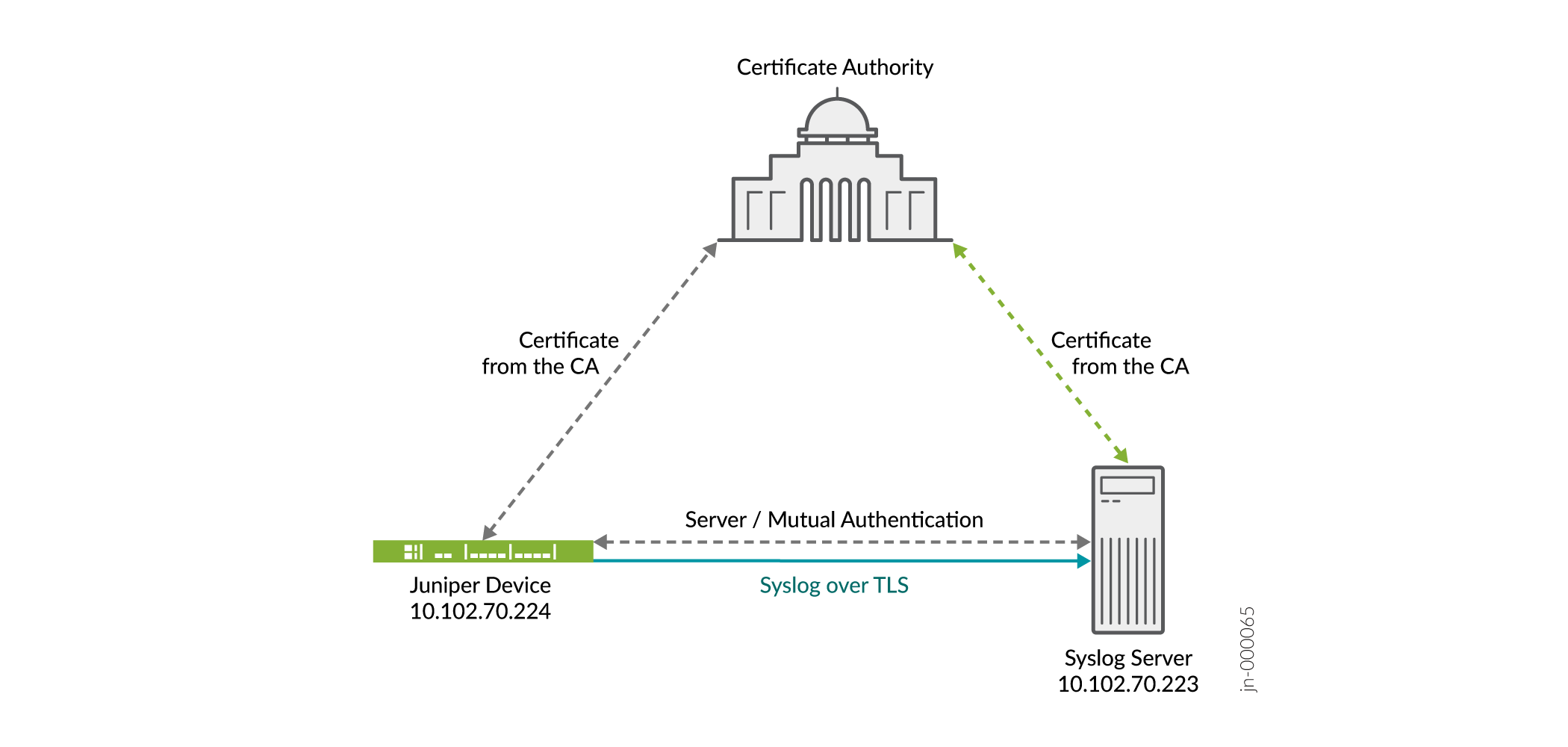
デバイスでPKIを設定するについては、「 Junos OSでPKIを設定する」を参照してください。
デバイスでサーバー認証を構成する
ステップバイステップの手順
次の手順では、設定階層のさまざまなレベルに移動する必要があります。CLIのナビゲーションについては、 設定モードでのCLIエディターの使用を参照してください。
デバイスを設定するには:
-
システムログメッセージを受信するsyslogサーバーを指定します。syslogサーバーのIPアドレスまたは完全修飾ホスト名を指定できます。この例では、syslogサーバーのIPアドレスとして10.102.70.233を使用します。
[edit]
user@host# set system syslog host 10.102.70.223 any any
-
syslogサーバーのポート番号を指定します。
[edit]
user@host# set system syslog host 10.102.70.223 port 10514
-
デバイスのsyslogトランスポートプロトコルを指定します。この例では、TLSをトランスポートプロトコルとして使用します。
[edit]
user@host# set system syslog host 10.102.70.223 transport tls
-
信頼できる認証機関(CA)グループの名前を指定するか、使用するCAプロファイルの名前を指定します。この例では、example-caをCAプロファイルとしてCAとして使用します。
[edit]
user@host# set system syslog host 10.102.70.223 tlsdetails trusted-ca-group trusted-ca-group-name ca-profiles example-ca
-
すべてのログメッセージを送信するようにデバイスを構成します。
[edit]
user@host# set system syslog file messages any any
-
設定をコミットします。
[edit]
user@host# commit
結果
設定モードで、 show system syslog コマンドを使用して設定を確認します。
[edit]
user@host# show system syslog
host 10.102.70.223 {
    any any;
    port 10514;
    transport tls;
    tlsdetails {
        trusted-ca-group trusted-ca-group-name {
            ca-profiles example-ca;
        }
    }
}
検証
設定が正常に機能していることを確認するには、syslogサーバーで show log コマンドを入力します。
関連項目
データプレーンログ
例:SRXシリーズファイアウォールでTLS syslogプロトコルを設定する
この例では、SRXシリーズファイアウォールでトランスポート層セキュリティ(TLS)syslogプロトコルを設定し、TLS syslogイベント転送をサポートするネットワークデバイスから暗号化されたsyslogイベントを受信する方法を示します。
要件
開始する前に、サーバー証明書の検証と暗号化または復号化機能を有効にします。
概要
TLS syslogプロトコルを使用すると、ログソースは、TLS syslogイベント転送をサポートするネットワークデバイスから暗号化されたsyslogイベントを受信できます。ログソースは、受信するTLS syslogイベントのリッスンポートを作成し、ネットワークデバイスの証明書ファイルを生成します。
この例では、1つのSSL-Iプロファイルに関連付けられたsyslogコレクタを設定します。各SSL-Iプロファイルで、ユーザーは優先暗号スイートや信頼できるCA証明書などを指定できます。複数のSSL-Iプロファイルを設定し、プロファイルを異なるコレクターサーバーに関連付けることができます。
設定
手順
CLIクイックコンフィグレーション
この例のセクションを迅速に設定するには、以下のコマンドをコピーしてテキストファイルに貼り付け、改行を削除し、ネットワーク設定に一致させる必要がある詳細情報を変更し、コマンドを [edit] 階層レベルでCLIにコピーアンドペーストして、設定モードから commit を入力します。
set security log mode stream
set security log format sd-syslog
set security log source-interface ge-0/0/1.0
set security log transport protocol tls
set security log transport tls-profile ssl-i-tls
set security log stream server1 format sd-syslog
set security log stream server1 category all
set security log stream server1 host 192.0.2.100
set services ssl initiation profile ssl-i-tls protocol-version all
set services ssl initiation profile ssl-i-tls trusted-ca all
set services ssl initiation profile ssl-i-tls actions ignore-server-auth-failure
ステップバイステップの手順
次の例では、設定階層のさまざまなレベルに移動する必要があります。その方法の詳細については、『CLIユーザーガイド』の「構成モードでのCLIエディターの使用」を参照してください。
TLS syslogプロトコルを設定するには:
-
ログモードをストリーミングに設定します。
[edit security]
user@host# set log mode stream
-
リモートセキュリティメッセージログ用の構造化システムログ(sd-syslog)形式を指定します。
[edit security]
user@host# set log format sd-syslog
-
ホスト送信元インターフェイス番号を設定します。
[edit security]
user@host# set log source-interface ge-0/0/1.0
-
データのログ記録に使用するセキュリティログトランスポートプロトコルとしてTLSを指定します。
[edit security]
user@host# set log transport protocol tls
-
TLSプロファイル名を指定します。
[edit security]
user@host# set log transport tls-profile ssl-i-tls
-
サーバー1にログを送信するにに構造化syslog形式を使用するようにログストリームを設定します。
[edit security]
user@host# set log stream server1 format sd-syslog
-
サーバー1のログのカテゴリをすべてに設定します。
[edit security]
user@host# set log stream server1 category all
-
サーバー名またはIPアドレスを入力して、サーバーホストパラメーターを指定します。
[edit security]
user@host# set log stream server1 host 192.0.2.100
-
SSL開始アクセスプロファイルのプロトコルバージョン all を定義します。
[edit services]
user@host# set ssl initiation profile ssl-i-tls protocol-version all
-
ピアから証明書を要求するときに使用するSSL開始プロファイルに、すべてのCAプロファイルグループをアタッチします。
[edit services]
user@host# set ssl initiation profile ssl-i-tls trusted-ca all
-
サーバーの認証失敗を無視するようにSSL開始アクセスプロファイルを設定します。
[edit services]
user@host# set ssl initiation profile ssl-i-tls actions ignore-server-auth-failure
結果
設定モードで、 show security log コマンドを使用して設定を確認します。出力に意図した設定が表示されない場合は、この例の設定手順を繰り返して修正します。
[edit]
user@host# show security log
    mode stream;
        format sd-syslog;
        source-interface ge-0/0/1.0;
        transport {
            protocol tls;
            tls-profile ssl-i-tls;
        }
        stream server1 {
            format sd-syslog;
            category all;
            host {
            192.0.2.100;
            }
        }
    }
[edit]
user@host# run show configuration services ssl initiation
    profile ssl-i-tls {
        protocol-version all;
        trusted-ca all;
        actions {
            ignore-server-auth-failure;
        }
    }
デバイスの設定が完了したら、設定モードから commit を入力します。
検証
設定が正常に機能していることを確認するために、syslogサーバーで show log コマンドを入力します。