
例:ネットワークトラフィックを監視するようにsFlowテクノロジーを設定する
この例では、sFlowテクノロジーを設定し、使用してネットワークトラフィックを監視する方法について説明します。
要件
以下のハードウェアおよびソフトウェアコンポーネントを使用して、この例のルーターとスイッチを使用することができます。
-
サポートされている Junos OS を実行する 1 つの EXシリーズ スイッチ。
-
サポートされているJunos OSを実行するMXシリーズルーター1台。
-
サポートされているJunos OSを実行する1つのQFXシリーズスイッチ。
トポロジー
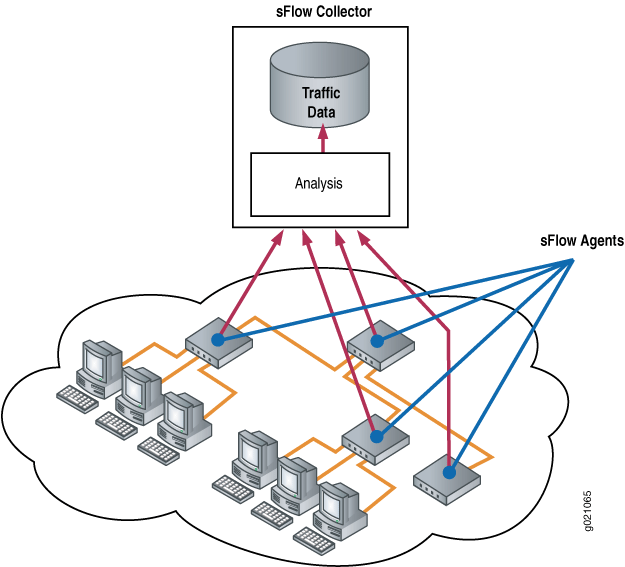
高速ネットワーク監視技術であるsFlowは、パケットをサンプリングし、UDPデータグラムとしてコレクターに送信することで、すべてのインターフェイスでトラフィックを継続的に監視します。各インターフェイスで個別にsFlow監視を有効にする必要があります。スイッチ上のsFlowエージェントは、インターフェイスカウンターとフローサンプルを組み合わせて、生のパケットヘッダーをコレクターに転送します。sFlow の現在のバージョンはバージョン 5 で、サンプリングされたデータを sFlow コレクターに転送します。
図1 は、sFlowシステムの基本要素を示しています。
設定
sFlowテクノロジーを設定するには、以下のタスクを実行します。
CLIクイックコンフィグレーション
sFlowテクノロジーを迅速に設定するには、以下のコマンドをコピーしてスイッチの端末ウィンドウに貼り付けます。
[edit protocols]
set sflow collector 10.204.32.46 udp-port 5600
set sflow interfaces ge-0/0/0
set sflow polling-interval 20
set sflow sample-rate egress 1000
手順
ステップバイステップの手順
sFlowテクノロジーを設定するには:
-
コレクターのIPアドレスとUDPポートを設定します。
[edit protocols]
user@switch# set sflow collector 10.204.32.46 udp-port 5600
注:最大4つのコレクターを設定できます。
デフォルトのUDPポートは6343です。
-
特定のインターフェイスでsFlowテクノロジーを有効にします。
[edit protocols sflow]
user@switch# set interfaces ge-0/0/0
注:レイヤー 3 VLAN タグ付きインターフェイスで sFlow テクノロジを有効にすることはできません。
-
sFlowエージェントがインターフェイスをポーリングする頻度を秒単位で指定します。
[edit protocols sflow]
user@switch# set polling-interval 20
注:ポーリング間隔は、グローバルパラメーターとしても指定できます。インターフェイスをポーリングしない場合は、 0 を指定します。
-
エグレスパケットをサンプリングする必要があるレートを指定します。
[edit protocols sflow]
user@switch# set sample-rate egress 1000
注:egressとingressの両方のサンプリングレートを指定できます。 egress サンプリングレートのみを設定すると、 ingress サンプリングレートは無効になります。
注:ラインカードのすべてのポートで同じサンプリングレートを設定することをお勧めします。異なるサンプリングレートを設定した場合、すべてのポートに最小値が使用されます。ラインカードごとに異なるレートを設定することもできます。
- (オプション)生パケットヘッダーのサンプルサイズを指定します。
[edit protocols sflow]
user@switch# set sample-size 135
結果
設定の結果を確認します。
[edit protocols sflow]
user@switch# show

polling-interval 20;
    sample-rate egress 1000;
    collector 10.204.32.46 {
        udp-port 5600;
    }
interfaces ge-0/0/0.0;
[edit protocols sflow]
user@router# show
polling-interval 20;
source-ip 45.1.1.1;
collector 45.1.1.100;
sample-size 135;
検証
設定が正しいことを確認するために、以下のタスクを実行します。
sFlowテクノロジーが正しく構成されていることの検証
目的
sFlowテクノロジーが正しく構成されていることを確認します。
アクション
show sflowコマンドを使用します。
user@switch> show sflow
sFlow: Enabled
Sample limit: 300 packets/second
Polling interval: 20 seconds
Sample rate egress: 1:1000: Enabled
Sample rate ingress: 1:2048: Disabled
Agent ID: 10.204.96.222
user@router> show sflow
sFlow                   : Enabled
Adaptive fallback       : False
Sample limit            : 2000 packets/second
Sample limit Threshold  : 0 packets/second
Polling interval        : 20 second
Sample rate egress      : 1:2048:Disabled
Sample rate ingress     : 1:2048:Disabled
Agent ID                : 10.204.96.222
Agent ID IPv6           : No valid agent IPv6
Source IP address       : 45.1.1.1
Source IPv6 address     : No valid source IPv6
Sample Size             : 128 Bytes
サンプリング制限は設定できず、FPC あたり 300 パケット/秒に設定されています。
意味
出力は、sFlowテクノロジーが有効になっていることを示し、サンプリング制限、ポーリング間隔、およびegressサンプリングレートの値を指定します。
sFlowテクノロジーが指定されたインターフェイスで有効になっていることを確認する
目的
sFlowテクノロジーが指定されたインターフェイスで有効になっていることを確認し、サンプリングパラメーターを表示します。
アクション
show sflow interfaceコマンドを使用します。
user@switch> show sflow interface
Interface        Status      Sample rate    Adapted sample rate   Polling-interval
            Egress Ingress   Egress Ingress   Egress Ingress
ge-0/0/0.0  Enabled  Disabled  1000    2048    1000     2048            20
意味
出力は、sFlowテクノロジーが、エグレスサンプリングレート1000、無効なイングレスサンプリングレート、ポーリング間隔20秒のge-0/0/0.0インターフェイスで有効になっていることを示しています。
sFlow Collectorの設定の検証
目的
sFlowコレクターの設定を確認します。
アクション
show sflow collectorコマンドを使用します。
user@switch> show sflow collector

Collector         Udp-port    No. of samples
 address
10.204.32.46      5600        1000
10.204.32.76      3400        1000
user@router> show sflow collector
Collector                                  Udp-port    Dscp     Forwarding-Class                No. of samples
 address
45.1.1.100                                 6343        0        best-effort                     0
意味
出力には、コレクターのIPアドレスとUDPポートが表示されます。サンプル数も表示されます。