
ネットワーク問題のトラブルシューティング
ネットワークの問題の取り組み
問題
説明
このチェックリストには、トラブルシューティングの基本やネットワークの例へのリンクが表示され、ルーターとネットワークの問題の診断に使用できるコマンドの概要が含まれています。
ソリューション
タスク |
コマンドまたはアクション |
|---|---|
| 壊れたネットワーク接続の分離 | |
ping (ip-address | hostname) show route ( |ip-address hostname) traceroute( |ip-addresshostname) |
|
|
|
|
|
|
壊れたネットワーク接続の分離
図 1 に示す標準的な 4 ステッププロセスを適用 すると、ネットワークに障害が発生したノードを分離できます。このセクションで説明する機能は、バージョン 15.1X49、15.1X49-D30、またはバージョンで15.1X49-D40。

ただし、4 段階のプロセスに着手する前に、すべてのネットワークで発生する避けられない問題に備える必要があります。さまざまなアクションを試すだけで問題の解決策が見つきますが、ネットワークの保守および監視へのアプローチを体系的に行うのに適したソリューションに、より迅速に到達できます。ネットワークの問題に備えるには、通常の条件下でのネットワーク機能、ベースライン ネットワーク アクティビティの記録を把握し、問題が発生している場合のネットワークの動作を慎重に監視します。
図 2 は、ネットワークの問題を診断するプロセスを示す、このトピックで使用されるネットワーク トポロジーを示しています。
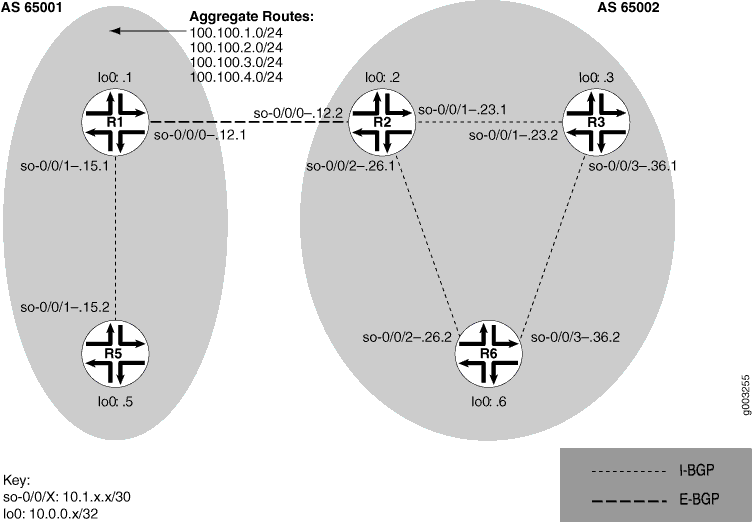
図2のネットワークは 2つの自律システム(AS)で構成されていますAS 65001 は 2 台のルーターをAS 65002 は 3 台のルーターを含む。65001 100.100/24 の境界ルーター(R1 )ASは、アグリゲート プレフィックスを 65002 ネットワークASアナウンスします。このネットワークの問題は、 R6 R5 と . の間のループが理由でアクセスできないというR2問題ですR6。
ネットワークで障害が発生した接続を分離するには、以下のトピックの手順に従います。
壊れたネットワーク接続の症状の特定
問題
説明
通常、リモート ホストに到達しないなど、ネットワークの問題の症状は明白です。
ソリューション
ネットワークの問題の症状を特定するには、ネットワークの一端から開始し、もう一方の端へのルートに従って、次の Junos OS コマンドライン インターフェイス(CLI)動作モード コマンドのすべてまたは 1 つを入力します。
user@host> ping (ip-address|host-name) user@host> show route (ip-address|host-name) user@host> traceroute (ip-address|host-name)
出力例
user@R6> ping 10.0.0.5
PING 10.0.0.5 (10.0.0.5): 56 data bytes
36 bytes from 10.1.26.1: Time to live exceeded
Vr HL TOS  Len   ID Flg  off TTL Pro  cks      Src      Dst
 4  5  00 0054 e2db   0 0000  01  01 a8c6 10.1.26.2  10.0.0.5

36 bytes from 10.1.26.1: Time to live exceeded
Vr HL TOS  Len   ID Flg  off TTL Pro  cks      Src      Dst
 4  5  00 0054 e2de   0 0000  01  01 a8c3 10.1.26.2  10.0.0.5

36 bytes from 10.1.26.1: Time to live exceeded
Vr HL TOS  Len   ID Flg  off TTL Pro  cks      Src      Dst
 4  5  00 0054 e2e2   0 0000  01  01 a8bf 10.1.26.2  10.0.0.5

^C
--- 10.0.0.5 ping statistics ---
3 packets transmitted, 0 packets received, 100% packet loss

user@R6> show route 10.0.0.5

inet.0: 20 destinations, 20 routes (20 active, 0 holddown, 0 hidden)
+ = Active Route, - = Last Active, * = Both

10.0.0.5/32        *[IS-IS/165] 00:02:39, metric 10
                     > to 10.1.26.1  via so-0/0/2.0

user@R6> traceroute 10.0.0.5
traceroute to 10.0.0.5 (10.0.0.5), 30 hops max, 40 byte packets
 1  10.1.26.1 (10.1.26.1)  0.649 ms  0.521 ms  0.490 ms
 2  10.1.26.2 (10.1.26.2)  0.521 ms  0.537 ms  0.507 ms
 3  10.1.26.1 (10.1.26.1)  0.523 ms  0.536 ms  0.514 ms
 4  10.1.26.2 (10.1.26.2)  0.528 ms  0.551 ms  0.523 ms
 5  10.1.26.1 (10.1.26.1)  0.531 ms  0.550 ms  0.524 ms
意味
サンプル出力は、ライブ時間pingが超過したという理由でパケットが拒否されたコマンドの失敗を示しています。コマンドの出力はshow route 、考えられる問題についてさらに調べるインターフェイス(10.1.26.1 )を示しています。コマンドtracerouteは、 ( ) と 10.1.26.1 (R6 のR210.1.26.2間のループを示します。これは、2 つのインターフェイス アドレスを継続的に繰り返す場合に示されます。
ネットワーク問題の原因の特定
問題
説明
特定の症状は、1 つ以上の原因の結果である可能性があります。検索の焦点を絞り込み、個々の迷惑な動作の原因を特定します。
ソリューション
特定の問題の原因を特定するには、以下の 1 つ以上のコマンドをJunos OS CLIコマンドを入力します。
user@host> show < configuration | bgp | interfaces | isis | ospf | route >
特定の問題では、上記のコマンド以外の使用が必要な場合があります。一般的に使用される動作モード コマンドの詳細なリストについては、適切なコマンド リファレンスを参照してください。
出力例
user@R6> show interfaces terse
Interface               Admin Link Proto Local                 Remote
so-0/0/0                up    up
so-0/0/0.0              up    up   inet  10.1.56.2/30
                                   iso
so-0/0/2                up    up
so-0/0/2.0              up    up   inet  10.1.26.2/30
                                   iso
so-0/0/3                up    up
so-0/0/3.0              up    up   inet  10.1.36.2/30
                                   iso
[...Output truncated...]
次のサンプル出力例は次のとおりです R2。
user@R2> show route 10.0.0.5

inet.0: 22 destinations, 25 routes (22 active, 0 holddown, 0 hidden)
+ = Active Route, - = Last Active, * = Both

10.0.0.5/32         *[Static/5] 00:16:21
                    > to 10.1.26.2 via so-0/0/2.0
                    [BGP/170] 3d 20:23:35, MED 5, localpref 100
                      AS path: 65001 I
                    > to 10.1.12.1 via so-0/0/0.0
意味
サンプル出力は、オンのすべてのインターフェイスがオンの場合をR6示しています。からの出力はR2 、 ( )に設定された静的ルート [Static/5]10.1.26.2R2 R6 R5 が望ましいルートであるのが、設定設定値が低いという理由を示しています。ただし、()への参照が欠落しているR6R2 場合に示されたルートは、 から に ループR5 しています10.1.15.2。
ネットワーク問題の解決に適切な対応を取る
問題
説明
適切なアクションは、特定した問題のタイプによって異なります。この例では、 [] 階層レベルR2 routing-optionsから設定された静的ルートが削除されます。その他の適切なアクションには、以下が含まれます。
ソリューション
ローカル ルーターの設定を確認し、必要に応じて編集します。
中間ルーターのトラブルシューティング。
リモート ホストの設定を確認し、必要に応じて編集します。
ルーティング プロトコルのトラブルシューティング。
その他に考えられる原因を特定します。
この例で発生した問題を解決するには、以下の一部のコマンドJunos OS CLI入力します。
[edit]
                          user@R2# delete routing-options static route destination-prefix
user@R2# commit and-quit
user@R2# show route destination-prefix
出力例
[edit]
user@R2# delete routing-options static route 10.0.0.5/32

[edit]
user@R2# commit and-quit
commit complete
Exiting configuration mode

user@R2> show route 10.0.0.5

inet.0: 22 destinations, 24 routes (22 active, 0 holddown, 0 hidden)
+ = Active Route, - = Last Active, * = Both

10.0.0.5/32        *[BGP/170] 3d 20:26:17, MED 5, localpref 100
                      AS path: 65001 I
                    > to 10.1.12.1 via so-0/0/0.0
意味
サンプル出力は、 [routing-options] 階層から削除された静的ルートと、コミットされた新しい設定を示しています。コマンドの出力には show route 、アスタリスク( )が示すBGPルートが優先ルートとして表示されます*。
ネットワーク問題が解決されるかどうかを確認するためのソリューションの評価
問題
ソリューション
ソリューションを評価するには、次のサービス コマンドをJunos OS CLIします。
user@host> show route (ip-address|host-name) user@host> ping (ip-address|host-name) user@host> traceroute (ip-address|host-name)
出力例
user@R6> show route 10.0.0.5

inet.0: 20 destinations, 20 routes (20 active, 0 holddown, 0 hidden)
+ = Active Route, - = Last Active, * = Both

10.0.0.5/32         *[BGP/170]  00:01:35, MED 5, localpref 100, from 10.0.0.2
                      AS path: 65001 I
                    > to 10.1.26.1 via so-0/0/2.0

user@R6> ping 10.0.0.5
PING 10.0.0.5 (10.0.0.5): 56 data bytes
64 bytes from 10.0.0.5: icmp_seq=0 ttl=253 time=0.866 ms
64 bytes from 10.0.0.5: icmp_seq=1 ttl=253 time=0.837 ms
64 bytes from 10.0.0.5: icmp_seq=2 ttl=253 time=0.796 ms
^C
--- 10.0.0.5 ping statistics ---
3 packets transmitted, 3 packets received, 0% packet loss
round-trip min/avg/max/stddev = 0.796/0.833/0.866/0.029 ms

user@R6> traceroute 10.0.0.5
traceroute to 10.0.0.5 (10.0.0.5), 30 hops max, 40 byte packets
 1  10.1.26.1 (10.1.26.1)  0.629 ms  0.538 ms  0.497 ms
 2  10.1.12.1 (10.1.12.1)  0.534 ms  0.538 ms  0.510 ms
 3  10.0.0.5 (10.0.0.5)  0.776 ms  0.705 ms  0.672 ms
意味
サンプル出力は、 R6 R5 R5. show route と の間に接続が含まれると示されています。 コマンドは、アスタリスク( )に示されたBGPルートが望ましいと示しています。*コマンドping が正常に完了し、tracerouteコマンドR6 R2 R5は、 から のパスが ( )、 を 通過し、 (10.1.26.1 )を示R1します。10.1.12.1
エラー状況の追跡に関するチェックリスト
問題
説明
表 2 には、ルーティング プロトコル デーモン トレース、境界ゲートウェイ プロトコル(BGP)、中間システム - 中間システム(IS-IS)プロトコル、オープン最短パス ファースト(OSPF)プロトコル トレースを設定してエラー状態を診断するためのリンクとコマンドを示しています。
ソリューション
タスク |
コマンドまたはアクション |
|---|---|
| ルーティング プロトコル プロセス トレースの設定 | |
|
|
|
|
monitor start(監視開始)filename |
|
Monitor Stop filename |
|
| サービス固有BGPを設定する | |
|
|
|
|
|
|
| サービス固有IS-ISを設定する | |
|
|
|
|
|
|
| サービスOSPFオプションを設定する | |
|
|
|
|
ルーティング プロトコル プロセス トレースの設定
アクション
ルーティング プロトコル プロセス(rpd)トレースを設定するには、以下の手順に従います。
設定モードで、次の階層レベルに進きます。
[edit]
user@host# edit routing-options traceoptions
ファイル、ファイル サイズ、番号、フラグを設定します。
[edit routing-options traceoptions]
user@host#  set file filename size size file number
[edit routing-options traceoptions]
user@host#  set flag flag
例えば:
[edit routing-options traceoptions]
user@host# set file daemonlog size 10240 files 10
[edit routing-options traceoptions]
user@host# set flag general
設定を検証します。
user@host# show
例えば:
[edit routing-options traceoptions]
user@host# show
file daemonlog size 10k files 10;
flag general;
設定をコミットします。
user@host# commit
traceoptions フラグによっては、膨大な量の情報を生成する場合があります。トレースすると、ルーティング プロトコルの動作が遅くなる可能性があります。traceoptions 設定が不要になった場合は、削除します。
詳細なメッセージが含まれているファイルの内容を表示します。
user@host# run show log filename例えば:
[edit routing-options traceoptions]
user@pro4-a# run show log daemonlog
Sep 17 14:17:31 trace_on: Tracing to "/var/log/daemonlog" started
Sep 17 14:17:31 Tracing flags enabled: general
Sep 17 14:17:31 inet_routerid_notify: Router ID: 10.255.245.44
Sep 17 14:17:31 inet_routerid_notify: No Router ID assigned
Sep 17 14:17:31 Initializing LSI globals
Sep 17 14:17:31 LSI initialization complete
Sep 17 14:17:31 Initializing OSPF instances
Sep 17 14:17:31 Reinitializing OSPFv2 instance master
Sep 17 14:17:31 OSPFv2 instance master running
[...Output truncated...]
意味
表 3 は、追跡フラグと、サポートされているルーティング プロトコル デーモン トレースJunosの出力例を示しています。
トレース フラグ |
説明 |
出力例 |
|---|---|---|
すべての |
すべての運用 |
使用できません。 |
一般 |
通常の運用とルーティング テーブル変化 |
使用できません。 |
通常 |
通常の運用 |
使用できません。 |
ポリシー |
ポリシーの運用とアクション |
11 月 29 日 22:19:58 export: Dest 10.0.0.0 proto Static Nov 29 22:19:58 policy_match_qual_or: アンプロトセンス:11 月 0 日 29 22:19:58 policy_match_qual_or: 11 月 29 日 22:19:58 エクスポート:Dest 10.10.10.0 proto IS-IS |
ルート |
ルーティング テーブルの変更 |
11 月 29 日 22:23:59 11 月 29 日 22:23:59 rtlist_walker_job: rt_list Walk for RIB inet.0 は 42 エントリーで開始 11 月 29 日 22:23:59 rt_flash_update_callback:flash KRT(inet.0)開始 11 月 29 日 22:22 23:59 rt_flash_update_callback: flash KRT(inet.0) 11 月 29 日 22:23:59 rtlist_walker_job: rt_list walk for inet.0 は 42 エントリーで終了 11 月 29 日 22:23:59 11 月 29 日 22:23:59 KRT リクエスト: len 68 v14 取り付け 0 CHANGE route/user af 2 addr 172.16.0.0 nhop タイプのユニキャスト nhop 10.10.10.33 11 月 29 22:23:59 KRT リクエスト: len 68 v14 権限を送信 0 ADD ルート/user af 2 addr 172.17.0.0 nhop-type unicast nhop 10.10.10.33 Nov 29 22:23:59 KRT リクエスト: len 68 v14 権限を送信 0 ADD ルート/user af 2 addr 2 10.149.3.0 nhop タイプのユニキャスト nhop 10.10.10.33 11 月 29 日 22:24:19 trace_on: 「/var/log/rpdlog」へのトレースを開始 11 月 29 日 22:24:19 KRT リクエスト: len 68 v14 権限を送信 0 DELETE route/user af 2 addr 10.10.218.0 nhop 型ユニキャスト nhop 10.10.10.29 11 月 29 日 22:24:19 リリース 10.10.218.0 255.2 55.255.0 gw 10.10.10.29、10.10.10.33 BGP pref 170/-101 metric so-1/1 1/0.0、so-1/1/1.0 <Release Delete IntExt> as 65401 Nov 29 22:24:19 KRT リクエスト: len 68 v14 権限不要 0 DELETE ルート/user af 2 addr 172.18.0.0 nhop 型ユニキャスト nhop 10.10.10.33 |
状態 |
状態の変化 |
使用できません。 |
タスク |
インターフェイスのトランザクションと処理 |
11 月 29 日 22:50:04 タスクのジョブを実行します。 task_collect タスク スケジューラー 11 月 29 日 22:50:04 task_collect_job: 解放タスク MGMT_Listen(DELETED) 11 月 29 日 22:50:04 指定の派遣完了 タスク スケジューラーのジョブ task_collect 11月 29日 22:50:04 バックグラウンド派遣 実行中のジョブ rt_static_update タスクに対する RT 29 22:50:04 task_job_delete: タスクのバックグラウンド ジョブrt_static_updateの削除 RT 29 22:50:04 バックグラウンド 派遣完了 タスクrt_static_update完了RT 11 月 29 日 22:50:04 バックグラウンド dispatch 実行中のジョブフラッシュ更新 RT 29 11 月 29 日 22:50:04 バックグラウンド復帰 ジョブのフラッシュ更新 RT 29 22:50:04 バックグラウンド 派遣時のジョブフラッシュ更新 タスク RT 11 月 29 22:50:04 task_job_delete: バックグラウンド ジョブの削除 バックグラウンド ジョブのフラッシュ更新タスク RT 29 11 月 29 日 22:50:04 バックグラウンド 発送完了 作業フラッシュ アップデート タスクのフラッシュ アップデート RT 29 22:50:04 バックグラウンド 派遣実行中のジョブ Flash アップデート タスク RT11 月 29 日 22:50:04 task_job_delete: バックグラウンド ジョブの削除 フラッシュの更新タスク RT |
タイマー |
タイマーの使用状況 |
11 月 29 日 22:52:07 task_timer_hiprio_dispatch: ラン 1 タイマー 11 月 29 日 22:52:07 メイン:通常の優先度タイマー キューの実行 11 月 29 日 22:52:07 メイン:ran 1 タイマー 11 月 29 日 22:52:52 07 task_timer_hiprio_dispatch: 優先度の高いタイマー キューの実行 11 月 29 日 22:52:07 task_timer_hiprio_dispatch: ran 1 タイマー 1 11 月 29 日 22:52:07 メイン: 実行 通常優先度タイマー キュー 11 月 29 日 22:52:07 メイン: ran 1 タイマー 11 月 29 日 22:52:07 メイン: 通常優先度タイマー キューの実行 11 月 29 日 22:52:07 メイン: ラン 2 タイマー |
特定のルーティング プロトコルに対するルーティング プロトコル トレースの設定
アクション
特定のルーティング プロトコルに対してルーティング プロトコル トレースを設定するには、以下の手順に従います。
設定モードで、次の階層レベルに進きます。
[edit]
                 user@host# edit protocol protocol-name traceoptions
ファイル、ファイル サイズ、番号、フラグを設定します。
[edit protocols protocol name traceoptions]
                 user@host# set file filename size size files number
[edit protocols protocol name traceoptions]
user@host# set flag flag
例えば:
[edit protocols ospf traceoptions]
user@host# set file ospflog size 10240 files 10
[edit protocols ospf traceoptions]
user@host# set flag general
設定を検証します。
user@host# show
例えば:
[edit protocols ospf traceoptions]
user@host# show
file ospflog size 10k files 10;
flag general;
設定をコミットします。
user@host# commit
詳細なメッセージが含まれているファイルの内容を表示します。
user@host# run show log filename例えば:
[edit protocols ospf traceoptions]
user@pro4-a# run show log ospflog
Sep 17 14:23:10 trace_on: Tracing to "/var/log/ospflog" started
Sep 17 14:23:10 rt_flash_update_callback: flash OSPF (inet.0) start
Sep 17 14:23:10 OSPF:  multicast address 224.0.0.5/32, route ignored
Sep 17 14:23:10 rt_flash_update_callback: flash OSPF (inet.0) done
Sep 17 14:23:10 CHANGE   10.255.245.46/32   gw 10.10.208.67  OSPF     pref 10/0 metric 1/0 fe-0/0/0.0 <Delete Int>
Sep 17 14:23:10 CHANGE   10.255.245.46/32   gw 10.10.208.67  OSPF     pref 10/0 metric 1/0 fe-0/0/0.0 <Active Int>
Sep 17 14:23:10 ADD      10.255.245.46/32   gw 10.10.208.67  OSPF     pref 10/0 metric 1/0 fe-0/0/0.0 <Active Int>
Sep 17 14:23:10 CHANGE   10.255.245.48/32   gw 10.10.208.69  OSPF     pref 10/0 metric 1/0 fe-0/0/0.0 <Delete Int>
Sep 17 14:23:10 CHANGE   10.255.245.48/32   gw 10.10.208.69  OSPF     pref 10/0 metric 1/0 fe-0/0/0.0 <Active Int>
Sep 17 14:23:10 ADD      10.255.245.48/32   gw 10.10.208.69  OSPF     pref 10/0 metric 1/0 fe-0/0/0.0 <Active Int>
Sep 17 14:23:10 rt_close: 4/4 routes proto OSPF
[...Output truncated...]
意味
表 4 は、グローバルで使用可能な、または特定のプロトコルに適用できる標準のトレース オプションを示しています。特定のユーザー グループまたはピア グループのBGP ピアを設定できます。詳細については、「 システム基本構成ガイドJunosを参照してください。
トレース フラグ |
説明 |
|---|---|
すべての |
すべての運用 |
一般 |
通常の運用とルーティング テーブル変更 |
通常 |
通常の運用 |
ポリシー |
ポリシーの運用とアクション |
ルート |
ルーティング テーブルの変更 |
状態 |
状態の変化 |
タスク |
インターフェイスのトランザクションと処理 |
タイマー |
タイマーの使用状況 |
ほぼリアルタイムで書き込まれたトレース ファイル メッセージの監視
目的
トレース ファイルに書き込まれるメッセージをほぼリアルタイムで監視する。
アクション
トレース ファイルに書き込まれるメッセージをほぼリアルタイムで監視するには、次の Junos OS コマンドライン インターフェイス(CLI)動作モード コマンドを使用します。
user@host> monitor start filename
出力例
command-name
user@host> monitor start isis
user@host>
*** isis ***
Sep 15 18:32:21 Updating LSP isis5.02-00 in database
Sep 15 18:32:21 Updating L2 LSP isis5.02-00 in TED
Sep 15 18:32:21 Adding a half link from isis5.02 to isis6.00
Sep 15 18:32:21 Adding a half link from isis5.02 to isis5.00
Sep 15 18:32:21 Adding a half link from isis5.02 to isis6.00
Sep 15 18:32:21 Adding a half link from isis5.02 to isis5.00
Sep 15 18:32:21 Scheduling L2 LSP isis5.02-00 sequence 0xd87 on interface fxp2.3
Sep 15 18:32:21 Updating LSP isis5.00-00 in database
Sep 15 18:32:21 Updating L1 LSP isis5.00-00 in TED
Sep 15 18:32:21 Sending L2 LSP isis5.02-00 on interface fxp2.3
Sep 15 18:32:21     sequence 0xd87, checksum 0xc1c8, lifetime 1200
トレース ファイルの監視の停止
アクション
トレース ファイルのほぼリアルタイムの監視を停止するには、監視を開始した後Junos OS CLIの動作モード コマンドを使用します。
user@host monitor stop filename
出力例
user@host> monitor start isis
user@host>
*** isis ***
Sep 15 18:32:21 Updating LSP isis5.02-00 in database
Sep 15 18:32:21 Updating L2 LSP isis5.02-00 in TED
Sep 15 18:32:21 Adding a half link from isis5.02 to isis6.00
Sep 15 18:32:21 Adding a half link from isis5.02 to isis5.00
Sep 15 18:32:21 Adding a half link from isis5.02 to isis6.00
Sep 15 18:32:21 Adding a half link from isis5.02 to isis5.00
Sep 15 18:32:21 Scheduling L2 LSP isis5.02-00 sequence 0xd87 on interface fxp2.3
Sep 15 18:32:21 Updating LSP isis5.00-00 in database
Sep 15 18:32:21 Updating L1 LSP isis5.00-00 in TED
Sep 15 18:32:21 Sending L2 LSP isis5.02-00 on interface fxp2.3
Sep 15 18:32:21     sequence 0xd87, checksum 0xc1c8, lifetime 1200
monitor stop isis
user@host>