
SRXデバイスのリアルタイムパフォーマンス監視
このセクションでは、ネットワーク事業者とその顧客が2つのエンドポイント間のネットワークのパフォーマンスを正確に測定できるRPM(リアルタイムパフォーマンス監視)機能について説明します。
RPMの概要(SRX)
RPM ツールは、指定したターゲットにプローブを設定・送信し、解析結果を監視してパケットロス、ラウンドトリップタイム、 ジッターを決定します。
RPM では、サービスレベルの監視を行うことができます。RPM がデバイスに設定されている場合、デバイスはパケット応答時間、ジッター、パケットロスに基づいてネットワークパフォーマンスを計算します。これらの値は、設定に応じて、ハイパーテキスト転送プロトコル(HTTP)の GET リクエスト、インターネット制御メッセージプロトコル(ICMP)リクエスト、TCP および UDP リクエストによって収集されます。
このセクションでは、以下のトピックについて説明します。
RPM プローブ
RPM の統計情報を収集するには、IP アドレスまたは URL で特定される指定されたプローブターゲットにプローブを送信します。ターゲットはプローブを受信するとレスポンスを生成し、それをデバイスが受信します。リモートサーバーとの間のトランジットタイムを分析することで、デバイスはネットワークパフォーマンスの統計値を決定できます。
デバイスは、以下のプローブタイプを送信します。
ターゲット URL での HTTP GET リクエスト
ターゲットURLのメタデータに対するHTTP GETリクエスト
ターゲットアドレスへのICMPエコー要求(デフォルト)
ターゲットアドレスへのICMPタイムスタンプ要求
ターゲットデバイスへのUDP pingパケット
ターゲットアドレスへの UDP タイムスタンプ要求
ターゲットデバイスへの TCP ping パケット
UDPおよびTCPプローブタイプでは、リモートサーバーをRPMレシーバーとして設定し、プローブに対する応答を生成する必要があります。
RPM プローブの結果は、SNMP プロトコルを介して MIB オブジェクトの形で利用することもできます。
SRX300、SRX320、SRX340、SRX1500、SRX4600デバイス、およびvSRX仮想ファイアウォールインスタンスで、基本的なRPMプローブを設定する場合、次の設定パラメータの組み合わせはサポートされていません。
送信元アドレス、宛先ポート、ネクストホップ。
これらのパラメータでRPMプローブを設定すると、指定されたプローブターゲットにRPMプローブを送信することができなくなります。送信元アドレスまたは宛先ポートとネクストホップのいずれかを設定して、RPM プローブを設定することを推奨します。
RPM テスト
プローブされた各ターゲットは、テスト期間中、監視されます。テストはプローブの集合体であり、構成で定義された一定の間隔で送信されます。その後、各テストの統計値が返されます。テストは、ある程度の時間にわたって監視されたプローブの集まりであるため、標準偏差やジッターなどのテスト統計を計算し、平均的なプローブ統計に含めることができます。
プローブとテスト間隔
テスト内では、RPM プローブが秒単位で設定された一定の間隔で送信されます。総数のプローブを送信し、対応する応答を受信したら、テストは完了です。各テストのプローブ間隔を手動で設定して、RPM テストの実施方法を制御できます。
あるテストのプローブがすべて送信された後、テストは再び開始されます。テストとテストの間の時間がテスト間隔です。テスト間隔を手動で設定して、RPM のパフォーマンスをチューニングできます。
SRX340デバイスでは、icmpを使用したRPMサーバーの操作はサポートされていません。RPM サーバーは、TCP と UDP で問題なく動作します。
ハードウェアタイムスタンプによるジッター測定
ジッターとは、連続する 2 つのプローブ間の相対的な通過時間の差のことです。
以下の RPM プローブにタイムスタンプを付けて、遅延やジッターの測定を改善することができます。
ICMP ping
ICMP ping タイムスタンプ
UDP ping
UDP ping タイムスタンプ
デバイスは、宛先ポートが UDP-ECHO(ポート 7)の場合のみ、UDP ping および UDP ping タイムスタンプ RPM プローブのハードウェアタイムスタンプをサポートします。
タイムスタンプは、プローブを発信したデバイス(RPM クライアント)の転送プロセスで実行されますが、プローブのターゲットであるリモートデバイス(RPM サーバー)では実行されません。
タイムスタンプのためにサポートされているデバイスのカプセル化は、VLAN を含むイーサネット、同期 PPP、フレームリレーです。サポートされる 論理インターフェイス は 、lt サービスインターフェイスのみです。
ハードウェアタイムスタンプを持つRPMプローブの生成は、SNMPプロトコルを介して取得することができます。
RPM の統計情報
各テスト終了時に、 表1に示すように、パケットの往復時間、パケットの入出力時間(ICMPタイムスタンププローブのみ)、プローブのロスに関する統計値を収集します。
RPM の統計情報 |
説明 |
|---|---|
| ラウンドトリップタイム | |
最小のラウンドトリップタイム |
テスト期間中に測定された、ジュニパーネットワークスデバイスからリモートサーバーまでの最短ラウンドトリップタイム |
最大のラウンドトリップタイム |
テスト期間中に測定された、ジュニパーネットワークスデバイスからリモートサーバーまでの最長の往復時間 |
平均ラウンドトリップタイム |
テスト期間中に測定された、ジュニパーネットワークスデバイスからリモートサーバーまでの平均往復時間 |
標準偏差のラウンドトリップタイム |
テスト期間中に測定された、ジュニパーネットワークスデバイスからリモートサーバーまでの往復時間の標準偏差 |
ジッター |
テスト期間中に測定された最大と最小のラウンドトリップタイムの差 |
| インバウンドタイムとアウトバウンドタイム(ICMP タイムスタンププローブのみ) | |
最小のエグレス時間 |
テスト期間中に測定された、ジュニパーネットワークスデバイスからリモートサーバーまでの最短の片道時間 |
最大のイングレス時間 |
テスト期間中に測定された、リモートサーバーからジュニパーネットワークスデバイスまでの最短の片道時間 |
平均エグレス時間 |
テスト期間中に測定された、ジュニパーネットワークスデバイスからリモートサーバーまでの平均片道時間 |
平均イングレス時間 |
テスト期間中に測定された、リモートサーバーからジュニパーネットワークスデバイスまでの平均片道時間 |
標準偏差のエグレス時間 |
テスト期間中に測定された、ジュニパーネットワークスデバイスからリモートサーバーまでの片道時間の標準偏差 |
標準偏差のイングレス時間 |
テスト期間中に測定された、リモートサーバーからジュニパーネットワークスデバイスまでの片道時間の標準偏差 |
エグレスジッター |
テスト期間中に測定された、アウトバウンド時間の最大値と最小値の差 |
イングレスジッター |
テスト期間中に測定された、インバウンド時間の最大値と最小値の差 |
| プローブ数 | |
プローブの送付 |
テスト期間中に送信されたプローブの総数 |
プローブの回答 |
テスト期間中に受信したプローブ応答の総数 |
損失率 |
送信したプローブのうち、応答を受信できなかったものの割合 |
RPMしきい値とトラップ
各プローブで測定するラウンドトリップタイム、イングレス(インバウンド)タイム、エグレス(アウトバウンド)タイム、および各テストで測定する標準偏差とジッター値に対してRPMのしきい値を設定することができます。さらに、テスト内で連続して失われたプローブの数と、テスト内で失われたプローブの合計数に対するしきい値を設定できます。
プローブまたはテストの結果が何らかのしきい値を超えると、デバイスはシステムログメッセージを生成し、設定されている SNMP(簡易ネットワーク管理プロトコル)通知(トラップ)を送信します。
Junos OS リリース 18.4R1 以降、プローブまたはテストの結果がパケット損失のしきい値を超えると、リアルタイム パフォーマンス監視(RPM)テスト プローブが失敗とマークされます。また、ラウンドトリップタイム(RTT)が設定したしきい値を超えると、テストプローブは失敗します。その結果、デバイスはSNMP通知(トラップ)を生成し、RPMテストは失敗としてマークされます。RPM では、サービスレベルの監視を行うことができます。RPM がデバイスに設定されている場合、デバイスはパケット応答時間、ジッター、パケットロスに基づいてネットワークパフォーマンスを計算します。
BGP監視のためのRPM
BGP(境界ゲートウェイプロトコル)を使用して接続されたピアリングネットワークを管理する場合、ジュニパーネットワークスデバイスとその設定されたBGPネイバーの間にパスが存在するかどうかを確認する必要がある場合があります。各 BGP ネイバーを手動で ping して接続ステータスを確認することもできますが、デバイスに多数の BGP ネイバーが設定されている場合、この方法は実用的ではありません。
このデバイスでは、RPM プローブを設定して、BGP ネイバーを監視し、それらがアクティブかどうかを判断できます。
IPv6(SRXシリーズファイアウォール)用のRPMプローブを設定するためのガイドライン
Junos OSリリース15.1X49-D10以降、IPv6用のRPMプローブを設定できます。
RPM の宛先またはサーバーに IPv6 アドレスを設定する際は、次のガイドラインに留意してください。
IPv6 RPM は、ICMPv6 プローブ要求を使用します。ICMPまたはICMPタイムスタンププローブタイプを設定することはできません。
ルーティングエンジンベースのRPMのみが、VRFサポート、ICMPv6プローブのデータ部分のサイズの仕様、データパターン、トラフィッククラスなどのIPv6ターゲットでサポートされています。
IPv4 テストと IPv6 テストの組み合わせでプローブを設定できます。ただし、個々のテストはIPv4またはIPv6のいずれかである必要があります。
ルーティングエンジンベースのRPMは、ハードウェアベース、または一方通行のハードウェアベースのタイムスタンプをサポートしていません。
[edit services rpm]階層レベルでprobe-limitステートメントを含め、同時プローブの制限を10に設定することをお勧めします。より高い同時プローブは、より高いスパイクをもたらす可能性があります。SNMP セット操作は ICMP プローブでのみ許可されており、他のプローブ タイプではサポートされていません。
次の表では、プローブで設定できない IPv6 の特殊アドレス プレフィックスについて説明します。
IPV6アドレスタイプ
IPV6アドレスプレフィックス
ノードスコープユニキャスト
::1/128 はループバック アドレスです
::/128 は、指定されていないアドレスです
IPv4マッピングされたアドレス
::FFFF:0:0/96
IPv4互換性のあるアドレス
:<ipv4-address>/96
リンクスコープ ユニキャスト
fe80::/10
ユニークローカル
fc00::/7
ドキュメントのプレフィックス
2001:db8::/32
6to4
2002::/16
6ボーン
5f00::/8
オーキッド
2001:10::/28
テレド
2001::/32
デフォルトルート
::/0
マルチキャスト
ff00::/8
ルーティングエンジンベースのRPMでは、単一のテストでも、キューイングの遅延によりルートトリップタイム(RTT)スパイクが発生する可能性があります。
RPM は、TCP ポートと UDP ポートを開放して RPM サーバーと RPM クライアント間の通信を行うことがあるため、ファイアウォールと分散サービス妨害(DDoS)攻撃フィルターを使用して、セキュリティの脅威から保護することを推奨します。
IPv6 RPMプローブ(vSRX仮想ファイアウォール)
Junos OSリリース15.1X49-D10以降、ルートエンジンベースのRPMでIPv6プローブパケットを送受信して、IPv6ネットワークのパフォーマンスを監視できるようになりました。
プローブリクエストは、対応するTCP、UDP、ICMPv6ヘッダーを持つ標準IPv6パケットです。プローブレスポンスも、対応するTCP、UDP、ICMPv6ヘッダーを持つ標準IPv6パケットです。RE ベースの RPM では、標準パケットに RPM ヘッダーは付加されません。IPv6 ベースの RPM テストは、IPv6 RPM クライアントと IPv6 RPM サーバーの間で行われます。
同じプローブ内で、IPv4 テストと IPv6 テストの両方を行うことができます。
IPv6 RPMプローブ(vSRX仮想ファイアウォール)の設定
Junos OSリリース15.1X49-D10以降、IPv6ベースのRPMプローブテストでIPv6宛先アドレスを設定できるようになりました。
IPv6 RPM テストを設定するには:
RPMプローブ(SRXシリーズファイアウォール)のチューニング
RPM プローブを構成した後、プローブの間隔、システムが処理できる同時プローブの総数、各プローブ パケットに使用する送信元アドレスなど、プローブ機能を制御するためのパラメータを設定できます。
RPM プローブを微調整するには:
RPMプローブ(SRXシリーズファイアウォール)の監視
RPM 情報には、デバイス上で設定された各 RPM テストの往復時間、ジッター、および標準偏差値が含まれます。これらの RPM のプロパティを表示するには、J-Web ユーザーインターフェイスで RPMのトラブルシューティング>RPM>表示 を選択するか、設定モードで show コマンドを入力します。
[edit] user@host# run show services rpm probe-results
J-Web のユーザーインターフェースでは、各 RPM テストの RPM の統計情報に加えて、往復時間と累積ジッターをグラフで表示します。 図1 は、RPMテストのグラフの例を示しています。
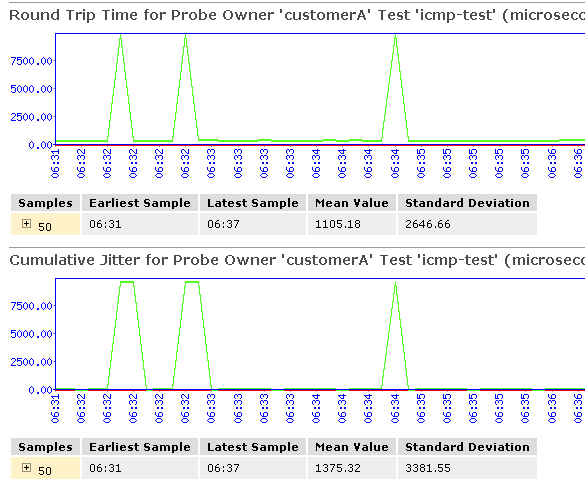 のRPMグラフの例
図1では、往復時間とジッターの値をシステム時間の関数としてプロットしています。ラウンドトリップタイムまたはジッターの大きなスパイクは、その特定の時間に送信されたプローブのアウトバウンド(エグレス)またはインバウンド(イングレス)の時間が遅いことを示しています。
表2は、RPMディスプレイの主要な出力フィールドをまとめたものです。
| フィールド |
価値 |
追加情報 |
|---|---|---|
| 現在実行中のテスト | ||
| グラフ |
グラフリンクをクリックすると、グラフを表示したり(まだ表示されていない場合)、特定のテストのグラフを更新したりすることができます。 |
|
| オーナー |
RPM テストの設定された所有者名。 |
– |
| テスト名 |
RPM テストの設定された名前。 |
– |
| プローブタイプ |
指定されたテストに設定されたRPMプローブのタイプ:
|
– |
| ターゲットアドレス |
RPM テストでプローブされているリモートサーバーの IPv4 アドレス、IPv6 アドレス、または URL。 |
– |
| 送信元アドレス |
プローブパケットヘッダーに含まれる、明示的に設定されたIPv4またはIPv6の送信元アドレス。 |
送信元アドレスが設定されていない場合、RPM プローブパケットは発信インターフェイスを送信元アドレスとして使用し、送信元アドレスフィールドは空になります。 |
| 最小 RTT |
テスト期間中に測定された、ジュニパーネットワークスデバイスからリモートサーバーまでの最短の往復時間。 |
– |
| 最大 RTT |
テスト期間中に測定された、ジュニパーネットワークスデバイスからリモートサーバーまでの最長の往復時間。 |
– |
| 平均 RTT |
テスト期間中に測定された、ジュニパーネットワークスデバイスからリモートサーバーまでの平均往復時間。 |
– |
| 標準偏差 RTT |
テスト期間中に測定された、ジュニパーネットワークスデバイスからリモートサーバーまでの往復時間の標準偏差。 |
– |
| プローブの送付 |
テスト期間中に送信されたプローブの総数。 |
– |
| 損失率 |
送信したプローブのうち、応答を受信できなかった割合。 |
– |
| プローブの往復時間 | ||
| サンプル |
データセットに使用するプローブの総数。 |
ジュニパーネットワークス デバイスは、設定された各テストに対して最新の 50 個のプローブの記録を保持します。これらの 50 個のプローブは、特定のテストの RPM 統計を生成するために使用されます。 |
| 初期サンプル |
サンプル内の最初のプローブを受信したシステム時間 |
– |
| 最新サンプル |
サンプル内の最後のプローブを受信したシステム時間 |
– |
| 平均値 |
50 個のプローブのサンプルの平均往復時間 |
– |
| 標準偏差 |
50 個のプローブのサンプルの往復時間の標準偏差。 |
– |
| 最小値 |
50 個のプローブのサンプルで測定された、デバイスからリモートサーバーまでの最短の往復時間 |
– |
| 最小サンプルの時間 |
50 個のプローブのサンプルの中で最小値を受信したシステム時間 |
– |
| 最高値 |
50個のプローブのサンプルで測定された、ジュニパーネットワークスデバイスからリモートサーバーまでの最長の往復時間 |
– |
| 最大サンプルの時間 |
50 個のプローブのサンプルの中で最大値を受信したシステム時間 |
– |
| プローブの累積ジッター | ||
| サンプル |
データセットに使用するプローブの総数。 |
ジュニパーネットワークス デバイスは、設定された各テストに対して最新の 50 個のプローブの記録を保持します。これらの 50 個のプローブは、特定のテストの RPM 統計を生成するために使用されます。 |
| 初期サンプル |
サンプル内の最初のプローブを受信したシステム時間 |
– |
| 最新サンプル |
サンプル内の最後のプローブを受信したシステム時間 |
– |
| 平均値 |
50 個のプローブのサンプルの平均ジッター |
– |
| 標準偏差 |
50 個のプローブのサンプルのジッター値の標準偏差 |
– |
| 最小値 |
50 個のプローブのサンプルを介して測定された最小ジッター値 |
– |
| 最小サンプルの時間 |
50 個のプローブのサンプルの中で最小値を受信したシステム時間 |
– |
| 最高値 |
50 個のプローブのサンプルを介して測定された最大ジッター値 |
– |
| 最大サンプルの時間 |
50 個のプローブのサンプルの中で最大ジッター値を受信したシステム時間 |
– |
例:基本的なRPMプローブの設定(SRX)
この例では、2つのネットワークエンドポイント間のパフォーマンスを測定する基本的なRPMプローブを設定する方法を示しています。
要件
始める前に:
基本的な接続性を確立します。
ネットワークインターフェイスを設定します。 セキュリティデバイス向けインターフェイスユーザーガイドを参照してください。
概要
この例では、2人のRPM所有者、顧客Aと顧客Bのために基本的なプローブを設定します。顧客Aには、15秒のテスト間隔でRPMテストをicmp-testとして設定し、プローブタイプをicmp-ping-timestamp、プローブタイムスタンプ、ターゲットアドレスを192.178.16.5と指定します。次に、RPM閾値と対応するSNMPトラップを設定し、3000マイクロ秒を超えるイングレス(インバウンド)時間をキャッチします。
次に、顧客BのRPMテストを30秒のテスト間隔でhttp-testとして設定し、プローブタイプをhttp-get、ターゲットURLを http://customerB.net として指定します。最後に、RPM閾値と対応するSNMPトラップをprobe-failureとtest-failureとして設定し、連続して損失したプローブ3つ以上と合計10の失われたプローブをキャッチします。
SRX300、SRX320、SRX340、SRX1500デバイスおよびvSRX仮想ファイアウォールインスタンスで、基本的なRPMプローブを設定する場合、次の設定パラメータの組み合わせはサポートされていません。
送信元アドレス、宛先ポート、ネクストホップ。
これらのパラメータでRPMプローブを設定すると、指定されたプローブターゲットにRPMプローブを送信することができなくなります。送信元アドレスまたは宛先ポートとネクストホップのいずれかを設定して、RPM プローブを設定することを推奨します。
設定
手順
CLIクイックコンフィグレーション
この例をすばやく設定するには、以下のコマンドをコピーしてテキスト ファイルに貼り付け、改行を削除し、ネットワーク設定に一致させる必要がある詳細情報を変更し、コマンドを [edit] 階層レベルでCLIにコピー アンド ペーストして、設定モードから commit を入力します。
set services rpm probe customerA test icmp-test probe-interval 15 set services rpm probe customerA test icmp-test probe-type icmp-ping-timestamp set services rpm probe customerA test icmp-test hardware-timestamp set services rpm probe customerA test icmp-test target address 192.178.16.5 set services rpm probe customerA test icmp-test thresholds ingress-time 3000 set services rpm probe customerA test icmp-test traps ingress-time-exceeded set services rpm probe customerB test http-test probe-interval 30 set services rpm probe customerB test http-test probe-type http-get set services rpm probe customerB test http-test target url http://customerB.net set services rpm probe customerB test http-test thresholds successive-loss 3 set services rpm probe customerB test http-test thresholds total-loss 10 set services rpm probe customerB test http-test traps probe-failure set services rpm probe customerB test http-test traps test-failure
ステップバイステップの手順
次の例では、設定階層のさまざまなレベルに移動する必要があります。その方法の詳細については、『Junos OS CLIユーザーガイド』の 設定モードでの CLIエディターの使用 を参照してください。
基本的なRPMプローブを設定するには:
RPMを設定します。
[edit] user@host# edit services rpm
RPM所有者を設定します。
[edit services rpm] user@host# set probe customerA user@host# set probe customerB
顧客AのRPMテストを設定します。
[edit services rpm] user@host# edit probe customerA user@host# set test icmp-test probe-interval 15 user@host# set test icmp-test probe-type icmp-ping-timestamp
プローブタイムスタンプとターゲットアドレスを指定します。
[edit services rpm probe customerA] user@host# set test icmp-test hardware-timestamp user@host# set test icmp-test target address 192.178.16.5
RPM閾値と対応するSNMPトラップを設定します。
[edit services rpm probe customerA] user@host# set test icmp-test thresholds ingress-time 3000 user@host# set test icmp-test traps ingress-time-exceeded
顧客BのRPMテストを設定します。
[edit] user@host# edit services rpm probe customerB user@host# set test http-test probe-interval 30
プローブタイプとターゲットURLを指定します。
[edit services rpm probe customerB]
user@host# set test http-test probe-type http-get
user@host# set test http-test target url http://customerB.net
RPM閾値と対応するSNMPトラップを設定します。
[edit services rpm probe customerB]
user@host# set test http-test thresholds successive-loss 3
user@host# set test http-test thresholds total-loss 10
user@host# set test http-test traps probe-failure
user@host# set test http-test traps test-failure
結果
設定モードから、 run show services rpm コマンドを入力して設定を確認します。出力に意図した設定が表示されない場合は、この例の設定手順を繰り返して修正します。
[edit]
user@host# run show services rpm
probe customerA {
     test icmp-test {
        probe-type icmp-ping-timestamp;
        target address 192.178.16.5;
        probe-interval 15;
        thresholds {
        ingress-time 3000;
         }
            traps ingress-time-exceeded;
             hardware-timestamp;
            }
        }
        probe customerB {
            test http-test {
            probe-type http-get;
            target url http://customerB.net;
            probe-interval 30;
         thresholds {
        successive-loss 3;
            total-loss 10;
            }
                traps [ probe-failure test-failure ];
        }
    }
デバイスの設定が完了したら、設定モードから commit を入力します。
検証
設定が正常に機能していることを確認します。
RPMサービスの確認
目的
RPM設定が想定される値内であることを確認します。
アクション
動作モードから、 show services rpm コマンドを入力します。出力は、デバイス上のRPMに対して設定された値を示しています。
RPM統計の確認
目的
RPM プローブが機能し、RPM 統計が想定内の値であることを確認します。
アクション
動作モードから、 show services rpm probe-results コマンドを入力します。
user@host> show services rpm probe-results
    Owner: customerD, Test: icmp-test
    Probe type: icmp-ping-timestamp
    Minimum Rtt: 312 usec, Maximum Rtt: 385 usec, Average Rtt: 331 usec,
    Jitter Rtt: 73 usec, Stddev Rtt: 27 usec
    Minimum egress time: 0 usec, Maximum egress time: 0 usec,
    Average egress time: 0 usec, Jitter egress time: 0 usec,
    Stddev egress time: 0 usec
    Minimum ingress time: 0 usec, Maximum ingress time: 0 usec,
    Average ingress time: 0 usec, Jitter ingress time: 0 usec,
    Stddev ingress time: 0 usec
    Probes sent: 5, Probes received: 5, Loss percentage: 0

    Owner: customerE, Test: http-test
    Target address: 192.176.17.4, Target URL: http://customerB.net,
    Probe type: http-get
    Minimum Rtt: 1093 usec, Maximum Rtt: 1372 usec, Average Rtt: 1231 usec,
    Jitter Rtt: 279 usec, Stddev Rtt: 114 usec
    Probes sent: 3, Probes received: 3, Loss percentage: 0

 	Owner: Rpm-Bgp-Owner, Test: Rpm-Bgp-Test-1
    Target address: 10.209.152.37, Probe type: icmp-ping, Test size: 5 probes
    Routing Instance Name: LR1/RI1
    Probe results:
      Response received, Fri Oct 28 05:20:23 2005
      Rtt: 662 usec
    Results over current test:
      Probes sent: 5, Probes received: 5, Loss percentage: 0
      Measurement: Round trip time
        Minimum: 529 usec, Maximum: 662 usec, Average: 585 usec,
        Jitter: 133 usec, Stddev: 53 usec
    Results over all tests:
      Probes sent: 5, Probes received: 5, Loss percentage: 0
      Measurement: Round trip time
        Minimum: 529 usec, Maximum: 662 usec, Average: 585 usec,
        Jitter: 133 usec, Stddev: 53 usec
set services rpm probe p1 test t1 trapsコマンドで、使用したいトラップを設定します。
トラップがトリガーされた場合、show snmp log messages | match rmopd コマンドを使用してmessagesという名前のログファイルに同じものが表示されます。
| 可能なオプション |
一連の値 |
|---|---|
| エグレスジッター超過済み |
エグレス時間の閾値でジッターを超えました |
| egress-std-dev-exceeded |
egress時間標準偏差の閾値を超過しました |
| egress-time-exceeded |
最長egress時間の閾値を超過しました |
| イングレスジッター超過済み |
イングレス時間の閾値でジッターを超えました |
| ingress-std-dev-exceeded |
ingress時間標準偏差の閾値を超過しました |
| プローブ失敗 |
連続したプローブ損失の閾値に達しました |
| RTT-exceeded |
最大往復時間の閾値を超過しました |
| 標準開発超過済み |
往復時間の標準偏差の閾値を超過しました |
| テスト完了 |
テストが完了しました |
| テスト失敗 |
プローブ損失の閾値に達しました |
例:TCPおよびUDPプローブを使用したRPMの設定(SRXシリーズファイアウォール)
この例では、TCPおよびUDPプローブを使用してRPMを設定する方法を示しています。
要件
始める前に:
基本的な接続性を確立します。
ネットワークインターフェイスを設定します。 セキュリティデバイス向けインターフェイスユーザーガイドを参照してください。
プローブの所有者、テスト、およびRPMプローブの特定のパラメーターを設定します。 SRXデバイスのリアルタイムパフォーマンス監視を参照してください。
概要
この例では、TCPおよびUDPサーバーとして機能するホスト(デバイスA)とリモートデバイス(デバイスB)の両方を設定します。TCPパケットを使用するcustomerCにプローブを設定します。デバイスBは、宛先インターフェイスとしてltサービスインターフェイスを、ポート50000および50037をそれぞれ使用して、TCPパケットとUDPパケット両方のRPMサーバーとして設定されます。
設定が正しく行われないとパケットがドロップされる可能性があるため、プローブ分類は注意して使用してください。
設定
手順
CLIクイックコンフィグレーション
この例をすばやく設定するには、以下のコマンドをコピーしてテキスト ファイルに貼り付け、改行を削除し、ネットワーク設定に一致させる必要がある詳細情報を変更し、コマンドを [edit] 階層レベルでCLIにコピー アンド ペーストして、設定モードから commit を入力します。
{device A}
set services rpm probe customerC test tcp-test probe-interval 5
set services rpm probe customerC test tcp-test probe-type tcp-ping
set services rpm probe customerC test tcp-test target address 192.162.45.6
set services rpm probe customerC test tcp-test destination-interface lt-0/0/0
set services rpm probe customerC test tcp-test destination-port 50000
{device B}
set services rpm probe-server tcp port 50000
set services rpm probe-server udp port 50037
ステップバイステップの手順
次の例では、設定階層のさまざまなレベルに移動する必要があります。その方法の詳細については、『Junos OS CLIユーザーガイド』の 設定モードでの CLIエディターの使用 を参照してください。
TCPおよびUDPプローブを使用してRPMを設定するには:
デバイスAでRPM所有者を設定します。
{device A}
[edit]
user@host# edit services rpm
user@host# set probe customerC
RPMテストを設定します。
{device A}
[edit services rpm]
user@host# edit services rpm probe customerC
user@host# set test tcp-test probe-interval 5
プローブタイプを設定します。
{device A}
[edit services rpm probe customerC]
user@host# set test tcp-test probe-type tcp-ping
ターゲットアドレスを指定します。
{device A}
[edit services rpm probe customerC]
user@host# set test tcp-test target address 192.162.45.6
宛先インターフェイスを設定します。
{device A}
[edit services rpm probe customerC]
user@host# set test tcp-test destination-interface It-0/0/0
RPMプローブの送信先のTCPポートとしてポート50000を設定します。
{device A}
[edit services rpm probe customerC]
user@host# set test tcp-test destination-port 50000
ポート50000を使用して、デバイスBをTCPサーバーとして機能するよう設定します。
{device B}
[edit]
user@host# edit services rpm
user@host# set probe-server tcp port 50000
ポート50037を使用して、デバイスBをUDPサーバーとして機能するよう設定します。
{device B}
[edit services rpm]
user@host# set probe-server udp port 50037
結果
動作モードから、 show services rpm コマンドを入力して設定を確認します。出力に意図した設定が表示されない場合は、この例の設定手順を繰り返して修正します。
[edit]
user@host# show services rpm
    probe customerC {
    test tcp-test {
        probe-type tcp-ping;
        target address 192.162.45.6;
        probe-interval 5;
        destination-port 50000;
        destination-interface lt-0/0/0.0;
    }
}
probe-server {
    tcp {
        port 50000;
    }
    udp {
        port 50037;
    }
}
デバイスの設定が完了したら、設定モードから commit を入力します。
検証
RPMプローブサーバーの検証
目的
設定が正常に機能していることを確認します。
デバイスが、正しいポートでTCPおよびUDP RPMプローブを送受信するように設定されていることを確認します。
アクション
動作モードから、 show services rpm active-servers コマンドを入力します。出力は、デバイスがRPMサーバーとして設定されているプロトコルと対応するポートのリストを示しています。
user@host> show services rpm active-servers
    Protocol: TCP, Port: 50000

    Protocol: UDP, Port: 50037
例:BGP監視用のRPMプローブの設定
この例では、BGPネイバーを監視するためにRPMプローブを設定する方法を示します。
要件
始める前に:
RPM設定でBGPパラメータを設定して、BGPネイバーにRPMプローブを送信します。 SRXデバイスのリアルタイムパフォーマンス監視を参照してください。
プローブ サーバー(ジュニパーネットワークス デバイス)とプローブ レシーバー(リモート デバイス)の両方を構成して TCP または UDP プローブを使用し、同じ TCP または UDP ポートで RPM プローブを送受信します。 SRXデバイスのリアルタイムパフォーマンス監視を参照してください。
概要
この例では、RPM プローブのデータ部分に使用する 16進数値をABCD123として指定します。(範囲は1文字から2048文字です。RPM プローブのデータ サイズを 1024 バイトに指定します。(値の範囲は 0 から 65,507 です。)
次に、RPMプローブの送信先のTCPポートとして宛先ポート50000を設定します。プローブ履歴に保存するプローブ結果の数を25に指定します。(範囲は 0 から 255 で、デフォルトは 50 です。プローブカウントを5に設定し、プローブ間隔を1に設定します。(プローブカウントの範囲は1〜15で、デフォルトは1です。プローブ間隔の範囲は1〜255で、デフォルトは3です。)次に、テストの一環として送信するプローブのタイプとしてtcp-pingを指定します。
最後に、テスト間隔を 60 に設定します。値の範囲は、テスト間の間隔について 0 秒から 86,400 秒です。
設定
手順
CLIクイックコンフィグレーション
この例をすばやく設定するには、以下のコマンドをコピーしてテキスト ファイルに貼り付け、改行を削除し、ネットワーク設定に一致させる必要がある詳細情報を変更し、コマンドを [edit] 階層レベルでCLIにコピー アンド ペーストして、設定モードから commit を入力します。
set services rpm bgp data-fill ABCD123 data-size 1024
set services rpm bgp destination-port 50000 history-size 25
set services rpm bgp probe-count 5 probe-interval 1
set services rpm bgp probe-type tcp-ping test-interval 60
ステップバイステップの手順
次の例では、設定階層のさまざまなレベルに移動する必要があります。その方法の詳細については、『Junos OS CLIユーザーガイド』の 設定モードでの CLIエディターの使用 を参照してください。
BGPネイバーを監視するようにRPMプローブを設定するには:
RPMとBGPを設定します。
[edit]
user@host# edit services rpm bgp
16進数値を指定します。
[edit services rpm bgp]
user@host# set data-fill ABCD123
RPM プローブのデータ サイズを指定します。
[edit services rpm bgp]
user@host# set data-size 1024
宛先ポートを設定します。
[edit services rpm bgp]
user@host# set destination-port 50000
プローブの数を指定します。
[edit services rpm bgp]
user@host# set history-size 25
プローブカウントとプローブ間隔を設定します。
[edit services rpm bgp]
user@host# set probe-count 5 probe-interval 1
プローブのタイプを指定します。
[edit services rpm bgp]
user@host# set probe-type tcp-ping
注:プローブタイプを指定しない場合、デフォルトのICMPプローブが送信されます。
テスト間隔を設定します。
[edit services rpm bgp]
user@host# set test-interval 60
結果
設定モードから、 run show services rpm コマンドを入力して設定を確認します。出力に意図した設定が表示されない場合は、この例の設定手順を繰り返して修正します。
[edit]
    user@host# run show services rpm
    bgp {
    probe-type tcp-ping;
        probe-count 5;
        probe-interval 1;
        test-interval 60;
        destination-port 50000;
        history-size 25;
        data-size 1024;
    data-fill ABCD123;
}
デバイスの設定が完了したら、設定モードから commit を入力します。
変更履歴テーブル
サポートされる機能は、使用しているプラットフォームとリリースによって決まります。 機能エクスプローラー を使用して、機能がお使いのプラットフォームでサポートされているかどうかを確認します。