
管理対象デバイスの表示
オペレーティングシステム、プラットフォーム、IPアドレス、ライセンス、接続ステータスなど、ネットワーク内のすべての管理対象デバイスの詳細を表示できます。デバイス情報がテーブルに表示されます。管理されていないデバイスも表示されますが、ステータスやその他の情報はありません。
また、ネットワーク監視ワークスペースからノードリストを介して、管理ステータスのデバイスを表示することもできます。ネットワークがレコードのシステムである場合、管理対象デバイスを Junos Space プラットフォーム データベースと再同期できます( 管理対象デバイスとネットワークの再同期を参照してください)。
Junos Spaceネットワーク管理プラットフォームが記録システムである場合、手動および自動の再同期は行われません。 Junos Spaceの概要のレコードシステムを参照してください。
管理対象デバイスの設定とランタイム情報を表示するには:
- ネットワーク管理プラットフォーム UIで、 デバイス>デバイス管理を選択します。
デバイス管理ページが表示されます。
図1は、デバイス管理ページを示しています。
図1:デバイス管理ページの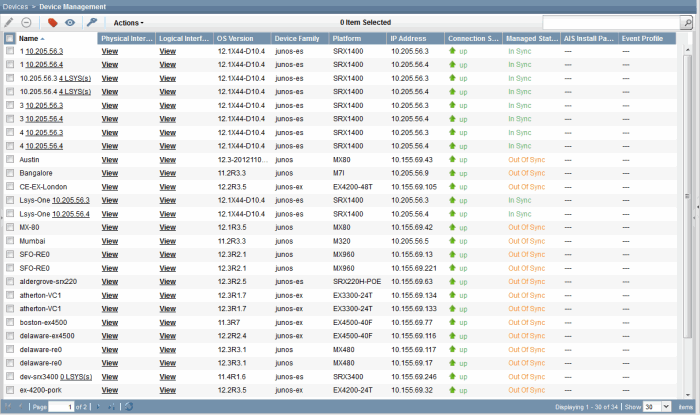
表1は、インベントリページに表示されるフィールドについて説明しています。テーブル内で、フィールド名に対するアスタリスクは、そのフィールドがデフォルトでは表示されていないことを示しています。
表1:デバイス管理テーブルのフィールド フィールド
説明
名前
Junos Spaceプラットフォームデータベースに保存されているデバイスの名前
デバイスエイリアス
デバイスのデバイスエイリアスカスタムラベルの値。デフォルトでは、このフィールドはページに表示されません。(デバイスエイリアスカスタムラベルが追加されていない場合、またはデバイスのデバイスエイリアスカスタムラベルに値が割り当てられていない場合、このフィールドは空になります。)
IPアドレス
デバイスのIPv4またはIPv6アドレス
シリアル番号
デバイスシャーシのシリアル番号 (このフィールドには、管理対象外デバイスの場合は不明と表示されます。)
接続ステータス
Junos Spaceプラットフォーム内のデバイスの接続ステータスネットワークAS System of Record(NSOR)およびJunos Space as System of Record(SSOR)モードでは、異なる値が表示されます。
-
アップ—デバイスはJunos Spaceプラットフォームに接続されています。
NSOR モードでは、接続ステータスが up の場合、管理ステータスは同期外、同期中、同期中、または同期失敗です。
SSOR モードでは、状態は [同期中]、[デバイスが変更されました]、[スペースが変更されました]、[両方が変更されました]、または [不明] です (通常は接続中を意味します)。
-
ダウン—デバイスはJunos Spaceプラットフォームに接続されていません。
接続ステータスがダウンしている場合、管理ステータスはなしまたは接続中です。
注:View Actionには、接続を回復するための一連の修復方法またはクイックヘルプオプションへのハイパーリンクが用意されています。
-
NA—デバイスは管理対象外です。
管理ステータス
Junos Spaceプラットフォーム内の管理対象デバイスの現在のステータス:
-
接続中—Junos Spaceプラットフォームは接続リモートプロシージャコール(RPC)を送信し、デバイスからの最初の接続を待機しています。
注:View Actionには、接続に通常よりも時間がかかった場合にデバイスの状態を回復するための一連の修復方法またはクイックヘルプオプションへのハイパーリンクが表示されます。
-
同期中—同期操作が正常に完了しました。Junos Spaceプラットフォームとデバイスは相互に同期されています。
-
なし—デバイスは検出されていますが、Junos Spaceプラットフォームはまだ接続RPCを送信していません。
注:View Actionには、デバイスの接続ステータスがダウンしている場合にデバイスのステータスを回復するための一連の修復方法またはクイックヘルプオプションへのハイパーリンクが用意されています。
-
同期外—NSORモードでは、デバイスはJunos Spaceプラットフォームに接続されていますが、同期操作が開始されていないか、デバイスの帯域外設定変更が検出され、自動再同期が無効になっているか、まだ開始されていません。
-
デバイス変更—SSORモードでは、デバイスCLIからデバイス設定に変更が加えられます。
-
スペースの変更—SSORモードでは、Junos Spaceプラットフォームからデバイス設定に変更が加えられます。
-
スペースとデバイスの変更—SSORモードでは、デバイス、CLI、およびJunos Spaceプラットフォームからデバイス設定に変更が加えられます。自動も手動の再同期も利用できません。
-
同期中—デバイス検出、手動の再同期操作、または自動の再同期操作の結果として、同期操作が開始されました。
-
同期に失敗しました—同期操作に失敗しました。
注:View Actionには、接続ステータスがアップまたはダウンの場合にデバイスのステータスを回復するための一連の修復方法またはクイックヘルプオプションへのハイパーリンクが用意されています。
-
再アクティブ化に失敗しました—デバイスの再アクティブ化操作に失敗しました。
注:View Actionには、再アクティベーションに失敗した場合にデバイスの状態を回復するための一連の修復方法またはクイックヘルプオプションへのハイパーリンクが用意されています。
-
管理対象外—デバイスは管理対象外です。
-
モデル化—デバイスがモデル化されています。
-
導入を待機中—モデル化されたデバイスは到達できないため、アクティブ化する必要があります。
プラットフォーム
デバイスのモデル番号(管理対象外デバイスの場合、SNMPを通じてプラットフォームの詳細が検出されます。プラットフォームの詳細を検出できない場合、フィールドに「不明」と表示されます。)
OSバージョン
デバイスで実行されているオペレーティングシステムのファームウェアバージョン(このフィールドには、管理対象外デバイスの場合は不明と表示されます。)
スキーマバージョン
Junos Spaceプラットフォームがこのデバイスに使用するDMIスキーマバージョン(このフィールドには、管理対象外デバイスの場合は不明と表示されます。) 「DMIスキーマ管理の概要」を参照してください。
物理インターフェイス
デバイスの物理インターフェイスのビューへのリンク (フィールドには管理対象外デバイスのNAと表示されます)。
論理インターフェイス
デバイスの論理インターフェイスのビューへのリンク (フィールドには管理対象外デバイスのNAと表示されます)。
デバイスファミリー
選択したデバイスのデバイスファミリー(管理対象外デバイスの場合、これは提供したベンダー名と同じです。ベンダー名が指定されておらず、SNMPが使用されていないか失敗した場合、フィールドには「不明」と表示されます。)
設定状態
デバイス構成の現在の状態:
-
NA - 設定に変更はありません。これはデフォルトの状態です。
-
作成済み – Junos Spaceプラットフォームからデバイス設定が変更されます。
-
承認済み – デバイス構成が承認されました。
-
拒否 – デバイス設定が拒否されます。
最終再起動時刻
デバイスが手動で再起動された日時(つまり、デバイスのステータスがダウンからアップに変わった場合)、またはJunos Spaceプラットフォームから再起動された日時
ベンダー
デバイスベンダー名(管理対象外デバイスの場合、ベンダー名が指定されておらず、SNMPで検出できない場合、フィールドに「不明」と表示されます。)
認証ステータス
-
キーベース—認証キーが正常にアップロードされました。
-
資格情報ベース—キーのアップロードは試行されませんでした。資格情報を使用してこのデバイスにログインします。
-
キーベース - 未確認—デバイス上の新しいフィンガープリントは、Junos Spaceプラットフォームデータベースで更新されません。
-
キーの競合 - 未検証—キーのアップロードに失敗しました。デバイス上の新しいフィンガープリントは、Junos Spaceプラットフォームデータベースでは更新されません。
-
資格情報ベース - 未確認—デバイス上の新しいフィンガープリントは、Junos Spaceプラットフォームデータベースで更新されません。
-
キーの競合—デバイスが使用できませんでした。キーのアップロードに失敗しました。
-
指紋の競合—Junos Spaceプラットフォームデータベースに保存されている指紋は、デバイス上の指紋とは異なります。
-
NA—デバイスは管理対象外です。
アグリゲーションデバイス
アグリゲーションデバイスのモード:シングルホームまたはマルチホーム
サテライト デバイス(番号)
アグリゲーションデバイスに接続されているサテライトデバイスの数
接続タイプ
-
到達可能なデバイス開始—これは、内部デバイスからデバイスが開始する接続であり(接続をルーティングするNATサーバーはなし)、デバイスは到達可能です。
-
到達可能なデバイス開始–外部—これは外部デバイスからのデバイス開始接続であり(NATサーバーは接続をルーティングします)、デバイスは到達可能です。
-
Junos Space開始—これは、Junos Spaceによって内部デバイスに対して開始される接続です(接続をルーティングするNATサーバーなし)。
-
Junos Space開始–外部—これは、Junos Spaceによって外部デバイスに対して開始され(NATサーバーが接続をルーティングする)、デバイスに到達可能な接続です。
-
モデル化—これはデバイスが開始した接続であり、デバイスに到達できません。
デバイスネットワーク
デバイスがNATサーバーを介してJunos Spaceプラットフォームに接続されているかどうか
-
内部—デバイスはJunos Spaceプラットフォームに直接接続されています。つまり、NATサーバーなしで接続されています
-
外部—NATサーバーは、接続をJunos Spaceプラットフォームにルーティングします
-
変更履歴テーブル
サポートされる機能は、使用しているプラットフォームとリリースによって決まります。 機能エクスプローラー を使用して、機能がお使いのプラットフォームでサポートされているかどうかを確認します。