
Junos Space ホームページの設定とアクセス
デフォルトでは、Junos Spaceにログインすると、Junos Spaceネットワーク管理プラットフォームダッシュボードページが表示されます。ただし、別のページを ホーム ページとして設定することはできます。Junos Space バナーの [ホーム ] アイコンを使用して、Junos Space ホーム ページを設定してアクセスします。
すでにホームページを表示している場合は、「 ホームページとして設定」 および「 ホームページに移動 」アクションは無効になります。アクションの上にマウスを置くと、すでにホームページを表示していることを示すメッセージがツールチップに表示されます。
このトピックは、以下のセクションで構成されています。
Junos Spaceホームページの設定
ページをホームページとして設定するには:
ホームページとして設定できるページの詳細については、 Junos Space ホームページの概要を参照してください。
- Junos Space バナーの [ホーム] アイコンをクリックします。
図 1 に示すようなドロップダウン メニューが表示されます
図1:ホームページのメニュー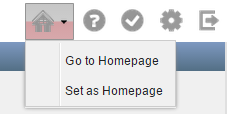
ホームページを表示していないときは、Junos Spaceバナーの [ホーム ]アイコンをクリックし、[ ホームページに移動 ]にマウスオーバーすると、現在のホームページの名前が表示されます。
Junos Spaceホームページへのアクセス
Junos Space ホーム ページにアクセスするには、次の手順に従います。
割り当てられている役割とアクセス権を持つドメインによって、ホーム ページにアクセスできるかどうかが決まります。ロールで特定のページへのアクセスが許可されていない場合、または特定のドメインでページにアクセスできない場合は、[ ホームページに移動 ]アクションをクリックするとダイアログボックスが表示されます。
-
ホームページにアクセスしようとしたページがJunos Spaceダッシュボードページである場合、ホームページにアクセスする権限がないことを示すメッセージが表示されます。
-
ホームページにアクセスしようとしたページがJunos Spaceダッシュボードページで ない場合は 、ホームページにアクセスする権限がないことを示すメッセージが表示され、Junos Spaceダッシュボードページを読み込むか、現在のページにとどまるかを選択できます。