
ルートトポロジーページについて
このページにアクセスするには、ルーティング>ルートト ポロジー>監視機能をクリックします。
ルートトポロジーページには、ネットワーク内のIGPノード、隣接関係、IGPプレフィックスがグラフおよび表形式で表示されます。スーパーユーザー、ネットワーク管理者、オブザーバーの各ロールを持つユーザーは、ノードや隣接関係のビューをカスタマイズできるインタラクティブなトポロジーマップを通じてルートトポロジーを監視できます。ルートネットワークテーブルには、IGPドメイン内のIGP固有のノード、隣接関係、プレフィックスがリストされます。また、IS-ISプロトコルを導入するネットワークの異常監視も可能で、Routing Directorの機能をより幅広いIGP環境に拡張できます。
このページにはリアルタイムデータは表示されていません。選択した期間の情報が表示されます。
ルートトポロジーマップとその機能を使用するには、デバイスプロファイルを作成する際にルーティング プロトコル分析 を有効にし、IGPデータ収集を設定する必要があります。
デバイスでBGP-LSを有効にし、データ収集を有効にして、ルートトポロジーマップの詳細を表示することをお勧めします。詳細については、 動的トポロジーを参照してください 。
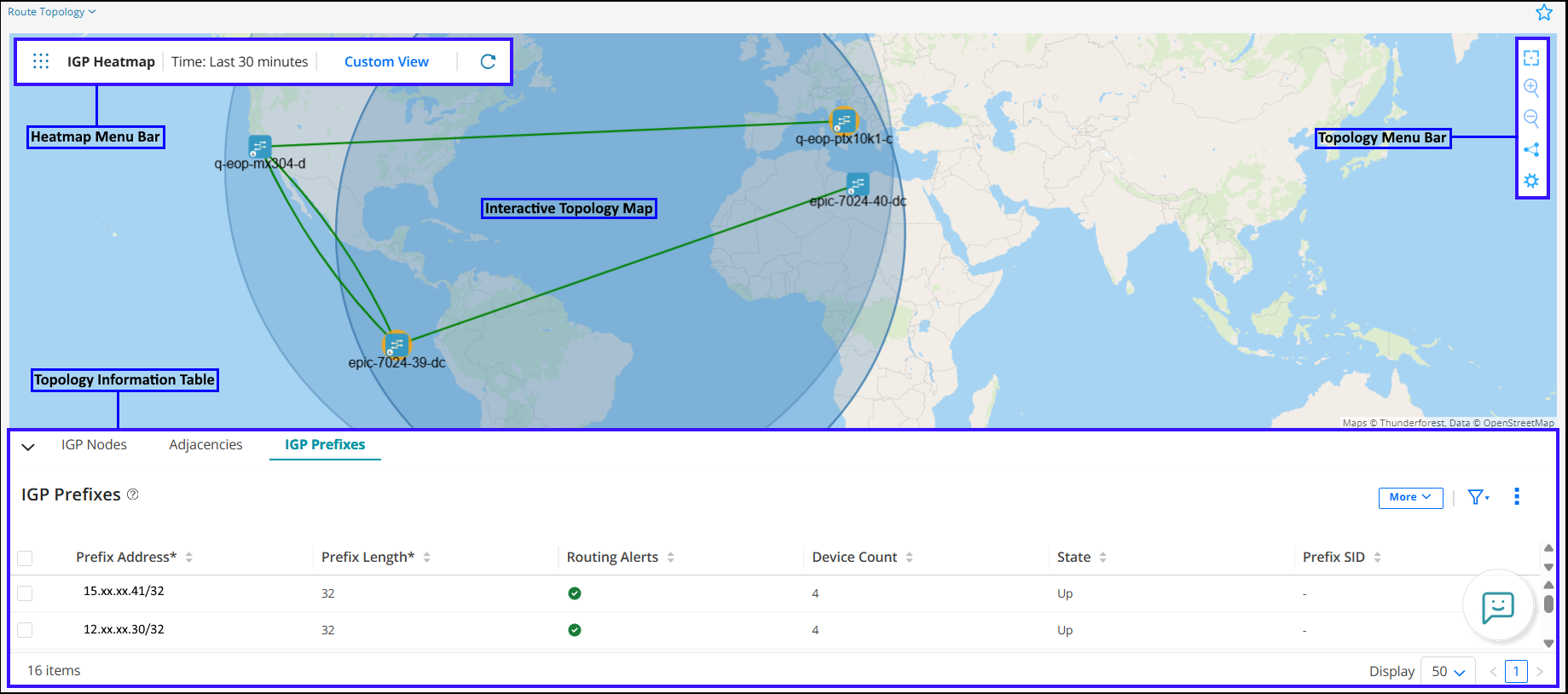
ルートトポロジーページは、4つの主要なコンポーネントに分けることができます。
-
インタラクティブなトポロジーマップ—ネットワーク内のノード、隣接関係、プレフィックスを表示し、マップ表示をカスタマイズします。マップ上のデバイス、リンク、または空白スペースを右クリックすると表示されるメニューを使用して、マップビューの管理、マップ上のデバイス位置の設定、ノードと隣接ラベル、フォントサイズのカスタマイズを行うことができます。詳細については、「 ルートトポロジーの詳細の表示」を参照してください。
-
トポロジーメニューバー—ページの右上隅にある垂直バーで、以下で構成されています。
-
リセットアイコン—ルートトポロジーマップを中央に配置し、画面に合わせてズームします。
-
プラスアイコン—ルートトポロジーマップにズームイン(拡大)します。
-
マイナスアイコン—ルートトポロジーマップのズームアウト(縮小)。
-
クラスタービュー/ノードビューへの切り替えアイコン—デフォルトのノードビューからクラスタービューに切り替えます。
ノードビューには、すべてのノードが表示されます。ノードとリンクがマップ内で近接している場合、互いに重なり合ってマップが乱雑になる可能性があります。乱雑さを軽減するには、クラスタービューに切り替えて、ノードとリンクをそれぞれクラスターとバンドルに集約します。詳細については、「 クラスタービュー」を参照してください。
-
設定アイコン—トポロジーマップの表示プロパティを設定します。ノードのラベル付け方法の設定、隣接関係間のリンクの色の設定、ルートトポロジーレイアウトの計算中のアニメーションを有効にすることができます。また、ネイバー(ピア)IPアドレスと自律システム(AS)番号を指定することで、Routing DirectorがBGP-LSピアリングセッションを確立し、ネットワーク内のライブ変更を表示できるようにすることもできます。
-
-
ヒートマップメニューバー—ルートトポロジーマップの左上にある水平メニューバーで、以下で構成されています。
-
ヒートマップの名前—IGPヒートマップがデフォルトで表示されます。
-
時間—過去30分間のルートトポロジー情報を表示します。この設定を変更するには、 カスタムビューをクリックします 。
-
カスタムビュー—ルートトポロジーマップ上に情報を表示するには、以下の設定を構成します。
-
クイックビュー—ドロップダウンリストから表示するヒートマップを選択します。
-
時間範囲—デフォルトでは直近30分 が選択されています。カスタム 時間範囲 をクリックし、選択した時間範囲を入力して、その期間の異常を表示します。
レンダリング (ロード)ビューをクリックします。
-
-
クイックビューとして保存—時間範囲を選択して、ルートトポロジーマップのビューをカスタマイズします。時間範囲を選択したら、[ クイックビューとして保存 ]ボタンをクリックし、名前を指定して操作を確認します。
保存されたビューは、 ローカル ストレージ を使用してブラウザにローカルに保存され、同じブラウザやデバイス上のセッション間で保持されます。
注:保存されたクイックビューは、ブラウザの再起動時に使用することはできず、ブラウザのデータを消去したり、ブラウザやデバイスを切り替えたりすると失われます。
-
ビューの管理—保存したカスタムトポロジービューを表示、編集、削除できます。
ビューを管理するには:
-
カスタムビューページから ビューの管理 をクリックします。
クイックビューの管理ページには、保存されたクイックビューのリストが表示されます。
-
ビューは、以下の方法で管理できます。
-
編集—クイックビューを選択し、 編集 (鉛筆)アイコンをクリックします。
編集可能なフィールドが表示され、クイックビューを更新できます。チェック マーク(✓)アイコンをクリックして変更を保存します。
-
削除—クイックビューを選択し、 削除 (ゴミ箱)アイコンをクリックします。
削除アクションの確認を求める確認メッセージが表示されます。 OK をクリックして変更を保存します。
-
-
-
更新(アイコン)—ルートトポロジーマップには、過去30分間のルートトポロジー情報が表示されます(デフォルト)。 更新 アイコンをクリックして、ルートトポロジーマップを更新します。
カスタムビューオプションを設定している場合、ルートトポロジーマップを更新することはできません。
-
-
トポロジー情報テーブル—IGPノード、隣接関係、プレフィックスに関する詳細情報を表示します。ルートトポロジーページのIGPノード、隣接関係、IGPプレフィックスタブから、以下の一般的な機能を実行できます。
-
トポロジー情報テーブルの非表示/表示—ルートテーブルを表示または非表示にするには、テーブルの左上隅にある折りたたみ可能な矢印アイコンをクリックします。
-
ダウンロード—IGPノードタブに表示されているデータをローカルシステムにダウンロードするには、 ダウンロードをクリックします。データは、カンマ区切り値(CSV)ファイルとしてローカルシステムにダウンロードされます。隣接関係タブとIGPプレフィックスタブからデータをダウンロードすることはできません。
-
列の表示/非表示—各タブのテーブル内の1つ以上の列を表示または非表示にすることを選択します。
縦の省略記号アイコンにカーソルを合わせて、 列を表示/非表示にするを選択します。表示されるリストで、テーブルに表示する列に対応する列名チェックボックスを選択します。
選択した列のみがテーブルに表示されます。
-
リセット設定—表示されている列を各タブのテーブルのデフォルトの列セットにリセットし、ルートトポロジーマップをリロードします。
縦の省略記号アイコンにカーソルを合わせて、 設定をリセットを選択します。
テーブルにはデフォルトの列のみが表示されます。また、Routing Director は、座標やリンクを保存せずにデバイスを再配置した場合、ルート トポロジー マップをデフォルト ビューにリロードします。
-
トポロジー情報テーブルのさまざまなタブ(IGPノード、隣 接関係、 IGPプレフィックス タブ)にアクセスします。
-
図1 は、ルートトポロジーページのすべてのコンポーネントを示しています。
トポロジー ページでのナビゲーション
表1 は、ルートトポロジーページのナビゲーション機能を示しています。
| Function |
Method |
|---|---|
| ドラッグ&ドロップ |
要素を選択し、画面上の必要な位置までドラッグしてから、放します。 |
| 要素を選択 |
リンクまたはデバイスをクリックして選択します。 |
| 複数の要素を選択する |
以下のいずれかを実行します。
|
| ズームインおよびズームアウト  |
以下のいずれかを実行します。
|
| ルートトポロジービューをリセット  |
ルートトポロジーメニューバーのリセットアイコンをクリックして、表示エリアに合わせてトポロジーマップのサイズと中央位置を変更します。 |
| 右クリックして機能にアクセス |
ルートトポロジーマップまたはマップ要素上の空白スペースを右クリックして、コンテキスト固有のメニューにアクセスします。 |
| ペインの折りたたみ/展開  |
ペインの余白に左、右、上、または下のスライダーが表示された場合、それをクリックしてペインを折りたたんだり展開したりできます。 |
| ペインのサイズ変更 |
ペインの余白をクリックしてドラッグし、ペインのサイズを変更します。 |