
Paragon Automationのインストール
このトピックでは、OVA(またはOVFと .vmdk)バンドルを使用してParagon Automationをインストールするために必要な手順について説明します。
システム管理者は、OVAバンドルをダウンロードしてParagon Automationをインストールできます。OVA バンドルを使用して、ノード仮想マシン (VM) を 1 台以上の VMware ESXi サーバに導入します。または、OVA バンドルから OVF ファイルと .vmdk ファイルを抽出し、これらのファイルを使用してノード仮想マシンをデプロイします。 Paragon Automationは、少なくとも3つのプライマリノードとワーカーノード、および1つのワーカー専用ノードを持つKubernetesクラスターで実行されます。インストールはエアギャップですが、OVAバンドルをコンピューターにダウンロードするにはインターネットアクセスが必要です。
リモートマシンからインストールする場合は、Paragon Automationをインストールするのと同じサーバーまたは別のサーバーのいずれかに、ローカルデスクトップインストーラVMを作成できます。ローカル デスクトップ インストーラー VM は、基本的な Ubuntu デスクトップ VM にすることができます。これにより、ファイルをリモートマシンにダウンロードしてから、リモートマシンからインストールを実行する必要がなくなります。これについては、「 ノードの準備 」セクションで説明しています。
Paragon Automationをインストールするには、ダウンロードしたOVA(またはOVFと .vmdk)ファイルを使用してノードVMを作成する必要があります。ソフトウェアダウンロードファイルは、ベースOSと、VMの作成とParagon Automationクラスターの展開に必要なすべてのパッケージに事前にパッケージ化されています。VM には、Ubuntu 22.04.4 LTS (Jammy Jellyfish) Linux ベース OS があります。
VM を作成したら、各 VM を同じ方法で構成する必要があります。すべてのVMを構成して準備したら、Paragon Automationクラスターを展開します。クラスターは、Paragon Shellを使用してデプロイできます。
図1は、Paragon Automationのインストールプロセスの概要を示しています。
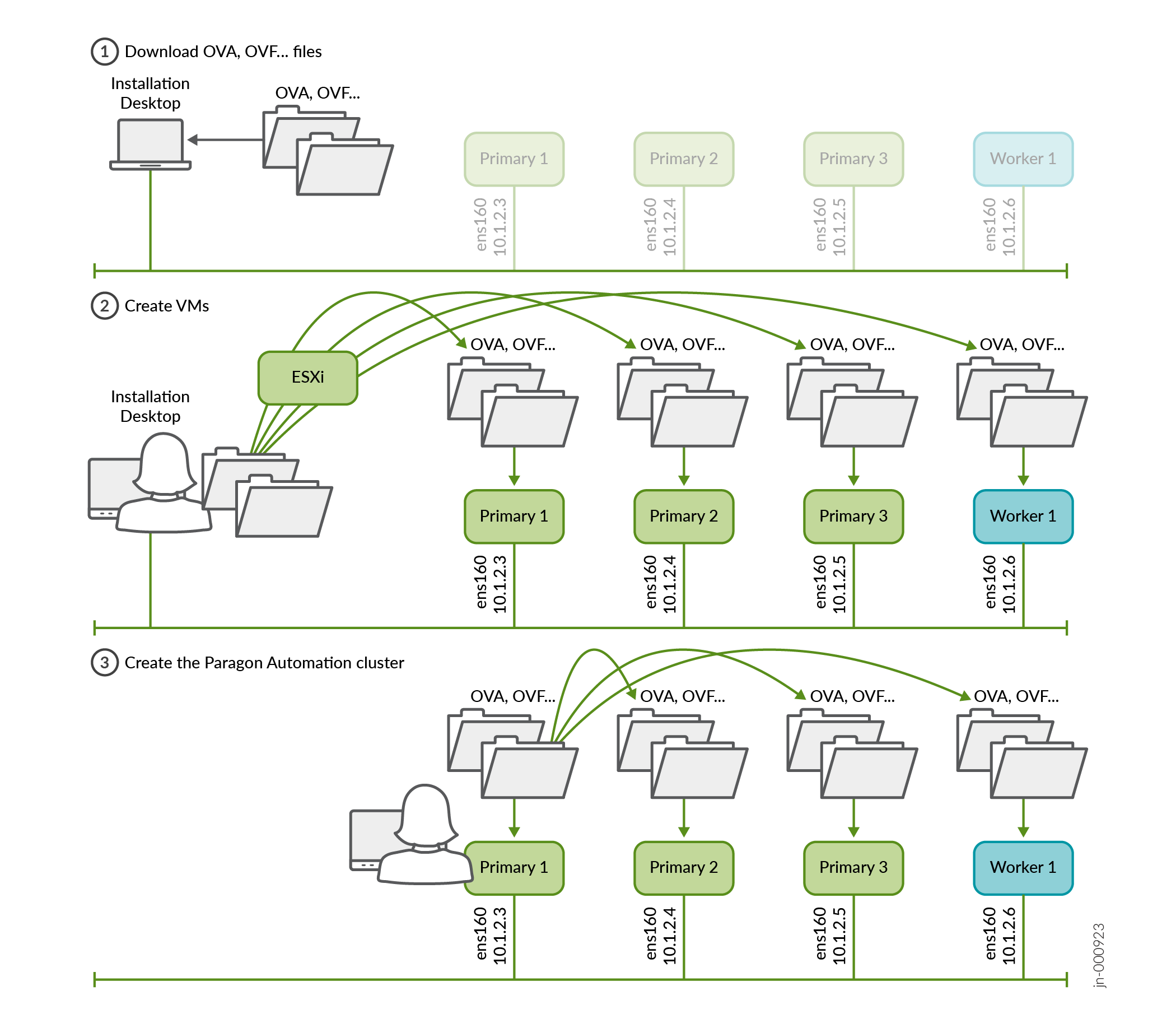
仮想マシンは、OVA(または OVF と .vmdk)バンドルを使用して直接作成します。実行中のソフトウェア (Ubuntu など) で VM を個別に作成したり、インターフェイスを明示的に作成したり、Docker を個別にインストールしたりする必要はありません。これらはすべて、OVA(または OVF と .vmdk)バンドルを使用して仮想マシンを作成するときに自動的に作成および構成されます。
VM を準備するには、次の手順を実行します。
ノードを準備する
ノードを準備するには、VM を作成して構成する必要があります。
-
Juniper Paragon Automationソフトウェアのダウンロードサイトから、Paragon AutomationインストールOVAファイルをダウンロードします。OVA は、ノード VM の作成とクラスタのデプロイに使用されます。
実際のファイル名には、 paragon-2.2.0-builddate.ovaのようにリリース日が含まれることに注意してください。
ファイルのサイズが大きいため、ダウンロードしてからコンピューターから VM を作成するのにかなりの時間がかかる場合があります。そのため、Paragon Automationをインストールするのと同じサーバーまたは別のサーバー上に、基本的なUbuntuデスクトップVMであるローカルインストーラーVMを作成することをお勧めします。このローカル インストーラ仮想マシンに OVA ファイルをダウンロードでき、仮想マシンにファイルを格納するのに十分な領域がある必要があります。 図 2 に示すように、サーバーの管理 IP アドレスへの接続を構成します。
図 2: OVA/OVF ファイルをダウンロードするためのローカル インストーラー VM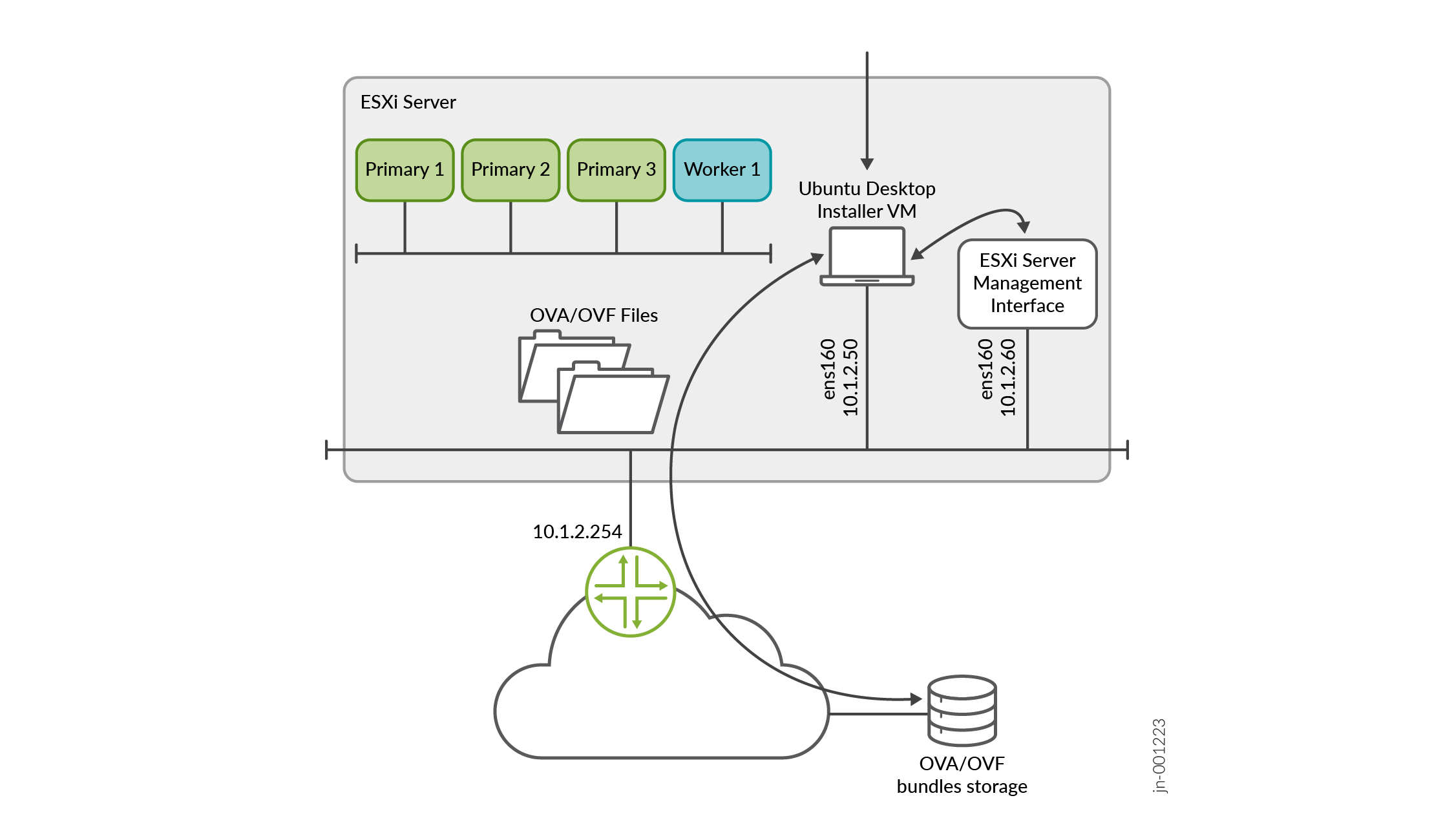
-
(オプション)OVA ファイルの整合性を検証します。Ubuntuデスクトップを使用している場合は、次のコマンドを使用します。
root@ubuntu:~$ sha512sum paragon-2.2.0-builddate.ova
7deda68aae8ba6399aa95d5365a659a8d579c5562811ebe588972cf0c5107337628370d78dcbdb56ab8ea97e73b7597f3a5ff06e9f501706bd8954b7454b86d2 paragon-2.2.0-builddate.ova
画面に表示される数字が、Juniper Paragon Automation ソフトウェアのダウンロードサイトで入手できるSHA512チェックサム番号と同じであることを確認します。[ チェックサム] をクリックして、有効な SHA512 チェックサムを表示します。
-
整合性を確認したら、ノード仮想マシンを作成します。OVA をそのまま使用して VM を作成できます。
または、OVA から OVF ファイルと .vmdk ファイルを抽出して使用し、VM を作成します。ファイルを抽出するには、次のコマンドを使用します。
tar -xvf paragon-2.2.0-builddate.ovaインストール デスクトップで Windows が実行されている場合は、 https://gnuwin32.sourceforge.net/packages/gtar.htm から tar ユーティリティをダウンロードして使用し、ファイルを抽出できます。
手記:vCenter を使用しないスタンドアロンの ESXi 8.0 サーバを使用している場合、VMware ホスト クライアントの制限により、大きな OVA ファイルをクライアントにアップロードできません。このような場合は、OVF、.vmdk、および .nvram ファイルを抽出して使用し、VM を作成する必要があります。
-
Webブラウザから、Paragon AutomationをインストールするVMware ESXi 8.0サーバーに接続してログインします。
ローカル インストーラー VM を使用している場合は、VM のブラウザーを使用して VMware ESXi サーバーに接続します。
-
ノード VM を作成します。
VM を作成するには、次の手順を実行します。
-
[ ホスト ] アイコンを右クリックし、[ VM の作成/登録] を選択します。
[新しい仮想マシン] ウィザードが表示されます。
-
[作成の種類の選択] ページで、 [ OVF または OVA ファイルから仮想マシンをデプロイする] を選択します。
「 次へ」をクリックします。
-
[OVF および VMDK ファイルの選択] ページで、ノード VM の名前を入力します。
クリックして、OVA ファイル(または OVF ファイルと .vmdk ファイル)をアップロードまたはドラッグ アンド ドロップします。
アップロードするファイルのリストを確認し、「 次へ」をクリックします。
-
[ストレージの選択] ページで、ノード VM に 300 GB の SSD を収容できる適切なデータストアを選択します。SSDは必須であることに注意してください。
「 次へ」をクリックします。ファイルの抽出には数分かかります。
-
[デプロイ オプション] ページで、次の操作を行います。
-
ノード VM の接続先となる仮想ネットワークを選択します。
-
[ シック ディスク プロビジョニング] オプションを選択します。
-
VM の電源が自動的にオンになるようにします。
「 次へ」をクリックします。
-
-
[完了する準備ができました] ページで、VM の設定を確認します。
[ 完了] をクリックしてノード仮想マシンを作成します。
手記:OVF ファイルと .vmdk ファイルを使用して VM を作成し、VM の作成に失敗した場合は、.nvram ファイルを使用して仮想マシンの作成を再試行してください。手順 5.c で、OVF ファイルおよび .vmdk ファイルと共に .nvram ファイルをアップロードします。vCenter を使用しないスタンドアロンの ESXi 8.0 サーバの場合は、.nvram ファイルもアップロードする必要があります。
-
仮想マシンをパワーオンするには、[インベントリ(Inventory)] ページで新しく作成した仮想マシンを右クリックし、[ パワーオン(Power > Power on)] をクリックします。
-
他の 3 つのノード仮想マシンについて、手順 5.a から 5.g を繰り返します。
または、VMware vCenterを使用している場合は、VMを右クリックし、[ Clone > Clone to Virtual Machine ]オプションをクリックして、新しく作成したVMのクローンを作成することもできます。VM を 3 回複製して、残りのノード VM を作成します。
プロンプトが表示されたら、適切な VM 名を入力します。
-
(オプション)ページ下部の [最近のタスク] セクションで、VM の作成の進行状況を確認します。VM が作成されると、VMware Host Client インベントリの [仮想マシン] の下に表示されます。
-
すべての VM が作成されたら、VM の仕様が正しく、パワーオンされていることを確認します。
-
-
ノード VM を構成します。
すべてのノード VM が作成されたら、次の手順を実行して VM を構成します。
-
最初の VM のノード VM Web コンソールに接続します。自動的にrootとしてログインします。
-
すぐにパスワードを変更するように求められます。新しいパスワードを入力し、再度入力します。VM から自動的にログアウトされます。
手記:すべての VM に同じパスワードを入力することをお勧めします。VM に異なるパスワードを構成する場合は、クラスターのデプロイ時にクラスター ノードの SSH キーを生成する ように要求されたときに、異なるパスワードを正しく入力します。
-
プロンプトが表示されたら、新しく設定したパスワードでrootユーザーとして再度ログインします。
-
プロンプトが表示されたら、次の情報を構成します。
表 1: VM 構成ウィザード プロンプト
アクション
ホスト名を設定しますか?(y/n)
y と入力してホスト名を構成します。
ホスト名を指定してください
VM の識別ホスト名を入力します。たとえば、Primary1 です。ホスト名は64文字未満で、英数字と一部の特殊文字を使用できます。
ホスト名を入力しない場合、
controller-<VM-IP-address-4th-octet> is assigned.形式のデフォルトのホスト名手記:1 つのノードからクラスターを展開し、クラスター構成プロセス中に他のノードの IP アドレスを入力するため、ロールは自動的に割り当てられます。構成する最初の 3 つのノードはプライマリ ノードとワーカー ノードで、最後のノードはワーカー専用ノードです。
ホスト名(およびホスト名がノードの役割と一致するかどうか)は、クラスタの操作に影響を与えません。ただし、管理上の理由から、ノードに名前を付ける方法と、クラスターの作成手順でアドレスを入力する順序に注意を払うことをお勧めします。
クラスタのインストール後にホスト名を変更することはサポートしていません。
静的 IP (推奨) を設定しますか?(y/n)
「y」と入力して、VM の IP アドレスを構成します。
IPアドレスはCIDR表記で指定してください
IP アドレスを CIDR 表記で入力します。たとえば、10.1.2.3/24 です。
手記:「10.1.2.3/24」ではなく「10.1.2.3」と入力すると、「無効な IP アドレス」というエラーメッセージが表示されます。
ゲートウェイIPを指定してください
ゲートウェイの IP アドレスを入力します。
プライマリDNS IPを指定してください
プライマリ DNS IP アドレスを入力します。
セカンダリDNS IPを指定してください
セカンダリ DNS の IP アドレスを入力します。
IPv6 を設定しますか?(y/n)
yを入力して、IPv6 アドレスを設定します。IPv6アドレスを設定しない場合は、
nを入力し、ステップ 6.eに進みます。IPv6アドレスはCIDR表記で指定してください
IPv6 アドレスを CIDR 表記で入力します。たとえば、2001:db8:1:2::3/64 です。
手記:「2001:db8:1:2::3/64」ではなく「2001:db8:1:2::3」と入力すると、「無効な IP アドレス」というエラーメッセージが表示されます。
ゲートウェイ IPv6 を指定してください
ゲートウェイの IPv6 アドレスを入力します。
プライマリDNS IPv6を指定してください
プライマリ DNS IPv6 アドレスを入力します。
セカンダリDNS IPv6を指定してください
セカンダリ DNS IPv6 アドレスを入力します。
-
続行するかどうかを確認するプロンプトが表示されたら、表示された情報を確認し、 y と入力して Enter キーを押します。
-
Paragon Shellにログインしています。
-
-
(オプション)クラスタの展開に進む前に、NTPサーバが到達可能であることを確認します。いずれかのクラスタ ノードで、「
start shell」と入力します。#プロンプトで、ping ntp-servers-name-or-addressコマンドを使用してサーバーに ping を実行します。ping が失敗した場合は、別の NTP サーバを使用します。
ノードの準備手順が完了し、クラスターをデプロイする準備が整いました。
Paragon Shellを使用したクラスターのデプロイ
Paragon Shell CLIを使用してParagon Automationクラスターを展開するには、以下のステップを実行します。
-
最初のノード VM (Primary1) に戻ります。ログアウトしている場合は、以前に設定した パスワードでrootとして再度ログインします。Paragon Shell運用モードになります。
********************************************************************* WELCOME TO PARAGON SHELL! You will now be able to execute Paragon CLI commands! ********************************************************************* root@eop> -
クラスターを設定するには、Paragon Shellで設定モードに入ります。
root@eop> configure
Entering configuration mode

[edit]
-
次のクラスタパラメータを設定します。
root@eop# set paragon cluster nodes kubernetes 1 address 10.1.2.3

[edit]
root@eop# set paragon cluster nodes kubernetes 2 address 10.1.2.4

[edit]
root@eop# set paragon cluster nodes kubernetes 3 address 10.1.2.5

[edit]
root@eop# set paragon cluster nodes kubernetes 4 address 10.1.2.6

[edit]
root@eop# set paragon cluster ntp ntp-servers pool.ntp.org

[edit]
root@eop# set paragon cluster common-services ingress ingress-vip 10.1.2.7

[edit]
root@eop# set paragon cluster applications active-assurance test-agent-gateway-vip 10.1.2.8

[edit]
root@eop# set paragon cluster applications web-ui web-admin-user "user-admin@juniper.net"

[edit]
root@eop# set paragon cluster applications web-ui web-admin-password Userpasswd

[edit]
どこ:
インデックス 1 から 4 を持つ
kubernetesノードの IP アドレスは、ノード VM で構成されている 静的 IP アドレス と一致する必要があります。インデックス 1、2、3 の Kubernetes ノードはプライマリ ノードとワーカー ノードであり、インデックス 4 のノードはワーカー専用ノードです。ntp-serversは、同期先のNTPサーバです。web-admin-userおよびweb-admin-passwordは、最初のユーザーが Web GUI にログインするために使用できる E メール・アドレスとパスワードです。ingress-vipは、汎用共通イングレスの VIP アドレスで、Web GUI への接続に使用されます。test-agent-gateway-vipは、Paragon Active Assurance テスト エージェント ゲートウェイ (TAGW) の VIP アドレスです。VIPアドレスは、デバイスがParagon Automationとの接続を確立するために必要なアウトバウンドSSH設定に追加されます。
-
PCE サーバの VIP アドレスを設定します。
root@eop# set paragon cluster applications pathfinder pce-server pce-server-vip 10.1.2.9

[edit]
どこ:
pce-server-vipは、PCE サーバが Paragon Automation とデバイス間の Path Computational Element Protocol(PCEP)セッションを確立するために使用する VIP アドレスです。手記:PCE サーバーの VIP アドレスを構成して、ネットワーク トポロジーの更新をリアルタイムで表示します。
また、VIP アドレスは、クラスタの展開後いつでも設定できます。クラスタの展開後に PCE サーバの VIP アドレスを設定する方法については、「 PCE サーバの設定」を参照してください。
-
(オプション)IPv6アドレスを設定します。
root@eop# set paragon cluster kubernetes address-family cluster-ipv6-enabled true

[edit]
root@eop# set paragon cluster common-services ingress ingress-vip-ipv6 2001:db8:1:2::7

[edit]
root@eop# set paragon cluster applications active-assurance test-agent-gateway-vip-ipv6 2001:db8:1:2::8

[edit]
root@eop# set paragon cluster install prefer-ipv6 true

[edit]
どこ:
cluster-ipv6-enabled、クラスタにIPv6アドレスの使用を可能にし、クラスタをデュアルスタックにします。ingress-vip-ipv6は、汎用共通イングレスの IPv6 VIP アドレスで、Web GUI への接続に使用されます。test-agent-gateway-vip-ipv6は、Active Assurance TAGW の IPv6 VIP アドレスです。prefer-ipv6は、IPv4 アドレスよりも IPv6 アドレスの優先度を設定します。trueに設定し、ホスト名が設定されていない場合、IPv6 VIP アドレスがアウトバウンド SSH 設定に追加されます。 -
汎用イングレスおよびParagon Active Assurance TAGWのホスト名を設定する場合は、次のように設定します。
root@eop# set paragon cluster common-services ingress system-hostname ingress-vip-dns-hostname

[edit]
root@eop# set paragon cluster applications active-assurance test-agent-gateway-hostname nginx-ingress-controller-hostname

[edit]
どこ:
system-hostnameは、一般的なイングレス仮想 IP (VIP) アドレスのホスト名です。test-agent-gateway-hostnameは、Paragon Active Assurance TAGW VIP アドレスのホスト名です。ホスト名を設定すると、ホスト名がVIPアドレスよりも優先され、アウトバウンドSSH設定に追加されます。ホスト名は、IPv4 または IPv6 のいずれか、またはその両方に解決できます。
-
(オプション)SMTP ベースのユーザー管理については、次の設定を構成します。
root@eop# set paragon cluster mail-server smtp-relayhost smtp.relayhost.com

[edit]
root@eop# set paragon cluster mail-server smtp-relayhost-username relayuser

[edit]

root@eop# set paragon cluster mail-server smtp-relayhost-password relaypassword
[edit]

root@eop# set paragon cluster mail-server smtp-allowed-sender-domains paragonautomation.net

[edit]
root@eop# set paragon cluster mail-server smtp-sender-email no-reply@paragonautomation.net
[edit]
root@eop# set paragon cluster mail-server smtp-sender-name Juniper Paragon Automation

[edit]
root@eop# set paragon cluster papi papi-local-user-management false

[edit]
root@eop# set paragon cluster mail-server smtp-enabled true

[edit]
どこ:
smtp-allowed-sender-domainsは、Paragon Automation がユーザーに電子メールを送信する電子メール ドメインです。smtp-relayhostは、メッセージを中継する SMTP サーバーの名前です。smtp-relayhost-username(オプション)は、SMTP(リレー)サーバーにアクセスするためのユーザー名です。smtp-relayhost-password(オプション)は、SMTP(リレー)サーバーのパスワードです。smtp-allowed-sender-domainsは、Paragon Automation がユーザーに電子メールを送信する電子メール ドメインです。smtp-sender-emailは、E-電子メールの受信者に送信者のメールアドレスとして表示されるメールアドレスです。smtp-sender-nameは、Paragon Automationからユーザーに送信される電子メールの送信者名として表示される名前です。papi-local-user-managementローカルユーザー管理を有効または無効にします。mail-server smtp-enabledSMTP を有効または無効にします。手記:この時点では、SMTPの設定はオプションです。SMTP設定は、クラスターがデプロイされた後にも構成できます。クラスタ導入後にSMTPを設定する方法については、次を参照してください: Paragon ShellでSMTP設定を構成する。
-
(オプション)カスタムユーザー証明書をインストールします。ユーザー証明書をインストールする前に、カスタム証明書ファイルと証明書キーファイルを、クラスターのデプロイ元のノードの Linux ルートシェルにコピーする必要があることに注意してください。ファイルを 「/root/epic/config 」フォルダにコピーします。
root@eop# set paragon cluster common-services ingress user-certificate use-user-certificate true

[edit]
root@eop# set paragon cluster common-services ingress user-certificate user-certificate-filename "certificate.cert.pem"

[edit]
root@eop# set paragon cluster common-services ingress user-certificate user-certificate-key-filename "certificate.key.pem"

[edit]
どこ:
user-certificate-filenameは、ユーザー証明書のファイル名です。user-certificate-key-filenameは、ユーザー証明書キーのファイル名です。手記:この時点では、証明書のインストールは省略可能です。クラスターのデプロイ後にも、カスタムユーザー証明書を使用するようにParagon Automationを設定できます。クラスタのデプロイ後にユーザー証明書をインストールする方法については、「 ユーザー証明書のインストール」を参照してください。
-
設定をコミットし、設定モードを終了します。
root@eop# commit
commit complete

[edit]
root@eop# exit
Exiting configuration mode

root@eop>
-
構成ファイルを生成します。
root@eop> request paragon config
Paragon inventory file saved at /epic/config/inventory
Paragon config file saved at /epic/config/config.yml
インベントリ ファイルには、VM の IP アドレスが含まれています。
config.yml ファイルには、クラスター Paragon Automation展開するために必要な最小限のクラスター構成パラメーターが含まれています。
request paragon configコマンドは、config ディレクトリに config.cmgd ファイルも生成します。config.cmgd ファイルには、3 で実行したすべてのsetコマンドが含まれています。 config.yml ファイルが誤って編集または破損した場合は、設定モードでload set config/config.cmgdコマンドを使用してクラスターを再デプロイできます。 -
クラスタノードでSSHキーを生成します。
プロンプトが表示されたら、VM の SSH パスワードを入力します。 VM にログインするように構成したものと同じ パスワード を入力します。
root@eop> request paragon ssh-key Setting up public key authentication for ['10.1.2.3','10.1.2.4','10.1.2.5','10.1.2.6'] Please enter SSH username for the node(s): root Please enter SSH password for the node(s): password checking server reachability and ssh connectivity ... Connectivity ok for 10.1.2.3 Connectivity ok for 10.1.2.4 Connectivity ok for 10.1.2.5 Connectivity ok for 10.1.2.6 SSH key pair generated in 10.1.2.3 SSH key pair generated in 10.1.2.4 SSH key pair generated in 10.1.2.5 SSH key pair generated in 10.1.2.6 copied from 10.1.2.3 to 10.1.2.3 copied from 10.1.2.3 to 10.1.2.4 copied from 10.1.2.3 to 10.1.2.5 copied from 10.1.2.3 to 10.1.2.6 copied from 10.1.2.4 to 10.1.2.3 copied from 10.1.2.4 to 10.1.2.4 copied from 10.1.2.4 to 10.1.2.5 copied from 10.1.2.4 to 10.1.2.6 copied from 10.1.2.5 to 10.1.2.3 copied from 10.1.2.5 to 10.1.2.4 copied from 10.1.2.5 to 10.1.2.5 copied from 10.1.2.5 to 10.1.2.6 copied from 10.1.2.6 to 10.1.2.3 copied from 10.1.2.6 to 10.1.2.4 copied from 10.1.2.6 to 10.1.2.5 copied from 10.1.2.6 to 10.1.2.6手記:VM に異なるパスワードを構成している場合は、プロンプトが表示されたら、対応するパスワードを入力してください。
-
クラスターをデプロイします。
root@eop> request paragon deploy cluster
Process running with PID: 231xx03
To track progress, run 'monitor start /epic/config/log'
After successful deployment, please exit Paragon-shell and then re-login to the host to finalize the setup
クラスターのデプロイが開始され、完了するまでに 1 時間以上かかります。
手記:デプロイが開始されない場合は、Linux ルート シェルの /root/epic/config フォルダにあるインベントリ ファイルと config.yml ファイルの内容を確認します。ファイルの内容が空または正しくない場合は、
shutdown -r nowコマンドを使用してノードを再起動します。ノードがオンラインに戻ったら、ログインしてParagon Shellからrequest paragon configコマンドを再実行し、request paragon deploy clusterを使用してクラスターのデプロイを再試行します。 -
(オプション)画面上で展開の進行状況を監視します。
root@eop> monitor start /epic/config/log
展開の進行状況が表示されます。次のような出力が画面に表示されると、デプロイは完了です。
<output snipped>

PLAY RECAP *********************************************************************
10.1.2.3              : ok=1938 changed=828  unreachable=0    failed=0    rescued=0    ignored=4
10.1.2.4              : ok=185  changed=89   unreachable=0    failed=0    rescued=0    ignored=0
10.1.2.5              : ok=180  changed=88   unreachable=0    failed=0    rescued=0    ignored=0
10.1.2.6              : ok=185  changed=89   unreachable=0    failed=0    rescued=0    ignored=0

Thursday 19 September 2024  13:24:12 +0000 (0:00:00.586)       1:42:44.252 ****
===============================================================================
user-registry : Push Docker Images from local registry to paragon registry - 810.60s
kubernetes/addons/rook : Wait for Object-Store ------------------------ 403.28s
Install Helm Chart ---------------------------------------------------- 201.88s
jcloud/airflow2 : Install Helm Chart ---------------------------------- 186.19s
kubernetes/addons/postgres-operator : Make sure postgres is fully up and accepting request using regular user - 114.11s
Check if kafka container is up ---------------------------------------- 111.98s
Save installer config to configmap ------------------------------------- 98.89s
delete existing install config-map - if any ---------------------------- 93.80s
Install Helm Chart ----------------------------------------------------- 76.39s
kubernetes/multi-master-rke2 : start rke2 server on 1st master --------- 66.62s
systemd ---------------------------------------------------------------- 65.02s
jcloud/papi : Install Helm Chart --------------------------------------- 64.71s
Wait until all node is ready ------------------------------------------- 62.86s
user-registry : Push Helm Charts to paragon registry ------------------- 57.56s
kubernetes/addons/metallb : Apply MetalLB configuration ---------------- 57.12s
paa/timescaledb : Make sure postgres is fully up and accepting request using regular user -- 57.11s
kubernetes/multi-master-rke2 : start rke2 server on other master ------- 57.07s
kubernetes/multi-master-rke2 : start rke2 server on other master ------- 49.41s
Create Kafka Topics ---------------------------------------------------- 48.06s
kubernetes/addons/helper-commands : Install Pathfinder Utility scripts -- 45.21s
Playbook run took 0 days, 1 hours, 42 minutes, 44 seconds
registry-8228


root@eop>
または、
monitorコマンドを使用してデプロイメントの進行状況を画面上で監視することを選択しなかった場合は、file show /epic/config/logコマンドを使用してログファイルの内容を表示できます。ログ ファイルの最後の数行は、 サンプル出力のようになります。ログ ファイルを定期的にチェックして、デプロイの進行状況を監視することをお勧めします。 -
デプロイが正常に完了すると、アプリケーション クラスターが作成されます。VMからログアウトし、Paragon Shellに再度ログインします。
コンソール出力には、Paragon Shellのウェルカムメッセージと、4つのノード(コントローラ-1からコントローラ-4と呼ばれる)のIPアドレス、Paragon Active Assurance TAGW VIPアドレス、Web管理者ユーザの電子メールアドレス、およびWeb GUI IPアドレスが表示されます。IPv6 アドレスが設定されている場合、ウェルカム メッセージには IPv6 VIP アドレスも表示されます。
Welcome to Juniper Paragon Automation OVA


This Controller IP: 10.1.2.3, 2001:db8:1:2::3
This VM 10.1.2.3, 2001:db8:1:2::3 is part of an EPIC on-prem system with IPv6 enabled.
=======================================================================================
Controller IP    :  10.1.2.3, 10.1.2.4, 10.1.2.5, 10.1.2.6
PAA Virtual IP   :  10.1.2.8, 2001:db8:1:2::8
UI               :  https://10.1.2.7, https://[2001:db8:1:2::7]
Web Admin User   :  admin-user@juniper.net
=======================================================================================
ova: 20241017_1231
build: eop-release-2.2.0.8298.g4407b53b58

***************************************************************
                WELCOME TO PARAGON SHELL!
     You will now be able to execute Paragon CLI commands!
***************************************************************
root@Primary1>
CLI コマンド プロンプトに、以前に設定したログイン ユーザー名とノード ホスト名が表示されます。たとえば、プライマリノードのホスト名として「Primary1」と入力した場合、コマンドプロンプトは
root@Primary1 >になります。
図3は、インストール後のParagon Automationクラスターを示しています。
![VMware ESXi server hosting Paragon Automation with VMs Primary 1-3 and Worker 1 on subnet 10.1.2.0/24 and 2001:db8:1:2::/64. Services include Common Ingress, Active Assurance TAGW, and PCE Server. Router at 10.1.2.254 and 2001:db8:1:2::1. Access GUI via https://10.1.2.7 or https://[2001:db8:1:2::7].](/documentation/us/en/software/juniper-paragon-automation2.2.0/installation-guide/images/jn-001225.png)
Paragon Automationネットワークの外部にある外部IPアドレスからWeb GUIにアクセスする場合は、NATを使用して外部IPアドレスをWeb GUI IPアドレスにマッピングする必要があります。
これで、クラスタのデプロイメントを検証し、Web GUI にログインできます。 Web GUI へのログインを参照してください。
Web GUI へのログイン
クラスターがデプロイされたら、デプロイメントを検証し (オプション)、デプロイメント中に入力した情報を使用して Web GUI にログインできます。
-
(オプション)デプロイを確認します。
-
クラスターの詳細を確認します。
root@Primary1 > show paragon cluster details
Storage and Controller Node IPs: 10.1.2.3, 10.1.2.4, 10.1.2.5, 10.1.2.6
-
クラスタノードの詳細を確認します。
root@Primary1 > show paragon cluster nodes
NAME           STATUS   ROLES                       AGE     VERSION
Primary1   Ready    control-plane,etcd,master   4h12m   v1.28.6+rke2r1
Primary2   Ready    control-plane,etcd,master   4h12m   v1.28.6+rke2r1
Primary3   Ready    control-plane,etcd,master   4h11m   v1.28.6+rke2r1
Worker1    Ready    influxdb-worker,worker      4h11m   v1.28.6+rke2r1
-
-
Web GUI にログインします。
-
ウェブブラウザに共通のイングレスVIPアドレスを入力して、Paragon Automationログインページにアクセスします。インストール時に設定した共通のイングレス IP アドレスは、IPv4 または IPv6 のいずれかです。UI への URL は、クラスターのデプロイが完了した後、コンソールのウェルカム メッセージに表示されます。
IPv4 アドレスを使用して Web GUI に接続するには、URL に https://ingress-vip を入力します。たとえば、 https://10.1.2.7。
IPv6 アドレスを使用して Web GUI に接続するには、URL に https://[ingress-vip-ipv6] と入力します。IPv6 アドレスは必ず角括弧で囲んでください。たとえば、 https://[2001:db8:1:2::7] です。
あるいは、ホスト名を構成している場合は、 https://ingress-vip-dns-hostname を入力して Web GUI に接続します。
-
Paragon Automationにログインするために以前に 設定 したWeb管理ユーザーのメールアドレスとパスワードを入力します。Web 管理者ユーザーの電子メールは、クラスターのデプロイが完了した後、コンソールにも表示されます。
Paragon Automation GUIにログインすると、[新規アカウント]ページが表示され、そこから新しい組織を作成できます。詳細については、「 ユーザーのアクティブ化とログイン」を参照してください。
-
Paragon Automationクラスターのインストール後にParagon Shellを使用して実行できるクラスター関連タスクのリストについては、「 インストール後のタスク」を参照してください。