
このページの内容
アドバイザリページについて
アドバイザリ(組織>アドバイザリ)ページでは、組織内のデバイスに影響を与えるセキュリティの脆弱性と既知のソフトウェアの問題を一元的に確認できます。これは、リスクを監視し、その影響を評価し、適切な是正措置を講じるのに役立ちます。
このページには、 SIRT (セキュリティインシデントレスポンスチーム)と PBN (事前対応型バグ通知)の2つのタブがあります。
これらのタブのインタラクティブなダッシュボードを使用して、影響を受けるデバイスを分析し、重大度に基づいて修復作業に優先順位を付け、オフラインで使用したり、さらにカスタマイズできるようにインサイトをエクスポートしたりできます。アドバイザリページを使用することで、オンボードされているジュニパーネットワークデバイスに影響を与える脆弱性に関する情報を常に把握できます。
SIRTダッシュボード
ジュニパーネットワークスのセキュリティインシデントレスポンスチーム(SIRT)は、アドバイザリを発行して、ジュニパーネットワークス製品およびサービスのセキュリティの脆弱性と利用可能な修正についてお知らせします。
SIRTダッシュボードには、組織にオンボーディングされているジュニパーネットワークスデバイスについて、SIRTチームが公開したセキュリティ脆弱性勧告の概要レポートが表示されます。
ダッシュボードを使用して、影響を受けるデバイスを特定するためのリストを表示し、脆弱性の影響と重大度を評価し、リスクを軽減するための推奨アクションを表示します。
SIRTダッシュボードにアクセスするには、 SIRT>組織>アドバイザリに移動します。
アドバイザリは、組織にリンクされているクラウド接続デバイスでのみ利用できます。
SIRTインサイトパネルでは、組織に搭載されているデバイスに影響を与えるセキュリティ脆弱性の概要が表示されます。
このインタラクティブパネルは、どのデバイスがリスクにさらされているかを特定し、セキュリティパッチの適用に優先順位を付け、リスクが集中している場所を把握し、的を絞ったアクションを実行するのに役立ちます。
さまざまなフィルターを使用してレポートをピボットし、デバイスに影響を与える脆弱性に関する集中的なインサイトを取得します。
以下のパラメーターに基づいてデータをフィルタリングできます。
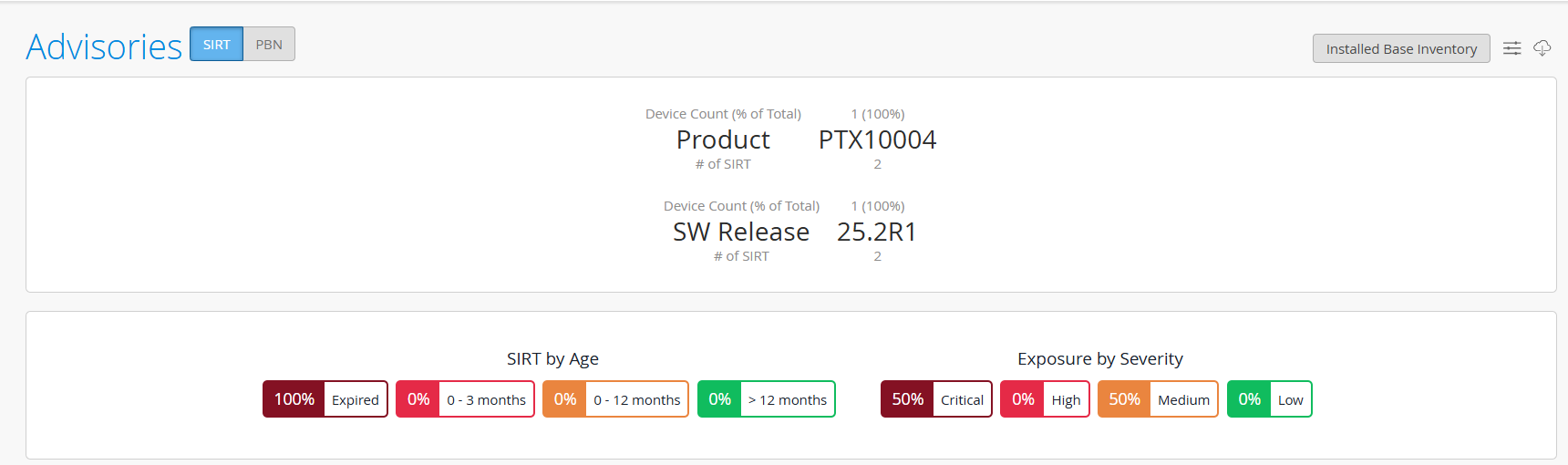
-
製品—セキュリティの脆弱性の影響を受けるインベントリ内のデバイスモデルを表示します。脆弱性の影響を最も受けているデバイスモデルを特定するのに役立ちます。
この行には、SIRTの数が最も多い上位3つのデバイスモデルが表示されます。残りのモデルは 、その他の下にグループ化されます。
エントリーは、セキュリティ脆弱性の影響を受けるモデルごとのデバイス数に基づいて降順にソートされます。各エントリーには、各モデルのデバイス数(ユニットと合計に占める割合)と関連するSIRTの数が表示されます。
モデルをクリックすると、そのモデルに固有のセキュリティ脆弱性がフィルタリングされます。
-
SWリリース—影響を受けるデバイスで実行されているJunos OSリリースバージョンを表示します。影響を受けるデバイスで実行されているOSバージョンを追跡するのに役立ちます。
この行には、SIRTの数が最も多い上位OSリリースが表示されます。残りのリリースは 、その他の下にグループ化されています。
エントリーは、関連するセキュリティ脆弱性のあるリリースごとのデバイス数に基づいて降順にソートされます。各エントリーには、デバイス数(ユニットおよび合計に占める割合)と関連するSIRTの数が表示されます。
任意のリリースをクリックして、そのバージョンのJunos OSに固有のSIRTアドバイザリをフィルタリングします。
-
[年齢別 SIRT]:公開年齢に基づいて SIRT の分布を表示します。これは、脆弱性がどのくらいの期間存在していたのか、また古いアドバイザリがまだデバイスに影響を与えているかどうかを評価するのに役立ちます。
時間範囲を選択して、その期間内に発行されたアドバイザリをフィルタリングします。
-
重大度別露出—デバイスに影響を与えるセキュリティ脆弱性の割合を重大度(重大、高、中、低)でグループ化して表示します。割合は、各重大度レベルによって影響を受けるインベントリの割合を示します。
これにより、脆弱性を重大度別にフィルタリングし、インベントリの何パーセントが脆弱性の影響を受けているかを特定し、最も重大な脆弱性の修復に集中することができます。
重大度レベルをクリックすると、そのレベルに基づいてアドバイザリをフィルタリングできます。
詳細なSIRTレコードを確認し、影響を受けるデバイスとアドバイザリを特定するには、SIRTテーブルを使用します。フィールドの説明については、 表1を参照してください。
| フィールド | 説明 |
|---|---|
| ID | ジュニパーネットワークスのサポートポータルにあるセキュリティアドバイザリを識別する一意の値。 |
| タイトル | セキュリティ勧告の概要。 |
| 影響を受けるデバイス | セキュリティ勧告の影響を受けるデバイス。
ハイパーリンクをクリックすると、セキュリティ勧告の影響を受けるデバイスの詳細が表示されます。詳細には、デバイスのシリアル番号、モデル、クラウド接続ステータス、ホスト名、デバイスにインストールされているJunos OSバージョンが含まれます。 オフラインでのアクセスや詳細な分析のために、詳細をCSVファイルとしてエクスポートすることもできます。 |
| 重大度 | セキュリティアドバイザリの重大度評価。値は以下の通りです。
|
| CVSSスコア | Common Vulnerability Scoring System(CVSS)は、0〜10の範囲のアドバイザリの重大度評価スコアです。
スコア 0 は重大度が低いことを示し、スコア 10 は重大度を示します。 |
| 影響を受けるモデル | セキュリティ勧告の影響を受けるデバイスモデル。 |
| 影響を受けるOSバージョン | セキュリティ勧告の影響を受ける Junos または Junos Evo のバージョン。 |
| 公開日 | セキュリティアドバイザリが最初に公開された日付。 |
| 更新日 | セキュリティアドバイザリが最後に更新された日付。 |
| 問題点 | セキュリティアドバイザリの説明。 |
| ソリューション | アドバイザリに記載されているセキュリティの脆弱性に対する解決策。 |
| 回避策 | 問題を一時的に解決する方法を詳しく解説します。 |
| リリースノート | 関連するKB記事へのリンクなど、セキュリティアドバイザリに関連するその他の詳細情報。 |
SIRTアドバイザリをクリックすると、サイドパネルにアドバイザリに関する詳細情報が表示されます。パネルから、[ SIRTの詳細を表示 ]ボタンをクリックして、ジュニパーサポートポータルのセキュリティ情報に移動できます。
PBNダッシュボード
ジュニパーネットワークスは、ソフトウェアの既知の問題について、事前対応型バグ通知(PBN)を通じて通知します。各PBNには、バグの説明、影響レベル、影響を受けるデバイス、問題が解決されたソフトウェアリリースなどの情報が含まれています。
PBNダッシュボードには、組織にオンボーディングされているジュニパーネットワークスデバイスに影響を与える既知のソフトウェアの問題に関するサマリーレポートが表示されます。
ダッシュボードを使用して、問題の影響を受けるデバイスのリスト、問題に割り当てられた重大度評価、その潜在的な影響、問題に対処するための可能な修正または回避策などを表示します。
PBNダッシュボードにアクセスするには、 PBN>組織>アドバイザリに移動します。
このレポートは、組織にリンクされているクラウド接続デバイスでのみ使用できます。
PBNインサイトパネルには、組織のオンボードデバイスに影響を与える既知の問題の概要が表示されます。このインタラクティブパネルは、リスクの高いデバイスの特定、影響の範囲の把握、トラブルシューティングの優先順位付け、メンテナンスとアップグレードのスケジュール設定に役立ちます。
さまざまなフィルターを使用してレポートをピボットし、デバイスに影響を与える問題に対して的を絞った調査を実行します。
以下のパラメーターに基づいてデータをフィルタリングできます。
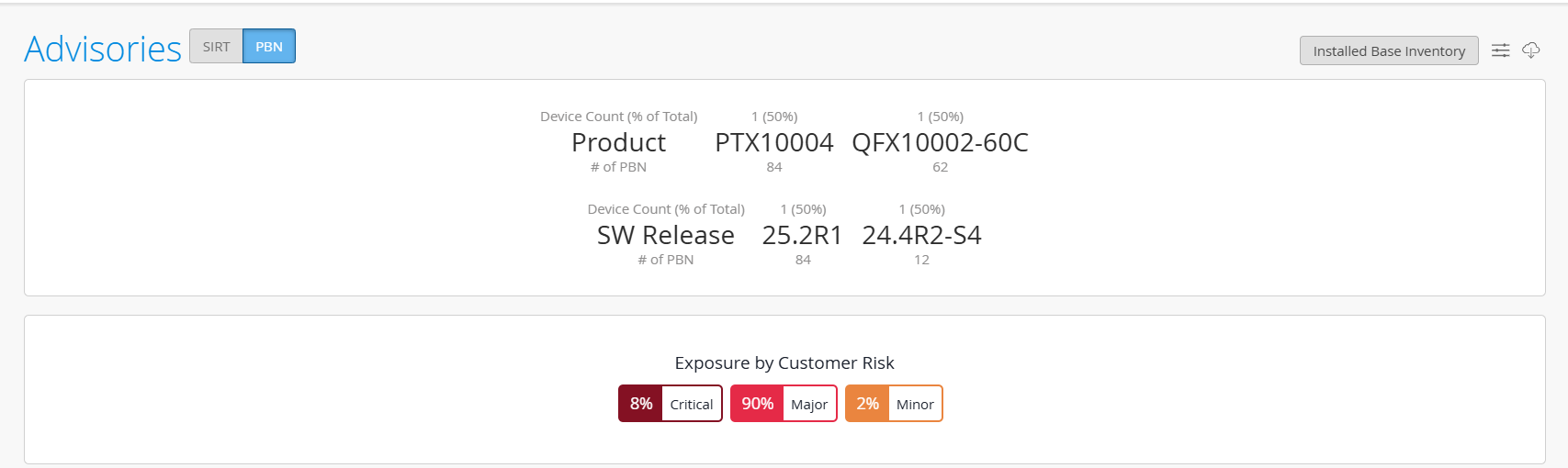
-
製品—インベントリ内の既知の問題の影響を最も受けるデバイスモデルを表示します。既知の問題の影響を最も受けているデバイスモデルを特定するのに役立ちます。
この行には、既知の問題の数が最も多い上位3つのデバイスモデルが表示されます。残りのモデルは 、その他の下にグループ化されます。
エントリーは、モデルごと影響を受けるデバイスの数に基づいて降順にソートされます。各モデルには、モデルのデバイス数(ユニット数と合計に占める割合)と関連するPBNの数が表示されます。
モデルをクリックして、そのモデルに影響を与える既知の問題をフィルターします。
-
SWリリース—影響を受けるデバイスで実行されているJunos OSリリースバージョンを表示します。影響を受けるデバイスで実行されているOSバージョンを追跡するのに役立ちます。
この行には、既知の問題の数が最も多い上位OSリリースが表示されます。残りのモデルは 、その他の下にグループ化されます。
エントリーは、リリースごと影響を受けるデバイスの数に基づいて降順にソートされます。各バージョンには、デバイス数(ユニットと合計に占める割合)と関連するPBNの数が表示されます。
リリースをクリックして、その特定のJunos OSバージョンで既知の問題をフィルタリングします。
-
顧客リスク別エクスポージャー—既知の問題の割合を重大度(重大、重大、軽微)別にグループ化してリストします。
これは、既知の問題を重大度別に並べ替え、問題の影響を受けるインベントリの割合を特定し、アップグレードを計画するのに役立ちます。
重大度レベルをクリックして、そのレーティングに基づいてPBNをフィルタリングします。
詳細なバグ通知を確認し、影響を受けるデバイス、問題、修復情報を特定するには、PBNテーブルを使用します。フィールドの説明については、 表2を参照してください。
| フィールド | 説明 |
|---|---|
| ID | 問題レポートを識別する一意の値。 |
| タイトル | 問題の概要。 |
| 影響を受けるデバイス | 問題の影響を受けるデバイス
ハイパーリンクをクリックすると、既知の問題の影響を受けるデバイスの詳細が表示されます。詳細には、デバイスのシリアル番号、モデル、クラウド接続ステータス、ホスト名、デバイスにインストールされているJunos OSバージョンが含まれます。 オフラインでのアクセスや詳細な分析のために、詳細をCSVファイルとしてエクスポートすることもできます。 |
| 顧客のリスク | ネットワークでバグに遭遇した場合に顧客に及ぼす可能性のある影響の分類。値には以下が含まれます。
|
| バグの種類 | 問題が発見されたフェーズまたはアクティビティを示します。例:Day 1、回帰。 |
| 影響を受けるモデル | 問題の影響を受けるデバイスモデル。 |
| 影響を受けるOSバージョン | 問題の影響を受けた Junos または Junos Evo のバージョン。 |
| 導入先 | 問題が最初に発見および報告された Junos OS または Junos OS Evo リリース。 |
| 固定位置 | 問題が解決されたJunos OSまたはJunos OS Evoリリース。 |
| リリースノート | 問題に関するその他の詳細。 |
| 復元 | 問題が発生したときにサービスを復元する方法を示します。
値には以下が含まれます。
|
| 回避策 | 恒久的な解決策が利用可能になるまで、問題を一時的に解決する方法の詳細な説明。 |
| 提供される回避策 | 問題の回避策が提供されているかどうかを示します。
値には以下が含まれます。
|
PBNをクリックすると、サイドパネルに問題に関する詳細情報が表示されます。
実行できるタスク
このページから次のタスクを実行できます。
-
テーブル設定の変更—右上隅にある列設定アイコンをクリックすると、列を表示、非表示、並べ替えして、表示する情報がテーブルに正確に表示されるようにします。

[テーブル設定] ウィンドウでは、次の操作を実行できます。
-
列のチェックボックスを選択またはオフにする
-
列をドラッグして並べ替える
-
検索ボックスを使用して列をすばやく検索します
-
必要に応じて、 すべて選択 または すべて選択解除 を使用します
-
閉じ るをクリックして 変更を適用します
-
-
インストールベースインベントリへのアクセス— インストールベースインベントリ をクリックして、インストールベースページに移動します。このページから、デバイスをクラウドにオンボーディングし、セキュリティの脆弱性やバグ通知など、デバイス固有のサポートインサイトを表示できます。
-
すべてのデバイスの詳細をCSV形式でエクスポート—すべてのデバイスの詳細をエクスポートするには、それぞれのタブで、右上隅にある CSVのダウンロード をクリックします。詳細はCSVファイルにエクスポートされ、ローカルシステムにダウンロードできます。
注:ダウンロードしたCSVファイルをMacコンピュータ上のMicrosoft Excelで開くと、ファイル内の英語以外の文字が特殊文字として表示されることがあります。この問題を回避するには、次の手順に従います。
-
新しいExcelファイルを開き、 ファイル > CSVファイルのインポート > インポート > インポートを選択します。
-
開くファイルを選択し、[ データの取得]をクリックします。
テキストインポートウィザードウィンドウが表示されます。
-
ファイルの送信元としてUnicode(UTF-8)を選択します。
-
完了をクリックします。
-
-
検索ボックスにキーワードを入力して、キーワードに基づいてデータをフィルタリングします。