サポートチケットを作成する
サポートチケットを作成することで、ジュニパーネットワークスの製品やサービスに関する問題を解決するために、ジュニパーネットワークス技術支援センター(JTAC)チームからサポートを受けることができます。スーパーユーザーまたはネットワーク管理者のロールを持つユーザーは、サポートチケットを作成できます。
サポートチケットを作成するには:
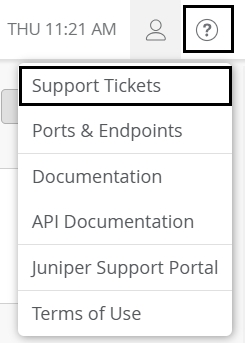
- バナーの右上隅にあるヘルプメニュー(?)に移動し、サポートチケットをクリックします。
 注:
注:右上隅の ヘルプメニュー (?)の通知バッジには、ログインしているユーザーの未読のサポートチケットの数が表示されます。チケット数は、未読のチケットを開くと更新されます。また、サポートチケットをフィルタリングするために別の時間範囲を選択すると更新されます。たとえば、 過去7日間を選択すると、チケット数が更新され、過去7日間の未読チケットの数が表示されます。
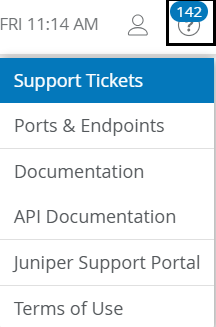 サポートチケットページが表示されます。
 - チケットを作成をクリックします。
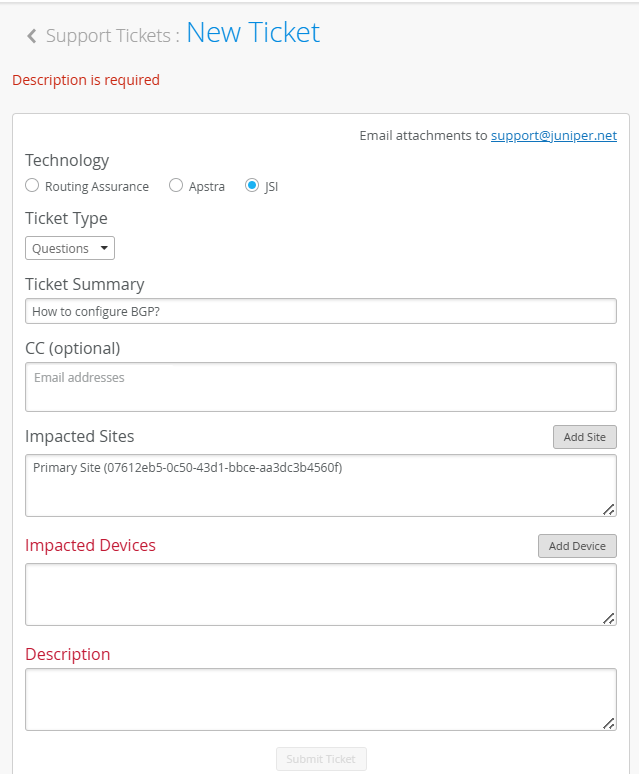
サポートチケット:新規チケットページが表示されます。
- チケットタイプを選択します。
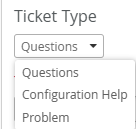
チケットの種類は次のとおりです。
-
質問—一般的な質問がある場合は、このチケットタイプを選択します。
-
設定ヘルプ—組織、サイト、ネットワーク、またはデバイスの設定についてサポートが必要な場合、このチケットタイプを選択します。
-
問題—障害、新しいサイトの設定、商品の返品などの問題でサポートが必要な場合、このチケットタイプを選択します。また、影響ドロップダウンリストから影響を選択する必要もあります。
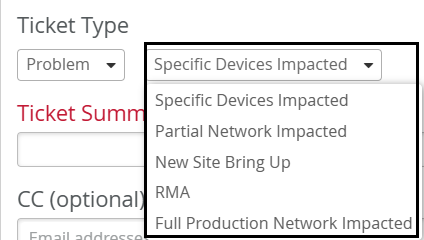
影響ドロップダウンリストでは、より具体的な問題タイプを選択したり、問題の影響を受けるエンティティを特定したりできます。
影響のオプションは次のとおりです。
-
影響を受ける特定のデバイス—問題はネットワーク上の特定のデバイスに限定されています。
-
部分的なネットワークへの影響—問題はネットワークの一部には影響しますが、ネットワーク全体には影響しません。
-
新しいサイトの立ち上げ—まだ本番環境になっていない新しいサイトの立ち上げでの問題。
-
RMA—欠陥のあるデバイスを修理または交換するための返品許可を要求したい場合。
-
フルプロダクションネットワークへの影響—ネットワーク全体に影響します。
-
-
- サポートチケットの作成に進む前に、AIを活用した対話型アシスタント「Marvis」を使用して問題の解決を試みることができます。Marvisと会話を開始すると、問題解決に向けて即座にサポートを受けることができます。
Marvisは、さまざまなドキュメントをスキャンし、問題解決に役立つカスタマイズされた応答を生成します。フォローアップの質問をしたり、説明を要求したりして、検索結果を絞り込むことができます。さらに、Marvisは関連する質問を提案し、回答を生成するためのジュニパーリソースへのリンクを提供します。
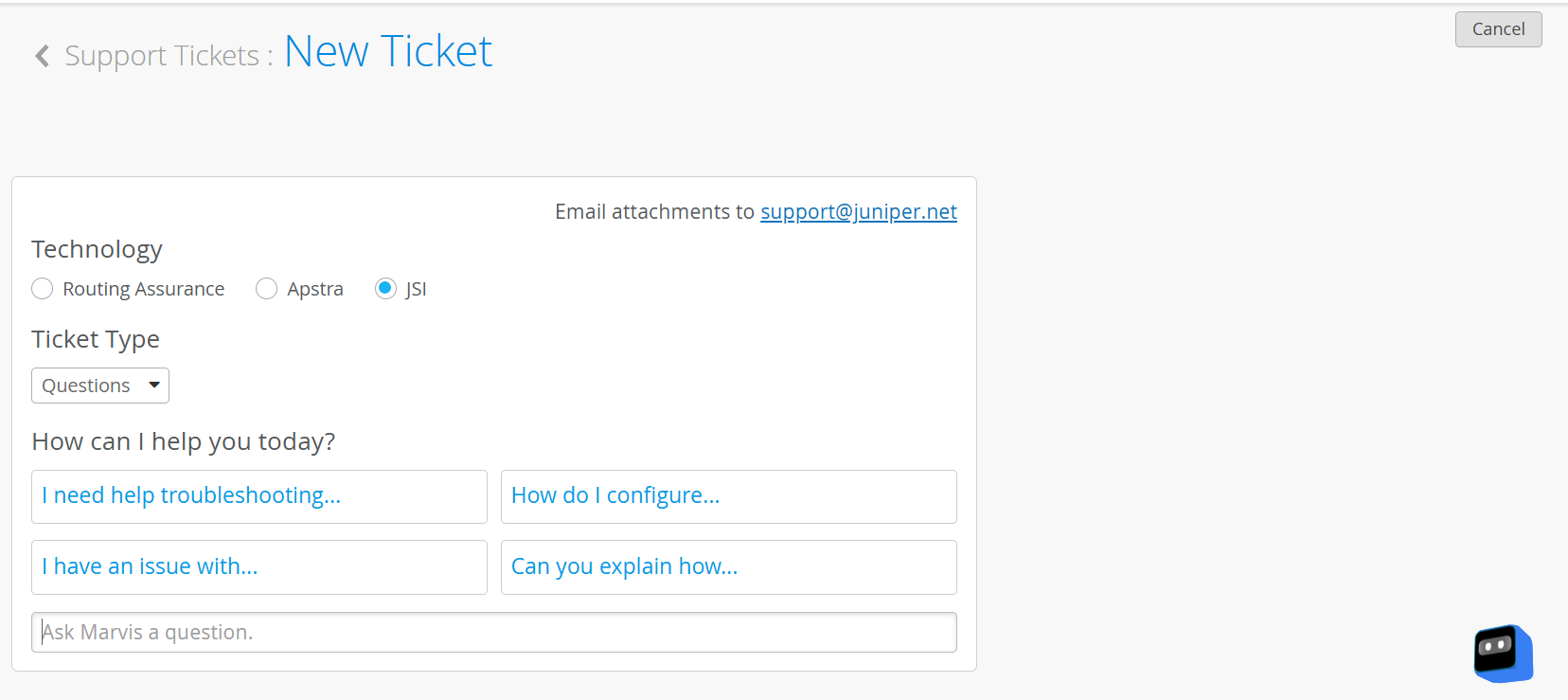
「 今日はどうしたらお手伝いできますか? 」セクションには、Marvisとの会話を開始するのに役立つ一連のプロンプトテンプレートが用意されています。または、「 Marvisに質問をする」 テキストボックスに質問を直接入力していただくと、Marvisがサポートします。
プロンプトテンプレートを使用するには、質問に最も適したものをクリックします。
-
トラブルシューティングにサポートが必要です...—これを問題の診断または解決に使用します。
-
どのように設定すればよいですか...—設定の設定または変更に関するガイダンスが必要な場合に使用します。
-
問題があります...—これを使用して、発生している特定の問題を説明します。
-
その方法を説明していただけますか?- 機能について学習する場合、または機能について明確に説明が必要な場合に使用します。
注:これらのプロンプトは単なる提案であり、Marvisに質問できることを制限することを意図したものではありません。質問がジュニパーの製品とサービスに関するものである限り、Marvisに尋ねることができる質問の範囲に制約はありません。
ページの右側にテキストボックスが表示され、選択したプロンプトが自動入力されます。関連する詳細をプロンプトに入力し、 Enter キーを押します。入力に基づいて、Marvisは適切な応答を即座に提供します。
質問が提案されたプロンプトテンプレートに合わない場合は、提案を無視して、[ Marvisに質問をする] テキストボックスに直接質問を入力することができます。 Enter キーを押して応答を生成します。Marvisは、お客様の入力に基づいて関連するソリューションを検索し、即座にサポートします。
各応答の最後にアクションツールバーが表示され、以下の機能にすばやくアクセスできます。
-
クリップボードにコピー—コピーアイコンをクリックして、質問、生成された回答、および関連する引用をクリップボードにコピーします。
-
フィードバックの提供—Marvisを使用して問題を解決した経験を共有します。
経験に基づいて、親指を立てるアイコンまたは親指を下げるアイコンをクリックして、Marvisとのやり取りを評価します。Marvisフィードバックダイアログボックスが表示されます。
事前定義されたフィードバックオプションが用意されていますので、お客様のエクスペリエンスを最もよく表すものを選択してください。コメントを追加して提案を提供したり、フィードバックのコンテキストを追加したりすることもできます。
図1:ポジティブフィードバック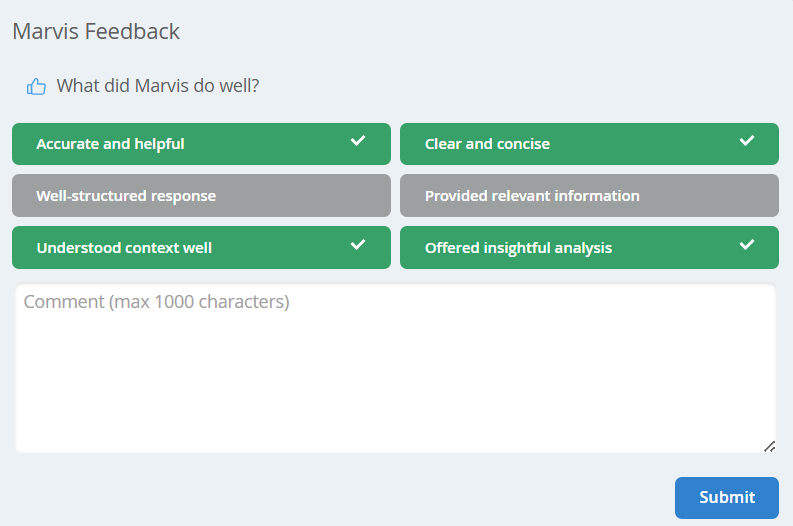 のフィードバックダイアログボックス
図2:負のフィードバック
のフィードバックダイアログボックス
図2:負のフィードバック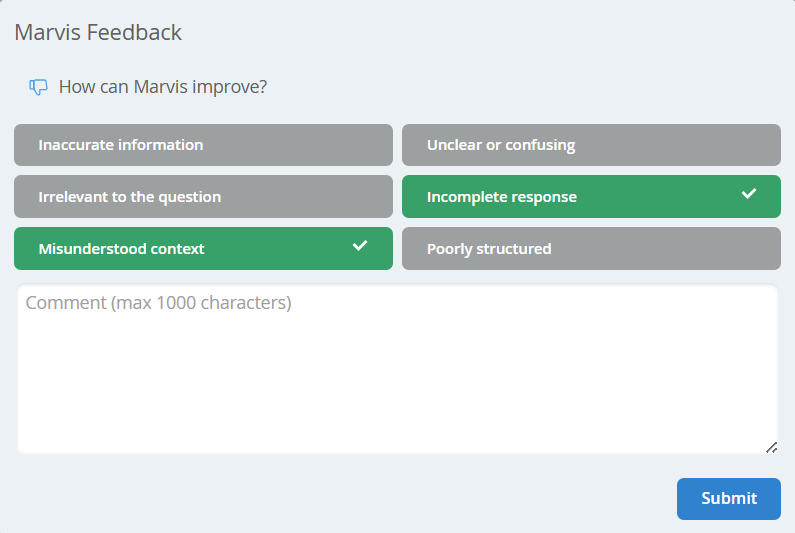 のフィードバックダイアログボックス
[ 送信] をクリックしてフィードバックを送信してください。
注:一度送信したフィードバックはリセットまたは変更できないため、送信する前にフィードバックを注意深く確認してください。
-
引用を表示—引用アイコンをクリックすると、生成された回答の基になっているソースのリストが表示されます。引用リンクをクリックして、ソース資料を調べます。
-
会話をリセット—会話をリセットアイコンをクリックして、新しい会話を開始します。
注:会話をリセットすると、会話履歴が消去され、新しいセッションが開始されます。
アクション ツール バーの下には、クエリの絞り込みや追加情報の探索に役立つ、関連する質問のリストがあります。リストから質問をクリックしてチャットに入力し、会話を続けるか、テキストボックスに質問を入力します。
Marvisの助けを借りて問題を解決できる場合は、新しいチケットページの右上隅にある キャンセル をクリックして、サポートチケットをキャンセルできます。
-
- 問題をさらに詳しく調査する必要があり、問題を解決するためにサポートチームのサポートが必要な場合は、[まだチケットを作成する必要があります]をクリックしてサポートチケットを作成してください。
注:
必須フィールドは赤で強調表示されており、選択したテクノロジーによって異なる場合があります。