
サポートチケットページについて
サポートチケットページでは、アプリケーション内で直接、問題の報告、サポートの受け取り、問題のステータスの追跡を簡単に行うことができます。このページでは、必要なときにいつでもジュニパーサポートサービスにシームレスにアクセスできるようになり、全体的なサポートエクスペリエンスが向上します。
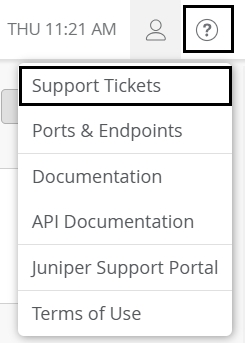
サポートチケットページにアクセスするには、バナーの右上隅にある ヘルプメニュー (?)に移動し、 サポートチケットをクリックします。このページから、組織に関連付けられたサポートチケットを表示、作成、追跡できます。
実行できるタスク
-
チケット番号、チケットタイプ、チケット概要、チケットステータスなど、組織に関連付けられているすべてのサポートチケットの詳細を表示します。
サポートチケットをクリックすると、サポートチケットの詳細な説明が表示されます。詳細については、 表2をご覧ください。
-
サポートチケットを作成します。詳細については、「 サポートチケットの作成」を参照してください。
-
サポートチケットを更新します。詳細については、「 コメントの追加」を参照してください。
-
サポートチケットを解決します。
サポートチケットを解決するには、オープンまたは保留中のチケットを選択し、サポートチケットの詳細ページで チケットを解決済みとしてマーク をクリックします。
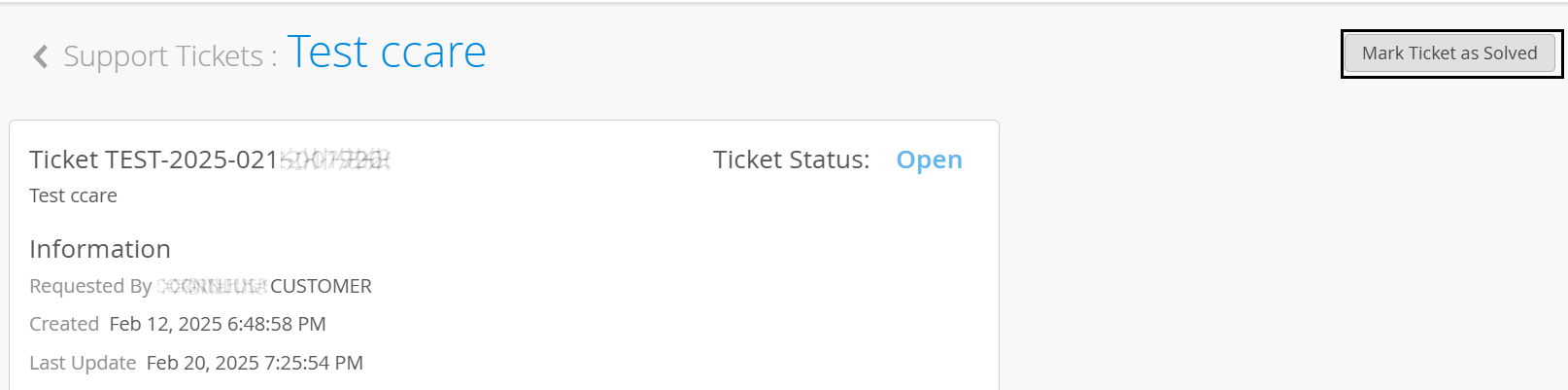
確認ポップアップが表示されます。 [解決済みとしてマーク ]をクリックしてチケットを閉じます。
チケットのステータスが「解決済み」に変わります。
-
ジュニパーのサポートページに移動して、お客様自身で問題を解決するのに役立つ関連リソースやドキュメントを見つけてください。
ページに記載されているリンクをクリックすると、ジュニパーのサポートページに移動します。
-
テーブルに表示されているサポートチケットを時間間隔でフィルタリングします。
選択した時間間隔に基づいてチケットをフィルタリングするには、 Time Interval をクリックします(デフォルトでは今月に設定されています)。過去24時間、過去7日間、過去30日間、過去12か月、カスタム日付(カスタム日付を選択)今日、今週、今月、今年、またはカスタム範囲(カスタム時刻と日付範囲を入力)を選択できます。
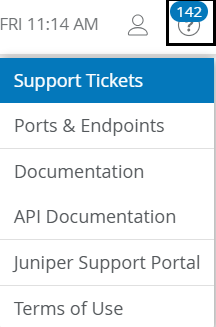
注:右上隅の ヘルプメニュー (?)の通知バッジには、ログインしているユーザーの未読のサポートチケットの数が表示されます。チケット数は、未読のチケットを開くと更新されます。また、別の時間範囲を選択すると更新されます。たとえば、 過去7日間を選択すると、チケット数が更新され、過去7日間の未読チケットの数が表示されます。
-
更新アイコンをクリックして、サポートチケットページを手動で更新します。
フィールドの説明
表1に 、サポートチケットページのフィールドが表示されています。
| フィールド |
説明 |
|---|---|
| チケット番号 |
サポートチケットに関連付けられたシリアル番号。 |
| チケットの種類 |
チケットの種類。 オプションは次のとおりです。
|
| チケット概要 |
問題の簡単な説明。 |
| 作成済み |
サポートチケットが作成された日時 |
| 最終更新日 |
サポートチケットが最後に更新された日時 |
| リクエスト者 |
サポートチケットを作成したユーザーの名前。 |
| ステータス |
サポートチケットのステータス オプションは次のとおりです。
|
| フィールド |
説明 |
|---|---|
| チケット番号 |
サポートチケットに関連付けられたシリアル番号。 |
| チケットのステータス |
チケットのステータス オプションは次のとおりです。
|
| 情報 |
|
| リクエスト者 |
サポートチケットを作成した人の名前。 |
| 作成済み |
サポートチケットが作成された日時 |
| 最終更新日 |
サポートチケットが最後に更新された日時 |
| CC(オプション) | チケットについて通知したい人の電子メールIDを入力します。 このフィールドは、チケット作成後も更新できます。 CCリストを更新するには、オープンまたは解決済みのチケットをクリックし、 CC フィールドに電子メールIDを入力してから、 保存をクリックします。 このフィールドは、チケットがクローズされている場合は無効になります。 |
| 説明 | チケットの種類、影響を受けるサイトとデバイスに関する情報、チケット作成時に提供されたその他の関連情報など、問題の詳細な概要。 |
| コメント |
サポートチケットの進捗状況に関するコメントを追加および表示します。 コメントを追加するには、[ コメントを追加]をクリックし、コメントを入力して [送信]をクリックします。 このセクションには、サポートチケットの進捗状況に関するJTACチームからのコメントも表示されます。 |