Help us improve your experience.

Let us know what you think.

Do you have time for a two-minute survey?


データセンターの相互接続

Contrail リリース 5.1 以降では、2 つの異なるデータ センターのデータ センターの相互接続(DCI)を自動化できます。

これらのトピックでは、データセンターの相互接続導入トポロジーと、データセンターの相互接続の作成方法について説明します。

データセンターの相互接続について

2つの異なるデータセンターのデータセンター相互接続(DCI)を自動化できます。データセンター内の論理ルーターに接続された複数のテナントは、別のデータセンター内の論理ルーターに接続されたテナントとルートを交換できます。データセンター内のすべてのBGPルーターは、ローカルルートリフレクタとピアリングする必要があり、別のファブリック上のBGPルーターとピアリングするべきではありません。Contrail リリース 5.1 は、異なるファブリックに存在するデータ センターの相互接続をサポートします。Contrail Networking は、データ センターに属する要素(スパインスイッチとリーフ スイッチ)を定義します。

1 つの Contrail Networking クラスタで、2 層の IP ファブリックで構成された複数のデータ センター ポッドを管理できます。これらのデータセンターポッドは、オーバーレイレイヤー2およびレイヤー3ネットワーキングサービスを仮想ネットワークおよび論理ルーターとしてプロビジョニングするために使用されます。

Contrail Networking は、各ポッド内の論理ルーター(レイヤー 3 VRF)の相互接続を自動化します。DCI オブジェクトは、EVPN VXLAN タイプ 5 ルートを使用して、1 つのデータ センター ポッドから別のデータ センター ポッドへの論理ルーターの拡張を表します。各ファブリック内のデバイスに拡張されるこれらの論理ルーターには、DCIゲートウェイの役割が割り当てられます。ルーティング ポリシーは、データセンター全体で EVPN タイプ 5 のルートが交換されるように、両方のポッドで構成されます。詳細については、「 データセンターの相互接続の作成」を参照してください。

手記:

ゲートウェイ デバイスは、DCI ゲートウェイ ルーティング ブリッジング ロールをサポートする必要があります。

データセンターの相互接続導入トポロジー

Contrail リリース 5.1 は、 EBGP を使用した DCIIBGP データセンター の相互接続を使用した DCI の導入トポロジーをサポートしています。

EVPNタイプ5ルートをDCIコンテキストで使用し、異なるIPアドレスサブネット化スキームを使用するデータセンター間のデータセンター間トラフィックを交換できるようにします。ルートは、データセンター間のトラフィックの受け渡しを可能にするために、異なるデータセンターのスパインデバイス間で交換されます。データ センター間で EVPN タイプ 5 メッセージを送信するには、データ センター間で物理的な接続が必要です。詳細については、 データセンターの相互接続の設計と実装を参照してください。

EBGP を使用した DCI
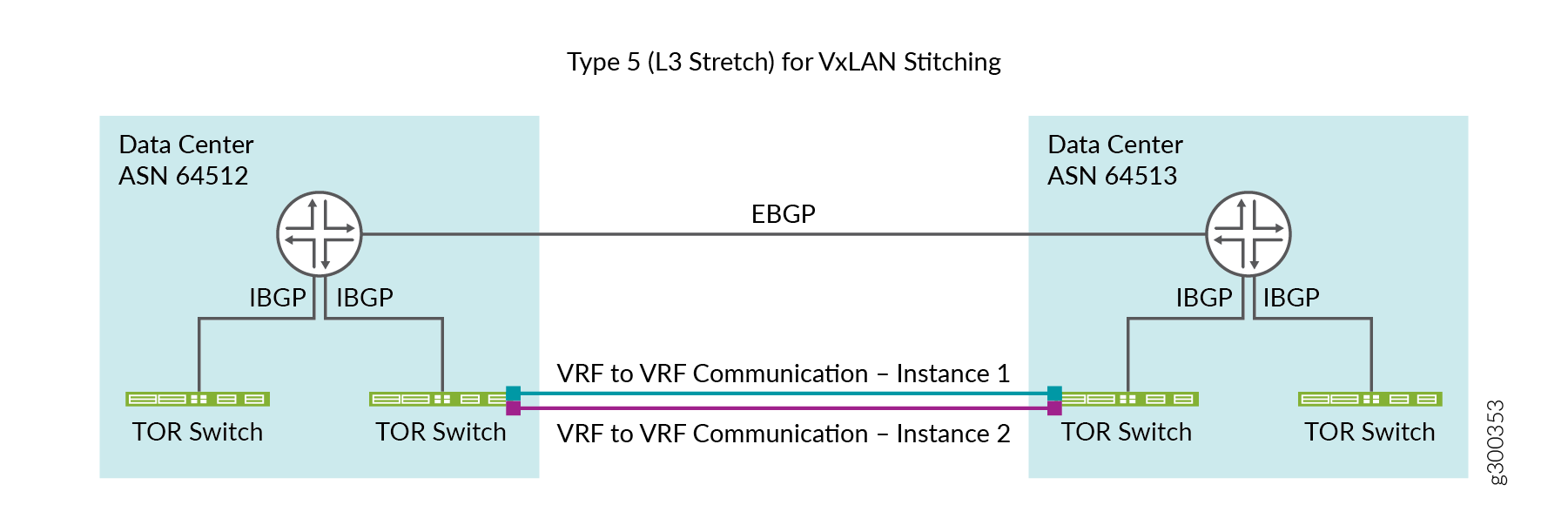
図 1: EBGP 接続DCI using EBGP Connectionを使用した DCI

EBGP 接続を使用する DCI は、2 つのデータ センター間で EBGP 接続を確立します。データセンターは、 図1に示すように、2つの異なる自律システム(AS)番号で設定されています。Contrail リリース 5.1 は、2 つの共有 VRF インスタンス間のデータ センターの相互接続をサポートしています。

IBGP を使用した DCI
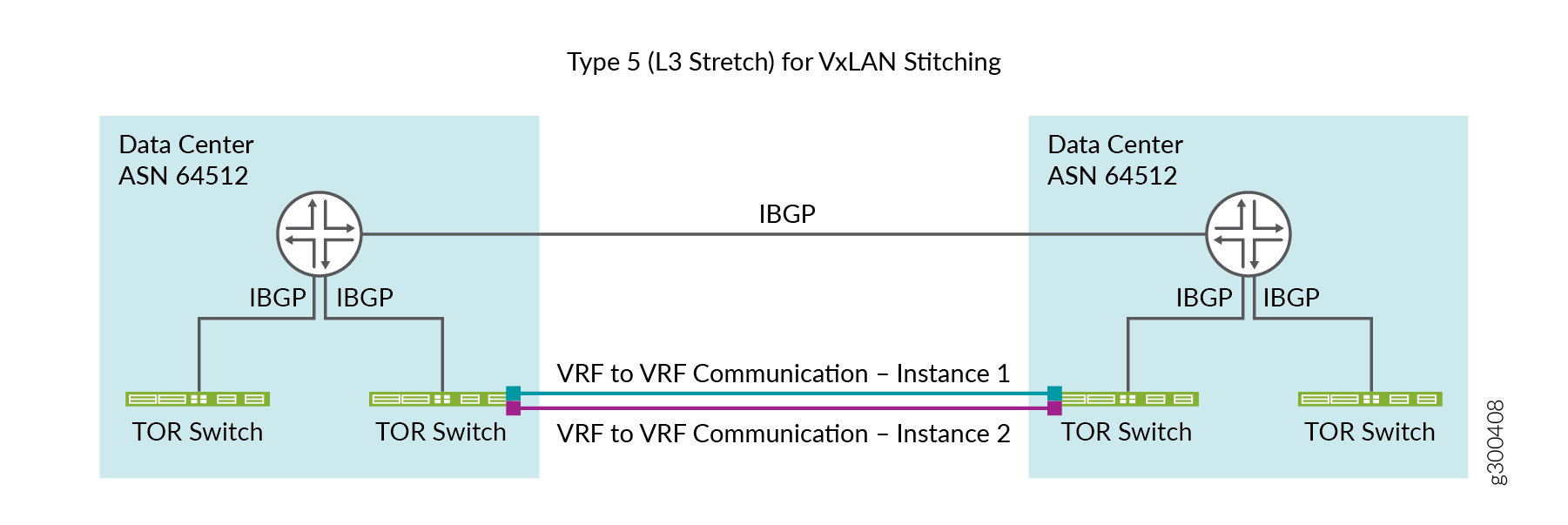
図 2: IBGP 接続DCI using IBGP Connectionを使用した DCI

IBGP 接続を使用した DCI は、2 つのデータ センター間で IBGP 接続を確立します。データセンターは、 図2に示されているのと同じ自律システム(AS)番号で設定されています。

データセンターの相互接続の構築

これらのトピックでは、データセンターの相互接続を作成する手順を説明します。

Prerequisites

データセンターの相互接続を作成する前に、以下を確認してください。

  • Junos OS 18.1 がインストールされている

  • 論理ルーターとクライアントネットワークがつながっている

  • 論理ルーターはデータセンターの相互接続ゲートウェイに拡張されます

  • 各データセンターにルートリフレクタがあります

  • DCI ゲートウェイの役割は、参加している DCI ゲートウェイに割り当てられます

  • VxLANルーティングは、IAM>Projectsからプロジェクトを編集することで有効になります

    VxLAN ルーティングを有効にするには、[ IAM>Projects ] をクリックし、使用中のプロジェクトを編集します。

次の手順に従って、データセンターの相互接続を作成します。

ファブリックの作成

Contrailコマンドのユーザーインターフェイス(UI)から、ブラウンフィールドデバイスを含むファブリックを作成するには、以下の手順に従います。

  1. [ ファブリック(Fabrics)] をクリックします。

    「ファブリック」ページが表示されます。

  2. 「作成」をクリックします。

    プロビジョニング オプションを選択するように求められます。

  3. [既存のファブリック(Existing Fabric)] をクリックして、既存の(ブラウンフィールド)デバイスをディスカバリでインポートします。
    図 3: [Provisioning Option] Select Provisioning Option を選択します
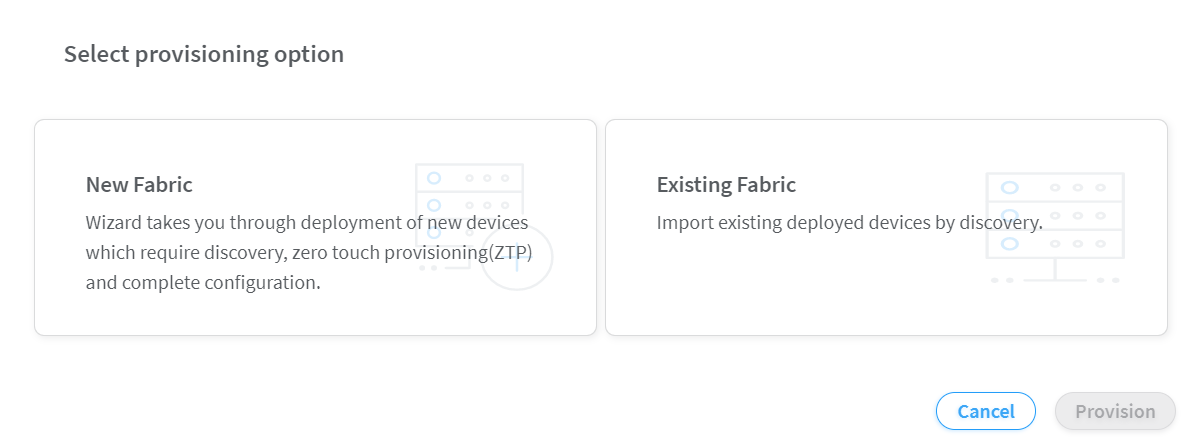
  4. [ プロビジョニング] をクリックします。

    「ファブリックの作成」ページが表示されます。

    図 4: [Create Fabric] ページ Create Fabric Page
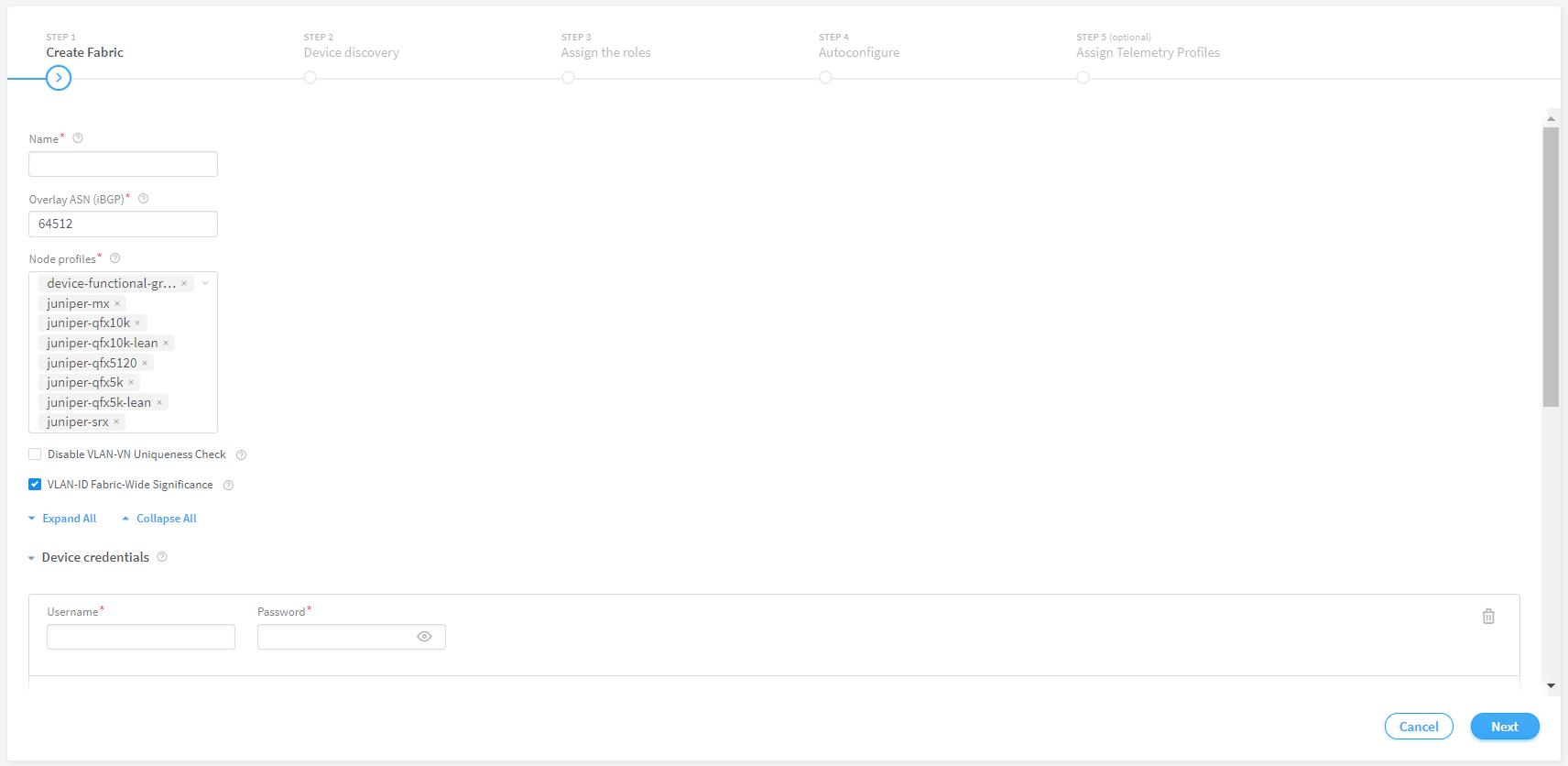
  5. 次の情報を入力します。
    表 1:既存のファブリックのプロビジョニング

    アクション

    名前

    ファブリックの名前を入力します。

    ユーザー名

    デバイスのユーザー名を入力します。

    パスワード

    デバイスのパスワードを入力します。

    オーバーレイASN(iBGP)

    自律システム番号(ASN)を入力します。

    AS番号の範囲は1〜65,535です。

    ノードプロファイル

    ノードプロファイルを追加します。

    複数のノード プロファイルを追加できます。

    プリロードされたすべてのノードプロファイルは、デフォルトでファブリックに追加されます。ノード プロファイルを削除するには、ノード プロファイルの [X ] をクリックします。

    管理サブネット

    次の情報を入力します。

    [CIDR]:CIDR ネットワーク アドレスを入力します。

    [ゲートウェイ(Gateway)]:ゲートウェイ アドレスを入力します。

    手記:

    [ 管理サブネット(Management subnets )] フィールドに CIDR アドレス範囲を入力して、デバイスを検索します。サブネット上で以前に管理 IP が設定されたデバイスが検出されます。

    アンダーレイASN(eBGP)

    自律システム番号(ASN)を 1 から 65,535 の範囲で入力します。

    • 「ASN From」フィールドに最小値を入力します。

    • 「ASN To」フィールドに最大値を入力します。

    ファブリックサブネット (CIDR)

    ファブリックのCIDRアドレスを入力します。

    手記:

    ファブリックサブネットは、リーフデバイスまたはスパインデバイスに接続するインターフェイスにIPアドレスを割り当てるために使用されます。

    ループバックサブネット (CIDR)

    ループバック アドレスを入力します。

    手記:

    ループバック サブネットは、ループバック IP アドレスをファブリック デバイスに自動割り当てするために使用されます。

  6. 次へ」をクリックします。

    [検出されたデバイス] ページが表示されます。

    [検出されたデバイス] ページの [デバイス検出の進行状況 バー] には、デバイス検出ジョブの進行状況が表示されます。

    図5:デバイス検出プログレスバー Device Discovery Progress Bar

    検出されたデバイスの一覧は、[検出されたデバイス] ページに一覧表示されます。

  7. ファブリックに追加するデバイスを選択し、[ 追加(Add)] をクリックします。

    デバイスがファブリックに追加されます。

  8. 次へ 」をクリックして、役割を割り当てます。

    [デバイスへの割り当て] ページが表示されます。

  9. 行の最後にある 「割り当て」 アイコンをクリックして、役割を割り当てます。

    [デバイスへの役割の割り当て] ポップアップが表示されます。

  10. 物理ロールとルーティングブリッジングロールを割り当てます。

    For Spine Devices:

    • 「物理ロール」リストから 「スパイン 」を選択します。

    • [ルーティング ブリッジング ロール(Routing Bridging Roles)] リストから [DCI-Gateway ] を選択します。

      図6:スパインデバイスへの役割の割り当て Assign Role to Spine Devices

    For Leaf Devices:

    • 「物理ロール」リストから 「リーフ 」を選択します。

    • [ルーティング ブリッジング ロール(Routing Bridging Roles)] リストから [DCI-Gateway ] を選択します。

      図7:リーフデバイスへの役割の割り当て Assign Role to Leaf Devices
  11. 「割り当て」をクリックして選択を確定し、「自動構成」をクリックして自動構成ジョブを開始します。

    「自動構成」ページが表示されます。

仮想ネットワークの作成

Contrailコマンド ユーザー インターフェイス(UI)から仮想ネットワークを作成するには、次の手順に従います。

  1. [ オーバーレイ>仮想ネットワーク(OverlayVirtual Networks)] をクリックします。

    [すべてのネットワーク] ページが表示されます。

  2. 作成 」をクリックしてネットワークを作成します。

    [仮想ネットワークの作成] ページが表示されます。

    図 8: [Create Virtual Network] ページ Create Virtual Network Page
  3. [ 名前(Name )] フィールドにネットワークの名前を入力します。
  4. ネットワーク・ポリシー 」リストからネットワーク・ポリシーを選択します。複数のネットワーク ポリシーを選択できます。
  5. 次の優先割り当てモードのいずれかを選択します。
    • フラット サブネットのみ

    • フラットなサブネットを優先

    • (デフォルト)ユーザー定義サブネットのみ

    • ユーザー定義のサブネットを優先

    割り当てモードは、サブネットの選択方法を示します。サブネットが複数の仮想ネットワークで共有されている場合は、 [フラット サブネットのみ ] または [フラット サブネットの優先] 割り当てモードを選択します。ただし、サブネット範囲を定義する場合は、[ (デフォルト)] [ユーザー定義サブネットのみ ] または [ ユーザー定義サブネット 優先割り当てモード] を選択します。

  6. VXLAN ID はデフォルトで入力され、[ VxLAN ネットワーク識別子(VxLAN Network Identifier)] フィールドに表示されます。
  7. [CIDR] フィールドに有効な IPv4 サブネットまたはマスクを入力します。
  8. [ ゲートウェイ(Gateway )] フィールドに有効な IPv4 アドレスを入力します。
  9. 「作成」をクリックします。

    [すべてのネットワーク] ページが表示されます。作成した仮想ネットワークがこのページに表示されます。

論理ルーターの作成

次の手順に従って、論理ルーター (LR) を作成します。

  1. [Overlay>Logical Routers] をクリックします。

    「論理ルーター」ページが表示されます。

    図 9: [Logical Routers] ページ Logical Routers Page
  2. 「作成」をクリックします。

    [Create Logical Router] ページが表示されます。

    図 10: [Create Logical Router] ページ Create Logical Router Page
  3. 次の情報を入力します。

    アクション

    名前

    論理ルーターの名前を入力します。

    管理状態

    [上へ] を選択します。

    物理ルーターに拡張

    リストからルーターを選択します。

    コネクテッドネットワーク

    リストからネットワークを選択します。

    パブリック論理ルーター

    (オプション)論理ルーターをパブリック論理ルーターとして機能させる場合は、このチェックボックスをオンにします。

    VxLANネットワーク識別子

    VxLANネットワーク識別子を入力します。

    範囲: 1 から 16,777,215

    ルート ターゲット

    +追加 」をクリックして、ルート・ターゲットを追加します。

    • [ASN] フィールドに「ASN」と入力します。

      範囲: 1 から 65,535

    • 「ターゲット」フィールドにルート・ターゲットを入力します。

      範囲: 0 から 4,294,967,295

  4. [作成] をクリックして、論理ルーターを作成します。

    「論理ルーター」ページが表示されます。

  5. ステップ 3 とステップ 4 を繰り返して、別の論理ルーターを作成します。

データセンターの相互接続オブジェクトの作成

データセンターの相互接続(DCI)オブジェクトとは、

  • データセンターの集合体

  • 各データセンター上の1つ以上のDCIゲートウェイに接続された論理ルーター(LR)の集合

  • 論理ルーターに接続された仮想ネットワークのコレクション

  • DCIゲートウェイルーター

Creating Data Center Interconnect

Contrailコマンドのユーザーインターフェイス(UI)から、2つの異なるデータセンターのDCIを作成するには、以下の手順に従います。

  1. [DCI >オーバーレイ(Overlay DCI)] をクリックします。

    「DCI」ページが表示されます。

  2. 「作成」をクリックします。

    「DCI の作成」ページが表示されます。

    図 11: [DCI の作成] ページ Create DCI Page
  3. 次の情報を入力します。

    アクション

    DCI 名

    DCI の名前を入力します。

    BGP 保留時間

    BGP ホールドタイムを変更します。

    このフィールドはオプションです。

    BGP アドレス ファミリー

    BGPアドレスファミリーリストからBGPアドレスファミリーを選択して、既存のBGPアドレスファミリーを変更します。リストから複数のオプションを選択できます。

    このフィールドはオプションです

    コネ

    次の手順に従って、2 つの論理ルーターを接続します。

    1. [ 論理ルーターの選択 ] リストから [論理ルーター] を選択します。

    2. ファブリックの選択 」リストからファブリックを選択します。

    3. [ 物理ルーターに拡張(Extend to Physical Router )] リストから、接続を拡張する物理ルーターを選択します。

    上記の手順を繰り返して、次の接続を作成します。

  4. 「作成」をクリックします。

    作成した接続は [DCI] ページに一覧表示されます。