
Junos OS を搭載したデバイスでの VPN の設定
このセクションでは、以下の IKE 認証方法を使用した Junos OS デバイス上の IPSec VPN の設定例について説明します。
図 1 は、このセクションで説明するすべての例で使用される VPN トポロジーを示しています。ここで、H0 と H1 はホスト PC であり、R0 と R2 は IPSec VPN トンネルの 2 つのエンドポイントであり、R1 は 2 つの異なるネットワーク間でトラフィックをルーティングするためのルータです。
ルーターR1は、Linuxベースのルーター、ジュニパーネットワークスのデバイス、または他のベンダーのルーターにすることができます。
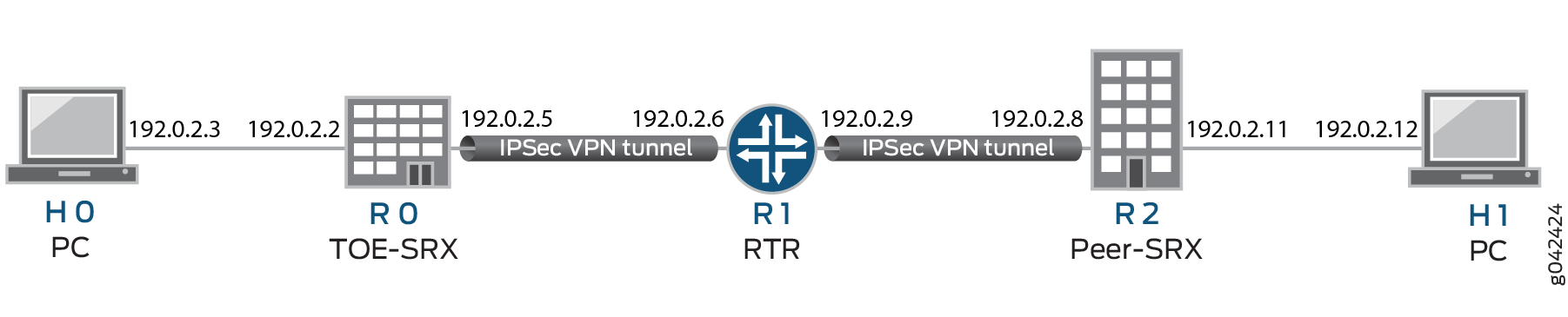
表 1 は、IKE プロトコル、トンネル モード、フェーズ 1 ネゴシエーション モード、認証方法またはアルゴリズム、暗号化アルゴリズム、IKE 認証と暗号化(フェーズ 1、IKE プロポーザル)、および IPsec 認証と暗号化(フェーズ 2、IPsec プロポーザル)でサポートされている DH グループの一覧を示しています。記載されているプロトコル、モード、およびアルゴリズムは、22.2R1共通基準でサポートおよび必須です。
IKE プロトコル |
トンネルモード |
フェーズ1ネゴシエーションモード |
フェーズ1プロポーザル(P1、IKE) |
|||
|---|---|---|---|---|---|---|
認証方法 |
認証アルゴリズム |
DHグループ |
暗号化アルゴリズム |
|||
IKEv1 |
メイン |
ルート |
事前共有キー |
SHA-256 |
グループ14 |
|
IKEv2 |
RSA-シグネチャ-2048 |
SHA-384 |
グループ19 |
AES-128-CBC |
||
ECDSA-シグネチャ-256 |
グループ20 |
AES-128-GCM |
||||
ECDSA-シグネチャ-384 |
グループ24 |
AES-192-CBC |
||||
AES-256-CBC |
||||||
AES-256-GCM |
||||||
IKE プロトコル |
トンネルモード |
フェーズ1ネゴシエーションモード |
フェーズ2プロポーザル(P2、IPsec) |
|||
|---|---|---|---|---|---|---|
認証アルゴリズム |
DHグループ(PFS) |
暗号化方式 |
暗号化アルゴリズム |
|||
IKEv1 |
メイン |
ルート |
hmac-sha1-96 |
グループ14 |
ESP |
|
IKEv2 |
hmac-sha-256-128 |
グループ19 |
AES-128-CBC |
|||
グループ20 |
AES-128-GCM |
|||||
グループ24 |
AES-192-CBC |
|||||
AES-192-GCM |
||||||
AES-256-CBC |
||||||
AES-256-GCM |
||||||
以下のセクションでは、選択したアルゴリズムに対する IKEv1 IPSec VPN の設定例を紹介します。認証アルゴリズムは、ユーザーが望む設定を実現するために、設定で置き換えることができます。IKEv2 IPSec VPN set security ike gateway <gw-name> version v2-only コマンドを使用します。
IKE 認証用の RSA シグネチャによる IPSec VPN の設定
次のセクションでは、RSA シグネチャを IKE 認証方法として使用して IPSec VPN 用に Junos OS デバイスを設定する例を示します。一方、IKE/IPsec 認証/暗号化で使用されるアルゴリズムは次の表に示されています。このセクションでは、Junos OS を実行するデバイスを、IKE 認証方法として RSA 署名を使用して、IPSec VPN 用に設定します。IKE または IPsec 認証または暗号化に使用されるアルゴリズムを 表 3 に示します。
| IKE プロトコル |
トンネルモード |
フェーズ1ネゴシエーションモード |
フェーズ1プロポーザル(P1、IKE) |
|||
|---|---|---|---|---|---|---|
| 認証方法 |
認証アルゴリズム |
DHグループ |
暗号化アルゴリズム |
|||
| IKEv1 |
メイン |
ルート |
RSA-シグネチャ-2048 |
SHA-256 |
グループ19 |
AES-128-CBC |
| IKE プロトコル |
トンネルモード |
フェーズ1ネゴシエーションモード |
フェーズ2プロポーザル(P2、IPsec) |
|||
|---|---|---|---|---|---|---|
| 認証アルゴリズム |
DHグループ(PFS) |
暗号化方式 |
暗号化アルゴリズム |
|||
| IKEv1 |
メイン |
ルート |
hmac-sha-256-128 |
グループ19 |
ESP |
AES-128-CBC |
イニシエーターまたはレスポンダーでのIKE認証としてのRSAシグネチャ付きIPSec VPNの設定
イニシエーターでRSA署名IKE認証を使用したIPSec VPNを設定するには、次の手順に従います。
-
PKI を設定します。 例:PKI の設定を参照してください。
-
RSA キー ペアを生成します。 「例: 公開鍵と秘密鍵のペアの生成」を参照してください。
-
CA 証明書を生成してロードします。 「例:CA 証明書とローカル証明書を手動でロードする」を参照してください。
-
CRL を読み込みます。 例:デバイスへの CRL の手動ロード を参照してください。
-
ローカル証明書を生成してロードします。 「例:CA 証明書とローカル証明書を手動でロードする」を参照してください。
-
IKE の提案を構成します。
[edit security ike] user@host# set proposal ike-proposal1 authentication-method rsa-signatures user@host# set proposal ike-proposal1 dh-group group19 user@host# set proposal ike-proposal1 authentication-algorithm sha-256 user@host# set proposal ike-proposal1 encryption-algorithm aes-128-cbc
手記:ここで、
ike-proposal1は権限のある管理者によって指定された名前です。 -
IKEポリシーを構成します。
[edit security ike] user@host# set policy ike-policy1 mode main user@host# set policy ike-policy1 proposals ike-proposal1 user@host# set policy ike-policy1 certificate local-certificate cert1
手記:ここでは、権限
ike-policy1与えられた管理者によって指定されたIKEポリシー名です。 -
IPsecプロポーザルを構成します。
[edit security ipsec] user@host# set proposal ipsec-proposal1 protocol esp user@host# set proposal ipsec-proposal1 authentication-algorithm hmac-sha-256-128 user@host# set proposal ipsec-proposal1 encryption-algorithm aes-128-cbc
手記:ここで、
ipsec-proposal1は権限のある管理者によって指定された名前です。 -
IPsecポリシーを構成します。
[edit security ipsec] user@host# set policy ipsec-policy1 perfect-forward-secrecy keys group19 user@host# set policy ipsec-policy1 proposals ipsec-proposal1
手記:ここで、
ipsec-policy1は権限のある管理者によって指定された名前です。 -
IKEを設定します。
[edit security ike] user@host# set gateway gw1 ike-policy ike-policy1 user@host# set gateway gw1 address 192.0.2.8 user@host# set gateway gw1 local-identity inet 192.0.2.5 user@host# set gateway gw1 external-interface fe-0/0/1
手記:ここで、
192.0.2.8はピア VPN エンドポイント IP、192.0.2.5はローカル VPN エンドポイント IP、fe-0/0/1は VPN エンドポイントとしてのローカル送信インターフェイスです。IKEv2 では、以下の設定も必要です。[edit security ike] user@host# set gateway gw1 version v2-only
-
VPN を構成します。
[edit security ipsec] user@host# set vpn vpn1 ike gateway gw1 user@host# set vpn vpn1 ike ipsec-policy ipsec-policy1 user@host# set vpn vpn1 bind-interface st0.0
手記:ここで、
vpn1は権限のある管理者によって指定された VPN トンネル名です。[edit] user@host# set routing-options static route 192.0.2.10/24 qualified-next-hop st0.0 preference 1
-
アウトバウンドフローポリシーを設定します。
[edit security policies] user@host# set from-zone trustZone to-zone untrustZone policy policy1 match source-address trustLan user@host# set from-zone trustZone to-zone untrustZone policy policy1 match destination-address untrustLan user@host# set from-zone trustZone to-zone untrustZone policy policy1 match application any user@host# set from-zone trustZone to-zone untrustZone policy policy1 then permit user@host# set from-zone trustZone to-zone untrustZone policy policy1 then log session-init user@host# set from-zone trustZone to-zone untrustZone policy policy1 then log session-close
手記:ここでは、
trustZoneとuntrustZoneは事前設定されたセキュリティゾーンであり、trustLanとuntrustLanは事前設定されたネットワークアドレスです。 -
インバウンドフローポリシーを設定します。
[edit security policies] user@host# set from-zone untrustZone to-zone trustZone policy policy1 match source-address untrustLan user@host# set from-zone untrustZone to-zone trustZone policy policy1 match destination-address trustLan user@host# set from-zone untrustZone to-zone trustZone policy policy1 match application any user@host# set from-zone untrustZone to-zone trustZone policy policy1 then permit user@host# set from-zone untrustZone to-zone trustZone policy policy1 then log session-init user@host# set from-zone untrustZone to-zone trustZone policy policy1 then log session-close
手記:ここでは、
trustZoneとuntrustZoneは事前設定されたセキュリティゾーンであり、trustLanとuntrustLanは事前設定されたネットワークアドレスです。 -
設定をコミットします。
[edit] user@host# commit
IKE 認証用の ECDSA シグネチャを使用した IPSec VPN の設定
このセクションでは、Junos OS を実行するデバイスを、IKE 認証方法として ECDSA シグネチャを使用して、IPSec VPN 用に設定します。 表 4 は、IKE または IPsec 認証または暗号化に使用されるアルゴリズムを示しています。
| IKE プロトコル |
トンネルモード |
フェーズ1ネゴシエーションモード |
フェーズ1プロポーザル(P1、IKE) |
|||
|---|---|---|---|---|---|---|
| 認証方法 |
認証アルゴリズム |
DHグループ |
暗号化アルゴリズム |
|||
| IKEv1 |
メイン |
ルート |
ECDSA-シグネチャ-256 |
SHA-384 |
グループ14 |
AES-256-CBC |
| IKE プロトコル |
トンネルモード |
フェーズ1ネゴシエーションモード |
フェーズ2プロポーザル(P2、IPsec) |
|||
|---|---|---|---|---|---|---|
| 認証アルゴリズム |
DHグループ(PFS) |
暗号化方式 |
暗号化アルゴリズム |
|||
| IKEv1 |
メイン |
ルート |
アルゴリズムなし |
グループ14 |
ESP |
AES-256-GCM |
ECDSAシグネチャを使用したIPSec VPNの設定 イニシエーターでのIKE認証
イニシエータでECDSA署名IKE認証を使用してIPSec VPNを設定するには、次の手順に従います。
-
PKI を設定します。 例:PKI の設定を参照してください。
-
ECDSA キー ペアを生成します。 「例: 公開鍵と秘密鍵のペアの生成」を参照してください。
-
CA 証明書を生成してロードします。 「例:CA 証明書とローカル証明書を手動でロードする」を参照してください。
-
CRL を読み込みます。 例:デバイスへの CRL の手動ロード を参照してください。
-
ローカル証明書を生成してロードします。 「例:CA 証明書とローカル証明書を手動でロードする」を参照してください。
-
IKE の提案を構成します。
[edit security ike] user@host# set proposal ike-proposal1 authentication-method ecdsa-signatures-256 user@host# set proposal ike-proposal1 dh-group group14 user@host# set proposal ike-proposal1 authentication-algorithm sha-384 user@host# set proposal ike-proposal1 encryption-algorithm aes-256-cbc
手記:ここで、
ike-proposal1は権限のある管理者によって指定されたIKE の提案名です。 -
IKEポリシーを構成します。
[edit security ike] user@host# set policy ike-policy1 mode main user@host# set policy ike-policy1 proposals ike-proposal1 user@host# set policy ike-policy1 certificate local-certificate cert1
-
IPsecプロポーザルを構成します。
[edit security ipsec] user@host# set proposal ipsec-proposal1 protocol esp user@host# set proposal ipsec-proposal1 encryption-algorithm aes-256-gcm
手記:ここで、
ipsec-proposal1は権限のある管理者によって指定されたIPsecプロポーザル名です。 -
IPsecポリシーを構成します。
[edit security ipsec] user@host# set policy ipsec-policy1 perfect-forward-secrecy keys group14 user@host# set policy ipsec-policy1 proposals ipsec-proposal1
手記:ここで、
ipsec-policy1は IPsec ポリシー名、ipsec-proposal1は権限のある管理者によって指定された IPsec プロポーザル名です。 -
IKEを設定します。
[edit security ike]
user@host# set gateway gw1 ike-policy ike-policy1
user@host# set gateway gw1 address 192.0.2.8
user@host# set gateway gw1 local-identity inet 192.0.2.5
user@host# set gateway gw1 external-interface ge-0/0/2
手記:ここで、
gw1は IKE ゲートウェイ名、192.0.2.8はピア VPN エンドポイント IP、192.0.2.5はローカル VPN エンドポイント IP、ge-0/0/2は VPN エンドポイントとしてのローカル送信インターフェイスです。IKEv2 では、以下の設定も必要です。[edit security ike] user@host# set gateway gw1 version v2-only
-
VPN を構成します。
[edit]
user@host# set security ipsec vpn vpn1 ike gateway gw1
user@host# set security ipsec vpn vpn1 ike ipsec-policy ipsec-policy1
user@host# set security ipsec vpn vpn1 bind-interface st0.0
user@host# set routing-options static route 192.0.2.10/24 qualified-next-hop st0.0 preference 1
手記:ここで、
vpn1は権限のある管理者によって指定された VPN トンネル名です。 -
アウトバウンドフローポリシーを設定します。
[edit security policies] user@host# set from-zone trustZone to-zone untrustZone policy policy1 match source-address trustLan user@host# set from-zone trustZone to-zone untrustZone policy policy1 match destination-address untrustLan user@host# set from-zone trustZone to-zone untrustZone policy policy1 match application any user@host# set from-zone trustZone to-zone untrustZone policy policy1 then permit user@host# set from-zone trustZone to-zone untrustZone policy policy1 then log session-init user@host# set from-zone trustZone to-zone untrustZone policy policy1 then log session-close
手記:ここでは、
trustZoneとuntrustZoneは事前設定されたセキュリティゾーンであり、trustLanとuntrustLanは事前設定されたネットワークアドレスです。 -
インバウンドフローポリシーを設定します。
[edit security policies]
user@host# set from-zone untrustZone to-zone trustZone policy policy1 match source-address untrustLan
user@host# set from-zone untrustZone to-zone trustZone policy policy1 match destination-address trustLan
user@host# set from-zone untrustZone to-zone trustZone policy policy1 match application any
user@host# set from-zone untrustZone to-zone trustZone policy policy1 then permit
user@host# set from-zone untrustZone to-zone trustZone policy policy1 then log session-init
user@host# set from-zone untrustZone to-zone trustZone policy policy1 then log session-close
手記:ここでは、
trustZoneとuntrustZoneは事前設定されたセキュリティゾーンであり、trustLanとuntrustLanは事前設定されたネットワークアドレスです。 -
設定をコミットします。
user@host# commit
ECDSA シグネチャを使用した IPSec VPN の設定 レスポンダでのIKE認証
レスポンダでECDSA署名IKE認証を使用してIPSec VPNを設定するには:
-
PKI を設定します。 例:PKI の設定を参照してください。
-
ECDSA キー ペアを生成します。 「例: 公開鍵と秘密鍵のペアの生成」を参照してください。
-
CA 証明書を生成してロードします。 「例:CA 証明書とローカル証明書を手動でロードする」を参照してください。
-
CRL を読み込みます。 例:デバイスへの CRL の手動ロード を参照してください。
-
IKE の提案を構成します。
[edit security ike] user@host# set proposal ike-proposal1 authentication-method ecdsa-signatures-256 user@host# set proposal ike-proposal1 dh-group group14 user@host# set proposal ike-proposal1 authentication-algorithm sha-384 user@host# set proposal ike-proposal1 encryption-algorithm aes-256-cbc
手記:ここで、
ike-proposal1は権限のある管理者によって指定されたIKE の提案名です。 -
IKEポリシーを構成します。
[edit security ike] user@host# set policy ike-policy1 mode main user@host# set policy ike-policy1 proposals ike-proposal1 user@host# set policy ike-policy1 certificate local-certificate cert1
-
IPsecプロポーザルを構成します。
[edit security ipsec] user@host# set proposal ipsec-proposal1 protocol esp user@host# set proposal ipsec-proposal1 encryption-algorithm aes-256-gcm
手記:ここで、
ipsec-proposal1は、権限のある管理者によって指定されたIPsecプロポーザル名です。 -
IPsecポリシーを構成します。
[edit security ipsec]
user@host# set policy ipsec-policy1 perfect-forward-secrecy keys group14
user@host# set policy ipsec-policy1 proposals ipsec-proposal1
手記:ここで、
ipsec-policy1は IPsec ポリシー名、ipsec-proposal1は権限のある管理者によって指定された IPsec プロポーザル名です。 -
IKEを設定します。
[edit security ike] user@host# set gateway gw1 ike-policy ike-policy1 user@host# set gateway gw1 address 192.0.2.5 user@host# set gateway gw1 local-identity inet 192.0.2.8 user@host# set gateway gw1 external-interface ge-0/0/1
手記:ここで、
gw1は IKE ゲートウェイ名、192.0.2.5はピア VPN エンドポイント IP、192.0.2.8はローカル VPN エンドポイント IP、ge-0/0/1は VPN エンドポイントとしてのローカル送信インターフェイスです。IKEv2 では、以下の設定も必要です。[edit security ike] user@host# set gateway gw1 version v2-only
-
VPN を構成します。
[edit] user@host# set security ipsec vpn vpn1 ike gateway gw1 user@host# set security ipsec vpn vpn1 ike ipsec-policy ipsec-policy1 user@host# set security ipsec vpn vpn1 bind-interface st0.0 user@host# set routing-options static route 192.0.2.1/24 qualified-next-hop st0.0 preference 1
手記:ここで、
vpn1は権限のある管理者によって指定された VPN トンネル名です。 -
アウトバウンドフローポリシーを設定します。
[edit security policies] user@host# set from-zone trustZone to-zone untrustZone policy policy1 match source-address trustLan user@host# set from-zone trustZone to-zone untrustZone policy policy1 match destination-address untrustLan user@host# set from-zone trustZone to-zone untrustZone policy policy1 match application any user@host# set from-zone trustZone to-zone untrustZone policy policy1 then permit user@host# set from-zone trustZone to-zone untrustZone policy policy1 then log session-init user@host# set from-zone trustZone to-zone untrustZone policy policy1 then log session-close
手記:ここでは、
trustZoneとuntrustZoneが事前設定されたセキュリティゾーンであり、trustLanとuntrustLanが事前設定されたネットワークアドレスです。 -
インバウンドフローポリシーを設定します。
[edit security policies]
user@host# set from-zone untrustZone to-zone trustZone policy policy1 match source-address untrustLan
user@host# set from-zone untrustZone to-zone trustZone policy policy1 match destination-address trustLan
user@host# set from-zone untrustZone to-zone trustZone policy policy1 match application any
user@host# set from-zone untrustZone to-zone trustZone policy policy1 then permit
user@host# set from-zone untrustZone to-zone trustZone policy policy1 then log session-init
user@host# set from-zone untrustZone to-zone trustZone policy policy1 then log session-close
手記:ここでは、
trustZoneとuntrustZoneが事前設定されたセキュリティゾーンであり、trustLanとuntrustLanが事前設定されたネットワークアドレスです。 -
設定をコミットします。
user@host# commit