Apstra仮想アシスタントを設定する
Apstra仮想アシスタントは、Apstraインスタンス内のAIアシスタントを活用します。Apstra仮想アシスタントは、ネットワークのステータスを詳細に把握し、ネットワークで発生している可能性のある現在の異常を理解して分析するのに役立ちます。独自の大規模言語モデル(LLM)を持ち込み、Apstraインスタンスと統合できます。その後、Juniper Apstra Data Center Director UI内でApstra VIrtual Assistantにアクセスできるようになります。
この機能は、Juniper Apstraテクノロジープレビュー機能に分類されています。これらの機能は「現状のまま」であり、任意で使用されます。ジュニパーサポートは、これらの機能を使用する際にお客様が発生した問題の解決を試み、サポートケースに代わってバグレポートを作成します。ただし、ジュニパーは、Tech Preview機能に対する包括的なサポートサービスを提供していない場合があります。
詳細については、 Juniper Apstraテクノロジープレビュー ページを参照するか、 ジュニパーサポートにお問い合わせください。
このトピックには、次のセクションが含まれています。
Apstra仮想アシスタントへのアクセス
-
Apstra仮想アシスタントにアクセスするには、2つの方法があります。
-
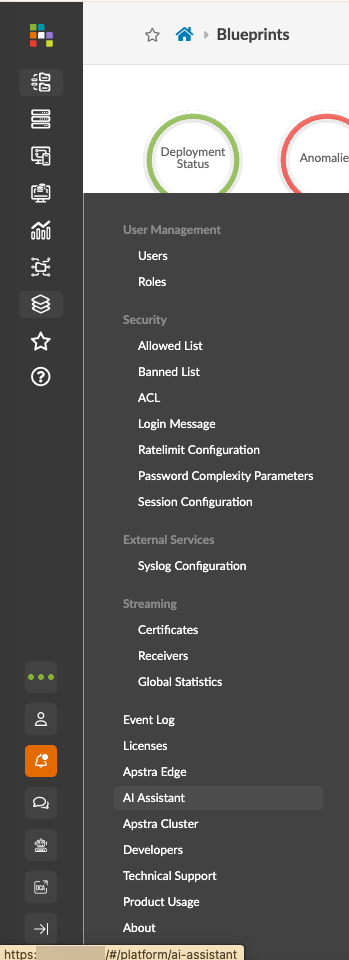
プラットフォームアイコンから移動し、AIアシスタントをクリックします。
-
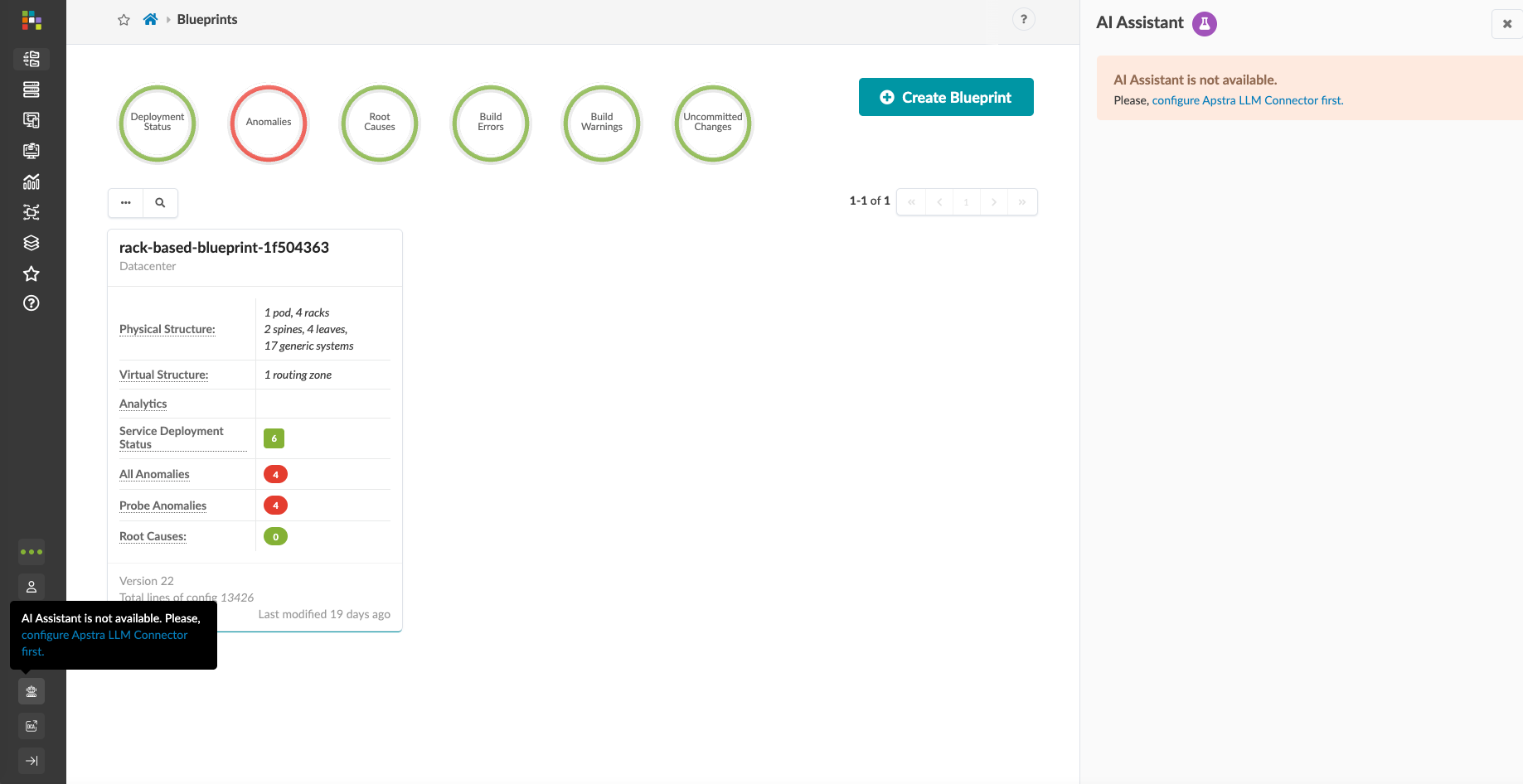
または、 AIアシスタント アイコンをクリックしてAIアシスタントにアクセスすることもできます。
-
-
Apstra LLMコネクターを設定します。
.AI アシスタントにアクセスする前に、まず AI アシスタントを設定する必要があります。
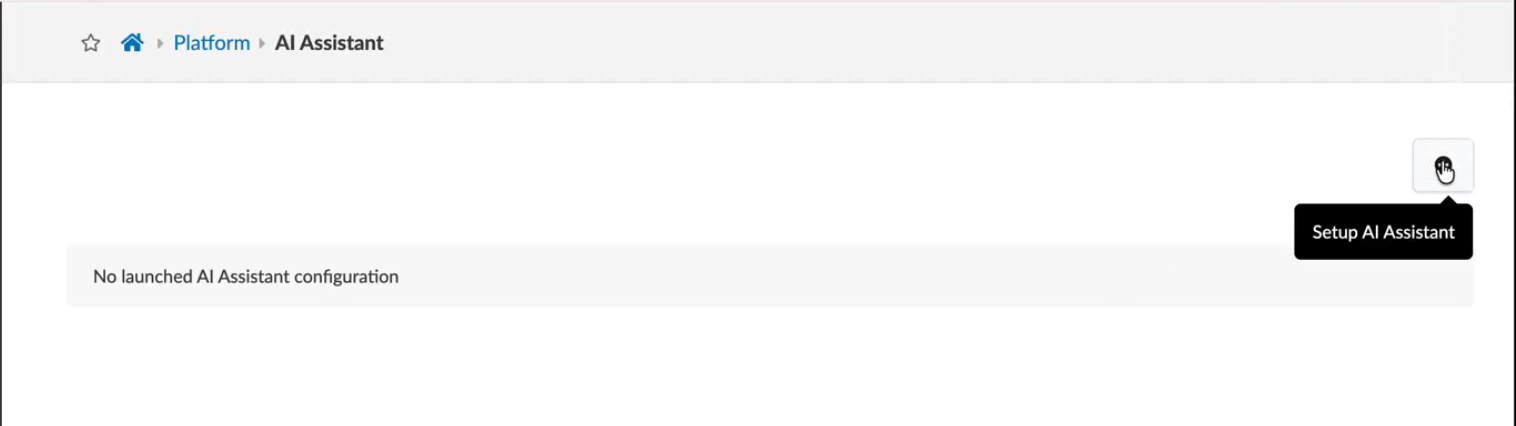
まず、AIアシスタントアイコンの下、または右上隅にあるAIアシスタントの下にあるApstra LLMコネクタの設定をクリックします -
+アイコンをクリックして、AIアシスタントを設定します。
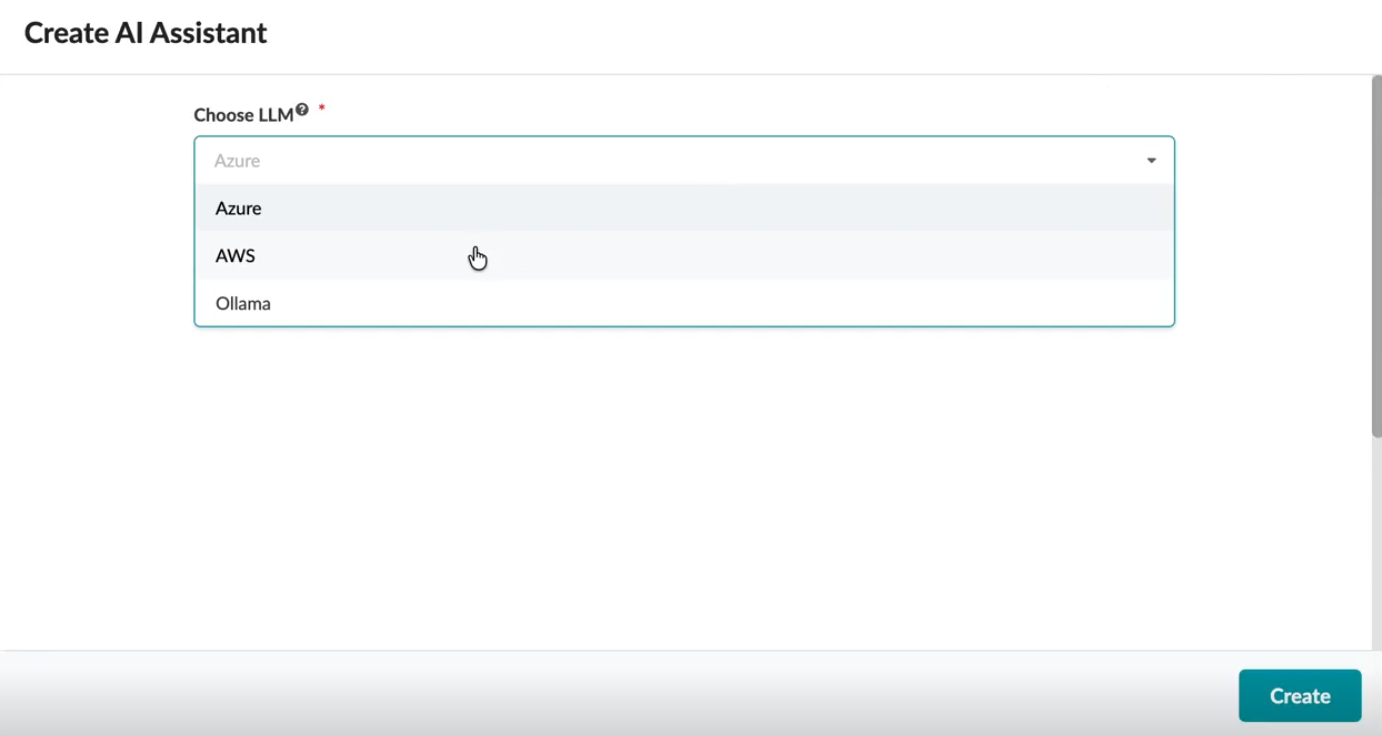
LLMの選択
使用するLLMを選択します。LLMの選択ドロップダウンウィンドウからAzure、AWS、またはOllamaのいずれかを選択できます。
Azureパラメーターを構成する
-
以下のLLMパラメーターの値を入力し、[ 作成]をクリックします。
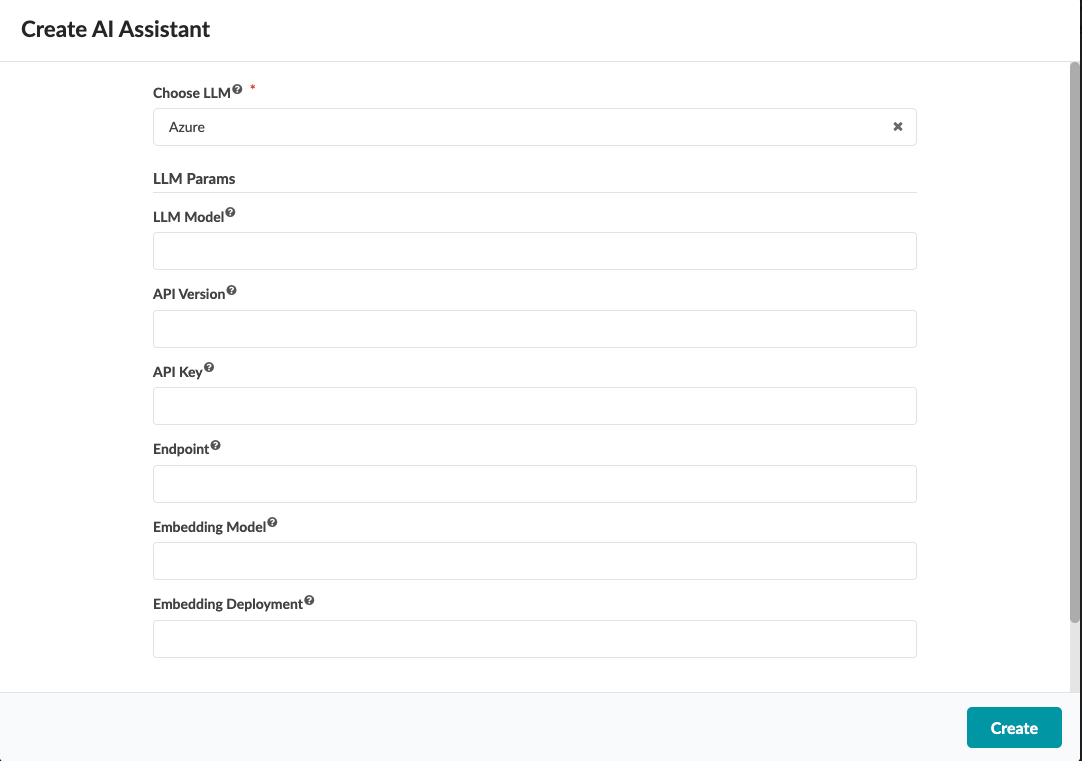
パラメーターの定義は次のとおりです。
-
LLM Model
使用しているLLMモデルのタイプ。
-
API Version
LLMモデルの一部として使用しているAPIのバージョンを含めます。
-
API Key
APIと対話するユーザーまたはプログラムの認証と承認に使用するシークレット識別子。
-
Endpoint
APIがレスポンスを受信、リクエスト、送信する特定のURL。
-
Embedding Model
テキスト、音声、画像などのデータを共通のベクトル空間にマッピングするために使用される機械学習モデルのタイプ。
-
Embedding Deployment
埋め込みを生成する機械学習モデル。埋め込みは、セマンティックな意味を捉えたデータの数値表現にすることができます。
-
作成をクリックします。
設定したパラメータは次のとおりです。
-
これらのパラメーターを編集する場合は、鉛筆アイコンをクリックします。
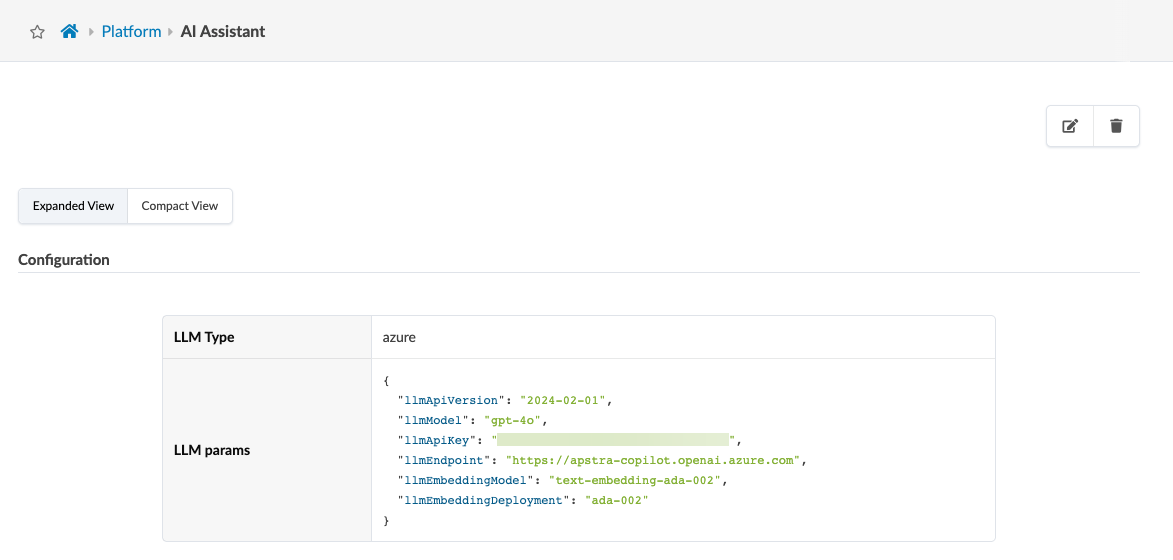
鉛筆アイコンをクリックすると、次の画面が表示されます。
-
設定を削除したい場合は、ゴミ箱アイコンをクリックします。
ゴミ箱アイコンをクリックすると、次の画面が表示されます。
-
AWSパラメータを設定する
AWS の場合は、以下の LLM パラメーターの値を指定します。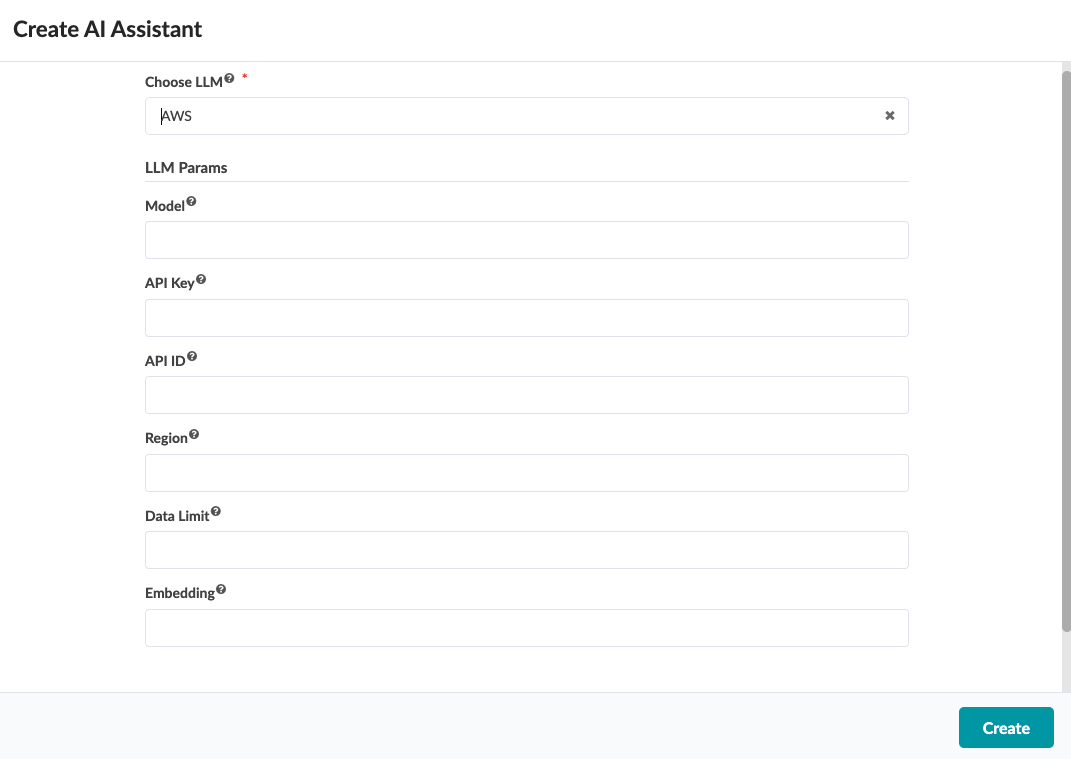
パラメーターの定義は次のとおりです。
-
Model
使用しているLLMモデルのタイプ。
-
API Key
LLMモデルの一部として使用しているAPIのバージョン。
-
API ID
APIと対話するユーザーまたはプログラムの認証と承認に使用するシークレット識別子。
-
Region
利用可能なAWSリージョンとそのオプトインステータスのリスト。
-
Data Limit
テキスト、音声、画像などのデータを共通のベクトル空間にマッピングするために使用される機械学習モデルのタイプ。
-
Embedding
埋め込みを生成する機械学習モデルをデプロイします。埋め込みは、セマンティックな意味を捉えたデータの数値表現にすることができます。
作成をクリックします。
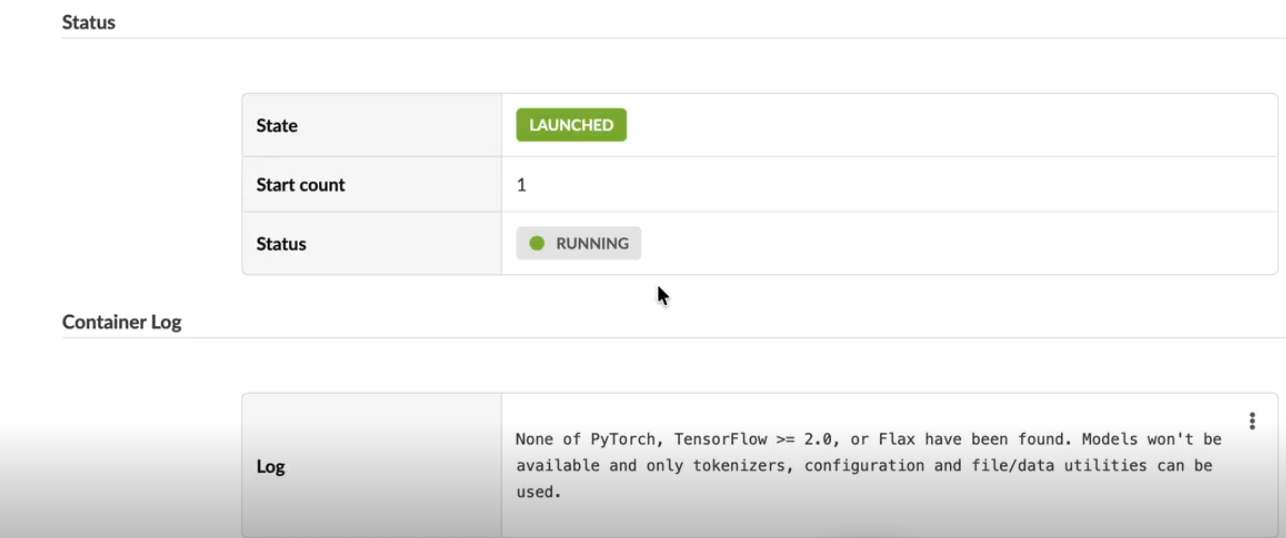
AIアシスタントが起動します。ログ ファイルの情報を使用して、AI アシスタントの操作中に発生する可能性のある問題をトラブルシューティングできます。
ollama パラメーターの設定
Ollama の場合は、以下の LLM パラメーターの値を入力します。
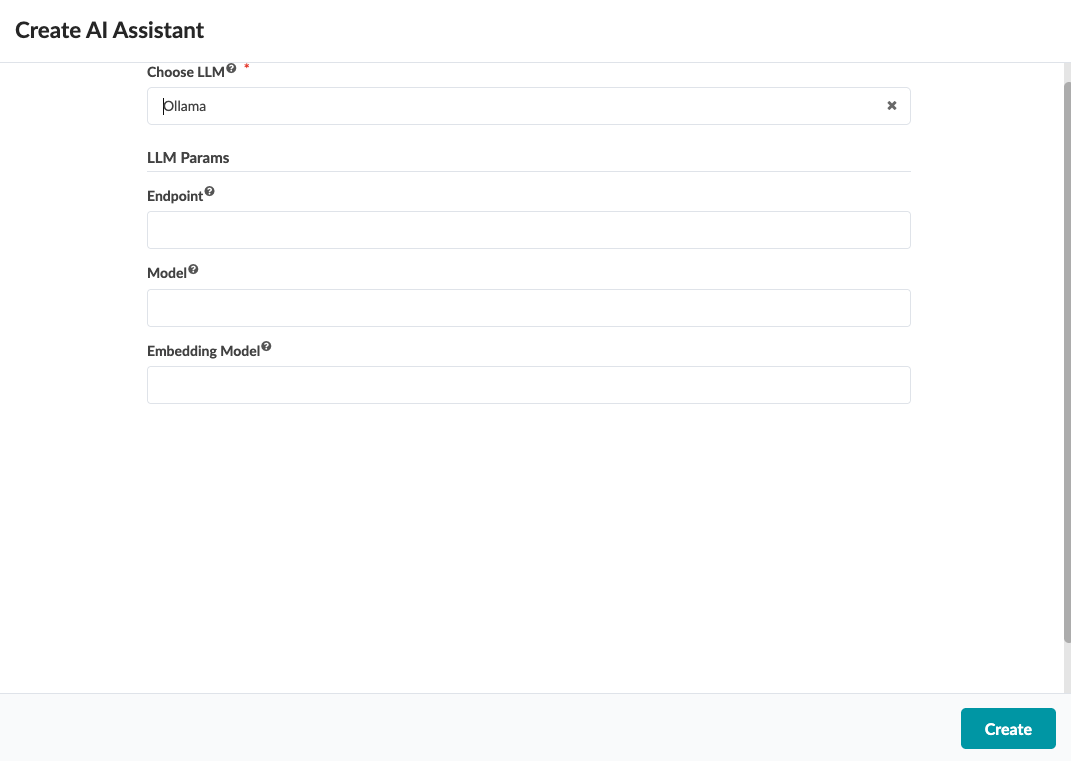
パラメーターの定義は次のとおりです。
-
Endpoint
APIがレスポンスを受信、リクエスト、送信する特定のURL。
-
Model
使用しているLLMモデルのタイプ。
-
Embedding Model
埋め込みを生成する機械学習モデル。埋め込みは、セマンティックな意味を捉えたデータの数値表現にすることができます。
作成をクリックします。
コンテナステータスの確認
「 設定 」行にはパラメーター値が入力され、「ステータス」行にはコンテナのステータスが表示されます。
LLM タイプは Azure で、Azure パラメーターは LLM パラメーター テーブルに入力されます。
LLMパラメーターを設定していない場合、チャットウィンドウにプラットフォーム |AIアシスタント 画面。
パラメーターの定義は次のとおりです。
-
ステータスセクションには、Apstra仮想アシスタントの状態がキューに入れられていることが示されています。
State は、コンテナーがまだ起動中 (キューに入れられている)、または完全に稼働中かどうか (Launched) を示します。
-
開始カウントは1です。
開始カウント は、コンテナーの起動にかかった試行回数を示します。
-
ステータスは実行中です。ステータスは、コンテナが実行されているかどうかを示します。
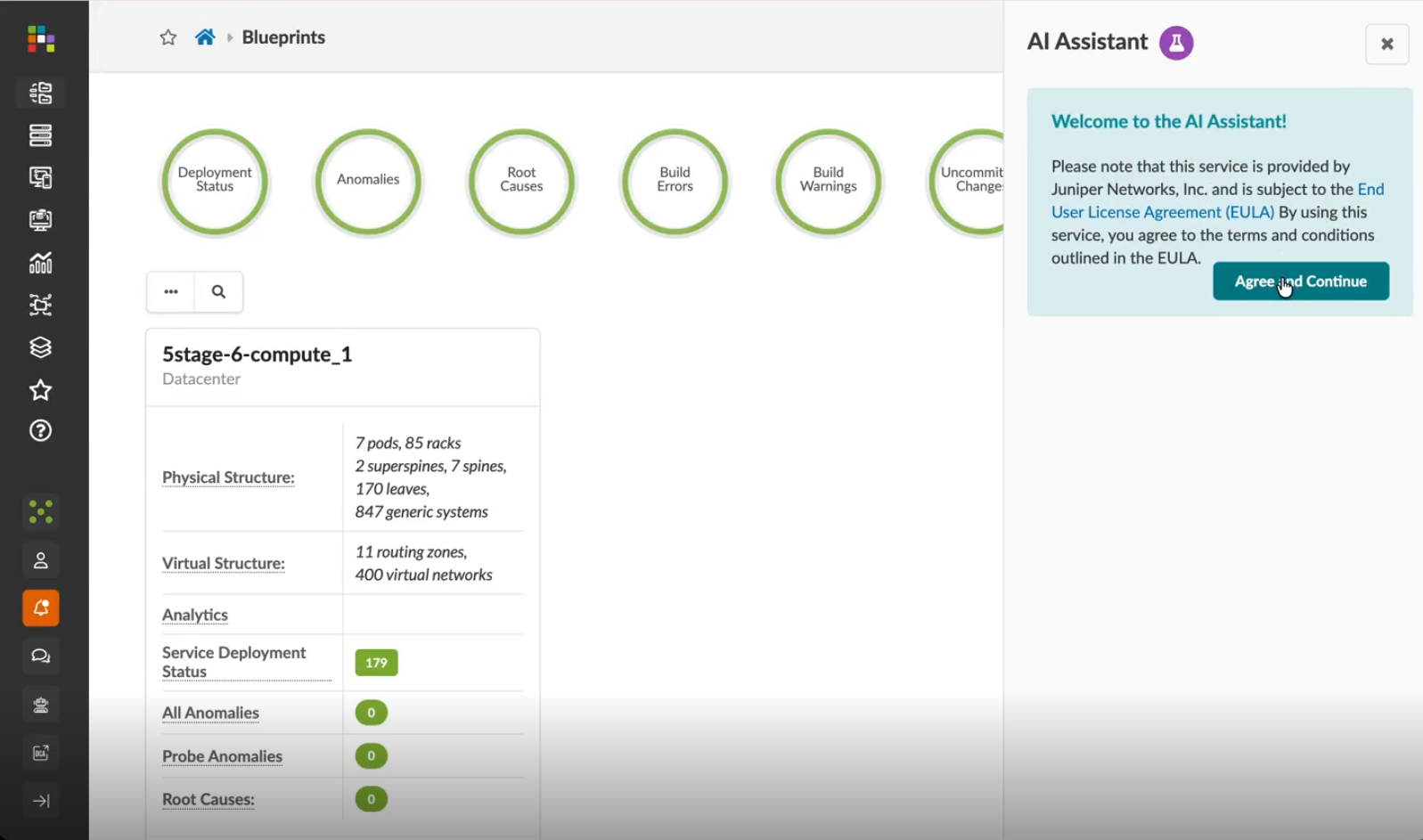
ライセンス
[ ようこそアシスタントへようこそ! ]ダイアログボックスには、ライセンス情報が表示されます。 Agree and Continueをクリックします。
Apstra仮想アシスタントを使用する
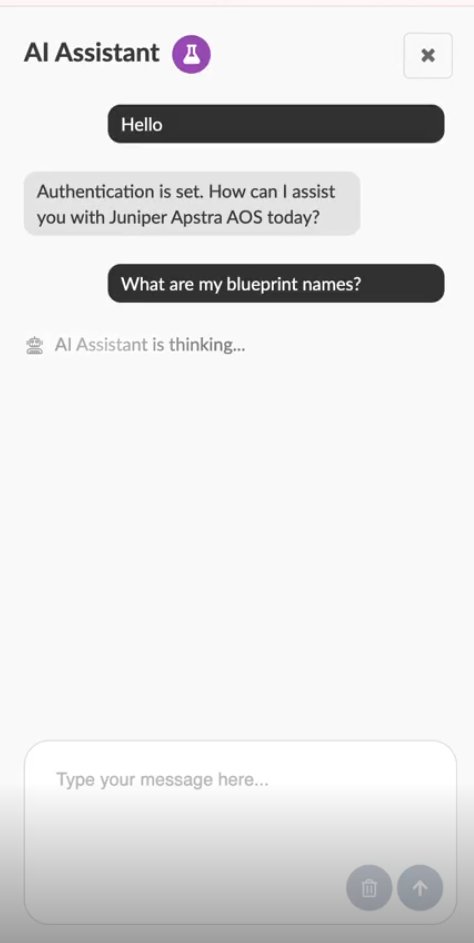
画面の右隅に、質問を入力することができます。
書き込んだものを削除したい場合は、小さな trash アイコンをクリックします。書いたものを送信したい場合は、上矢印をクリックします。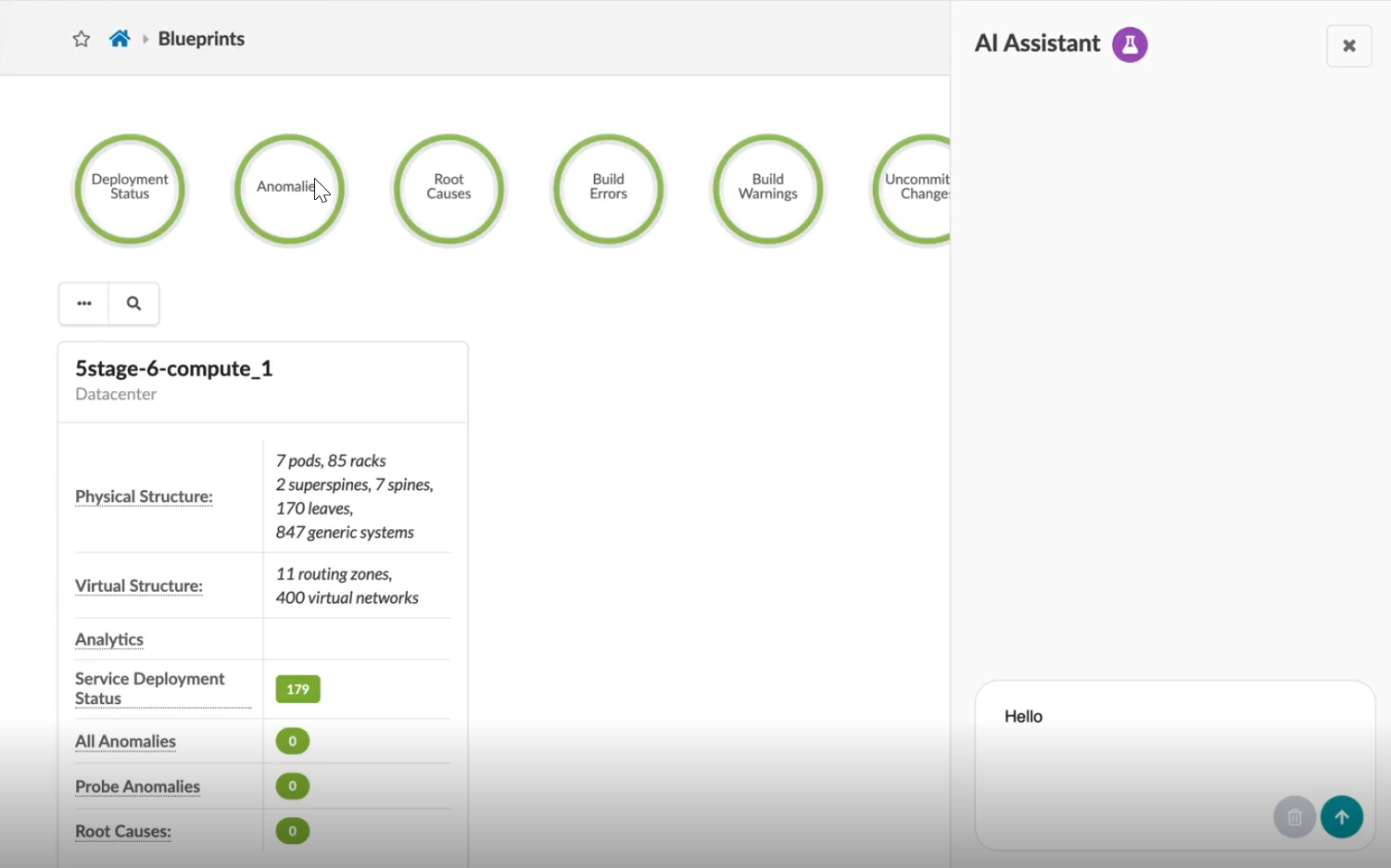
この画面には、認証が設定されていることが示されます。
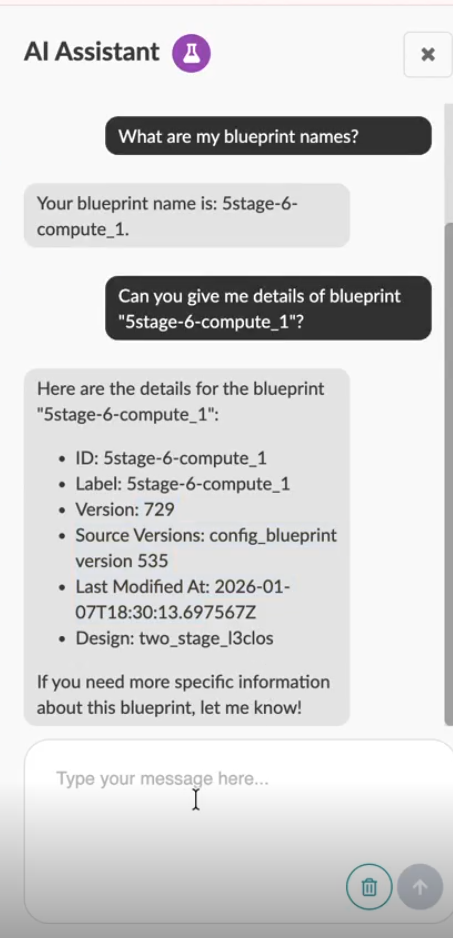
これで、AI アシスタントに質問できるようになりました。私は2つの質問をしました。