
CLI ユーティリティ コマンド
apstra-cliコマンドの例をいくつか示します。完全なリストは、apstra-cliでご覧いただけます。
cliコマンドが実行されます
新しいApstraコマンド cli-commands execute を使用して、複数のデバイスにわたってshowコマンドのリストを作成および実行できるようになりました。この機能は、デバイスのトラブルシューティングとデータの収集に役立ちます。コマンドセットを一度定義すれば、データセンター内のリーフ、スパイン、アクセススイッチなど、特定のデバイスまたはデバイスロールに対して実行できます。コマンド出力は画面に表示され、この出力は後で分析できるように圧縮されたtar.gzファイルとして自動的に保存されます。
この機能強化により、日常的なデバイス照会の実行に必要な時間が短縮され、ネットワークインフラストラクチャ全体で診断情報を収集するための一貫した方法も提供されます。圧縮された出力形式により、診断データをサポートチームと共有したり、運用スナップショットをアーカイブしたりすることが簡単になります。ロールベースのターゲティングにより、一般的なトラブルシューティングシナリオで個々のデバイス識別子を指定する必要がありません。
このコマンドは、Apstraサーバーの apstra-cli> プロンプトで使用できます。
このコマンドには以下のオプションがあります。
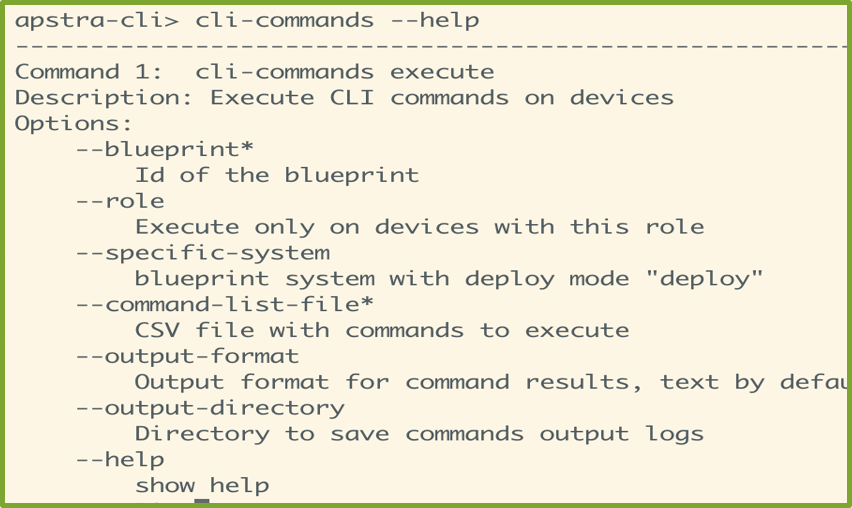
指定されたオプションを含むコマンドの例を次に示します。

ApstraサーバーのIPアドレスを指定します。

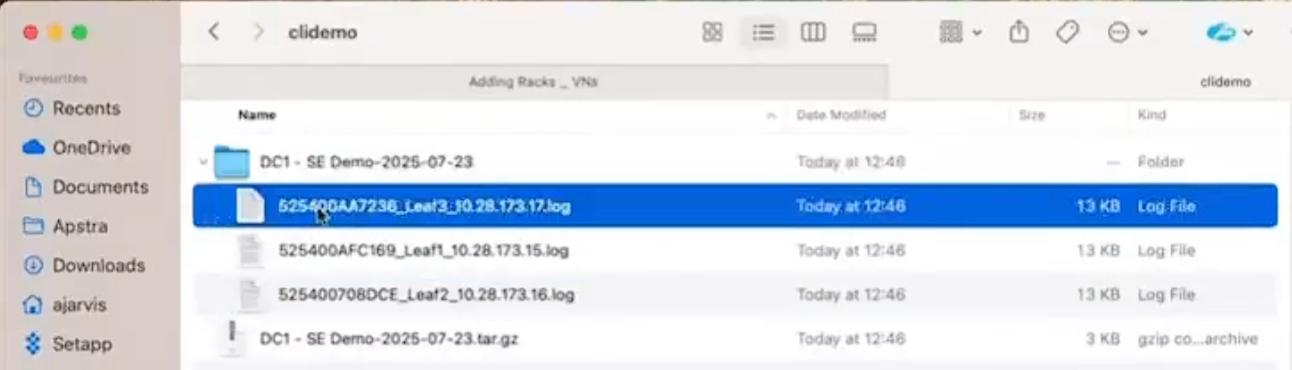
結果の出力は、 /mytmp ディレクトリにアーカイブされます。
 出力ログの一部を次に示します。
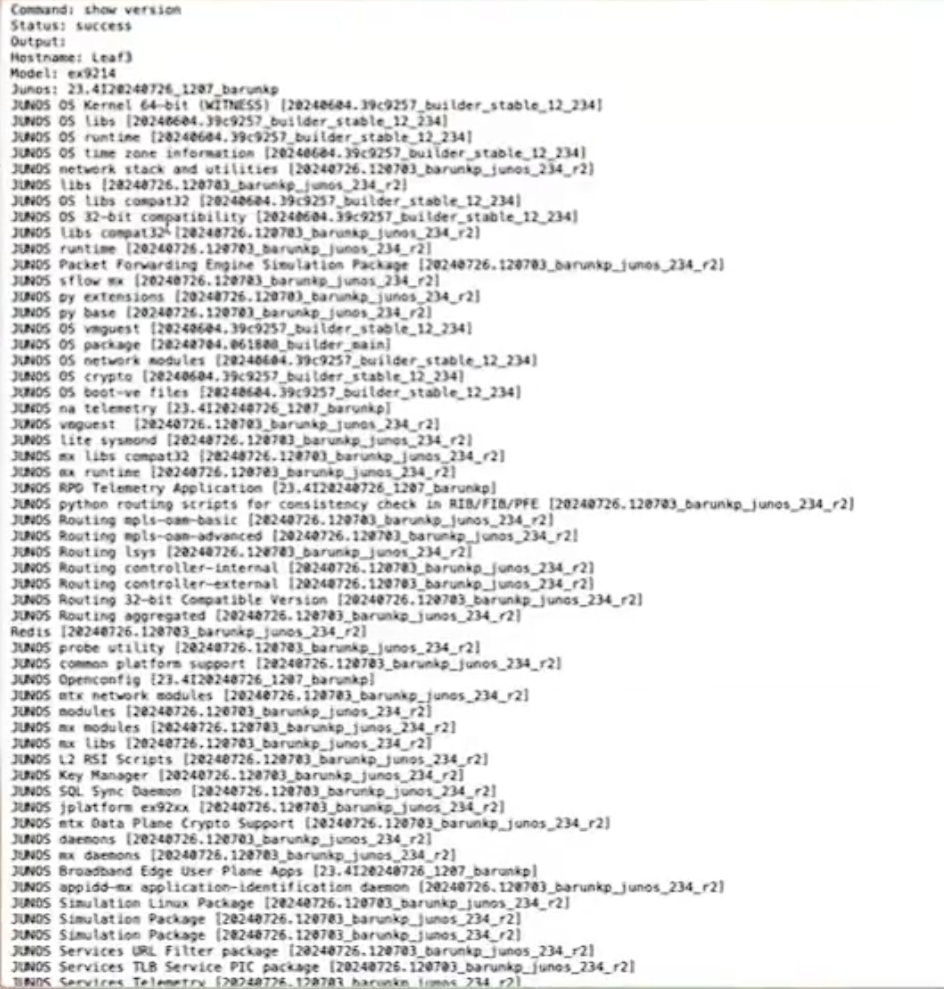
リーフ3に対する show version コマンドの結果を以下に示します。
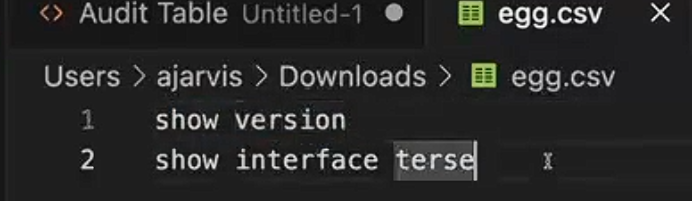
egg.csv ファイルに保存したコマンドの一部を次に示します。
シナリオ change-device-password
セキュリティ要件とベストプラクティスに準拠するために、デバイスシステムエージェントのrootパスワードとローカルユーザーパスワードを定期的に変更する必要がある場合があります。1つのコマンドを実行することで、ブループリント内のすべてのデバイスのパスワードを変更できます。特定のシステムIDを入力する代わりに、 allを入力します。
すべてのデバイスを一度に変更するには、次のコマンドを使用します。
scenario change-device-password --blueprint <bp_id> --system all --old-password <old_password> --new-password <new_password>
特定のデバイスを変更する場合は、次のコマンドを使用します。
scenario change-device-password --blueprint <bp_id> --system <sys_id> --old-password <old_password> --new-password <new_password>
scenario change-device-password は、次の 11 のタスクの集合体です。
-
ssh接続で古いパスワードを確認する
-
パスワード用コンフィグレットの状態作成
-
コミットの設計図
-
ssh接続で新しいパスワードを確認する
-
システムエージェントパスワードの変更
-
システムエージェントステータスを確認する
- デバイスの元のままの設定を更新する
-
パスワード変更に使用するコンフィグレットの状態削除
-
コミットの設計図
-
ssh接続で新しいパスワードを確認する
-
システムエージェントステータスを確認する
シナリオ Change-Root-Password
このコマンドは、ジュニパー、Arista、SONiCデバイスに適用されます。Ciscoデバイスはサポートされていません。すべてのデバイスのrootパスワードを一度に変更するには、次のコマンドを使用します。
scenario change-root-password --all --old-password <password> --new-password <password>
特定のデバイスのrootパスワードを変更する場合は、次のコマンドを使用します。
scenario change-root-password --system <system> --old-password <password> --new-password <password>
config-syntax-check(ジュニパーのみ)
データセンターの設計図のコマンド構文:
blueprint --blueprint <bp_id> config-syntax-check --system <sys_id> --username <device_username> --password <device_password>
Freeform ブループリントのコマンド構文:
blueprint --blueprint <bp_id> freeform-system config-syntax-check --system <sys_id> --username <device_username> --password <device_password>
config-syntax-checkコマンドを使用すると、ブループリントをコミットする前に、ジュニパーデバイスの設定構文を検証できます。このチェックは、データセンターのブループリントでコンフィグレットを操作する場合や、フリーフォームのブループリントでコンフィグテンプレートを操作する場合に役立ちます。
このコマンドは、構成構文が正しいかどうかを確認するための階層構成でのみ機能します。 set コマンドでは機能しません。