
このページの内容
内部汎用システムの作成
ソフトウェアによって管理されず、ラックトポロジーの一部であるシステムは、(内部)汎用システムと呼ばれます。タグで役割を指定します。内部汎用システムを作成するには、新しいシステムを追加するか、既存のシステムをコピーします。
内部汎用システムを追加
GUIを使用して内部汎用システムを追加するには:
- ブループリントから、[Staged > Physical > Topology]に移動し、新しい内部汎用システムに接続するリーフまたはアクセススイッチを選択します。
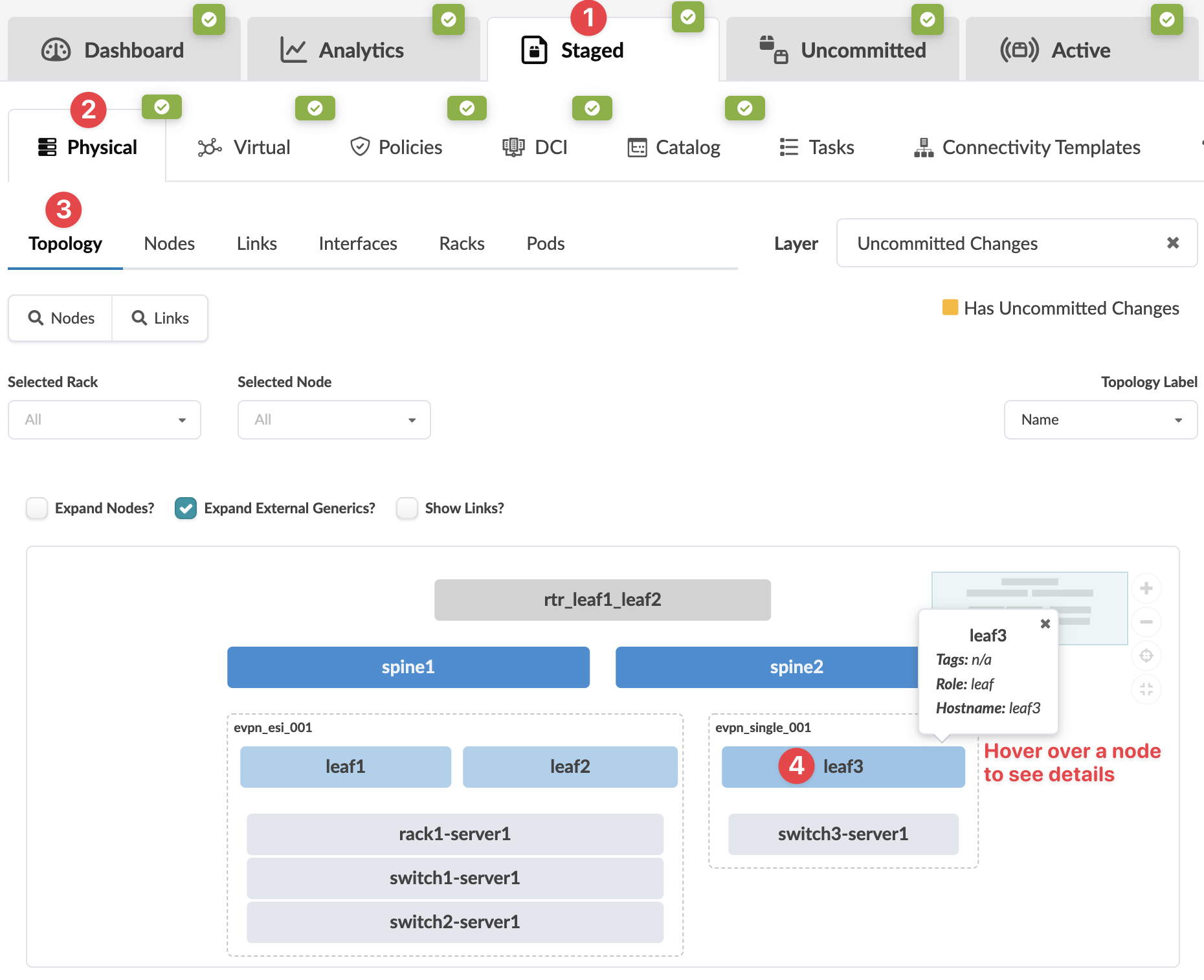 トポロジー選択ビューが表示されます。
 - ノードチェックボックスを選択して、そのノードで使用可能な操作(およびアクセス許可を持っている操作)を確認し、[内部/外部汎用システムの追加]をクリックします。
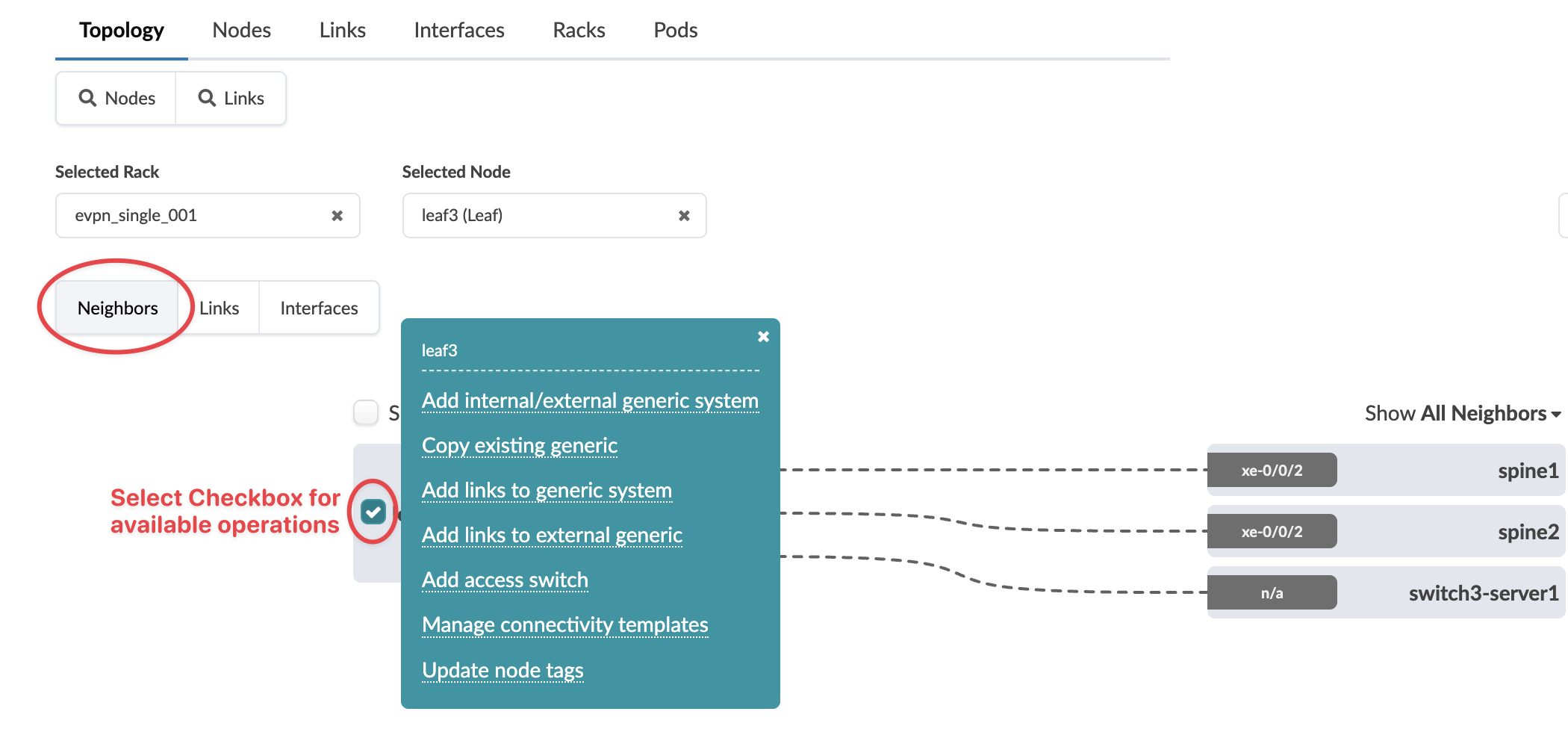 注:
注:[ Nodes ]ビューから選択ページにアクセスすることもできます。ブループリントから、 ステージング>物理>ノードに移動し、テーブル内のノード名をクリックしてから、 選択 パネルの上部(ページの右側)に表示されるノード名をクリックします。
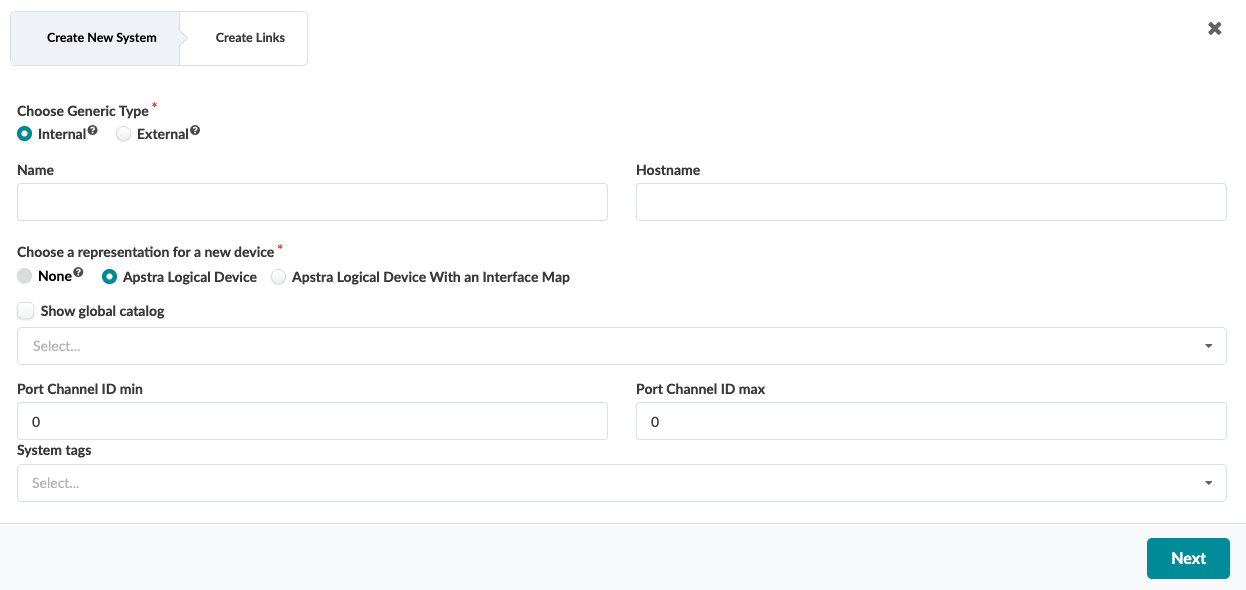
「 新しいシステムの作成 」ダイアログが開きます。 - 「汎用タイプ」で、「内部」を選択します。
- 使用可能なポートと変換を選択します。グレーのリンクを追加ボタンが緑色に変わります。リンクを追加をクリックします。
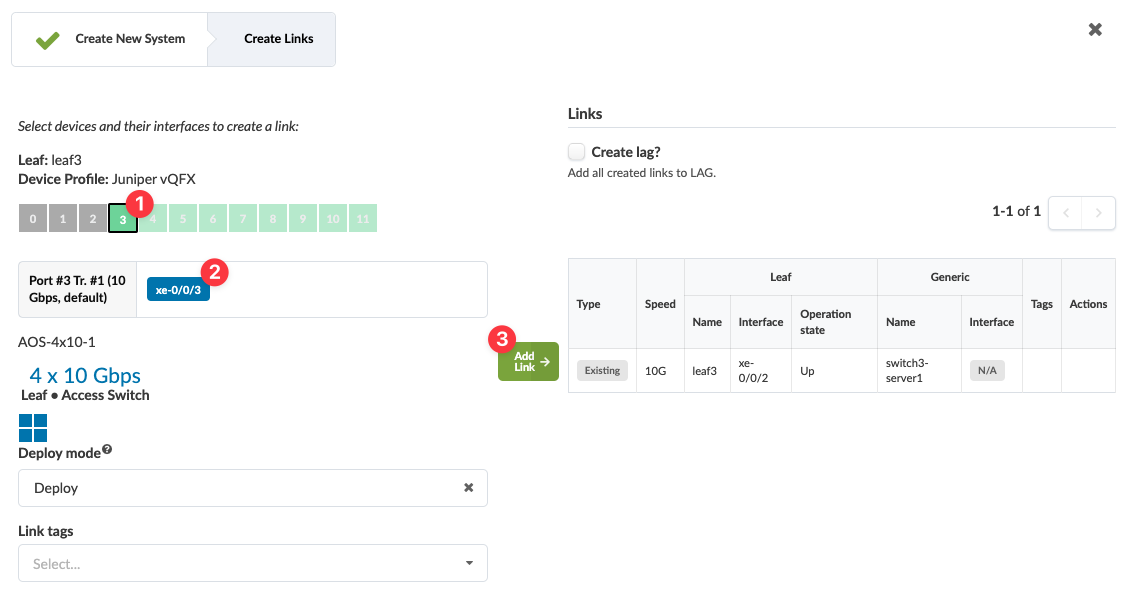 リンクがリンクテーブルに追加されます。
 - 新規リンクの動作モードのデフォルトは「Up」です。ドロップダウンリストから[ダウン]に設定するオプションがあります。
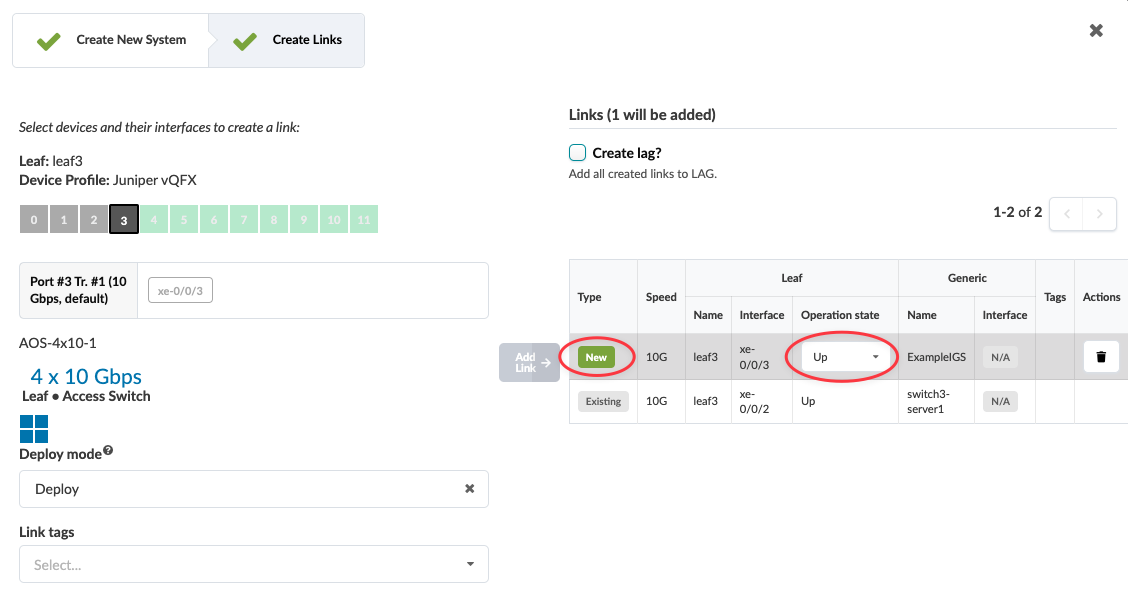
- 汎用システムを作成するときにLAGを作成するオプションがあります。LAGの作成チェックボックスをクリックし、ドロップダウンリストからLAGモードを選択します。
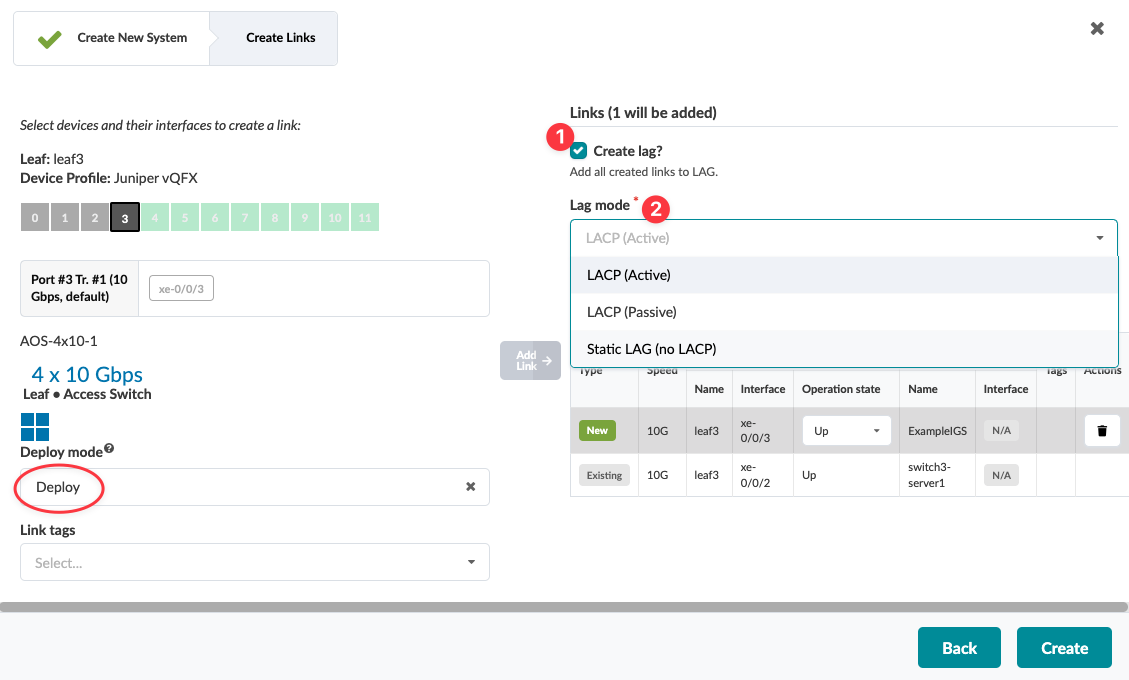
変更がステージングされ、[
トポロジー] ビューに戻ります。
変更をアクティブ化する準備ができたら、[ コミットされていない ] タブに移動して、変更を確認してコミット (または破棄) します。
既存の汎用システムをコピー
内部の汎用システムをコピーし、GUIを使用して別のシステムを作成するには:
- ブループリントから、ステージング>物理>トポロジーに移動し、新しい汎用システムに接続するリーフまたはアクセススイッチを選択します。
選択の トポロジービュー が表示されます。
- ノードチェックボックスを選択して、そのノードで使用可能な操作(およびアクセス許可を持っている操作)を確認し、[既存のジェネリックをコピー]をクリックします。
注:
[ Nodes ]ビューから選択ページにアクセスすることもできます。ブループリントから [Staged > Physical > Nodes] に移動し、テーブル内のノード名をクリックしてから、[ Selection ( 選択)] パネルの上部 (ページの右側) に表示されるノード名をクリックします。
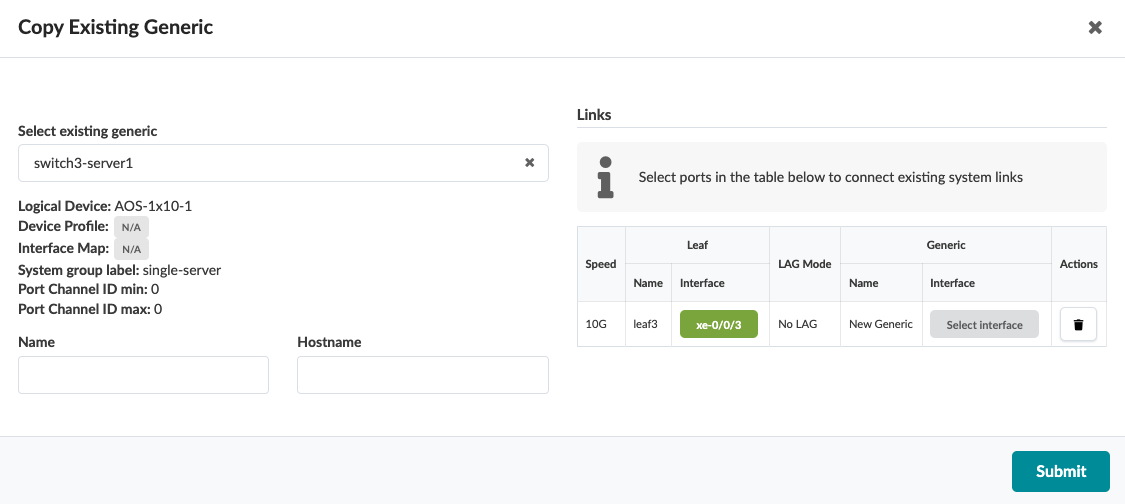
既存の ジェネリックをコピーダイアログ が開きます。 - ドロップダウンリストから、コピーする既存の内部汎用システムを選択し、表示されるリンクテーブルでインターフェイスの選択をクリックします。
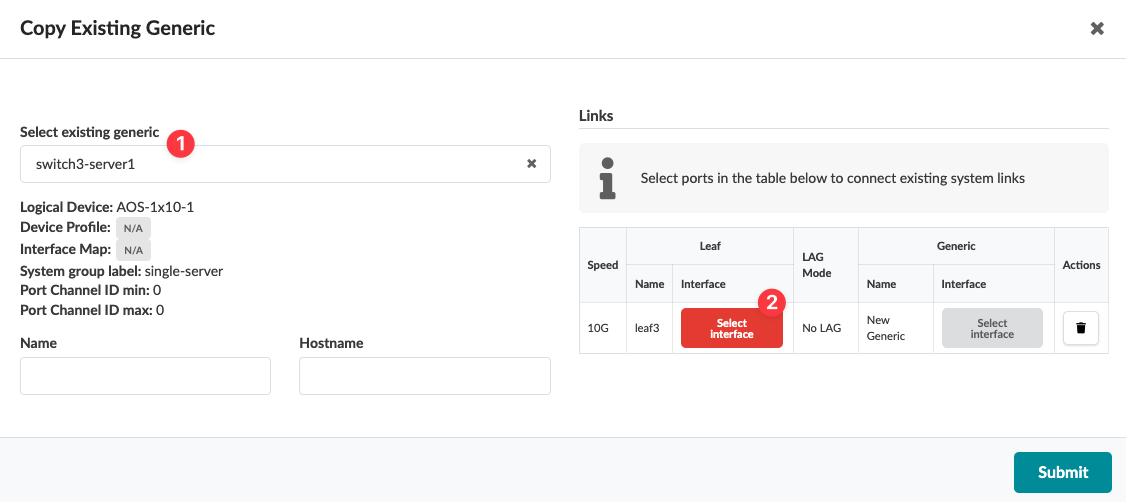 インターフェイスの選択ダイアログが開きます。
 - ポートと変換を選択し、[確認]をクリックします。
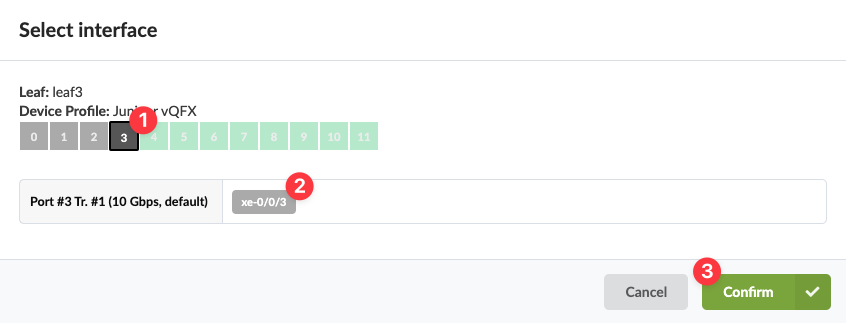 既存の ジェネリックをコピーダイアログ が再び開きます。
 - 送信をクリックします。
変更がステージングされ、[
トポロジー] ビューに戻ります。
変更をアクティブ化する準備ができたら、[ コミットされていない ] タブに移動して、変更を確認してコミット (または破棄) します。
注:
設計フェーズ中にラックタイプを作成するときに、汎用システムを作成することもできます。