
Collect Show Tech(GUI)
Apstra GUIから以下のshow techファイルを収集できます。
-
Apstraコントローラ
-
Apstraワーカー(Apstraバージョン5.0.0の新機能)
-
接続されたデバイスエージェント(オンボックスおよびオフボックス)
-
フローデータ
Apstraコントローラのローカル認証情報をまだ設定していない場合は、左側のナビゲーションメニューから [Platform > Apstraクラスター ]に移動し、コントローラを編集して認証情報を設定します。(これらは、VMコンソールまたはSSHに使用する資格情報です。
- 左側のナビゲーションメニューから、 Platform > Technical Support に移動し、 Collect Show Techをクリックします。
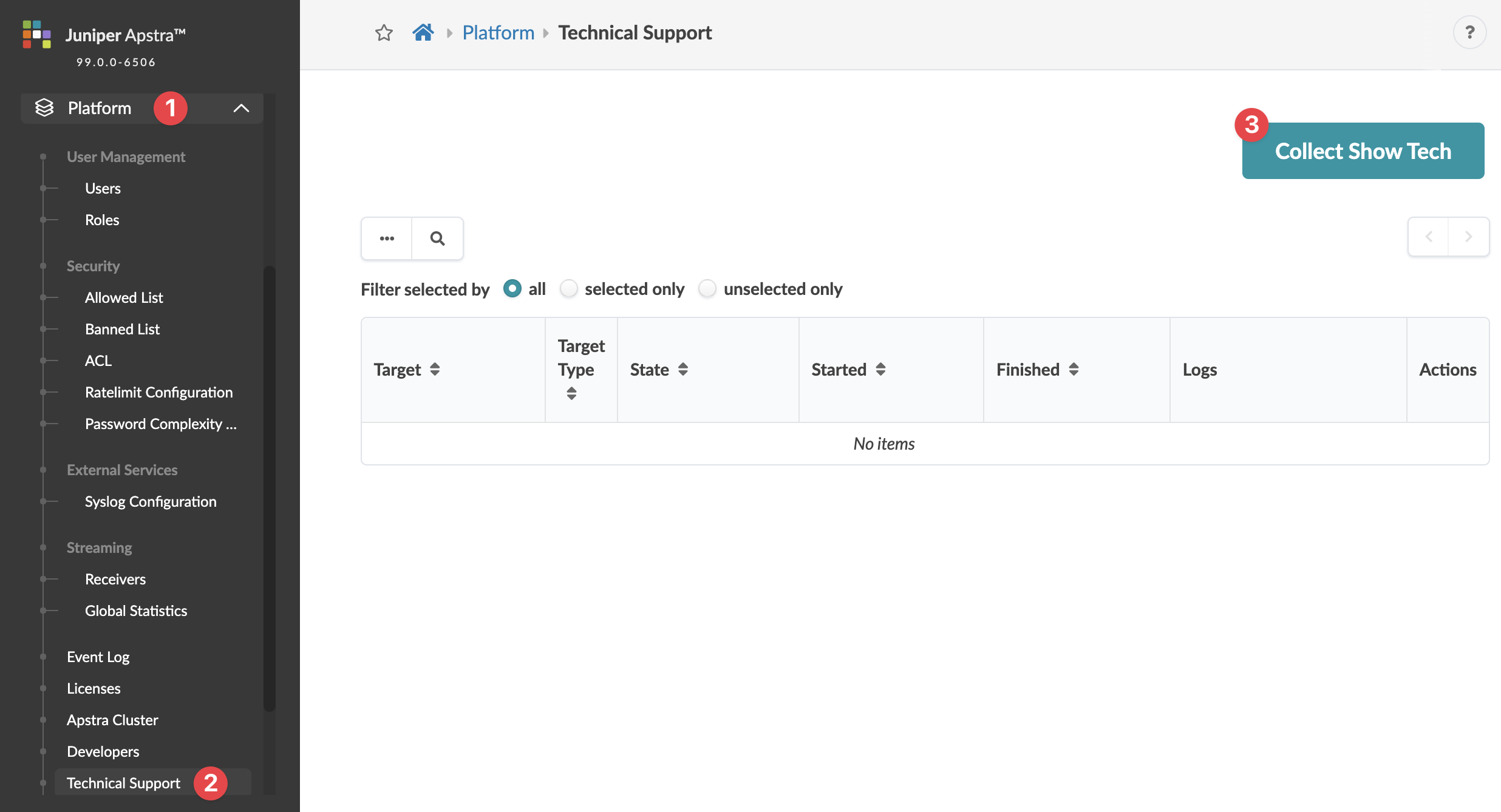 「 Show Techの収集 」ダイアログが開きます。
 - Apstra VMsのチェックボックスを選択すると、使用可能なApstra VM(コントローラとすべてのワーカー)のテーブルが表示されます。
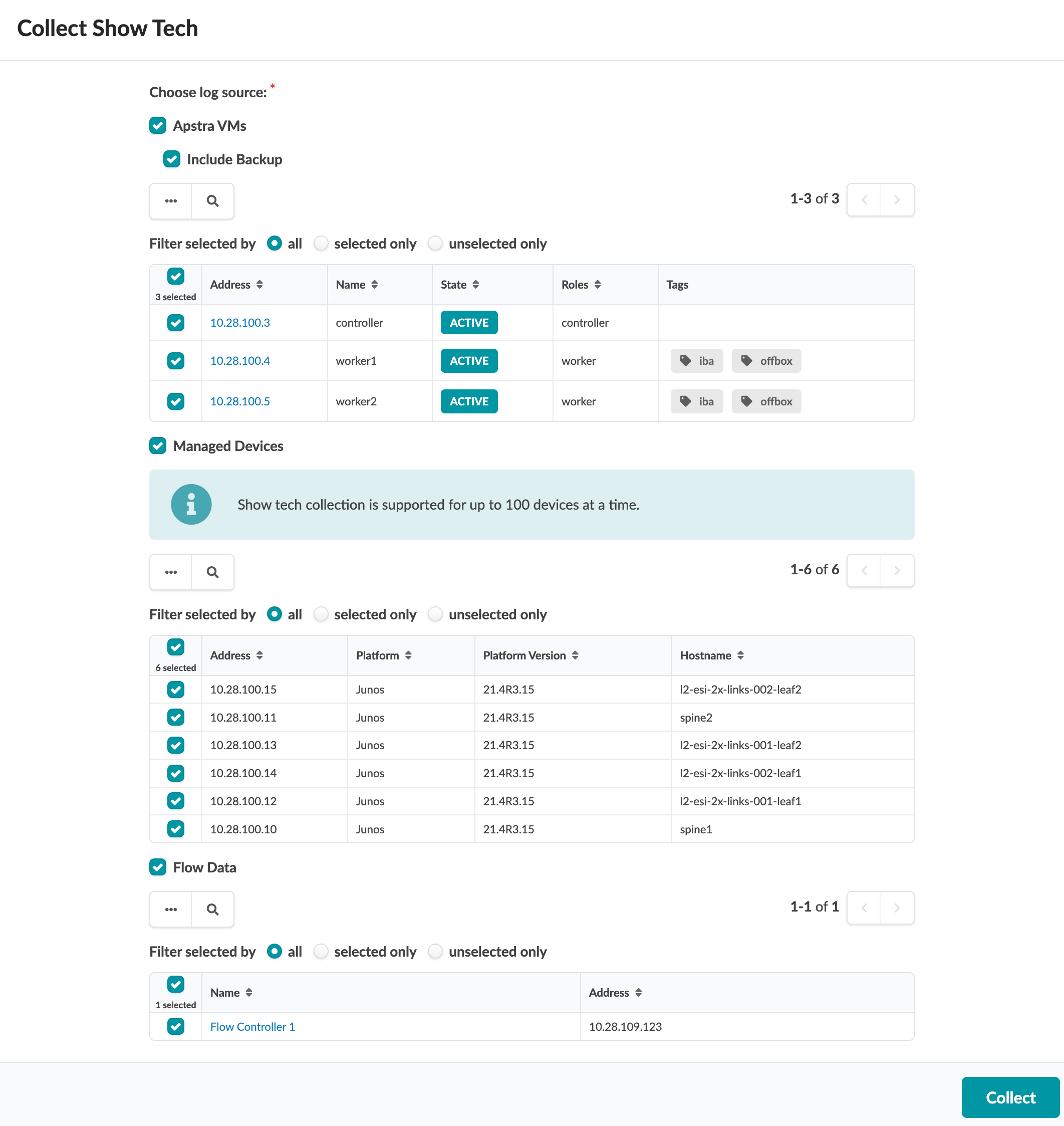
- 収集をクリックして、収集プロセスを開始します。
注:
大規模なデータベースを搭載したApstraサーバーコントローラでは、操作がタイムアウトすることがあります。このような場合は、 CLIを使用してshowtechを収集する必要があります。
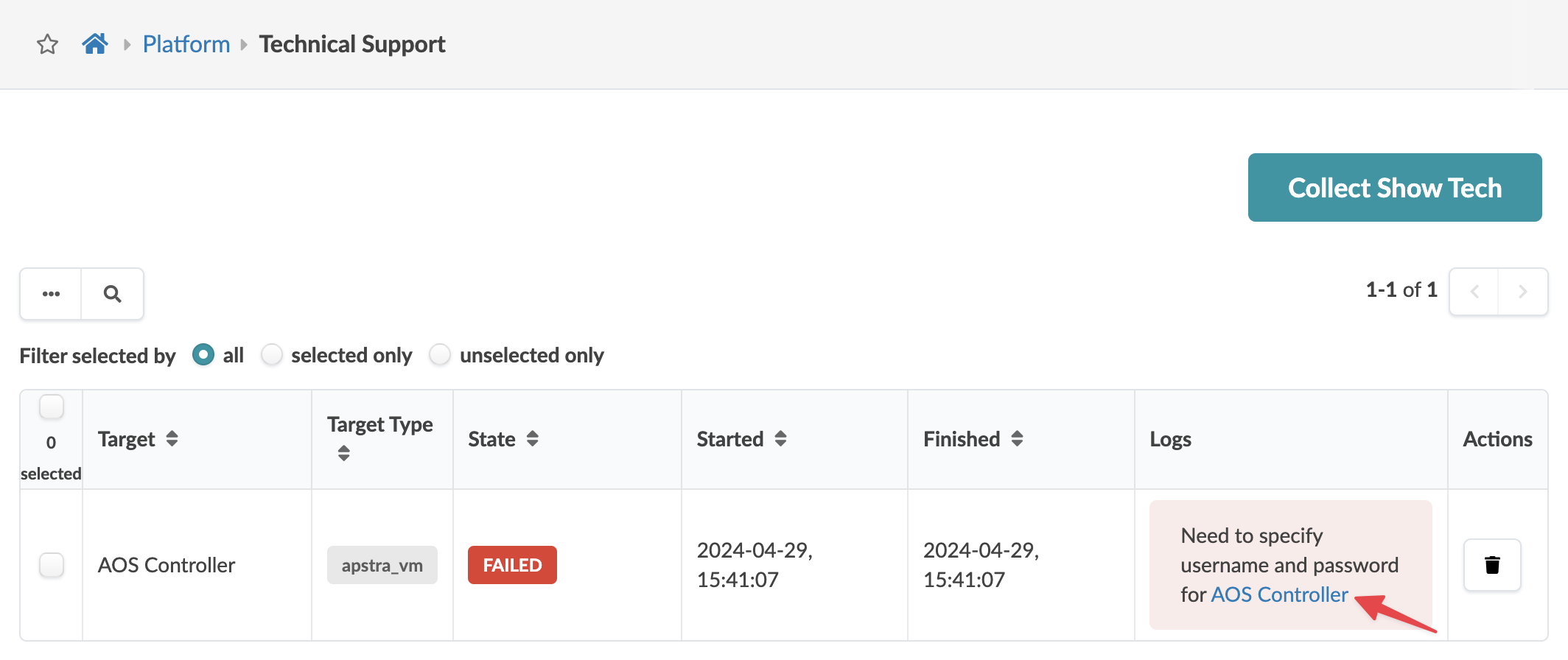
ヒント:以下の画像が表示される場合でも、ノード上でローカル資格情報を設定する必要があります。リンクをクリックしてコントローラノード画面に移動し、 編集 ボタン(右側)をクリックし、VMコンソールまたはSSHに使用するユーザー名とパスワードを入力します。
- ジョブが完了し、 成功とマークされたら、 各 ファイルのダウンロードボタンをクリックします (ログの下)。
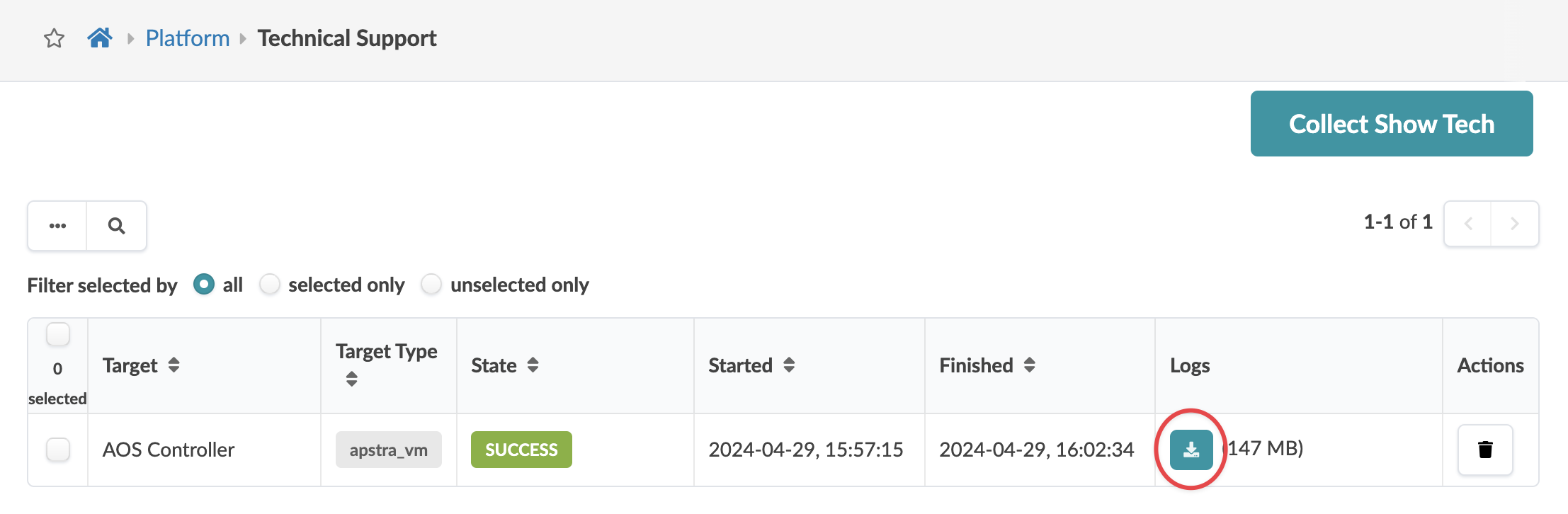 ヒント:ファイルがダウンロードされた後、ジョブを削除してディスク領域を解放できます。