
このページの内容
Apstraクラスターノード
ノードの概要
Apstraコントローラは、クラスターマネージャーとして機能します。メインのApstraコントローラVMにワーカーVMを追加すると、sysDBを介してApstraサーバーVMに登録されます。VM に関する事実 (コア/メモリ/ディスクの構成や使用状況など) を収集し、ローカル VM コンテナーを起動します。ApstraコントローラVMは、REST APIリクエストに応答し、ワーカーVMをクラスターに参加または退出するように設定し、クラスター全体のランタイム情報を追跡します。また、コンテナー構成エンティティに反応し、ワーカー VM にスケジュールします。
Apstra VMノードには、以下の詳細が含まれます。
| 名前 | 説明 |
|---|---|
| 住所 | VMのIPアドレスまたは完全修飾ドメイン名(FQDN) |
| 名前 | Apstra VM名(コントローラ(メインのApstraコントローラノード)やワーカーなど - iba(ワーカーノード) |
| 状態 | アクティブ、欠落、または失敗 |
| ロール | コントローラまたはワーカー |
| タグ | コントローラーノードと追加するワーカーノードには、デフォルトで iba と offboxがタグ付けされます。これらのタグの1つまたは両方を削除するか、これらのタグの1つまたは両方のワーカーノードを削除すると、そのノード内のIBAおよび/またはオフボックスコンテナは、それらのタグを持つVMに自動的に移動します。削除するタグを持つ別のノードがあることを確認してください。さもなければ、タグまたはノードを削除するとコンテナーが削除されます。 |
| 容量スコア | Apstraは、利用可能なノードのクラスター全体で新しいコンテナのロードバランシングに、キャパシティスコアを使用します。これは、割り当てられたメモリに基づいて各コンテナの設定済みアプリケーション重みを考慮して計算されます。 計算例 - VMに64GBのメモリが割り当てられ、オフボックスエージェントに500MBのアプリケーション重量が設定されています。
容量スコアは、VM に割り当てられたメモリが変更された場合、またはアプリケーションの重みが変更された場合にのみ変化します。 |
| コンテナ数 | コンテナ数 |
| CPU | CPU数 |
| エラー | 必要に応じて。エラーの例としては、エージェントがクラッシュしたためにエージェントプロセスが再起動された場合が挙げられます。 |
| 使用法* |
|
| コンテナ | ノードで実行されているコンテナーと、各コンテナーが使用するリソース |
| ユーザー名/パスワード | ApstraサーバーVM SSHユーザー名/パスワードログイン資格情報 |
* メモリ使用率が80%を超えると、すべてのGUIページの上部に警告メッセージが表示されます。これにより、重大なリソース不足を回避するために、ディスク領域やメモリをすぐに解放または追加する必要があることがわかります。(下の画像は以前のApstraバージョンのもので、現在のGUIとは少し異なります。)

メモリ使用率が90%を超えると、すべてのGUIページの上部に重要なメッセージが表示されます。ファブリックにさらなる変更を加える前に、問題のあるファイルシステムにディスク容量を追加するか、必要に応じてメモリを追加して、不足に対処する必要があります。リンクをクリックして、 Apstraクラスター管理 に移動して、詳細を確認してください。
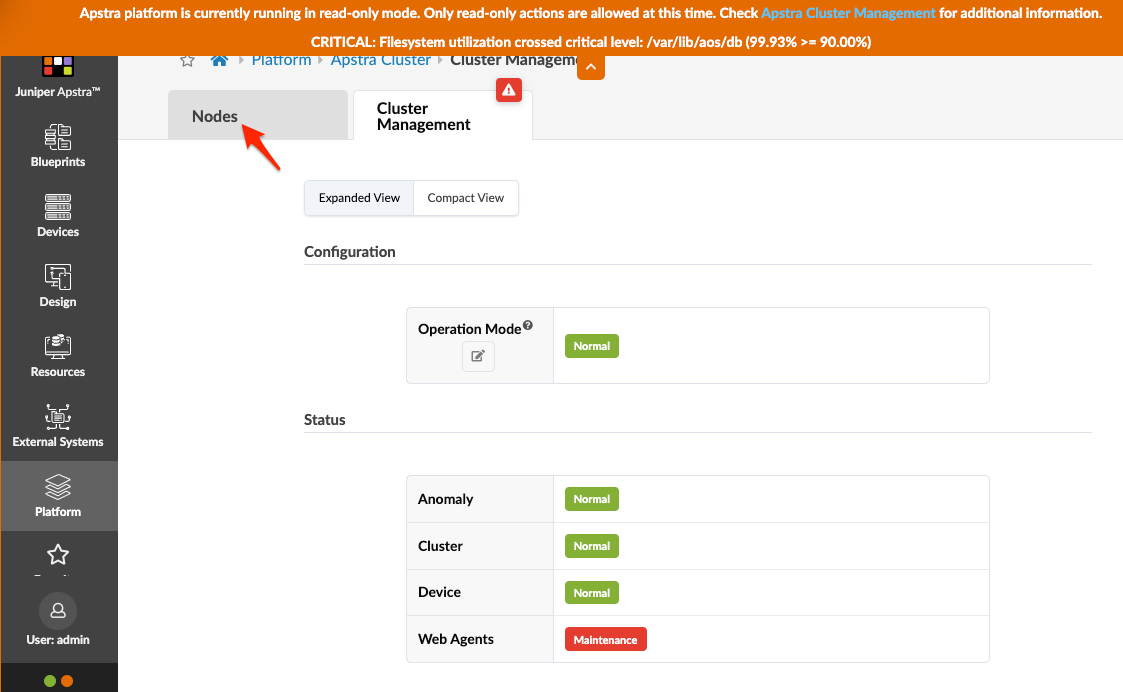
ノード タブをクリックし 、コントローラのIPアドレスをクリックして詳細を確認します。
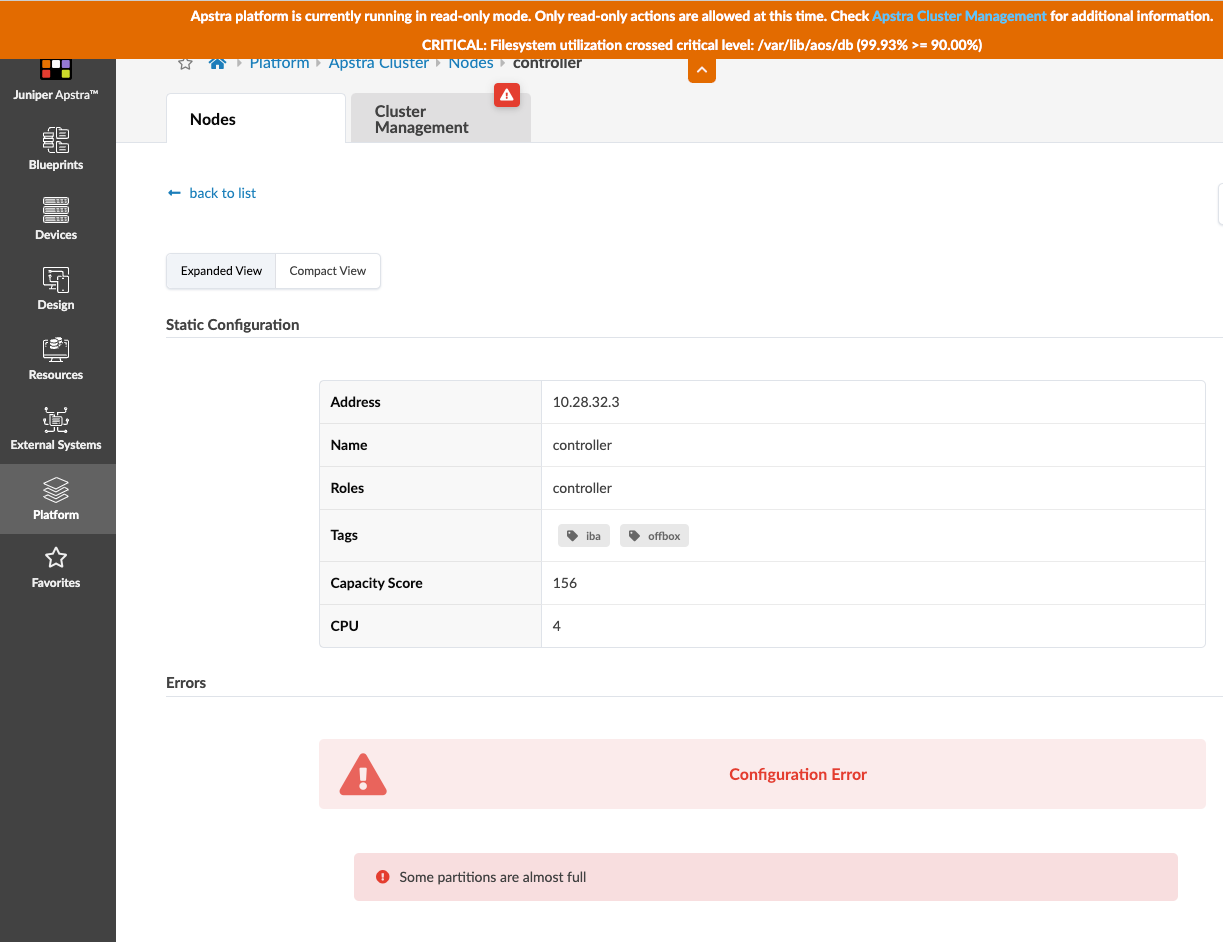
下にスクロールして使用状況を確認します。
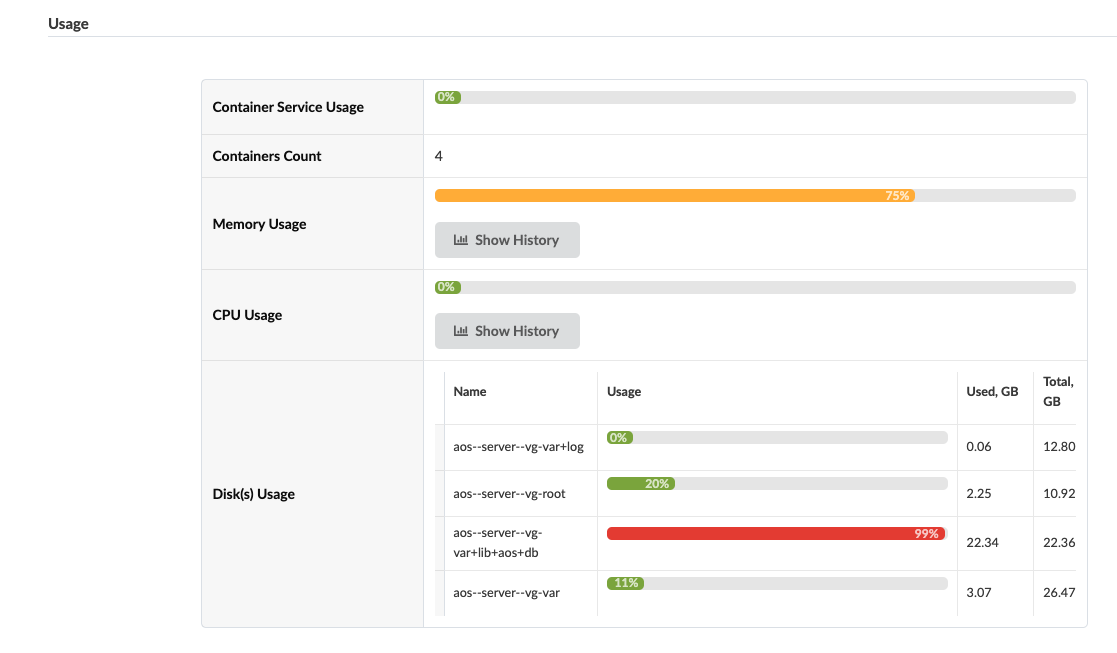
リソースを回復するための推奨事項を次に示します。
-
コントローラVMから iba タグを削除して、IBAユニットをワーカーノードに再スケジュールし、メモリとディスク容量の使用量の両方を削減します。
-
ワーカーノードを作成して、IBAユニットやオフボックスデバイスエージェントの負荷を分散します。
警告やクリティカルメッセージをトリガーするデフォルトのしきい値を変更できます。 Apstraサーバー設定ファイル (/etc/aos/aos.conf)で、 system_operation_filesystem_thresholds や system_operation_memory_thresholdsのオプションを変更します。次に、SIGHUPをClusterManagerエージェントに送信します。ディスク領域使用率のしきい値は、ファイルシステムごとに設定できます。たとえば、MainSysdb の永続化ファイルと Time Voyager リビジョンを含む /var/lib/aos/db をより保守的に使用する必要があるため、使用しきい値が下限 (85% など) を超えると読み取り専用モードがトリガーされます。
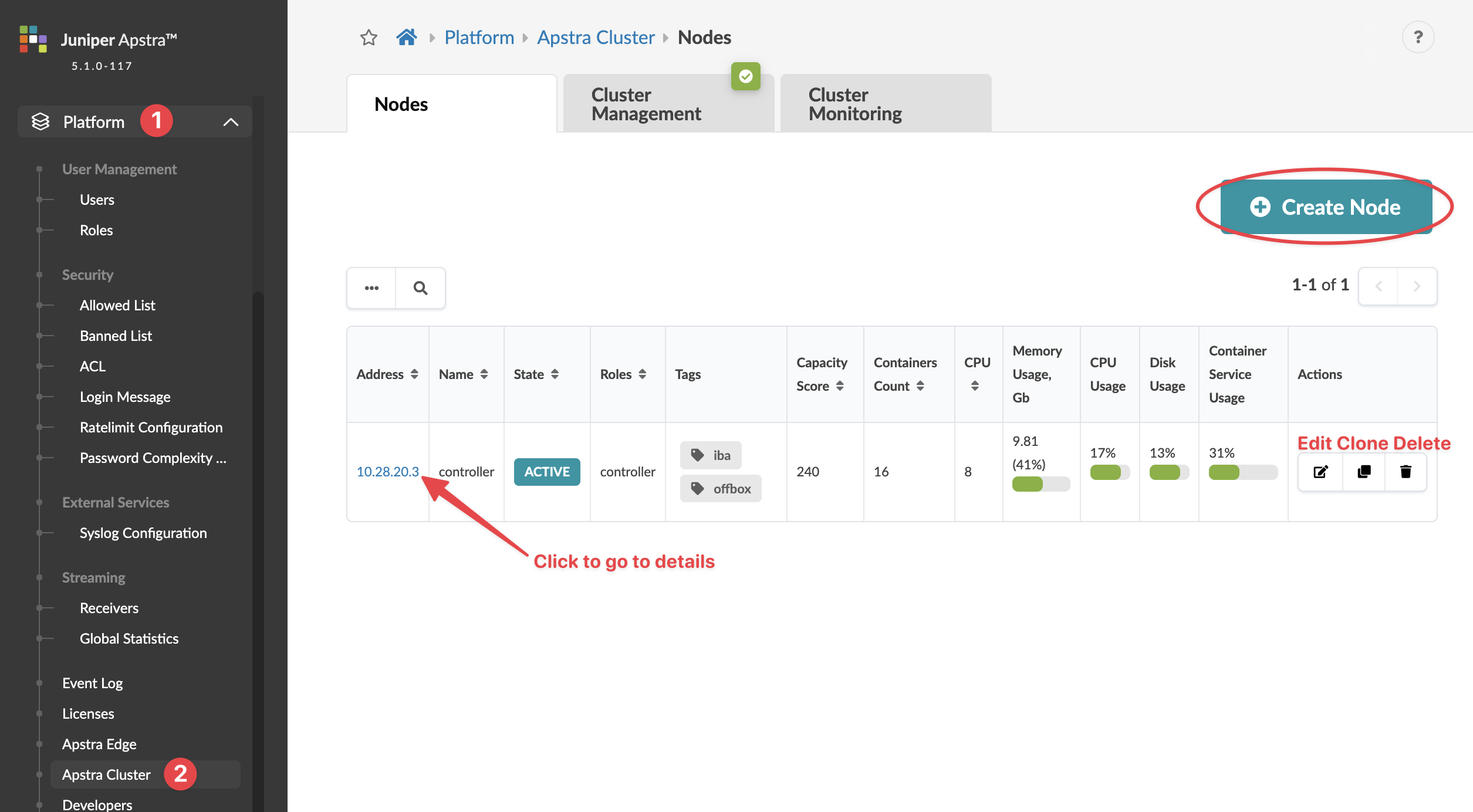
Apstra VMにアクセスするには、左側のナビゲーションメニューから[ Platform > Apstraクラスター]に移動します。ノードアドレスをクリックすると、その詳細が表示されます。Apstraノードを作成、複製、編集、削除できます。
すべてのページの左下のセクションでは、プラットフォームの健全性を継続的に可視化できます。緑はアクティブな状態を示します。赤は、エージェントの欠落、ディスクの読み取り専用モード、エージェントの再起動(エージェントの再起動後、ステータスがアクティブに戻る)などの問題を示します。 IBAサービス または オフボックスエージェント が緑色の場合、すべてのコンテナが起動されます。そのうちの 1 つが赤の場合は、少なくとも 1 つのコンテナーに障害が発生しています。
Apstra環境の任意のページから、いずれかのドットをクリックし、セクションをクリックして詳細を確認します。 コントローラー、 IBAサービス、 オフボックスエージェント をクリックすると、 ノード の詳細に移動します。
Apstraノードの作成
- クラスターにVMにApstraソフトウェアをインストールします。
- 左側のナビゲーションメニューから、Platform > Apstraクラスターに移動し、ノードの追加をクリックします。
- 名前、タグ(オプション)、アドレス(IPまたはFQDN)、Apstra Server VM SSHユーザー名/パスワードのログイン資格情報を入力します。(デフォルトで
ibaタグとoffboxタグが追加されます。 - 作成をクリックします。メインのApstraコントローラが新しいApstra VMワーカーノードに接続すると、新しいApstra VMの状態がINITからACTIVEに変わります。
Apstraノードの編集
Apstraノードの削除
ibaタグやoffboxタグを含むノードを削除すると、IBAおよび/またはオフボックスコンテナ(該当する場合)は、それらのタグを持つ別のノードに移動します。クラスターにこれらのタグを持つ別のノードがあることを確認します。さもなければ、コンテナーは移動せずに削除されます。
コンテナが削除されないようにするには、クラスター内の別のノードに同じタグがない限り、 iba タグや offbox タグを持つノードを削除しないでください。
- テーブルビュー(プラットフォーム>Apstraクラスター)または詳細ビューで、削除するApstra仮想マシンの削除ボタンをクリックします。
- 削除をクリックしてApstra VMを削除します。