
Apstra ZTP用DHCPサーバーの設定
デバイスがネットワークに接続すると、DHCP(ダイナミックホスト構成プロトコル)が使用可能なIPアドレスを自動的に割り当てます。Apstraは、デフォルトでデバイス管理にKea DHCPサーバーを使用します(Apstraバージョン5.0.0以降、以前のISCでした)。別のDHCPサーバーを設定する場合は、ここで説明したのと同じ詳細を設定する必要があります。
DHCP パラメータ
DHCP ファイルには、以下の詳細が含まれています。
| フィールド名 |
説明 |
|---|---|
| ドメイン検索( |
複数の検索ドメインを設定するオプション (エントリ例: |
| ドメイン名( |
使用するドメイン名を指定するオプション (エントリ例: |
| ドメインネームサーバー( |
すべてのDNS IPアドレスを一覧表示するオプション。複数の値を指定するには、カンマ(,)で区切ります。ファイルの解析を成功させるには、各行をセミコロン (;) で終わらせる必要があります |
| TFTPサーバーIP( |
TFTPサーバーのIPアドレス |
| サブネット/サブネット |
IPv4サブネットのCIDR表記(エントリ例: |
| サブネット / IP プール / IP 範囲開始 |
動的割り当てに使用できるIPサブネットの最初のアドレス |
| サブネット / IP プール / IP 範囲 終了 |
動的割り当てに使用できるIPサブネットの最後のアドレス |
| サブネット/ルーター |
デフォルトゲートウェイのIPアドレス |
| 予約モード |
このサブネットに使用する予約モードを定義します |
| ホスト予約/ハードウェアアドレス |
ホストMACアドレス |
| ホスト予約/固定IPアドレス |
ホストに割り当てられた固定IPアドレス |
| 予約モードデフォルト |
すべて、グローバル、プール外、または無効 |
| グローバルホスト予約 / ハードウェアアドレス |
ホストMACアドレス |
| グローバルホスト予約 / 固定IPアドレス |
ホストに割り当てられた固定IPアドレス |
| フィールド名 |
説明 |
|---|---|
| 有効期間( |
デフォルトのIPリース有効期間を定義します |
| 最大有効ライフタイム( |
IPリースの最大期間を定義します |
| クライアント ID の一致( |
サーバーがリースルックアップにクライアントIDを使用するかどうかを示すには |
| interfaces-config / interfaces( |
DHCP サーバーが DHCP メッセージをリッスンするインターフェイス |
| リースデータベース / タイプ( |
リースデータベースタイプを定義します |
| lease-database / name ( |
リース情報が保存されるDHCPDコンテナ内のファイルパス |
| lease-database / lfc-interval( |
DHCPがリースファイルのクリーンアップを開始する間隔 |
| サブネット/ID(ID) |
|
| サブネット( |
IPv4サブネットのCIDR表記 |
| オプション-日付/名前 |
標準DHCPv4オプション名 |
| オプション日付/コード |
標準DHCPv4オプションコード |
| オプション日付/スペース |
スペース |
| オプション日付 / データ |
指定されたオプションに渡される値 |
| option-def /name( |
標準DHCPv4オプション名 |
| option-def / コード( |
標準DHCPv4オプションコード |
| option-def / スペース( |
スペース |
| option-def / タイプ( |
指定されたオプションに渡される値 |
| client-classes / name( |
「アリスタ」、「シスコ」、「ソニック」 |
| クライアントクラス/テスト( |
テスト |
| control-socket/socket-name( |
制御エージェントとの通信に使用されるUNIXソケットファイルの場所 |
| 制御ソケット / ソケットタイプ( |
DHCPソケットタイプ |
| ロガー/名前( |
名前 |
| ロガー/重大度( |
ログの重大度レベルを定義します |
| ロガー/デバッグレベル( |
重大度が「デバッグ」に設定されている場合のデバッグメッセージのレベルを指定します |
| ロガー/出力 |
出力 |
| 予約モード( |
許可される予約の種類(なし、すべて、グローバル、プール外、無効) |
| reservations-global( |
サーバーがグローバル予約を検索する必要があるかどうかを示します |
| Reservations-in-Subnet( |
サーバーがサブネット内予約を検索する必要があるかどうかを示します |
| 予約アウトオブプール( |
サーバーがすべての予約済みアドレスがプール外であると見なすことができるかどうかを指定します。「reservation-in-subnet」がfalseの場合は無視してかまいません |
| 予約 / ハードウェアアドレス |
グローバル予約のリストに使用します |
| 予約 / 固定IPアドレス |
ホストに割り当てられた固定IPアドレス |
GUIコンフィギュレーターを使用したDHCPの設定
DHCPサービスがDHCPサービスを要求するすべてのデバイスに送信するオプションのパラメーターを設定できます。これらのパラメーターは、後でコンフィグレットを使用して設定するオプションがあります。(DHCPサービスでこれらのパラメーターを定義した場合、デバイスOSがエラーを返す場合がありますので、Apstra経由で再度設定しないでください。)
疑わしい場合は、ランダムなパラメーターを入力しないでください。サービスがIPアドレスを解決しようとすると、タイムアウトが発生する可能性があります。
- ウィザードを使用している場合、ステップ 2 は DHCP を設定することです。(この手順は今のところ省略して、後で戻ってこの設定を完了することができます。)ウィザードを使用していない場合は、Apstra ZTP GUIの左側のナビゲーションメニューから[Dhcp4]をクリックし、[Basic Setup]をクリックします。
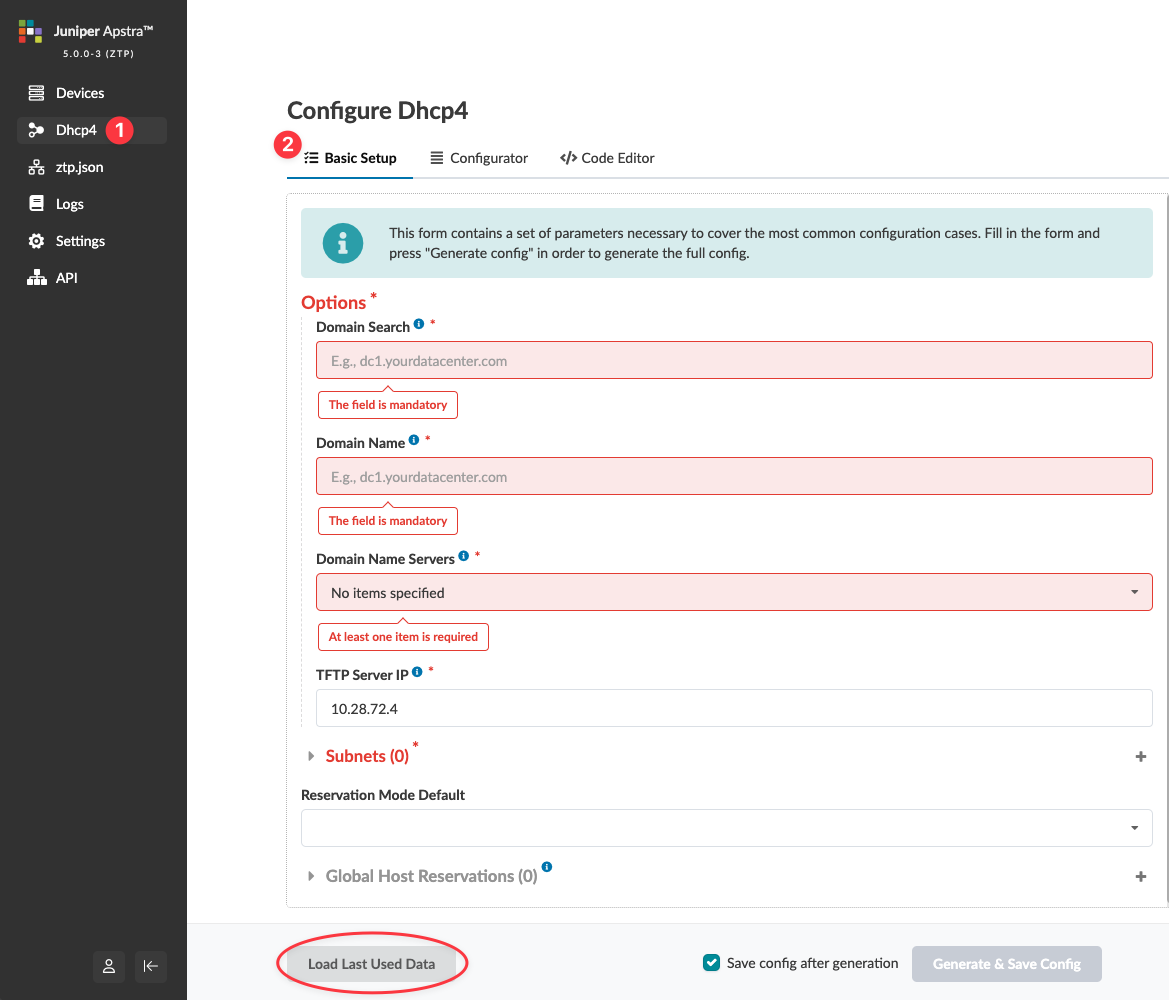 基本設定画面が表示されます。
 - 必要に応じて詳細を入力します。詳細を入力した後、最初からやり直したい場合は、[Load Defaults](画面左下)(Apstraバージョン5.0.0の新機能)をクリックします。
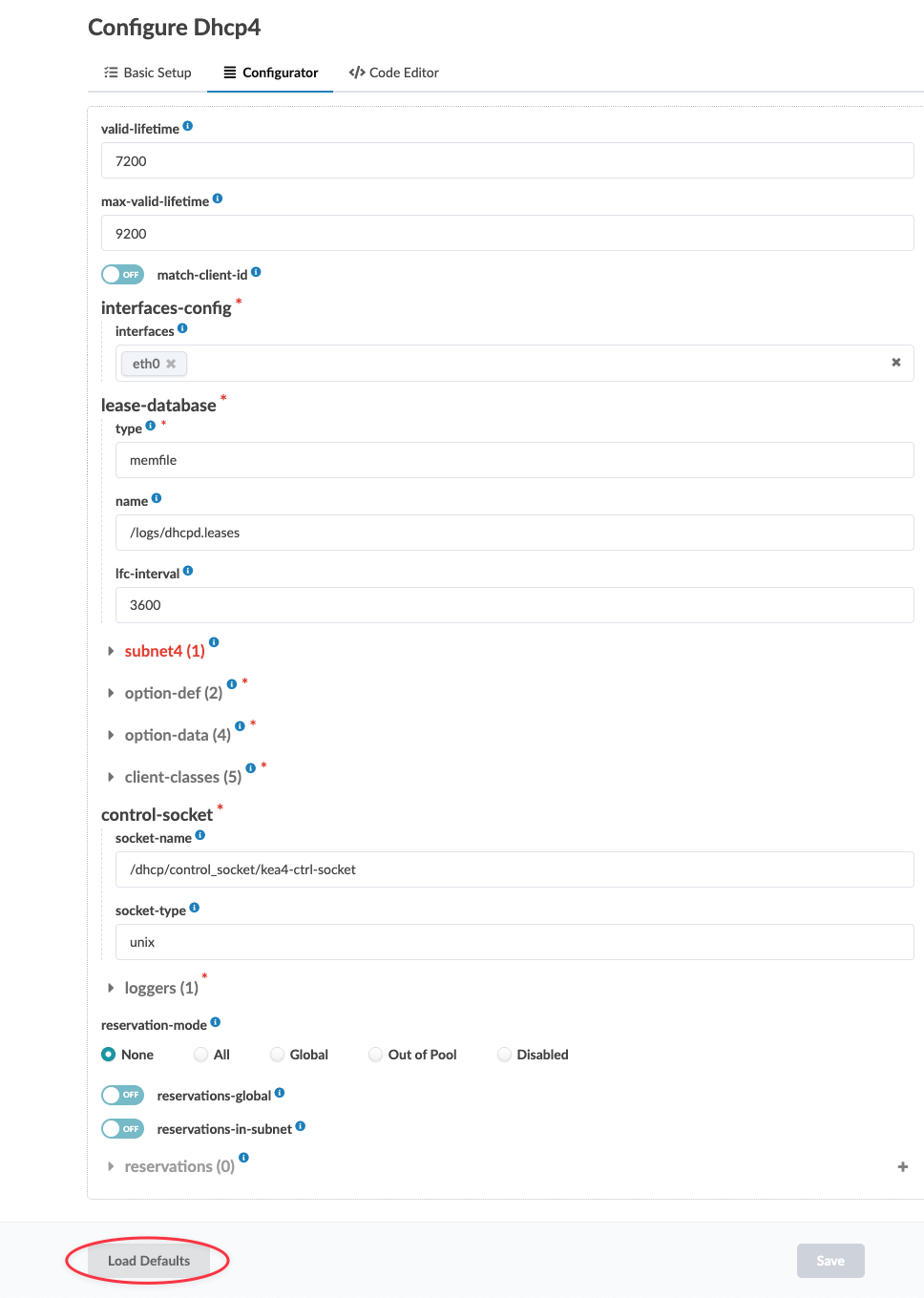
GUIコードエディターを使用してDHCPを設定する
- Apstra ZTP GUIの左側のナビゲーションメニューで、[Dhcp4]、[コードエディター]の順にクリックします。
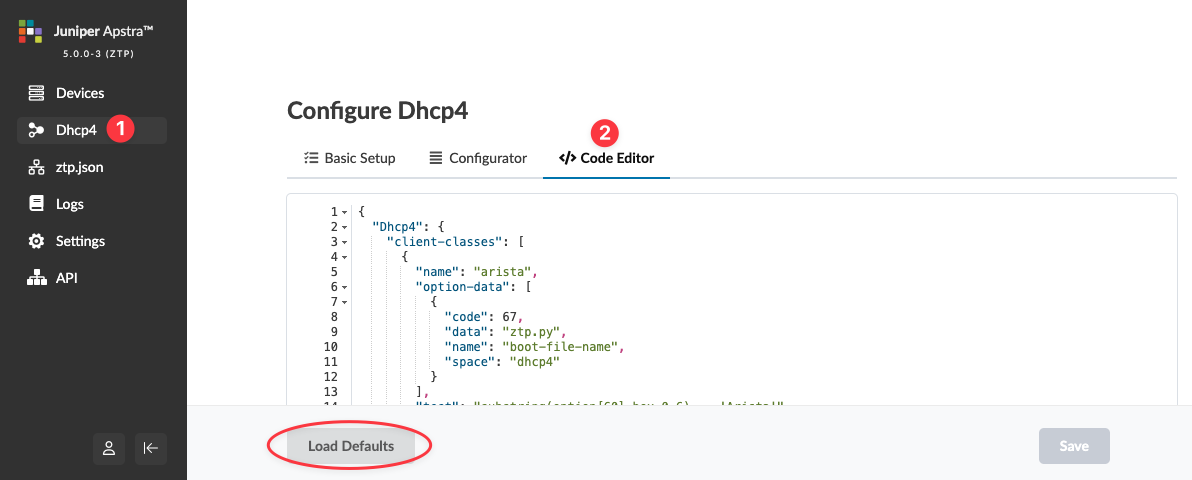 コードエディタ画面が開きます。
テキストエディタを使用してDHCPを設定する
すべての設定ファイルはrootが所有しています。コマンドを実行するには、sudoコマンドを使用するroot、またはsudo -sコマンドでrootした後にコマンドを実行するには、sudoを使用する必要があります。
以下は、KeaのDHCPv4サーバーの設定ファイルの例です。これは、動的に割り当てられたアドレスの1つのプールを含む単一のIPv4サブネットに関する基本的なシナリオの概要を示しています。
{ "Dhcp4":

{
    "interfaces-config": {
      "interfaces": [ "eth0" ]
  },

  "lease-database": {
      "type": "memfile",
      "lfc-interval": 3600
  },

  "valid-lifetime": 4000,

"subnet4": [
    {
       "pools": [ { "pool":  "192.0.2.1 - 192.0.2.200" } ],
       "id": 1,
       "subnet": "192.0.2.0/24",
       "interface": "eth0"
    }
  ],

    "loggers": [
        {
            "name": "kea-dhcp4",
            "output-options": [
                {
                    "output": "stdout"
                }
            ],
            "severity": "INFO"
        }
    ]
}

}