Help us improve your experience.

Let us know what you think.

Do you have time for a two-minute survey?


ネットワークとフローコレクターを設定する

注:

構成を開始する前に、必ず仮想化プラットフォーム用のイメージ ファイルをダウンロードしてください。詳細については、プラットフォームのドキュメントを参照してください。

注:

KVMは、Virtual Machine ManagerまたはCLIを使用してインストールできます。

始めましょう!

ネットワークを設定する

注:

DHCPサーバーがある場合、デフォルトではApstra Flow VMが自動的にIPアドレスを取得します。代わりに静的IPアドレスを割り当てるには、VMにSSH接続し、この手順のステップ2に進みます。それ以外の場合は、ステップ1から開始します。

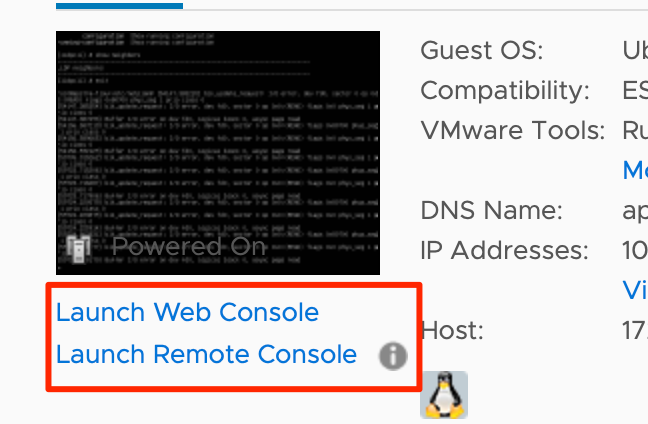
  1. コンソールがすでに起動している場合は、VMの概要の上部 Green play button icon indicating media playback. 再生ボタンをクリックします。
    VMware vSphere interface showing a VM powered on running Ubuntu OS with DNS name and IP address. Options: Launch Web Console and Launch Remote Console.
  2. CLIにログインします。Apstra Flowコンソールのデフォルトの認証情報は、user=apstraおよびpassword=apstraです。このパスワードは、VM のデプロイ後に変更する必要があります。
  3. ディレクトリを /etc/netplanに変更します。
  4. ネットワークインターフェイスにIPアドレスを追加します。 01-netcfg.yaml ファイルを次のように編集します。
  5. sudo netplan applyを入力してネットワークをパワーアップします。
    以下の例に示すように、設定したIPアドレスとApstra認証情報を使用してVMにSSH接続できるようになりました。
    注:

    必要に応じて、スケーリングと高可用性のためにマルチノード クラスターを持つ VM を作成できます。詳細については、「 OpenSearch マルチノードクラスターの作成 (オプション) 」を参照してください。

フローコレクターを設定する

Apstraコントローラのホスト名またはIPアドレス、コレクタがリッスンしているポート、ユーザー名とパスワードを指定するようにコレクターを設定できます。

フローコレクターを設定するには:

  1. デフォルトのVMユーザー名とパスワード(apstra/apstra)を使用してFlow VMにSSH接続します。
  2. /etc/juniper/flowcoll.ymlファイルを次のように変更します。
    • ApstraコントローラのIPまたはホスト名(例:10.0.0.3)にEF_JUNIPER_APSTRA_API_HOSTNAMEを設定します。

    • 設定EF_JUNIPER_APSTRA_PORT:443(これがデフォルトのポート)

    • Apstraコントローラのユーザー名にEF_JUNIPER_APSTRA_API_USERNAMEを設定します(例:admin)

    • ApstraコントローラのパスワードにEF_JUNIPER_APSTRA_API_PASSWORDを設定します(例:admin)

    注:

    デフォルトでは、Apstra Flowは index:14などのインターフェイスインデックス値を報告します。 xe-0/0/1などの実際のインターフェイス名でレポートを強化するには、以下の設定を使用して、SNMPを介してデバイスをクエリするようにApstra Flowを構成します。

    • EF_PROCESSOR_ENRICH_NETIF_SNMP_COMMUNITIES: パブリック

    • EF_PROCESSOR_ENRICH_NETIF_SNMP_ENABLE: "true"

これで、ネットワークとフローコレクターの設定が完了しました。次に、 ライセンスの適用を続行します。