Help us improve your experience.

Let us know what you think.

Do you have time for a two-minute survey?


Apstra Flowダッシュボードを起動する

おめでとうございます!ネットワークにApstra Flowが正常にインストールおよび設定されました。これで、Apstra Flowダッシュボードにログインし、データの分析と可視化を開始する準備ができました。
注:

また、Apstra GUIの設計図から直接Apstra Flowダッシュボードにアクセスすることもできます。手順については、「 Apstra GUIからApstraフローダッシュボードにアクセスする 」を参照してください。

Apstra Flowダッシュボードを起動するには、次の手順に従います。
  1. ブラウザーから、Apstra Flow VMのIPアドレスまたはホスト名を入力します。
    https://<ip-or-hostname-of-flow-data-vm>:5601/
  2. Apstra Flowダッシュボードにログインします。
    デフォルトの資格情報は次のとおりです。
    • ユーザー名: admin

    • パスワード: Apstra-Flow5

    注:

    パスワードはログイン後に変更することをお勧めします。

  3. [ようこそ] ページから、[ 自分で探索] を選択します。
    Welcome screen for Juniper Apstra with options to Add data or Explore on my own, featuring data-related icons.
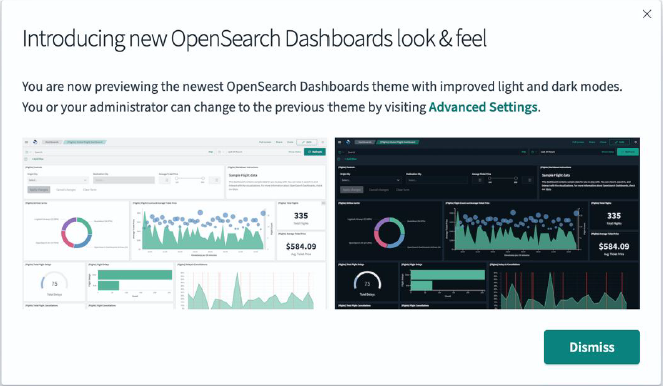
  4. OpenSearch ダッシュボードページで、 閉じるをクリックします。
    Notification of new OpenSearch Dashboards theme with light and dark modes. Users can revert in Advanced Settings. Dismiss button available.
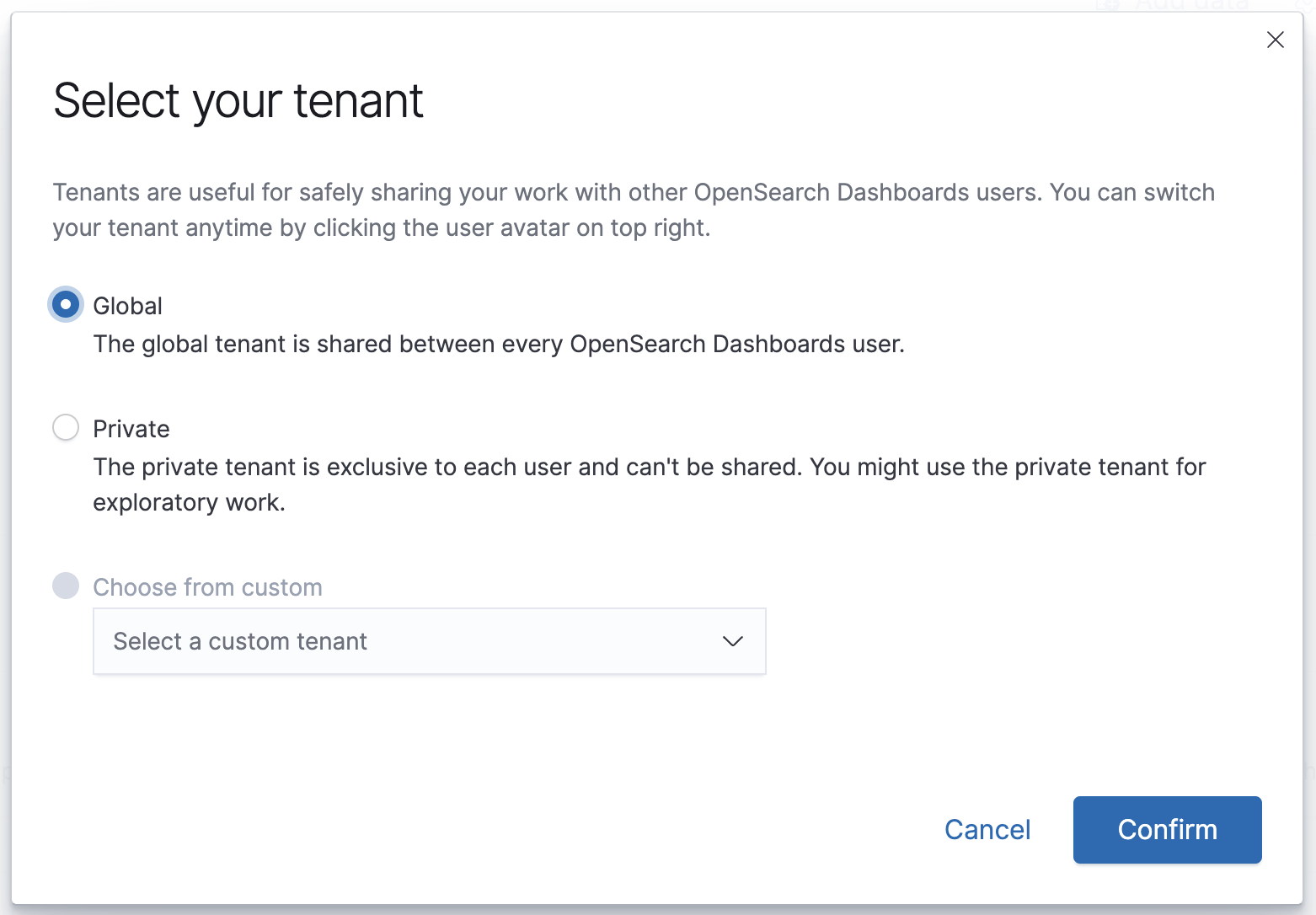
  5. テナントとして [グローバル ] を選択し、[ 確認] をクリックします。
    Select your tenant dialog box with options: Global for shared use, Private for exploratory work, and Choose from custom. Cancel and Confirm buttons.
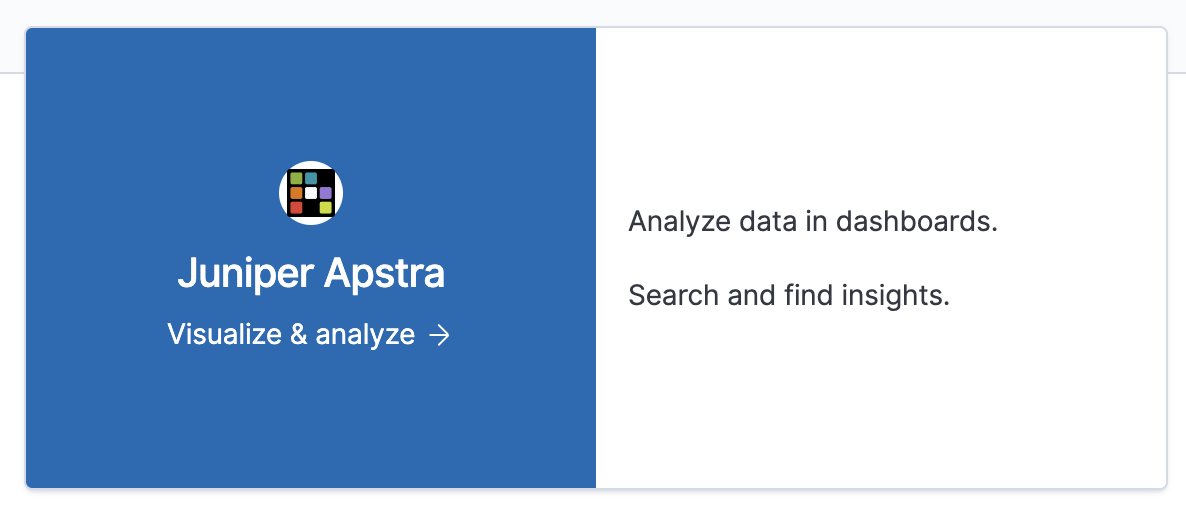
  6. 視覚化と分析をクリックします。
    Juniper Apstra promotional card featuring logo, tagline Visualize & analyze, and features: Analyze data in dashboards, search and find insights.
  7. OpenSearch ダッシュボードページからダッシュボードをクリックします。
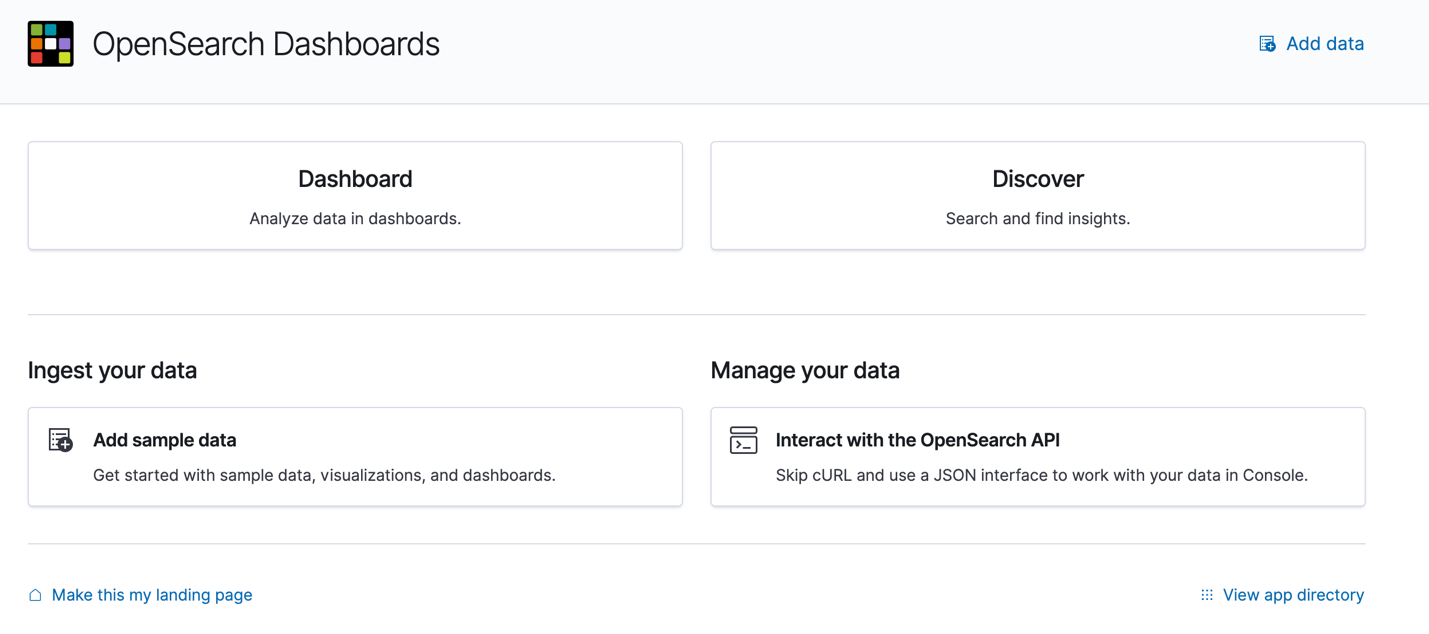
    OpenSearch Dashboards homepage showing options: Dashboard, Discover, Ingest data with sample data, Manage data via API, add data link, set as landing page checkbox, view app directory link.
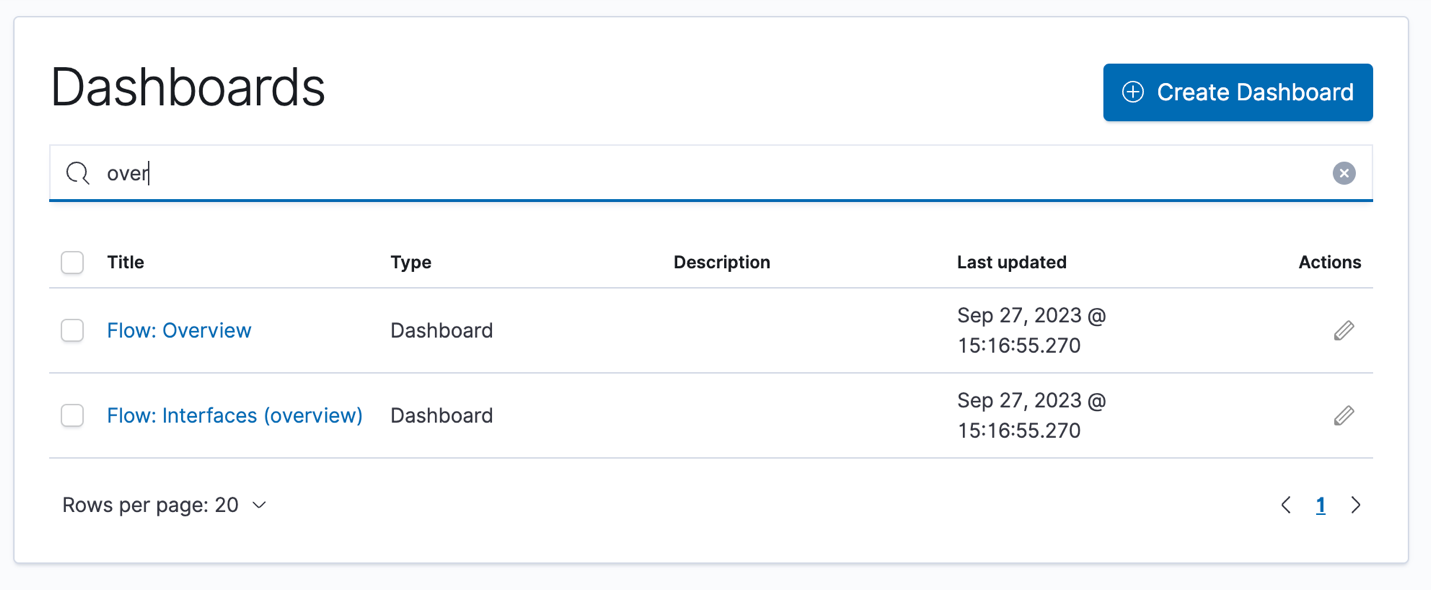
  8. ダッシュボードの検索バーで 「概要 」を検索します。
    Dashboards management interface with search bar showing 'over'. Two entries: Flow Overview and Flow Interfaces overview. Create Dashboard button at top right.
  9. フロー:概要を選択して、メインダッシュボードを表示します。ここから、データを分析および視覚化するためのさまざまなダッシュボードを表示できます。各ダッシュボードは、ネットワークトラフィックの異なる視点を示します。次に例を示します。
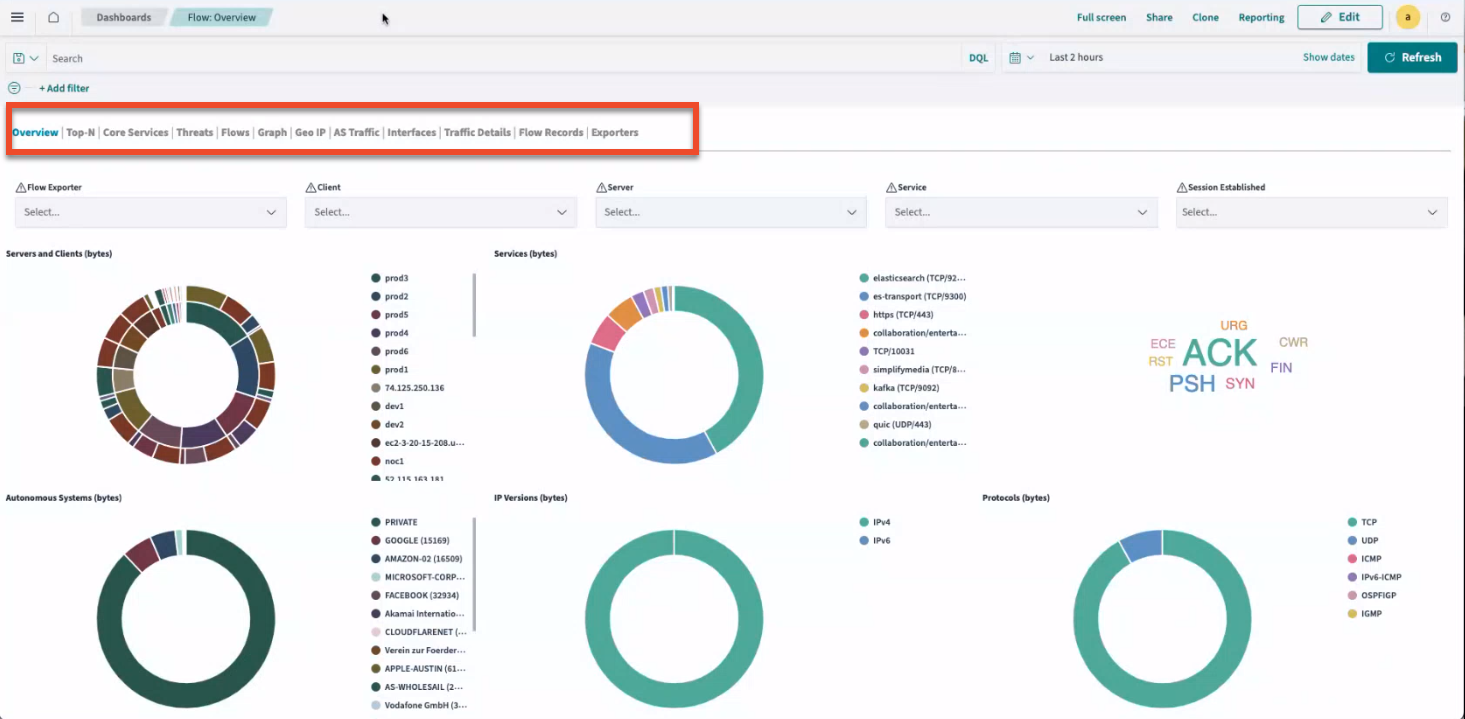
    Dashboard titled Flow: Overview with tabs for navigation and dropdown filters for refining data. Features donut charts for server, client, autonomous systems, IP versions, and protocol data usage, plus a TCP flags word cloud. Includes time range filter, legend, and action buttons for interaction.

Apstra GUIからApstra Flowダッシュボードにアクセスする

Apstra Flowには独自のダッシュボードがありますが、Apstra GUIからダッシュボードに直接リンクすることもできます。
Apstra Flowダッシュボードにアクセスするには:
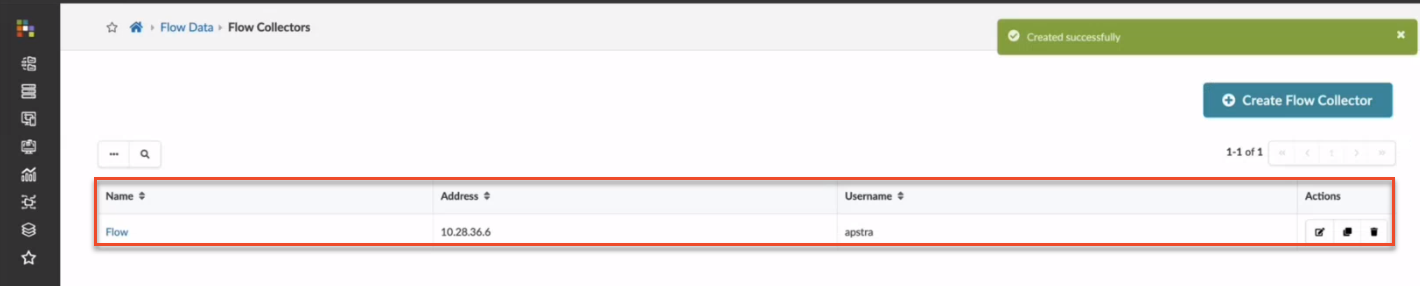
  1. Apstra GUIの左側のナビゲーションメニューから、[ Analytics]> [Flow Data]> [Flow Collector]を選択します。
  2. コレクター名、アドレス、ユーザー名を入力し、 作成をクリックします
    この情報により、ApstraにVMの場所が通知されるため、フローコレクターと可視化ダッシュボードにアクセスできるようになります。
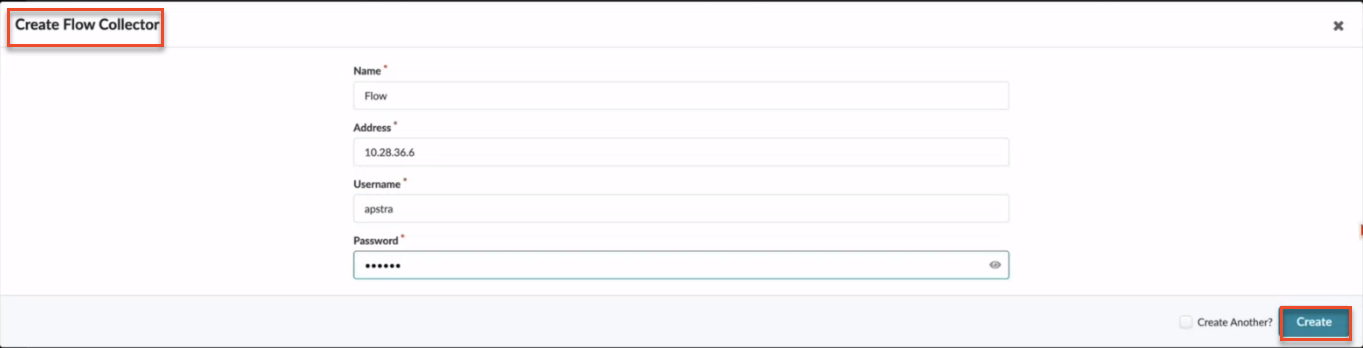
    User interface for creating a Flow Collector with fields for Name, IP Address, Username, and obscured Password. Create button and Create Another checkbox are present.User interface for managing Flow Collectors with breadcrumb navigation, success notification, table listing one entry, and create button.
  3. ブループリントから、[ Analytics > Flow Data] に移動します。 ダッシュボードへのリンク をクリックすると、フローダッシュボードに直接リンクできます。
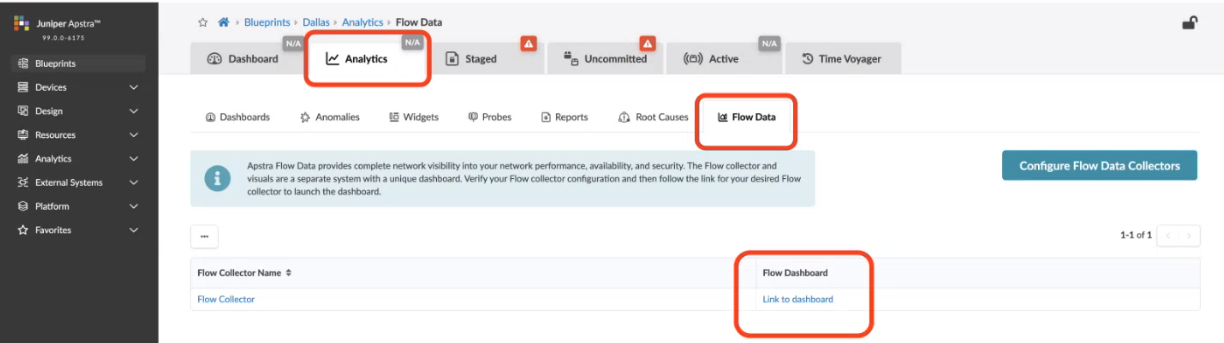
    Screenshot of Juniper Apstra user interface in Analytics section showing Flow Data tools for network monitoring with navigation sidebar.
Apstra Flowの詳細については、 Juniper Apstraユーザーガイドの「分析」の章を参照してください。