
コンフィグレットのインポート
コンフィグレットをインポートし、ブループリント内のどこに適用するかを指定します。
設計 (グローバル) カタログにコンフィグレットを作成しました。次に、ブループリント カタログにインポートし、条件を設定して、ブループリント内のどこに適用するかを指定します。
- ブループリントのコンフィグレットカタログに移動します。いくつかの方法でアクセスできます。
-
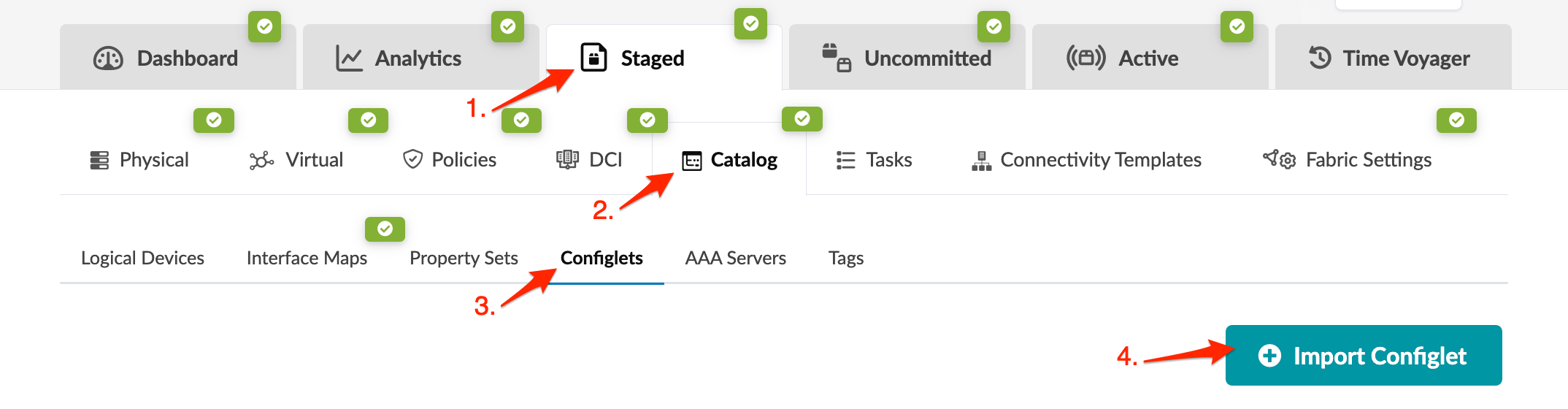
ブループリントから [ Staged > Catalog > Configlets ] に移動して、コンフィグレット カタログに移動します。
-
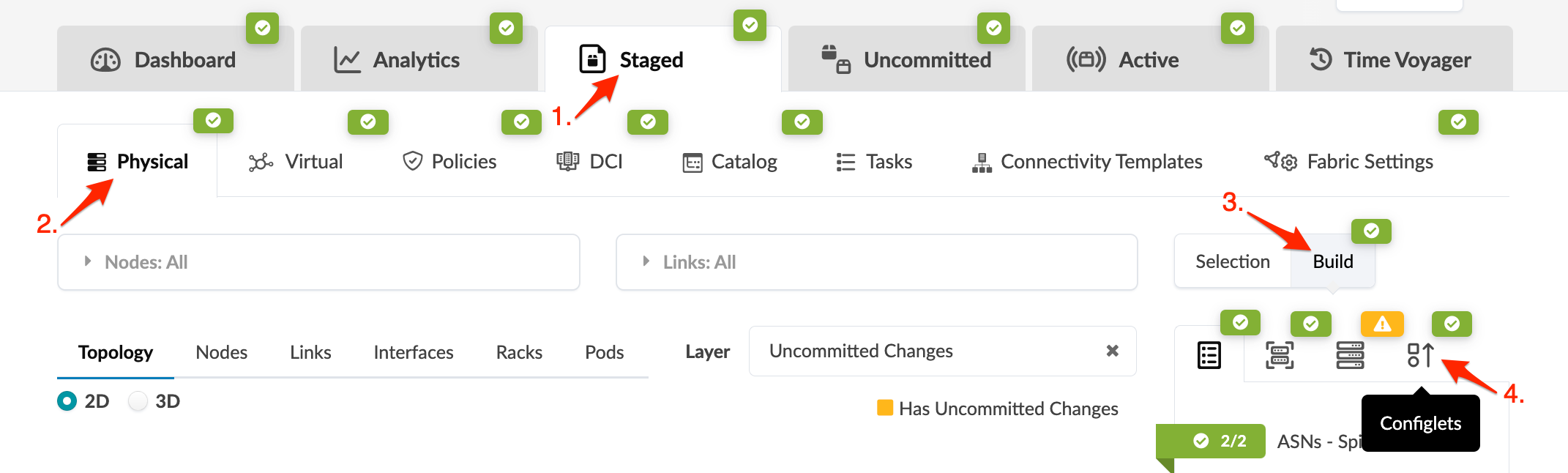
または、[ Staged > Physical > Build > Configlets] に移動し、[Manage Configlets ] をクリックしてコンフィグレットカタログに移動します。
-
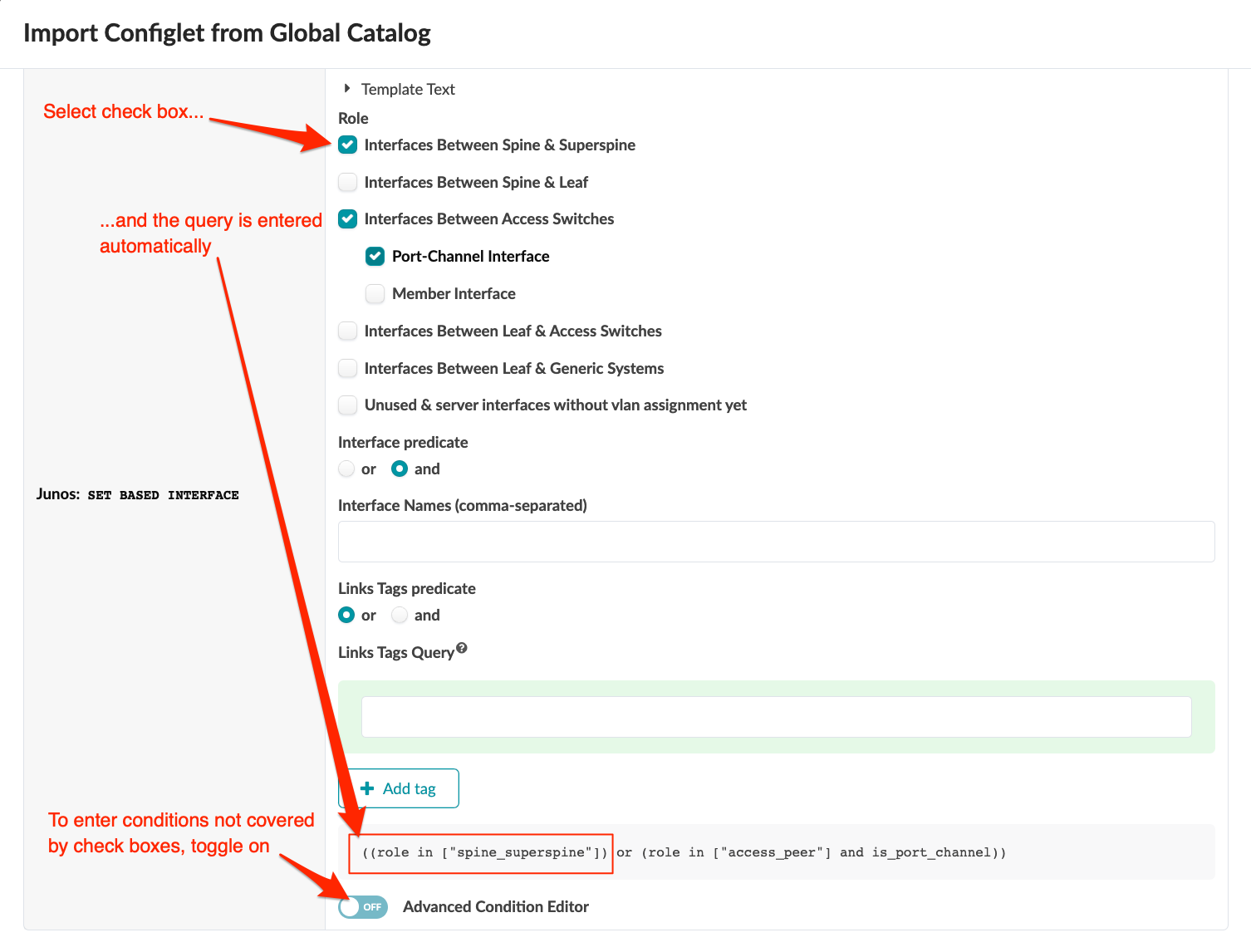
- インターフェイスのセクションを含むコンフィグレットをインポートする場合は、コンフィグレットを適用するための条件を定義できます。1 つ以上のインターフェイス ロールのチェックボックスをオンにし、特定のインターフェイス名やリンク タグを入力します。条件がチェックボックスでカバーされていない場合は、高度な条件エディタをオンに切り替えます。条件フィールドが編集可能になり、特定の条件を入力できるようになります。
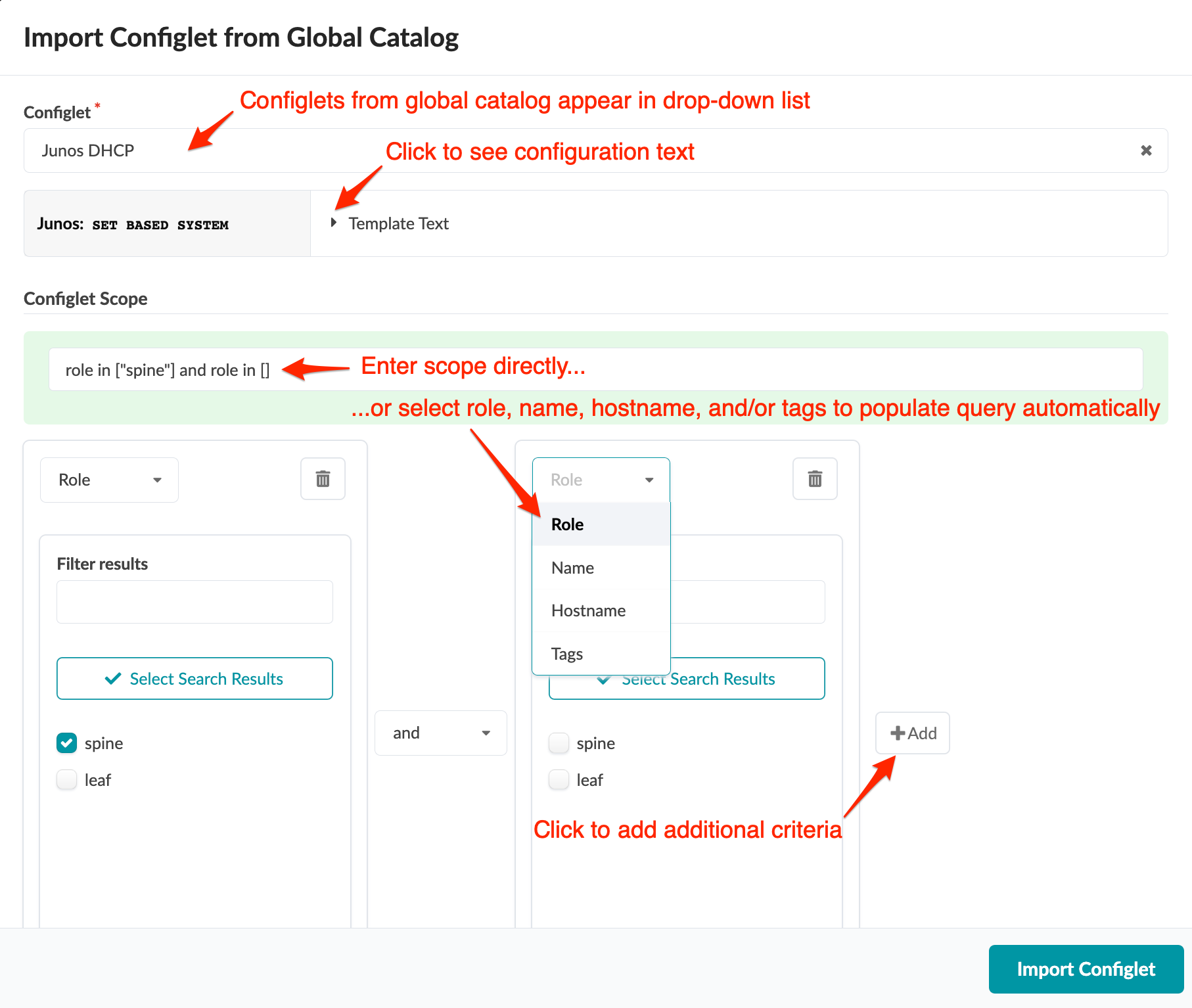
- すべてのコンフィグレットタイプについて、アプリケーションスコープを指定します。たとえば、ファイアウォールとしてタグ付けしたすべての汎用システムにコンフィグレットを適用できます。適用可能なすべての汎用システムを一覧表示する代わりに、スコープに 1 つのタグを追加するだけで済みます。スコープは、いくつかの方法で定義できます。
-
スコープ (クエリ) を直接入力します。オートコンプリートは、入力時をサポートします。
-
ドロップダウンリストから [ロール(Role)]、[名前(Name)]、[ホスト名(Hostname)]、または [タグ(Tags)] を選択し、適用するチェックボックスを選択します。(Apstraバージョン4.2.0以降の インターフェイスにタグを適用できます 。)定義を追加するには、「 +追加」をクリックします。
-