Time Voyagerの紹介
ステージングされたブループリントをコミットする(ネットワークに更新を展開する)と、結果が期待していたものと異なる場合があります。誤ってブループリントに変更をコミットしてしまった場合、変更を取り消したい場合もあるでしょう。あるいは、ネットワークを数回前のリビジョンの状態に戻すことにしたかもしれません。複雑さのレベルによっては、手動でステージングしてコミットし、行ったことを元に戻すことが困難になり、エラーが発生しやすくなります。このような場合は、Time Voyager を使用して、ブループリントの以前のリビジョンをすばやく復元できます。
ブループリントは、保持されているリビジョンにロールバックすることができます。デフォルトでは、最新の 5 つのブループリント コミットが保持されます。6 回目にコミットすると、最初のリビジョンは破棄され、6 番目のリビジョンは 5 番目のリビジョンになり、2 番目のリビジョンが最初のリビジョンになるというように、追加のブループリントの変更がコミットされます。自動的に保存されるリビジョンの数は、最大100リビジョンに変更できます(Apstraバージョン4.2.0以降)。 [コミット ] ダイアログでは、制限に達して別の変更をコミットした場合、自動保存された最も古いリビジョンが新しいリビジョンに置き換わることを知らせるメッセージが表示されます。コミットする制限に達していて、リビジョンを削除したくない場合は、コミットせずにコミットダイアログを閉じてから、Time Voyagerで自動保存されるリビジョンの数を増やすことができます。
特定のリビジョンは、 保持 するか、手動で保存することで、無期限に保持できます。リビジョンを保持した場合、循環する 5 つのリビジョンには含まれません。最大 25 個のリビジョンを保持でき、デフォルトでは 30 個のブループリント リビジョンから選択できます。(自動保存されるリビジョンの数を最大 100 に変更すると、最大 125 リビジョンを保存できます。各リビジョンにはストレージスペースが必要であることに注意してください。リビジョンを保持する必要がなくなった場合は、単に削除できます。
ブループリントをコミットする際は、リビジョンの説明を追加して、そのリビジョンで行われた変更を識別することを推奨します。これらの説明は、そのリビジョンが保持されている限り、ブループリントのリビジョン履歴セクションに表示されます。コミット時に説明を追加しない場合は、後でいつでも追加できます (ただし、変更の内容を覚えておく必要があります)。リビジョンにジャンプする(ロールバックする)場合、この説明は正しいリビジョンを選択するのに役立ちます。リビジョン間の具体的な相違点は表示されないため、そのリビジョンで使用できる変更情報は説明のみです。
リビジョンにジャンプすると、以前にステージングされたコミットされていない変更はすべて破棄されます。これが問題である場合は、コミットされていない変更に対処するまでロールバックしないでください。
Time Voyagerは単なるUNDO機能ではありません。Time Voyager を使用すると、前のコミットにロールバックします。つまり、最後のコミットで削除されたものはすべて、ロールバック時に再適用されます。リビジョンとリビジョンの間には、追加と削除の両方で多くの変更が発生する可能性があり、そのすべてがロールバックに含まれます。ロールバックをコミットする前に、保留中の変更を詳細に確認することが重要です。Time Voyagerは、UNDO機能よりもリビジョン制御システム(ネットワーク全体)と比べると優れています。
サポートされていないタイムボイジャーのシナリオ
- Apstraサーバーをアップグレードした後は、アップグレード時にブループリントの改訂履歴が破棄されるため、古いバージョンのブループリントにジャンプすることはできません。Apstraをアップグレードする前に取得した以前のバージョンのApstraに戻す必要がある場合は、「 データベースの復元」を参照してください。この方法では、デバイス設定の観点から問題が発生する可能性があります。
- Pristine 構成がリビジョン間で変更されている場合はサポートされません。
- リビジョン間で NOS バージョンが異なる場合はサポートされません。デバイスマネージャを使用してNOSバージョンを同じバージョンにダウングレードし、以前のリビジョンにロールバックできます。
- 以前のリビジョンで割り当てられ、使用できなくなったデバイスは、ビルド エラー システム ID が存在しません。(逆に、デバイス を追加して 、そのデバイスなしで前のリビジョンにジャンプすると成功 します 。追加したデバイスは削除されます。
- 以前のリビジョンで割り当てられていたリソースが再割り当てされた場合、 既に使用中のビルド エラー リソースが発生します。ビルド エラーを解決するには、そのグループの各メンバーにリソースを手動で割り当てるか、リソース グループのオーバーライドをリセットします。(以前に割り当てられたグローバルリソースプールが変更された後に以前のリビジョンにジャンプすると成功する 場合があります が、インテント違反が発生する可能性があります)。
- デバイス構成の手動変更が受け入れられた場合は、サポートされません。
- 結果のデバイス構成状態が異なるその他のケースでは、サポートされません。
Apstraサーバーのバックアップ/復元を使用して、以前のリビジョンにジャンプしてみませんか?Time Voyagerは、Apstraサーバーとデバイス間の同期された設定を(可能な限り)維持します。Apstraのバックアップ/復元はサポートしません。事実上、Apstraのバックアップ/リストアは、デバイス構成の観点からは帯域外の変更です。バックアップが復元された場合は、完全な構成をプッシュして、デバイス構成にデータベース バックアップから復元したものが反映されていることを確認する必要があります。これは混乱を招く可能性が高いです。
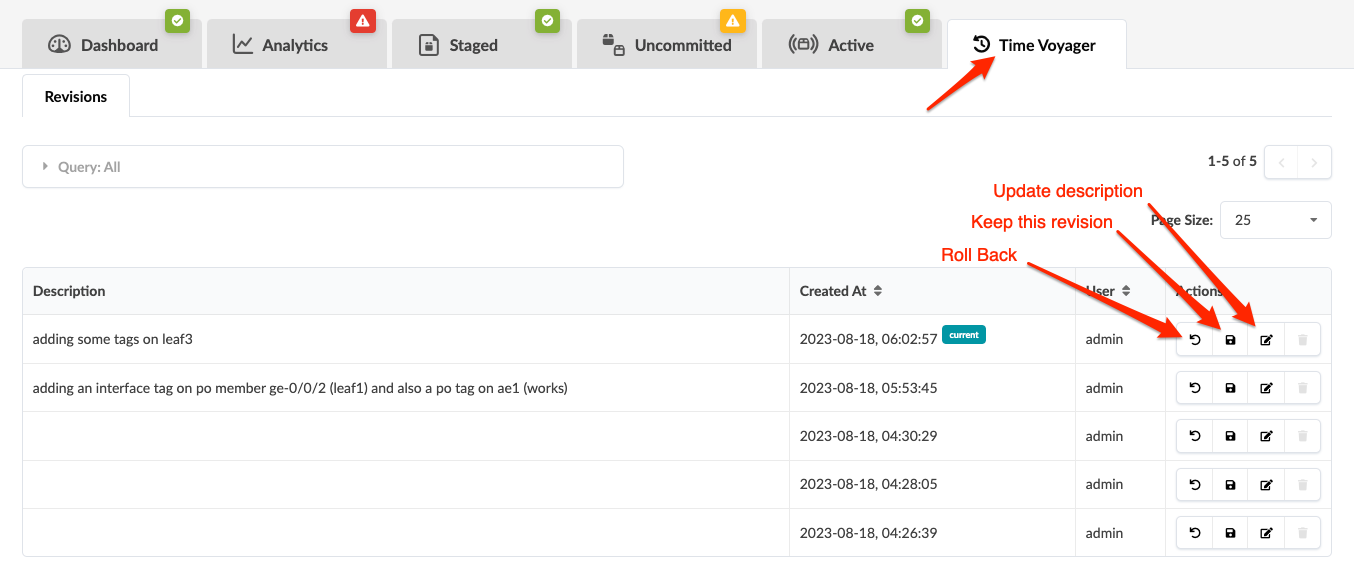
ブループリントから [ Time Voyager ] をクリックして、保持されているブループリントのリビジョンに移動します。リストの最初のリビジョンがアクティブなリビジョンです。連続するリビジョンは、新しいものから古いものの順に並べられます。