
Paragon Active Assuranceの開始
-
次のコマンドを実行して、コントロールセンターで ユーザーを作成します 。
ncc user-create <email> --password
例:
jane.doe@example.com -
Paragon Active Assuranceで、先ほど作成したユーザーを所有者としてアカウント を作成します 。
ncc account-create --owner <email> --name "<full name of product account>" <short name of product account>
例: フルネーム =
"Example Corporation"、ショートネーム =example。氏名は二重引用符で囲む必要があります。そうでない場合は、名前内のスペースを「\」でエスケープする必要があります。
短い名前では、a-z、0-9、"-"、および "_" の文字のみを使用できます。
手記:アカウント名は、所有者または他のユーザーの個人名と同じではありません。たとえば、コントロールセンターのURLでは短いアカウント名が使用されますが、通常、ユーザーに表示されるのは完全なアカウント名です。
ncc account-createコマンドは、デフォルトではParagon Active Assuranceに1つのアカウントしかないため、通常は1回だけ実行する必要があります。所有者として指定されたユーザーは、アカウントの管理者権限を自動的に取得します。 -
ライセンスをアクティブ化します。
有効なライセンスがアクティブ化されるまで、コントロールセンターは完全には動作しません。次の手順に従って、ライセンスをアクティブ化します。
-
コマンドで UUID 文字列を生成します
ncc license license-request
この UUID は後で必要になります。
- ジュニパーから受け取った資格情報を使用して、 license.juniper.net/licensemanage/ ジュニパーEMSポータルにログインします。
- 「 My Product Licenses 」ビューで、「 My Entitlements」を展開します。
-
通常、一連のエンタイトルメントがあります。セットの内容は異なる場合がありますが、次の一部が含まれます。
- コントロールセンター(汎用)
- 特定の機能レベル(Standard、Advanced、Premium)と指定された数のテナント(=アカウント)を持つコントロールセンター(テストエージェントも含む)
- 製品の機能を使用する資格を付与する特定の数のストリーム
- 個別にライセンスされた、多数のテストエージェントのそれぞれに対するエンタイトルメントのセット。
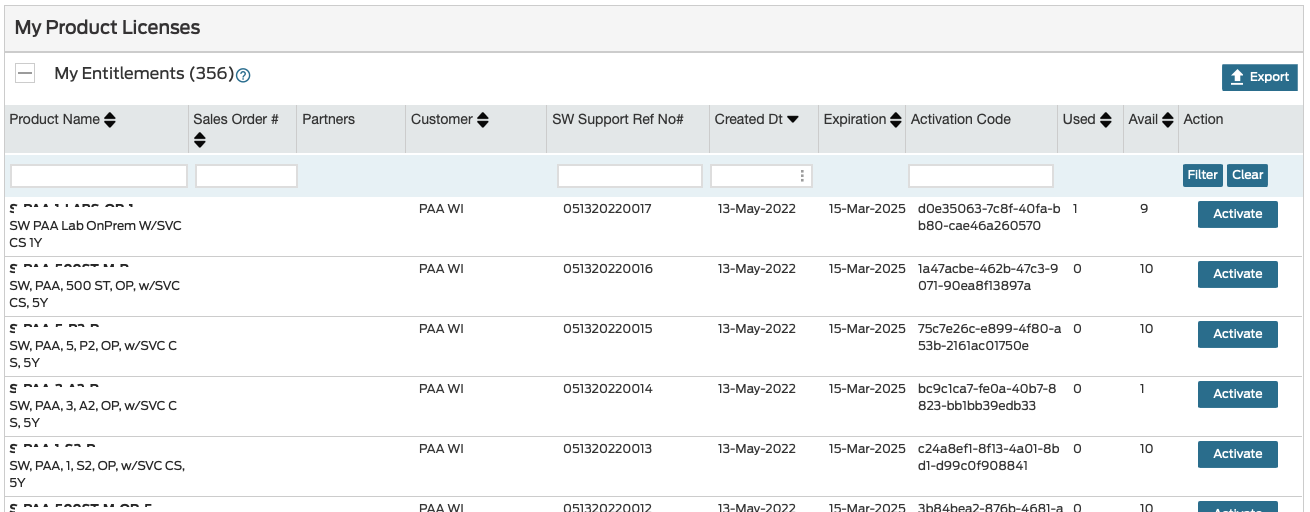
-
アクティブ化する権限ごとに(サブセットのみアクティブ化できます)、次の操作を行います。
- 右側の [アクティブ化 ] ボタンをクリックします。
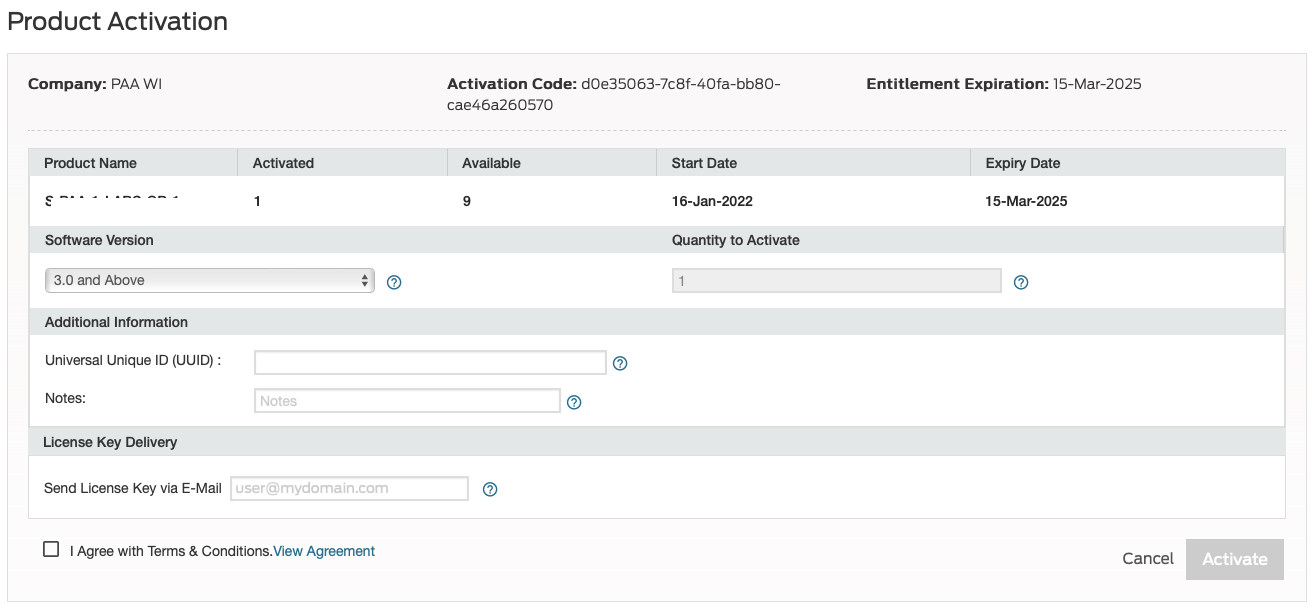
- 表示されるダイアログの [ソフトウェアバージョン] で、[ 3.0 以降] を選択します。
- [ユニバーサル一意の ID (UUID)] フィールドが表示されます。コントロールセンターで生成したUUID文字列を入力します。
- [ I Agree with Terms & Conditions] にチェックを入れます。
- 画面下部の [アクティブ化 ] ボタンをクリックします。
- ライセンスキーが生成されます。それをダウンロードし、わかりやすい名前を付けたプレーンテキストファイルとして保存します(例:コントロールセンターライセンスの場合は
cc_license.txt)。
そのため、プレーンテキスト形式のライセンスファイルのセットが作成されます。
手記:UUIDは、ハイフン付きの小文字の標準UUID形式(例:
0a1b2c3d-4e5f-6789-a0b1-c2d3e4f5678)を使用して、ジュニパーから受け取ったとおりに正確に入力することが重要です。手記:UUIDの入力を間違えたなどの理由でライセンスのアクティベーションに失敗した場合は、[My Product Licenses]ビュー([My Activations]の下)の[Revok]ボタンをクリックしてライセンスを取り消すことができます。その後、上記のように
ncc license license-requestコマンドで最初からやり直す必要があります。-
次に、コントロールセンターでライセンスをアクティブ化します。すべてのライセンスファイルに対して、次のように一度にこれを行うことができます。
cat [list license files here] > all-licenses.txt
ncc license activate all-licenses.txt
または、各ライセンス ファイルに対して
ncc license activateコマンドを順番に実行します。この手順は、作成したアカウントに適切な権限を付与するために必要です。デフォルトでは、アカウントには、ライセンスによって付与されたすべての権限が付与されます。
-
(通常は必要ありません:)プロキシとコントロールセンターを併用している場合は、ファイル
/etc/environmentに次の追加行を入力する必要があります。"no_proxy=localhost, 127.0.0.1"
これは、ライセンス マネージャーが正しく機能し、製品ライセンスをアクティブ化できるようにするために必要です。
-
-
これで、作成したユーザーとアカウントでコントロールセンターにログインする準備が整いました。
- URL
SITE_URLを開くをクリックし、ユーザーの作成時に指定した認証情報でログインします。
手記:デフォルトでは、REST API を含む Control Center は自己署名 SSL 証明書を使用します。Webブラウザはこれに関する警告を発行します。実際の証明書(認証局によって署名された)を取得することを強くお勧めします。「サービス設定」の章の「 SSL証明書設定」セクションも参照してください。
- URL
-
Control Center のアカウントは、複数のユーザーがアクセスできるテナントのようなものです。 追加のユーザーの作成 は、コマンドラインまたはコントロールセンターのWeb GUIから実行できます。
-
コマンドラインから新しいユーザーを作成するには、コマンドを繰り返します
ncc user-create <email> --password
必要に応じて別のメールアドレスを使用します。
Paragon Active Assuranceアカウントに対する権限をユーザーに付与するには、次のコマンドを使用します
ncc user-permission <email> <short name of product account> <permission>
ここで、
<permission>は "none"、"read"、"write"、または "admin" のいずれかです。 -
Control Center Web GUI を使用して新しいユーザーを招待し、権限を付与するには、[ Account > Permissions] に移動します。
各権限レベルでユーザーが実行できる操作の詳細については、アプリ内ヘルプの「アカウントの設定」>「ユーザーと権限の管理」を参照してください。
-
-
複数のアカウントを許可するライセンスをお持ちの場合は、コマンドを使用してさらにアカウントを作成できます
ncc account-create --owner <email> --name "<full name of product account>" <short name of product account>
上記で詳述したように。このようなアカウントの管理者を最初のアカウントと同じにする場合は、同じユーザーを
ownerとして割り当てるだけで、追加のユーザーを作成する必要はありません。 -
ConfD をインストールしている場合は、次のようにユーザを設定する必要があります。
-
ConfD によって管理される Paragon Active Assurance アカウントの ConfD ユーザーに権限を追加します。これは、コントロールセンターの Web GUI またはコマンドラインから実行できます。後者の場合、次のコマンドを実行します。
ncc user-permission confd@netrounds.com <account> admin
-
NETCONF からのアクセスを有効にするには、ユーザーとパスワードを設定する必要があります。次のコマンドを実行します。
sudo /opt/netrounds-confd/ncc-netconf user create --username=<user name> --password=<password>
ここでは、
<user name>と<password>はコントロールセンターのユーザー名とパスワードとは無関係です。単純な方便は、両方に "confd" を使用することです。
-
-
テストエージェントのダウンロード、インストール、登録、設定の方法については、「テストエージェント」のアプリ内ヘルプを参照してください。
-
さまざまなプラットフォーム(仮想化プラットフォームを含む)でのダウンロードとインストール:「テストエージェント」>「インストール」
手記:ジュニパールーターにテストエージェントアプリケーションをインストールする場合は、Junos® OS Evolvedソフトウェアインストールおよびアップグレードガイドをご覧ください。このドキュメントは、テクニカルライブラリの「Junos OS Evolved」にあります。アプリ内ヘルプに記載されているリンクをたどります。
- 登録:「テストエージェント」>「テストエージェントのローカルコンソールからの設定」>「登録」
-
構成:
- テストエージェントのローカルコンソールから:「Test Agents」>「Configure from Test Agent local console」
- Paragon Active Assurance GUIから:「テストエージェント」>「Paragon Active Assurance GUIからの設定」
アプリ内ヘルプにアクセスするには、Paragon Active Assurance GUIの右上にある疑問符をクリックします。
-