
項目一覧
SRX5600シャーシ
SRX5600ファイアウォールシャーシ
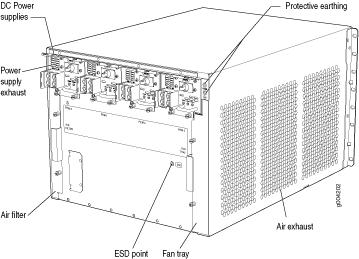
ファイアウォールシャーシは、他のすべてのコンポーネントを収容する剛性の高い板金構造です( 図1、 図2、 および図3を参照)。シャーシのサイズは14.0インチです。(35.6 cm)高さ、17.45インチ(幅44.3cm)、24.5インチ(シャーシの前面から背面まで)奥行き62.2 cm)。シャーシは、標準の 800 mm(またはそれ以上)の 19 インチの密閉型キャビネットに取り付けます。機器ラック、または Telco オープンフレームラック。標準(48 U)ラック1台に最大5つのファイアウォールを取り付けることができます。そのラックが合計重量(500 kg(1100ポンド)を超える)に対応できる場合です。SRX5600ファイアウォールの物理的仕様については 、SRX5600ファイアウォールの物理仕様 を参照してください。
ファイアウォールのコンポーネントの取り外しまたは取り付けを行う前に、ESD ストラップを ESD ポイントに取り付け、ストラップのもう一方の端を手首に直接巻き付けます。ESDストラップを使わないと、ファイアウォールが損傷する可能性があります。
ファイアウォールは、通常の動作中はアースに接続する必要があります。
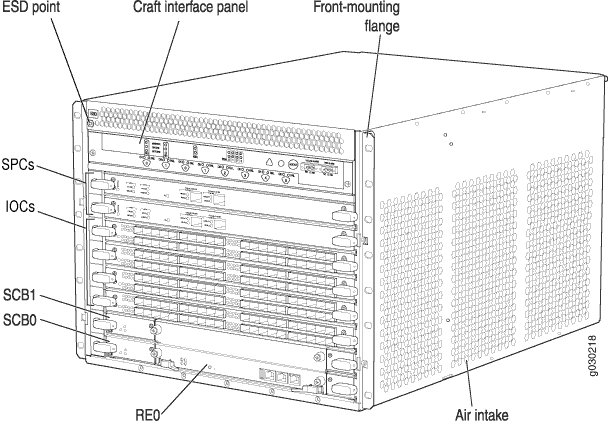 正面図
正面図
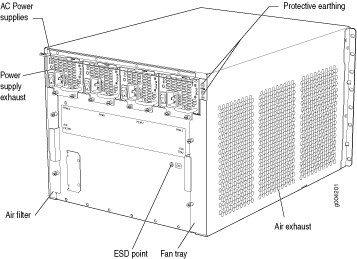 の背面図
の背面図
SRX5600ファイアウォールの物理仕様
表 1 は、ファイアウォール シャーシの物理仕様をまとめたものです。
形容 |
価値 |
|---|---|
シャーシ寸法 |
14.0インチ高さ35.6cm(高さ35.6cm) 17.45インチ(44.3cm)幅 24.5インチ奥行き(62.2 cm)(前面取り付けブラケットからシャーシ背面まで) 総奥行き(ケーブル管理システムを含む):27.75 インチ(70.5 cm) |
ファイアウォールの重量 |
ミッドプレーン、ファントレイ、エアフィルター、およびケーブル管理システムを搭載したシャーシ:29.7 kg(65.5 ポンド) 最大構成時:100 kg(220 ポンド) |
ルーティングエンジン重量 |
SRX5K-RE-13-20:1.1 kg(2.4 ポンド) SRX5K-RE-1800X4:1.1 kg(2.4 ポンド) |
SCB の重量 |
SRX5K-SCB:4.4 kg(9.6 ポンド) SRX5K-SCBE:4.4 kg(9.6 ポンド) SRX5K-SCB3:4.6 kg(10.14 ポンド) |
MPC 重量(2 個の MIC を含む) |
5.9 kg(13.1 ポンド) |
IOC重量 |
5.9 kg(13.1 ポンド) |
クラフト インターフェイスの重量 |
0.5 kg(1.1 ポンド) |
ファントレイ重量 |
1.9 kg(4.2 ポンド) |
エアフィルター重量 |
0.5 kg(1.0 ポンド) |
ケーブル管理重量 |
0.14 kg(0.3 ポンド) |
標準容量のDC電源重量(SRX5K-SCBおよびSRX5K-RE-13-20を搭載したデバイスでのみサポート) |
1.7 kg(3.8 ポンド) |
大容量DC電源の重量 |
2.8 kg(6.2 ポンド) |
標準容量 AC 電源の重量(SRX5K-SCB および SRX5K-RE-13-20 を搭載したデバイスでのみサポート) |
2.3 kg(5.0 ポンド) |
大容量 AC 電源の重量 |
3.0 kg(6.6 ポンド) |
SRX5600ファイアウォールミッドプレーンの説明
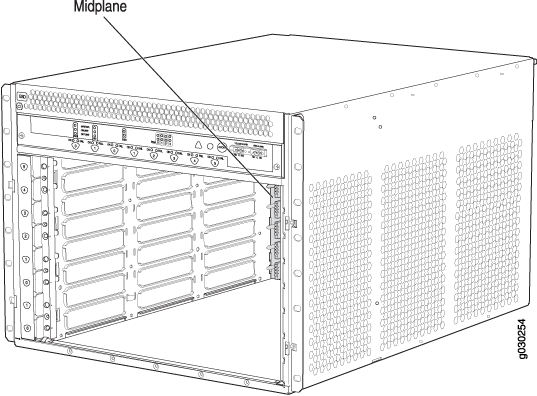
ミッドプレーンはシャーシの背面に位置し、カードケージの背面を形成します( 図4を参照)。IOC、フレックスIOC、SPC、SBC、および SCB はシャーシの前面からミッドプレーンに取り付けられ、電源装置はシャーシの背面からミッドプレーンに取り付けられます。冷却システムのコンポーネントもミッドプレーンに接続します。
ミッドプレーンは、次の主要な機能を実行します。
-
データ パス—データ パケットは、SCB 上のファブリック ASIC を介して、IOC と SPC 間のミッドプレーンを介して転送されます。
-
配電:電源はミッドプレーンに接続されており、ミッドプレーンはすべてのファイアウォールコンポーネントに電力を供給します。
-
信号経路—ミッドプレーンは、IOC、SCB、SPC、ルーティングエンジン、およびその他のシステムコンポーネントに信号経路を提供し、システムを監視および制御します。
拡張ミッドプレーンは、Junos OSリリース15.1X49-D10をサポートします。スロットあたりのファブリック性能とシグナルインテグリティを向上させ、エラーのない高速データ転送を実現し、クロストークを低減します。ミッドプレーンは最大10 Gbpsのリンク速度をサポートしており、フィールド交換はできません。
SRX5600 ファイアウォール ケーブル マネージャーの説明
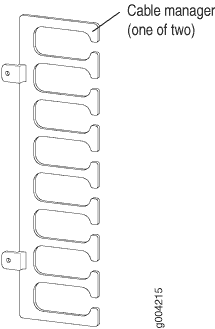
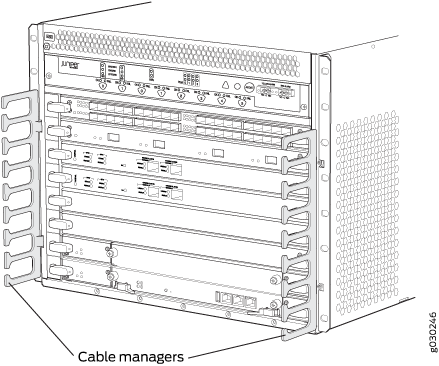
SRX5600 ファイアウォール クラフト インターフェイスの概要
クラフト インターフェイスは、ステータスとトラブルシューティング情報を一目で確認でき、多くのシステム制御機能を実行できます。ホットインサート可能で、ホットリムーブ可能です。クラフト インターフェイスは、上部ファン トレイの上のファイアウォールの前面にあります。 図 7 を参照してください。
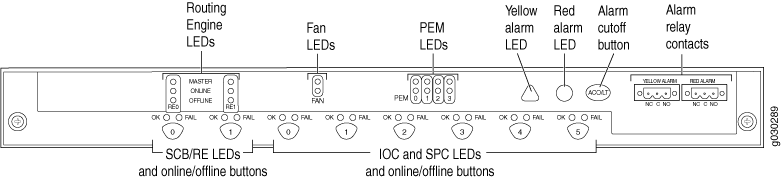 のフロント パネル
クラフト インターフェイスに電力を供給するには、少なくとも 1 つの SCB をファイアウォールにインストールする必要があります。
SRX5600ファイアウォール クラフト インターフェイス アラームLEDとアラームカットオフ/ランプテストボタン
2つの大きなアラームLEDは、クラフトインターフェイスの右上にあります。丸い赤色のLEDが点灯し、システムのシャットダウンにつながる可能性のある重大な状態を示します。三角形の黄色のLEDが点灯して、監視または保守が必要なそれほど深刻でない状態を示します。両方のLEDを同時に点灯させることができます。LEDが点灯する状態は、クラフトインターフェイス上の対応するアラームリレー接点もアクティブにします。
赤と黄色のアラームを無効にするには、アラームLEDの右側にある ACO/LT (「アラームカットオフ/ランプテスト」用)というラベルの付いたボタンを押します。アラームを非アクティブ化すると、両方のLEDがオフになり、クラフトインターフェイス上の対応するアラームリレー接点に接続されたデバイスが非アクティブになります。
表 2 では、アラーム LED とアラーム カットオフ ボタンについて詳しく説明しています。
形 |
色 |
状態 |
形容 |
|---|---|---|---|

|
赤い |
着実にオン |
重大アラーム LED:デバイスの機能を停止する可能性がある重大な状態を示します。考えられる原因には、コンポーネントの取り外し、故障、または過熱が含まれます。 |

|
黄色 |
着実にオン |
警告アラーム LED:メンテナンス アラートやコンポーネント温度の大幅な上昇など、重大ではあるが致命的ではないエラー状態を示します。 |

|
– |
– |
アラーム カットオフ/ランプ テスト ボタン:赤と黄色のアラームを無効にします。押し続けると、クラフト インターフェイス上のすべてのLEDが点灯します(テスト用)。 |
SRX5600 ファイアウォール クラフト インターフェイス ホスト サブシステム LED
ホスト サブシステムには、クラフト インターフェイスの中央に、そのステータスを示す 3 つの LED があります。 RE0 とラベル付けされたLEDは 、スロット0 のルーティングエンジンとSCBのステータスを示します。
RE1とラベル付けされたLEDは、スロット1のルーティングエンジンとSCBのステータスを示します。表 3 は、ホスト サブシステムの LED の機能を示しています。
ラベル |
色 |
状態 |
形容 |
|---|---|---|---|
主人 |
緑 |
着実にオン |
ホストはマスターとして機能しています。 |
オンライン |
緑 |
着実にオン |
ホストはオンラインであり、正常に機能しています。 |
オフライン |
赤い |
着実にオン |
ホストはインストールされているが、ルーティングエンジンはオフラインである。 |
オフ |
ホストがインストールされていません。 |
SRX5600 ファイアウォール クラフト インターフェイスの電源 LED
各電源には、そのステータスを示す 2 つの LED がクラフト インターフェイスにあります。 0 から 3 のラベルが付いた LED は、 PEM ラベルの隣のクラフト インターフェイスの中央近くにあります。 表 4 は、クラフト インターフェイス上の電源 LED の機能を示しています。
ラベル |
色 |
状態 |
形容 |
|---|---|---|---|
PEMの |
緑 |
着実にオン |
電源は正常に機能しています。 |
赤い |
着実にオン |
電源装置に障害が発生したか、電源入力に障害が発生しました。 |
SRX5600 ファイアウォール クラフト インターフェイス カード OK/失敗 LED
カード ケージの各スロットには、クラフト インターフェイス上に、取り付けられたカードのステータスを示す一対の LED があります。カードLEDは、クラフト インターフェイスの下端に沿って配置され、SCB用に予約されたスロットには 0 と 1 、残りのスロットには 0 から 5 のラベルが付けられています。
表 5 に、 OK LED と Fail LED の機能を示します。
ラベル |
色 |
状態 |
形容 |
|---|---|---|---|
わかりました |
緑 |
着実にオン |
カードは正常に機能しています。 |
点滅 |
カードはオンラインまたはオフラインに移行しています。 |
||
オフ |
カードがオンラインではありません。 |
||
失敗する |
赤い |
着実にオン |
カードに障害が発生しました。 |
SRX5600 ファイアウォール クラフト インターフェイス ファン LED
各ファンLEDは、クラフトインターフェイスの左上にあります。 表 6 は、ファン LED の機能を示しています。
ラベル |
色 |
状態 |
形容 |
|---|---|---|---|
わかりました |
緑 |
着実にオン |
ファントレイは正常に機能しています。 |
失敗する |
赤い |
着実にオン |
ファン トレイに障害が発生しました。 |
SRX5600ファイアウォール クラフト インターフェイスのオンライン ボタン
クラフト インターフェイスには、下端に沿ってオンライン/オフライン ボタンの列があります。各ボタンは、カードケージの1つのスロットに対応しています。オンライン/オフライン ボタンは、MPC インターフェイス カードを搭載したスロットでのみサポートされています。MPCはスロットに取り付けることができます。
SRX5400 - 最下部のスロット 0 を除くすべてのスロット
SRX5600 - 最下部スロット 0 または 1 を除く任意のスロット
SRX5800 - センター スロット 0 または 1 を除く任意のスロット
オンライン/オフライン ボタンは、SPC または SCB の取り外しと交換ではサポートされていません。
トラフィックがファイアウォールを通過している間、特にデバイスが高可用性(HA)クラスターの一部として構成されている場合は、オンライン/オフラインボタンを押さないことを強くお勧めします。
[Online]/[Offline] ボタンを使用して MPC をオフラインにするには:
クラフト インターフェイス上のスロット 1 で対応するカードのオンライン/オフライン ボタンを押し続けます。ボタンの横の緑色の OK/FAIL LED が点滅し始めます。ボタンのLEDとMPCのLEDの両方が消灯するまで押し続けます。
CLI
show chassis fpcコマンドを発行して、インストールされている MPC のステータスを確認します。サンプル出力に示されているように、[State] というラベルの付いた列の [Offline] という値は、スロット 1 の MPC が現在オフラインであることを示しています。user@host> show chassis fpc Slot State (C) Total Interrupt DRAM (MB) Heap Buffer 0 Online 35 4 0 1024 13 25 1 Online 47 3 0 1024 13 25 2 Online 37 8 0 2048 18 14
MPC は、CLI コマンドを使用してオフラインにすることもできます。
user@host> request chassis fpc slot 2 offline node0: -------------------------------------------------------------------------- Offline initiated, use "show chassis fpc" to verify {primary:node0}user@host> show chassis fpc node0: -------------------------------------------------------------------------- Temp CPU Utilization (%) Memory Utilization (%) Slot State (C) Total Interrupt DRAM (MB) Heap Buffer 0 Online 35 7 0 1024 13 25 1 Online 46 4 0 1024 13 25 2 Offline ---Offlined by cli command--- After pushing MPC online button:user@host> show chassis fpc Temp CPU Utilization (%) Memory Utilization (%) Slot State (C) Total Interrupt DRAM (MB) Heap Buffer 0 Online 34 5 0 1024 13 25 1 Online 46 3 0 1024 13 25 2 Offline ---Offlined by button press---
オンライン/オフライン ボタンを使用して MPC をオンラインに戻すには:
クラフト インターフェイス上のスロット 1 で対応するカードのオンライン/オフライン ボタンを押し続けます。ボタンの横にある緑色の OK/FAIL LED と MPC の LED が点滅し始めます。ボタンのLEDとMPCのLEDの両方が緑色で点灯するまで押し続けます。
CLI
show chassis fpcコマンドを発行し、インストールされている MPC のステータスを確認します。サンプル出力に示されているように、[State] というラベルの付いた列の値は Online であり、スロット 1 の MPC が正常に機能していることを示しています。MPCがオフラインかどうかを確認します。
user@host> show chassis fpc
node0:
--------------------------------------------------------------------------
                     Temp  CPU Utilization (%)   Memory    Utilization (%)
Slot State            (C)  Total  Interrupt      DRAM (MB) Heap     Buffer
  0  Online            37     23          0       2048       19         14
  1  Offline         ---Offlined by cli command---
  2  Online            49     37          0       1024       14         25
コマンド出力は、MPC がオフラインであることを示しています。
次のCLIコマンドを使用して、初めてMPCをオンラインにします。
user@host> request chassis fpc slot 1 online
node0:
--------------------------------------------------------------------------
Online initiated, use "show chassis fpc" to verify
MPCがオンラインであることを確認します。
user@host> request chassis fpc slot 1 online
node 0
node0:
--------------------------------------------------------------------------
FPC 1 already online
コマンドの出力は、MPC がオンラインであることを示しています。
シャーシのMPCがオンラインであることを確認します。
user@host> show chassis fpc
node0:
--------------------------------------------------------------------------
                     Temp  CPU Utilization (%)   Memory    Utilization (%)
Slot State            (C)  Total  Interrupt      DRAM (MB) Heap     Buffer
  0  Online            37      6          0       2048       19         14
  1  Online            44     11          0       1024       23         29
  2  Online            49     22          0       1024       14         25
SRX5600ファイアウォール クラフト インターフェイス アラーム リレー連絡先
クラフト インターフェイスには、デバイスを外部アラーム デバイスに接続するための 2 つのアラーム リレー接点があります( 図 8 参照)。システム状態により、クラフト インターフェイスでメジャーまたはマイナー アラームがトリガーされるたびに、アラーム リレーの連絡先もアクティブになります。アラーム リレーの連絡先は、クラフト インターフェイスの右上にあります。
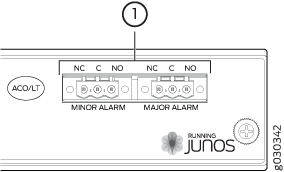
アラームリレーの接点は、2つのアラーム(メジャーとマイナー)それぞれに1セットずつ、計2セットのコネクタで構成されています。アラームの色ごとに、3つのコネクタがあります。 表 7 に、コネクタの機能を示します。
連絡先ラベル |
連絡先名 |
機能 |
|---|---|---|
ノースカロライナ州 |
ノーマルクローズ |
アラームリレーを、C と NC 間の回路が閉じたときに作動する外部アラーム報告デバイスに接続します。 |
C |
電流 |
アラームリレーを外部アラーム報告デバイスの電流源に接続します。 |
いいえ |
ノーマルオープン |
アラームリレーを、C と NC 間の回路が開いているときに作動する外部アラーム報告デバイスに接続します。 |
表 8 に、アラーム リレー接点の電気的仕様を示します。
現在のタイプ |
||
|---|---|---|
交流 |
直流 |
|
最大電圧 |
250 |
30 |
最大電流 |
8A |
|
図 9 に、単純なアラーム報告デバイスの配線図例を示します。この場合、デバイスは 12 ボルトの電球であり、メジャー アラーム LED とリレー接点をアクティブにする状態に達したときに点灯します。アラームリレーの接点は、ベルやブザーなどの他のデバイスをアクティブにするためにも使用できます。
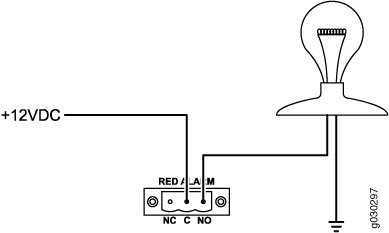 例
例