
SRX4700 SSDメンテナンス
このトピックでは、SRX4700ファイアウォール上のソリッドステートドライブ(SSD)を交換する方法について説明します。
SRX4700ファイアウォールSSDを交換する
SRX4700ファイアウォールに取り付けられている2つのSSDは、FRU(フィールド交換可能ユニット)です。SSDはホットスワップではないため、SSDを交換するにはファイアウォールの電源をオフにする必要があります。
注:
1T SSDをスロット
SSD0(プライマリスロット)に、
2T SSDをスロット
SSD1(セカンダリスロット)に取り付ける必要があります。
以下の機器が用意されていることを確認します。
-
静電放電(ESD)接地ストラップ
-
帯電防止袋または帯電防止マット
-
交換するSSD
- SRX4700ファイアウォールからSSDを削除します
- SRX4700ファイアウォールにSSDをインストールする
- SRX4700ファイアウォールの1T SSDを交換する
- SRX4700ファイアウォールの2T SSDを交換する
- SRX4700ファイアウォールから1Tおよび2T SSDを交換します
SRX4700ファイアウォールからSSDを削除します
SSDを削除するには、SRX4700ファイアウォールの電源をオフにする必要があります。
- SSDフロントロッカーに指を置き、フロントロッカーを押してSSDフロントストッパーのロックを解除します。
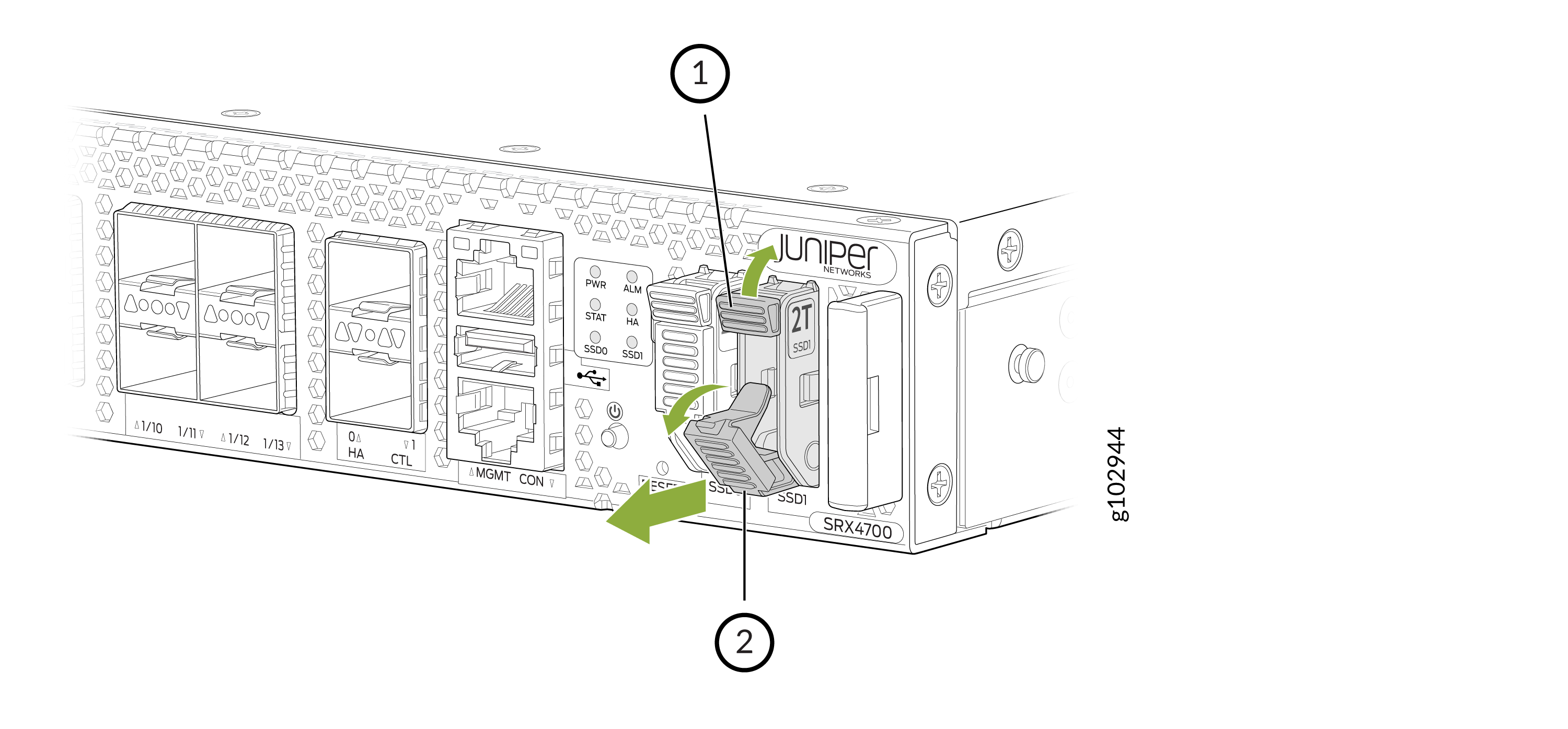
吹き出し コンポーネント 1
SSDフロントロッカー
2
SSDフロントストッパー
SRX4700ファイアウォールにSSDをインストールする
SSDをインストールするには、SRX4700ファイアウォールの電源をオフにする必要があります。
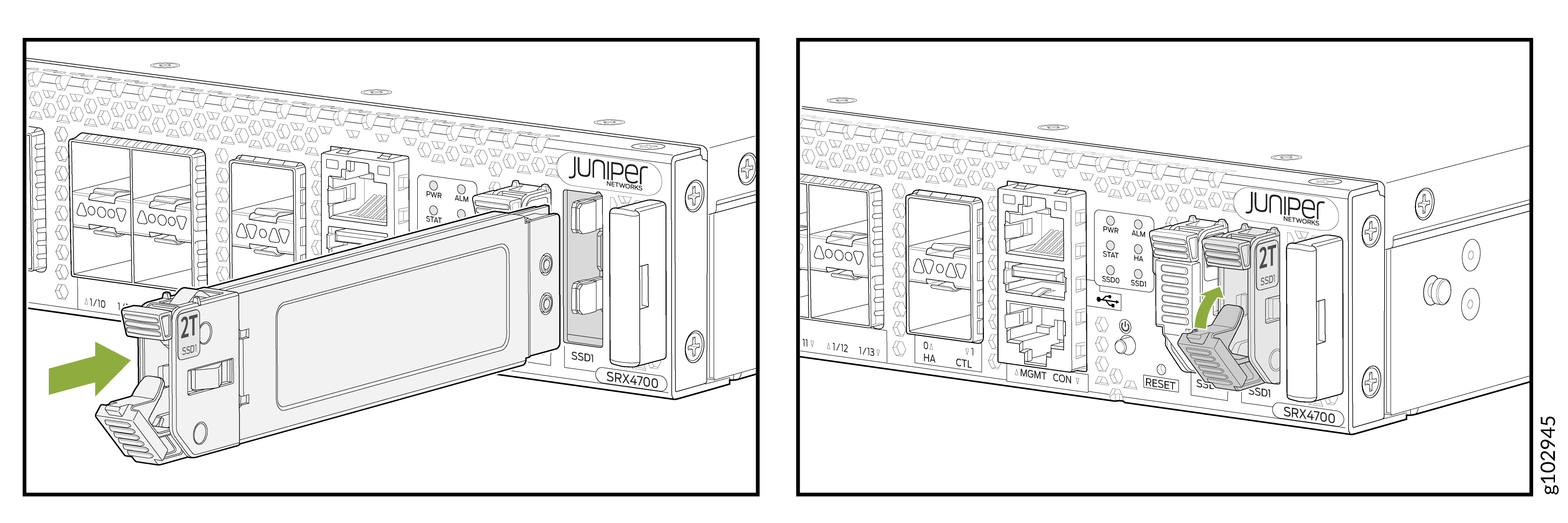
- SSDが完全に収まるまで、SSDをスロットにそっとスライドさせます。SSDのフロントストッパーを押して、SSDをスロットにロックします。
SRX4700ファイアウォールの1T SSDを交換する
1T SSD(プライマリSSD)を交換するには、SRX4700ファイアウォールの電源をオフにする必要があります。
注:
1T SSDは、スロット
SSD0にのみ取り付ける必要があります。
1T SSDに障害が発生した場合、またはそのソフトウェアイメージが破損した場合、ファイアウォールは2T SSD(セカンダリSSD)から起動します。
request vmhost power-off動作モードCLIコマンドを発行します。このコマンドは、ファイアウォールを正常にシャットダウンします。ファイアウォールのフロントパネルにある電源ボタンを使用して、ファイアウォールの電源を手動でオフにできます。- スロットSSD0から1T SSDを取り外します。「SRX4700ファイアウォールからSSDを削除する」を参照してください。
- 交換用1T SSDをスロットSSD0に取り付けます。「SRX4700ファイアウォールへのSSDのインストール」を参照してください。
- ファイアウォールのフロントパネルにある電源ボタンを使用して、ファイアウォールの電源を入れます。ファイアウォールは、工場出荷時のデフォルトイメージと設定がインストールされた1T SSDから起動します。
- (オプション): 2T SSD から 1T SSD にイメージと設定を同期するには:
request vmhost reboot disk2を発行するCLIコマンドを実行します。このコマンドは、2T SSDからファイアウォールを再起動します。request vmhost snapshot recoveryを発行するCLIコマンドを実行します。このコマンドは、2T SSDから1T SSDへのスナップショットを取得します。request vmhost reboot disk1を発行するCLIコマンドを実行します。このコマンドは、1T SSDからファイアウォールを再起動します。
show vmhost hardwareを発行するSSD の詳細を確認するための CLI コマンド。
SRX4700ファイアウォールの2T SSDを交換する
2T SSD(セカンダリSSD)を交換するには、SRX4700ファイアウォールの電源をオフにする必要があります。
注:
2T SSDは、スロット
SSD1にのみ取り付ける必要があります。
request vmhost power-off動作モードCLIコマンドを発行します。このコマンドは、ファイアウォールを正常にシャットダウンします。ファイアウォールのフロントパネルにある電源ボタンを使用して、ファイアウォールの電源を手動でオフにできます。- スロットSSD1から2T SSDを取り外します。「SRX4700ファイアウォールからSSDを削除する」を参照してください。
- 交換用2T SSDをSSD1のスロットに取り付けます。「SRX4700ファイアウォールへのSSDのインストール」を参照してください。
- ファイアウォールのフロントパネルにある電源ボタンを使用して、ファイアウォールの電源を入れます。ファイアウォールは1T SSDから起動します。
- イメージと設定を1T SSDから2T SSDに同期させるには、
request vmhost snapshotを発行しますCLIコマンドを実行します。このコマンドは、1T SSD から 2T SSD へのスナップショットを取得します。 show vmhost hardwareを発行するSSD の詳細を確認するための CLI コマンド。
SRX4700ファイアウォールから1Tおよび2T SSDを交換します
SSDを交換するには、SRX4700ファイアウォールの電源をオフにする必要があります。
注:
1T SSDはスロット
SSD0にのみ、
2T SSDはスロット
SSD1にのみ取り付ける必要があります。
request vmhost power-off動作モードCLIコマンドを発行します。このコマンドは、ファイアウォールを正常にシャットダウンします。ファイアウォールのフロントパネルにある電源ボタンを使用して、ファイアウォールの電源を手動でオフにできます。- スロットSSD0から1T SSDを、スロットSSD1から2T SSDを取り外します。「SRX4700ファイアウォールからSSDを削除する」を参照してください。
- 交換用1T SSDをスロットSSD0に、2T SSDをスロットSSD1に取り付けます。SRX4700ファイアウォールへのSSDのインストールを参照してください。
- ファイアウォールのフロントパネルにある電源ボタンを使用して、ファイアウォールの電源を入れます。ファイアウォールは、工場出荷時のデフォルト設定と構成で1T SSDから起動します。
show vmhost hardwareを発行するSSD の詳細を確認するための CLI コマンド。- 必要に応じて、目的のJunos OSソフトウェアでファイアウォールをアップグレードします。アップグレードが完了し、アップグレードされたJunos OSソフトウェアのイメージと設定でファイアウォールが稼働したら、
request vmhost snapshotCLIコマンドを発行して、1T SSDから2T SSDへのスナップショットを作成します。