
このページの内容
ラックの設置と電源供給を迅速に実施
この手順では、ジュニパーネットワークス® SRX4700ファイアウォールをラックに設置して電源に接続するための最も簡単な手順について説明します。より複雑なインストールが必要な場合は、 ラックへのSRX4700の取り付けを参照してください。
SRX4700をラックに取り付けます
インストールする前に、以下を確認してください。
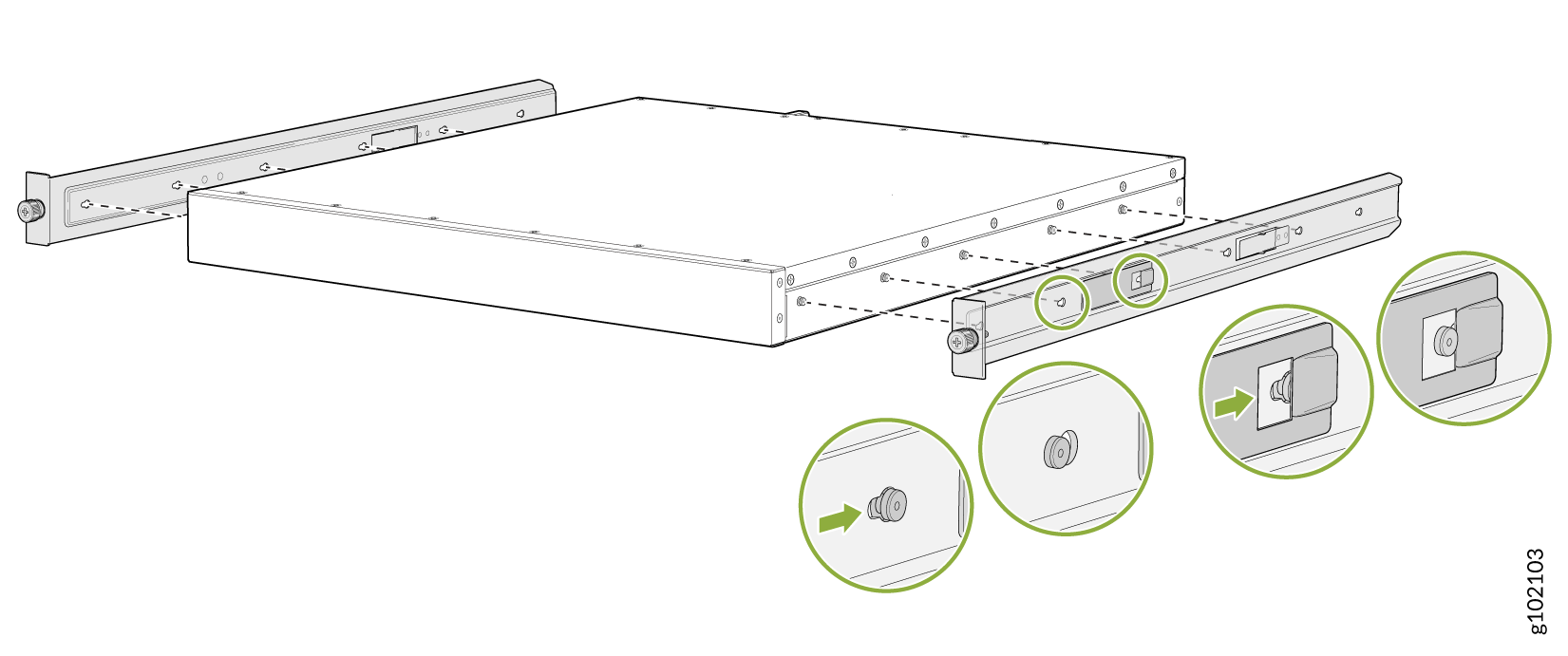
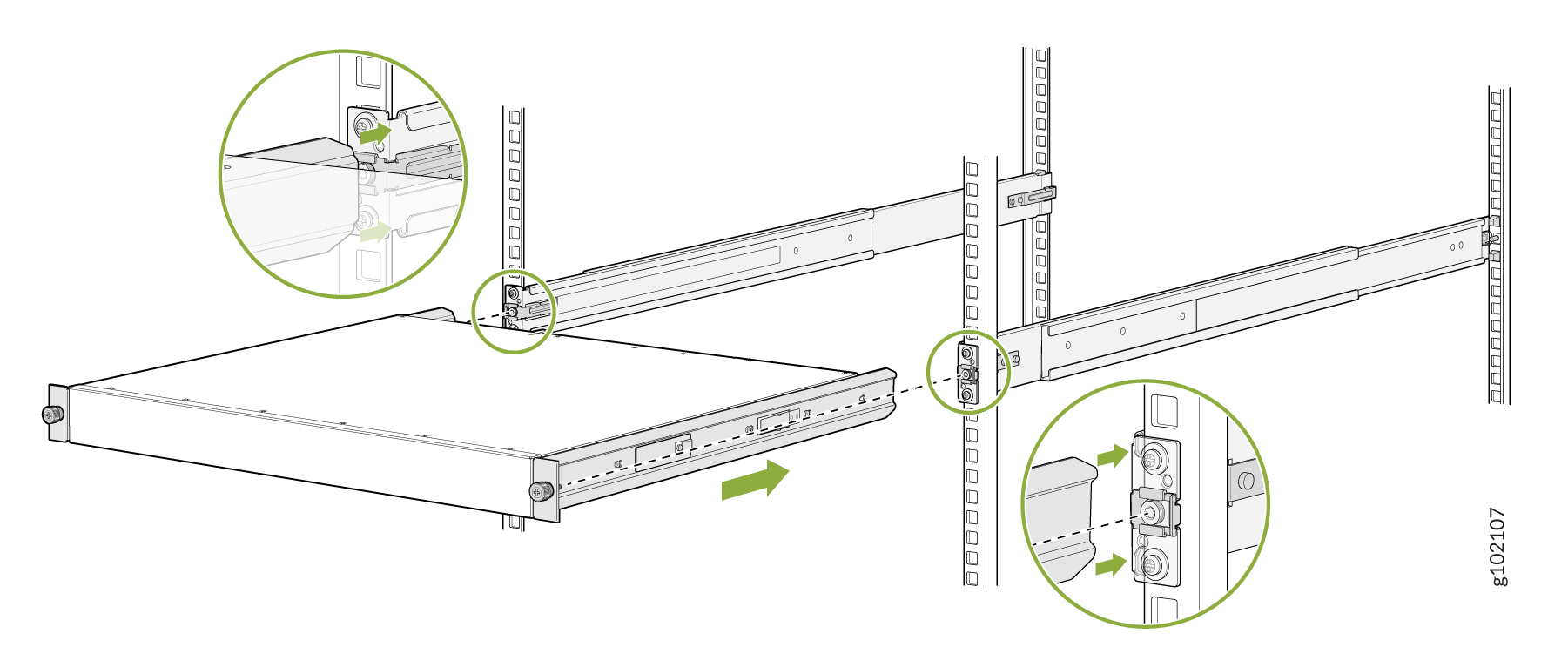
- 側面取り付けブラケットをシャーシに取り付けます。取り付けブラケットの鍵穴をシャーシのショルダーネジに合わせ、取り付けブラケットをシャーシの背面に向かってスライドさせます。
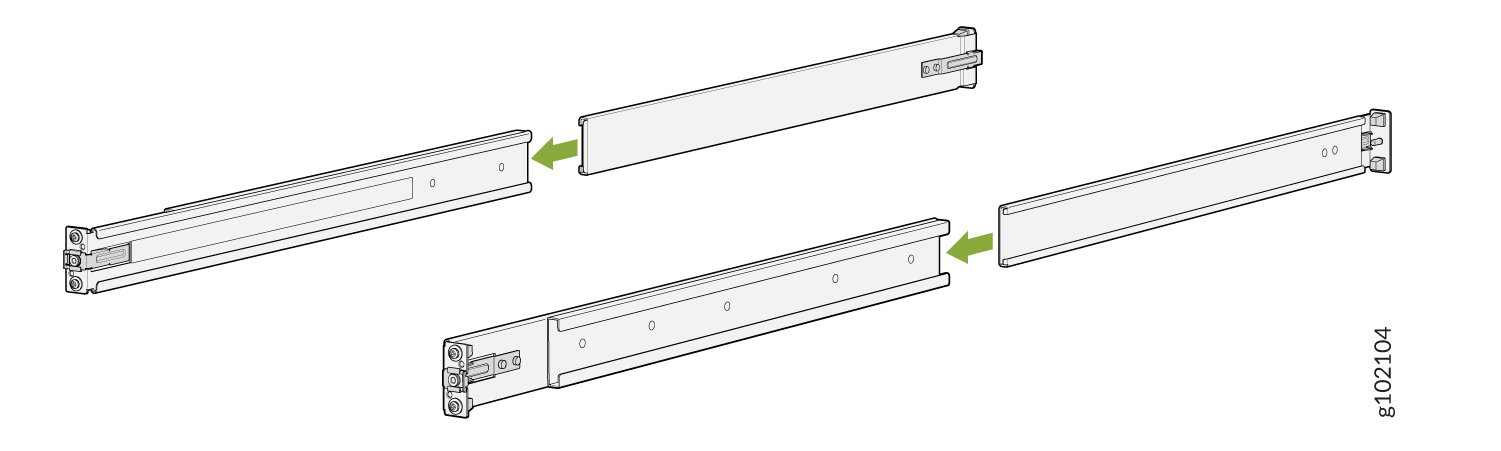
- リアレールをフロントレールにスライドさせて、取り付けレールを組み立てます。
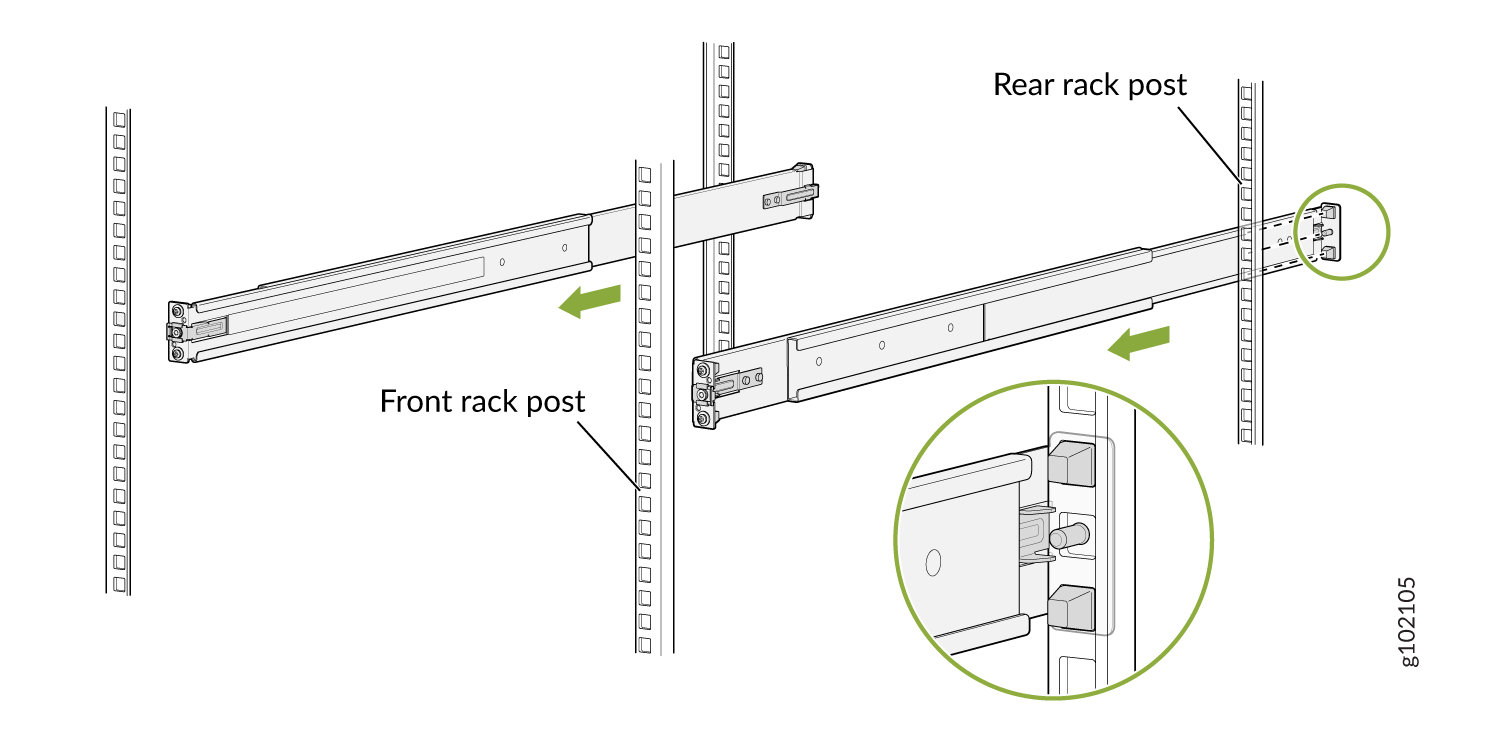
- リアマウントレールのガイドブロックをリアポストの穴に合わせます。背面取り付けレールをラックの前面に向かって引いて、レールを所定の位置にロックします。ラッチがラックの穴にロックされると、はっきりとしたカチッという音がします。
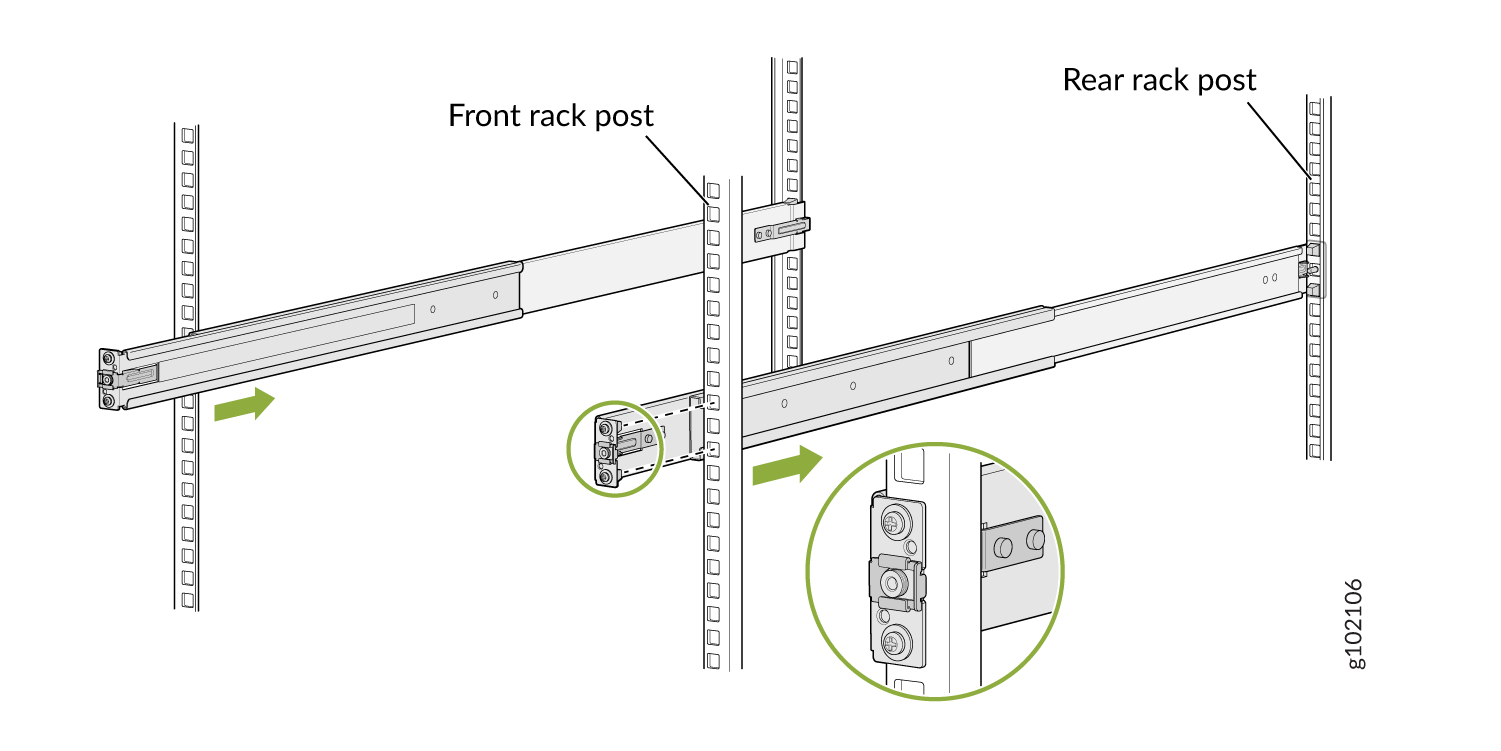
- 前面取り付けレールのガイドブロックを前面支柱の穴に合わせます。前面取り付けレールをラックの背面に向かって押して、レールを所定の位置にロックします。ラッチがラックの穴にロックされると、はっきりとしたカチッという音がします。
- デバイスを持ち上げてラックに配置し、側面取り付けブラケットを取り付けレールに合わせます。デバイスを取り付けレールのチャネルにスライドさせます。
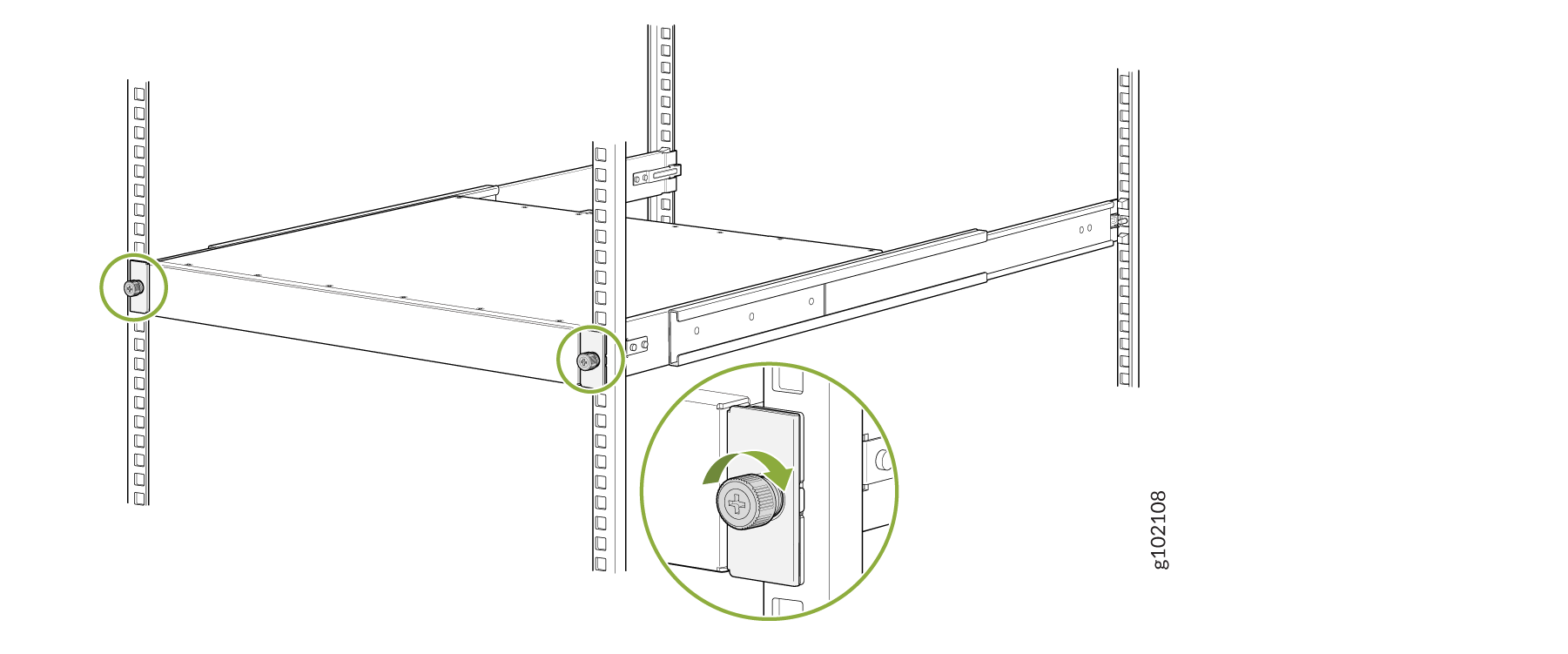
- 2本のつまみネジを締めてデバイスを固定します。
電源に接続
SRX4700ファイアウォールをAC電源に接続するには、次の手順を実行する必要があります。
SRX4700ファイアウォールの接地
SRX4700ファイアウォールを接地するには、次の手順に従います。
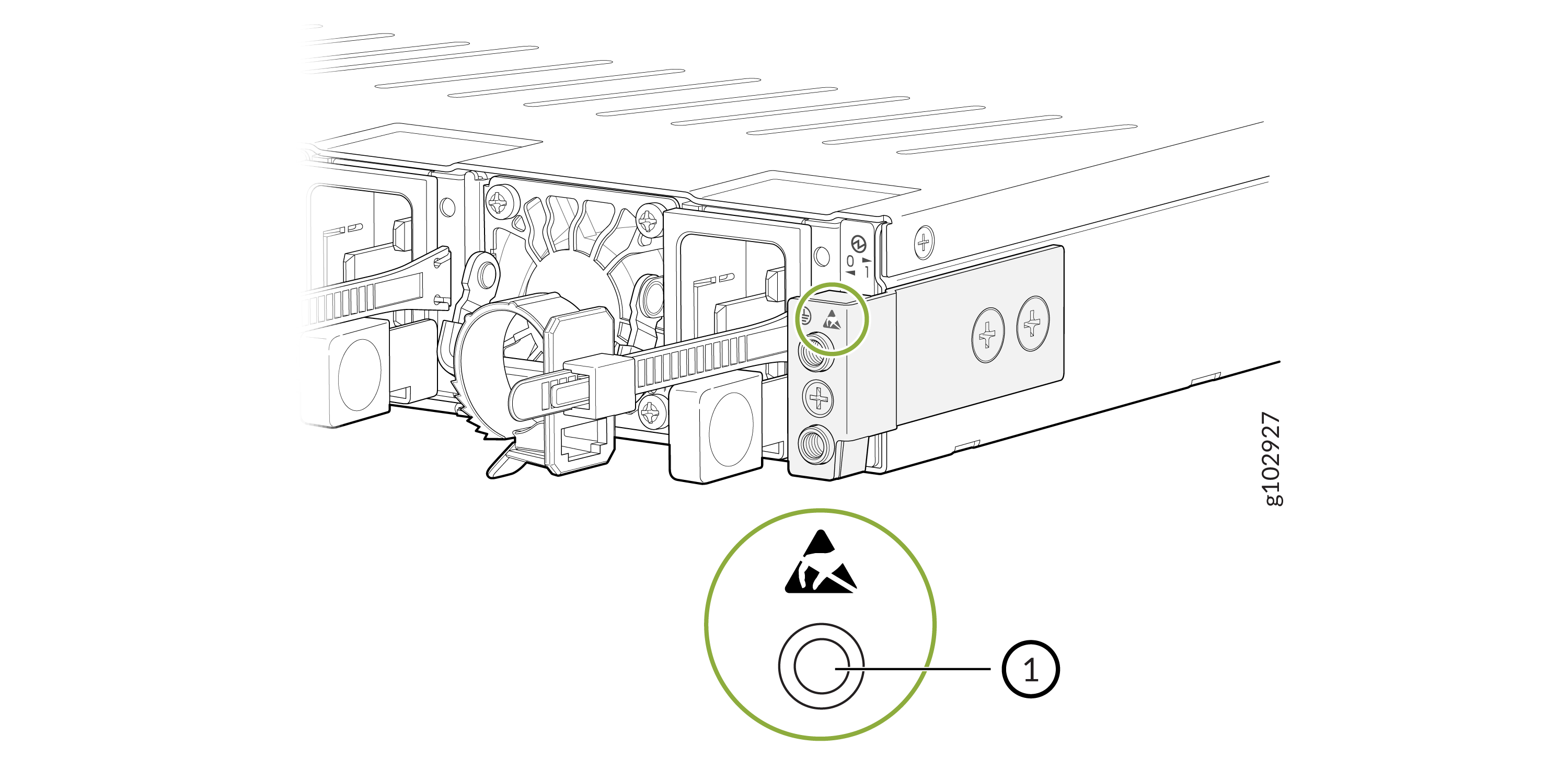
ESD(静電放電)ケーブル接地ストラップの一端を手首に直接巻き付けて締め、もう一方の端をサイトのESDポイントまたはデバイスのESDポイントに接続します。
1
シャーシESDポイント
接地ケーブルを、デバイスを取り付けるラックなど、適切なアースに接続します。
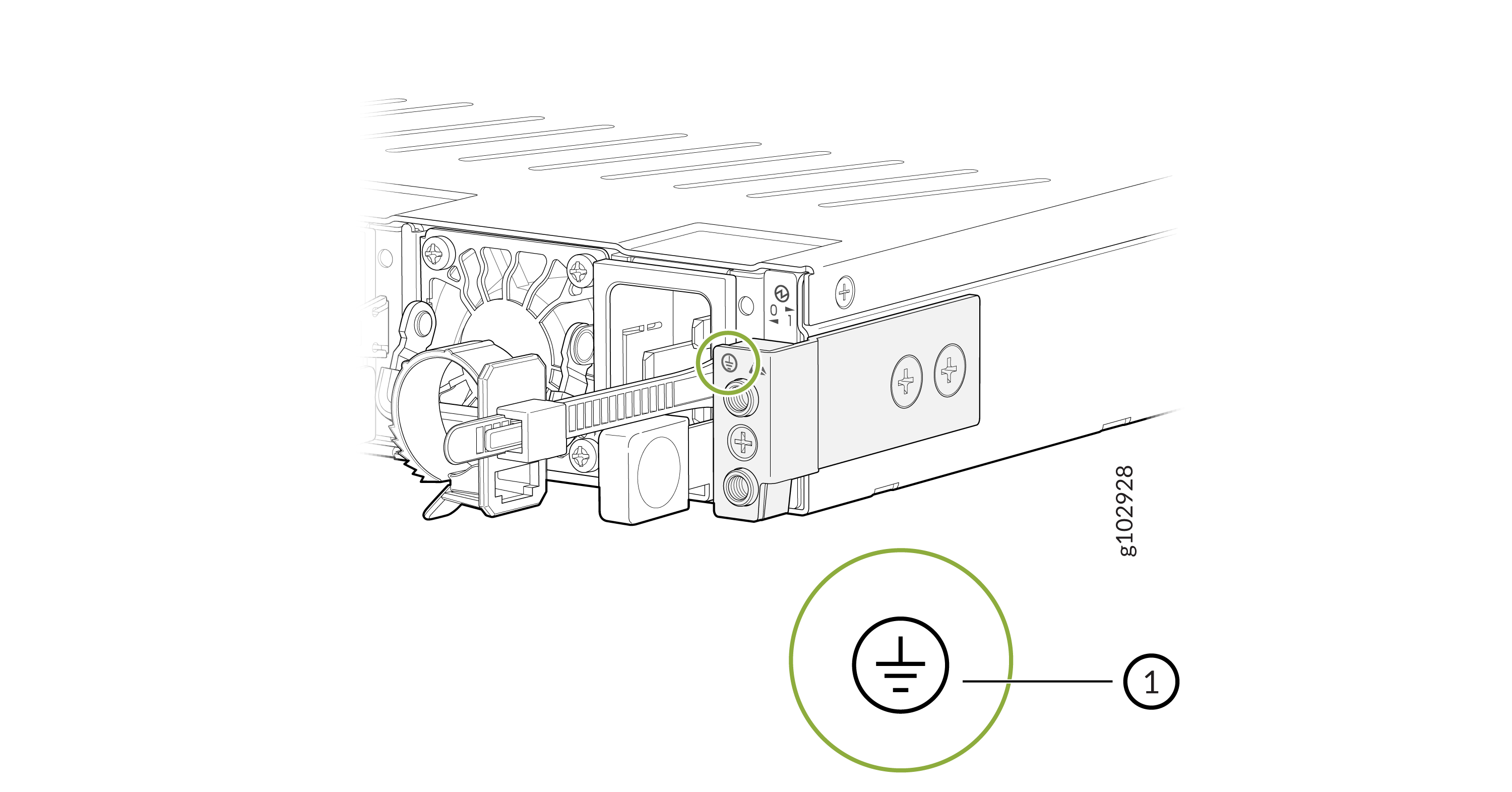
接地ケーブルに接続した接地ケーブル端子を接地点の上に置きます。
1
シャーシの接地点
M5ネジを使用して、接地ケーブル端子を接地点に固定します。
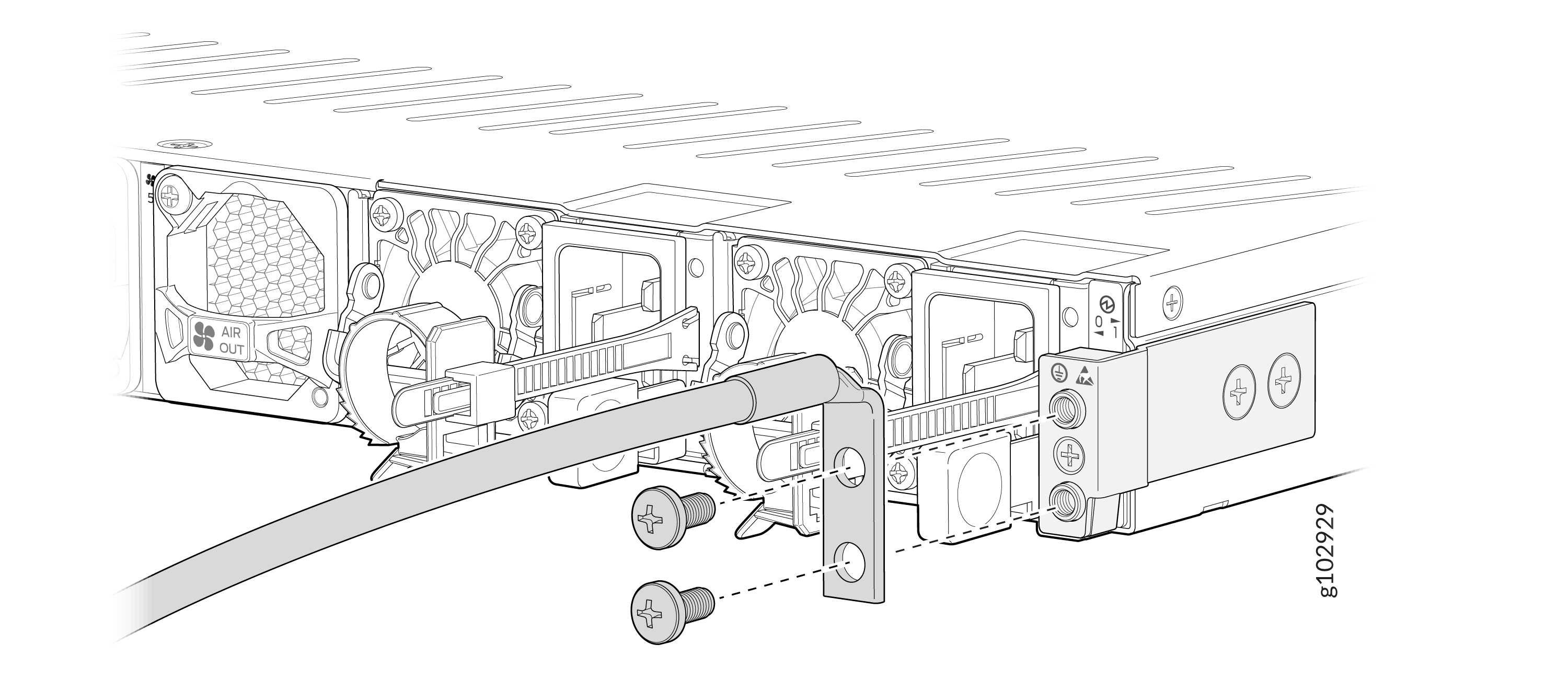
接地ケーブルをドレスアップします。ケーブルが他のデバイスコンポーネントへのアクセスを妨げたり、他のデバイスコンポーネントと接触したりしないように、また人がつまずくような場所にケーブルが垂れ下がらないように注意してください。
電源コードを接続し、ファイアウォールの電源を入れます
AC電源のSRX4700ファイアウォールでは、背面パネルに2つのAC電源ユニット(PSU)が事前にインストールされています。
各PSUは、専用のAC電源と専用の顧客サイト用サーキットブレーカーに接続する必要があります。定格16 A(250 VAC)以上のサーキットブレーカーを使用するか、地域の規定で義務付けられているサーキットブレーカーの使用を推奨します。
サポートされているAC電源コードの仕様については、 サポートされているAC電源コードを参照してください。
電源コードを接続してファイアウォールの電源を入れるには、次の手順に従います。
-
PSUがファイアウォールの背面パネルに完全に挿入されていることを確認します。
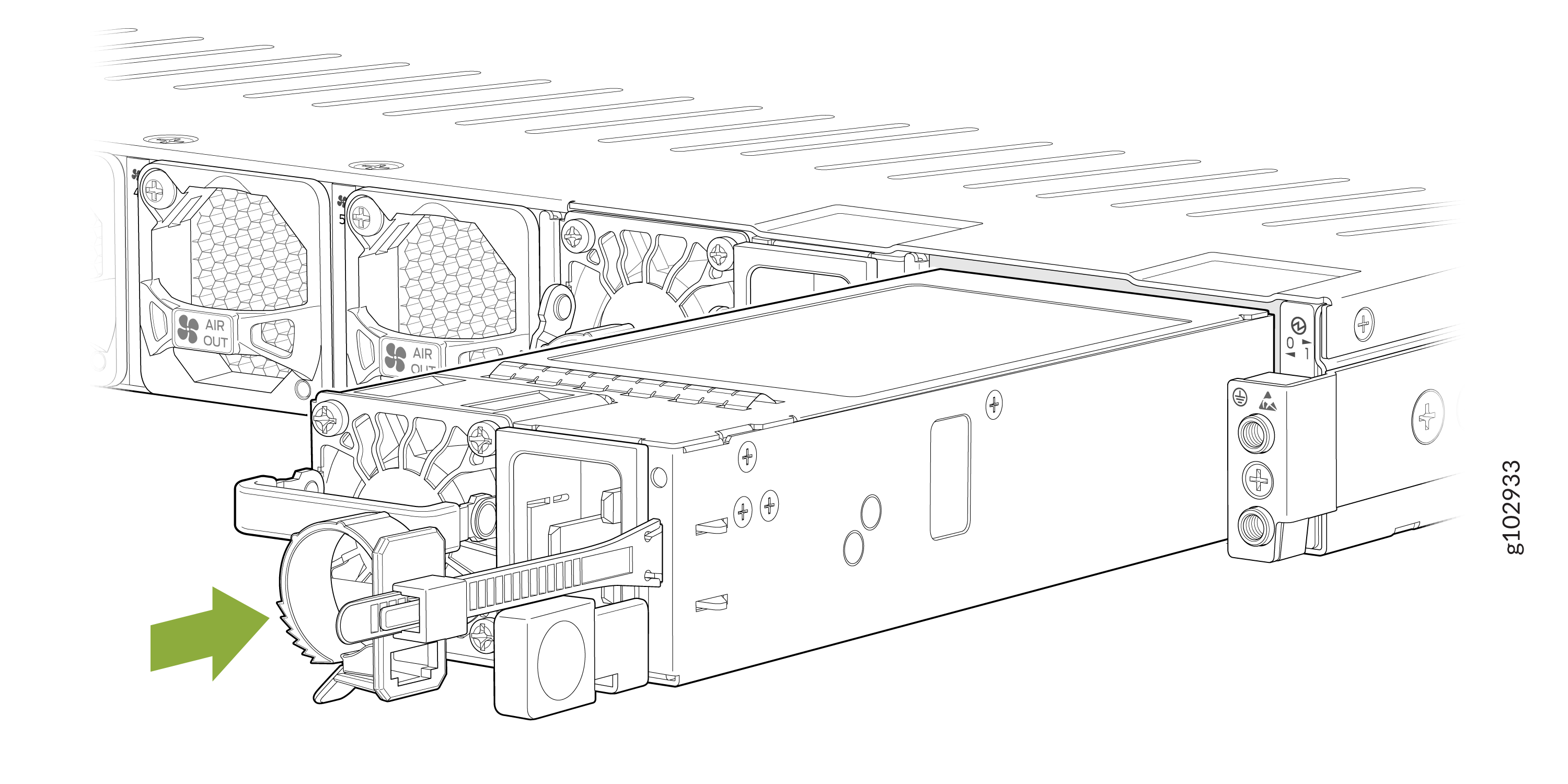
電源コードのカプラー端をAC電源コードソケットに挿入します。
リテーナークリップをループに押し込み、電源コードにぴったりとフィットするまで締めます。
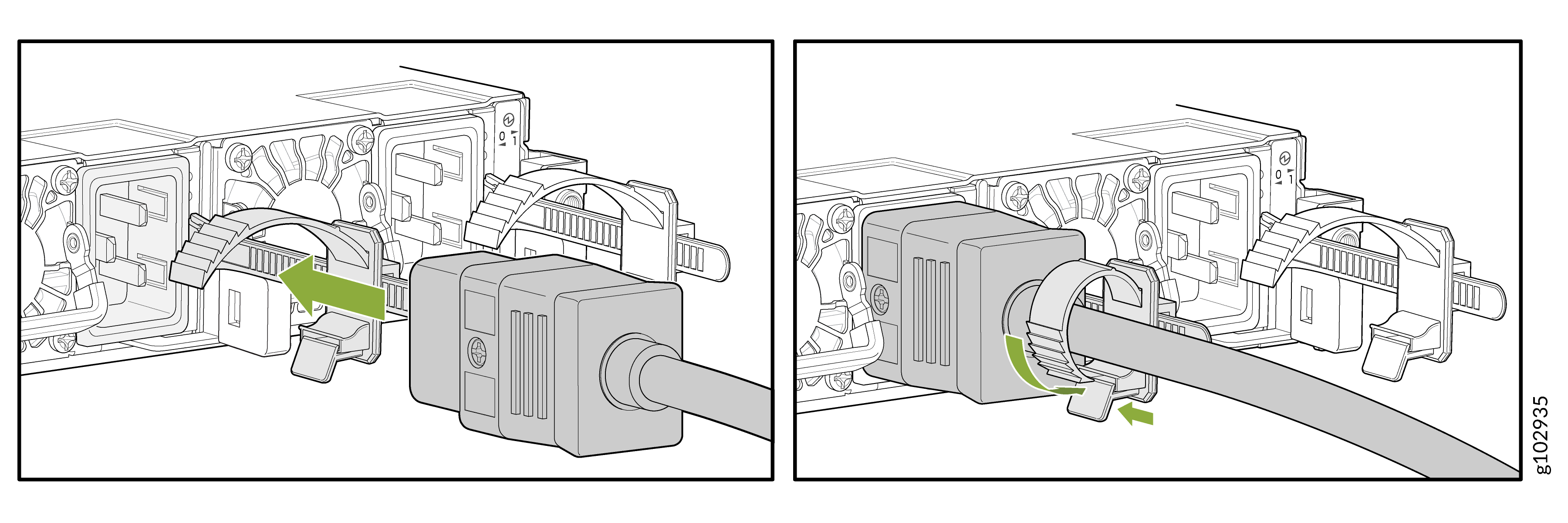
排気口やファイアウォールコンポーネントへのアクセスを妨げないように電源コードを配線したり、人がつまずく可能性のある場所にドレープを貼ったりしないようにします。
AC電源コンセントに電源スイッチがある場合は、電源を切ります。
電源コードをAC電源コンセントに差し込みます。
AC電源コンセントに電源スイッチがある場合は、電源を入れます。ファイアウォールには電源スイッチがなく、プラグを差し込むとすぐに電源がオンになります。