
ラックの設置と電源供給を迅速に実施
この手順では、机やその他の平らな場所にSRX400ファイアウォールを設置する最も簡単な手順を説明します。手順には、各ファイアウォールを 2 ポスト ラックに取り付けて電源に接続する手順も含まれています。より複雑なインストールが必要ですか? SRX400ファイアウォールのインストールを参照してください。

SRX400ファイアウォールをインストールする
インストールする前に、以下を確認してください。
SRX400ファイアウォールは、以下の方法でマウントできます。
-
ゴム足を使用した机またはその他の平らな面の上。
-
SRX400-RMKラックマウントキット(別売り)を使用した2ポストラックまたはキャビネット内。
机、水平面、または2ポストラックにファイアウォールを取り付ける手順を説明します。
SRX400 を机またはその他の水平面に取り付ける
以下の部品とツールが用意されていることを確認します。
-
机やその他の水平な面でシャーシを安定させるためのゴム製の脚 4 本(付属)
-
AC電源アダプター1個。
すべてのSRX400モデルは、ゴム製の脚を使用して机やその他の水平面に取り付けることができます。
SRX400 を机またはその他の水平面に取り付けるには、次の手順に従います。
デスクを恒久的な場所に置き、空気の流れとメンテナンスのための十分なクリアランスを確保し、建物の構造物に固定します。
-
輸送用カートンからファイアウォールを取り外します。 SRX400の開梱を参照してください。
-
ファイアウォールを設置する机または水平面の上でシャーシを逆さまにします。
-
ゴム製の脚をシャーシの底面に取り付けます。
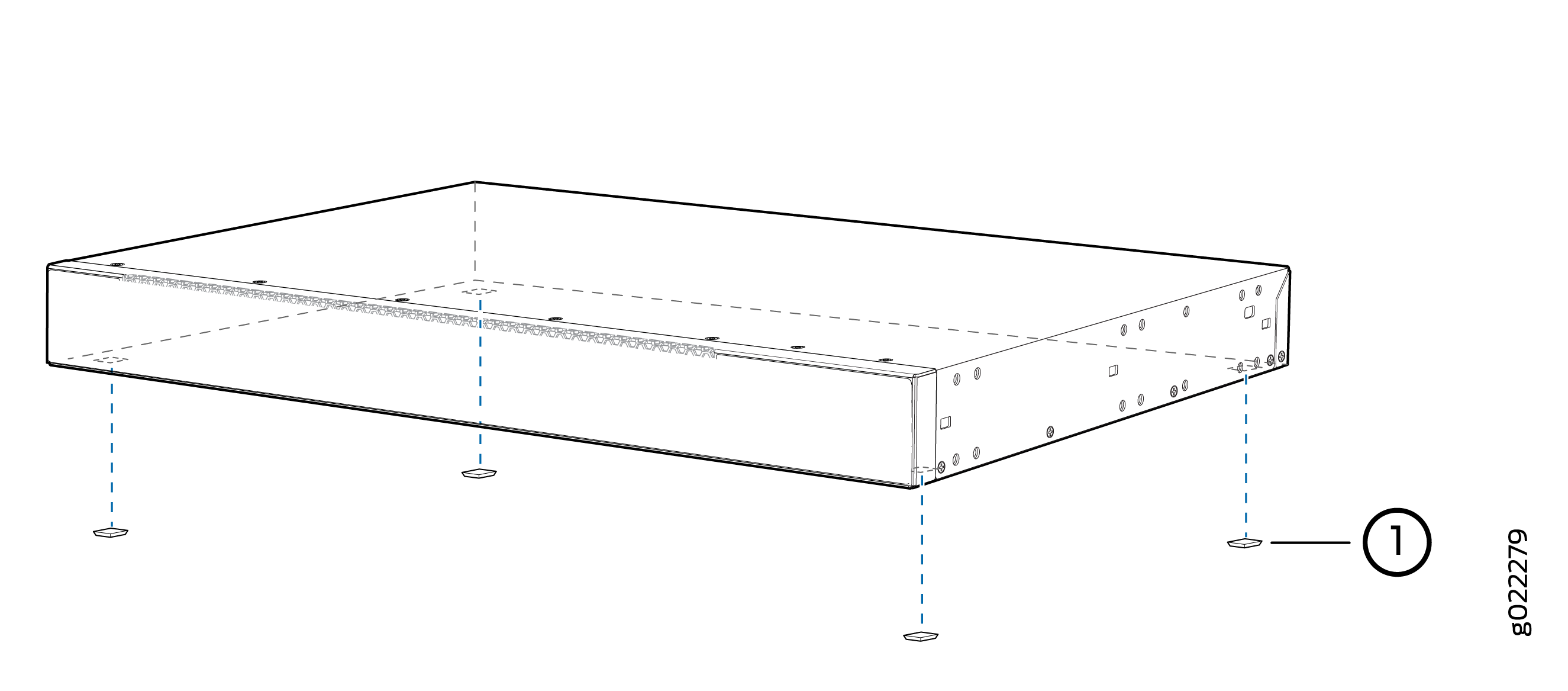
吹き出し コンポーネント 1 ゴム足 -
シャーシを上向きにして、机または水平面の上に置きます。
-
ファイアウォールが机または水平面にしっかりと固定されていることを確認します。
机や水平面へのファイアウォールの取り付けが完了したら、 SRX400ファイアウォールを電源に接続するを参照してください。
SRX400 を 2 ポスト ラックに取り付ける
すべてのSRX400モデルは、別売りのSRX400-RMKラックマウントキットを使用して、2ポストラックに取り付けることができます。
以下の部品とツールが用意されていることを確認します。
-
SRX400-RMKラック取り付けキット—別売り可能
-
電源アダプタートレイ
-
4 本のケーブル タイ
-
M4 ネジ 4 本
-
-
AC電源アダプター1個
-
プラス(+)ドライバー、2番
ラックに複数のSRX400デバイスを取り付ける場合は、デバイス間に1Uのスペースを残して取り付けます。
ラックに複数のユニットを取り付ける場合は、ラックの下から上に重みの低い順に取り付けます。そのため、最も重いユニットをラックの最下部に、最も軽いユニットをラックの最上部に取り付けます。
SRX400ファイアウォールを2ポストラックに取り付けるには、次の手順に従います。
-
ファイアウォール、電源アダプタートレイ、AC電源アダプターを輸送用カートンから取り出します。
電源アダプター トレイには、SRX400 ファイアウォールと AC 電源アダプターが格納されます。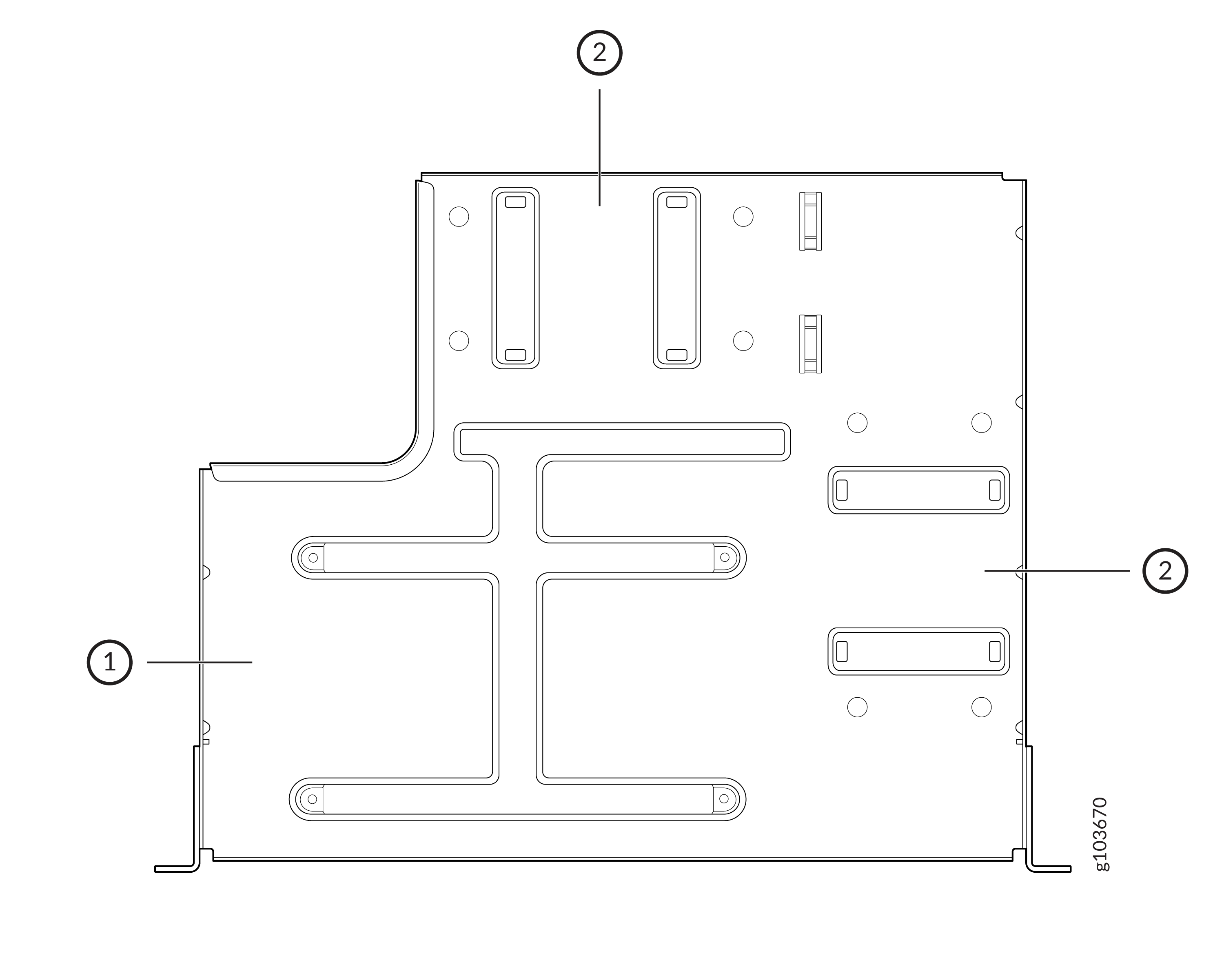
吹き出し
コンポーネント
1
SRX400シャーシ
2
電源アダプター
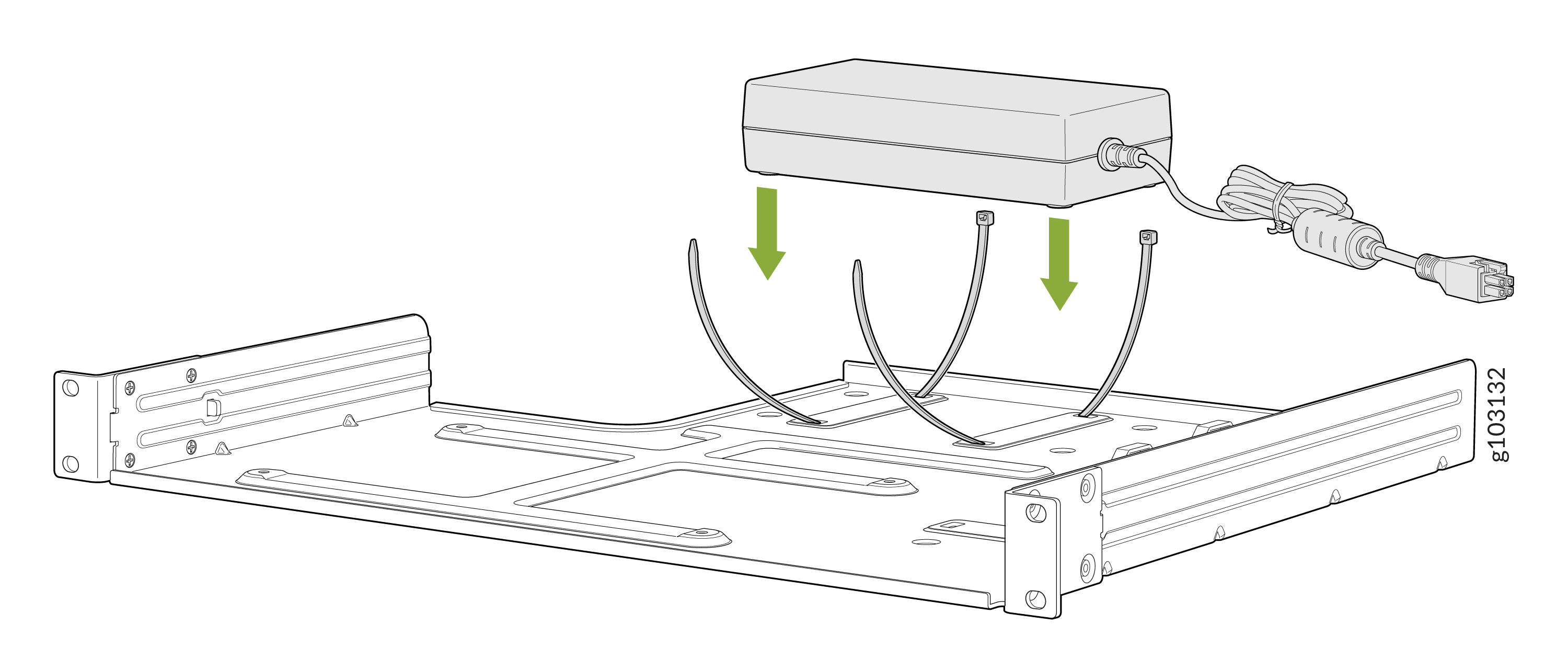
- 電源アダプターをトレイに取り付けるには、次の部品が用意されていることを確認します。
-
AC電源アダプター
-
2本のケーブルタイ
-
ケーブルタイを取り、ケーブルタイの尾端をトレイの2つの穴に通します。
-
2番目のケーブルタイで 2.a を繰り返します。
-
電源アダプターをケーブルタイの間のトレイに置きます。
-
1 つのケーブル タイのテール エンドを取り、四角いロック ピース (ケーブル タイのもう一方の端) に挿入し、タイをメイン ヘッドに通して引っ張って余分な材料の長さを設定します。
-
2 番目のケーブル タイで 2.d を繰り返します。
-
-
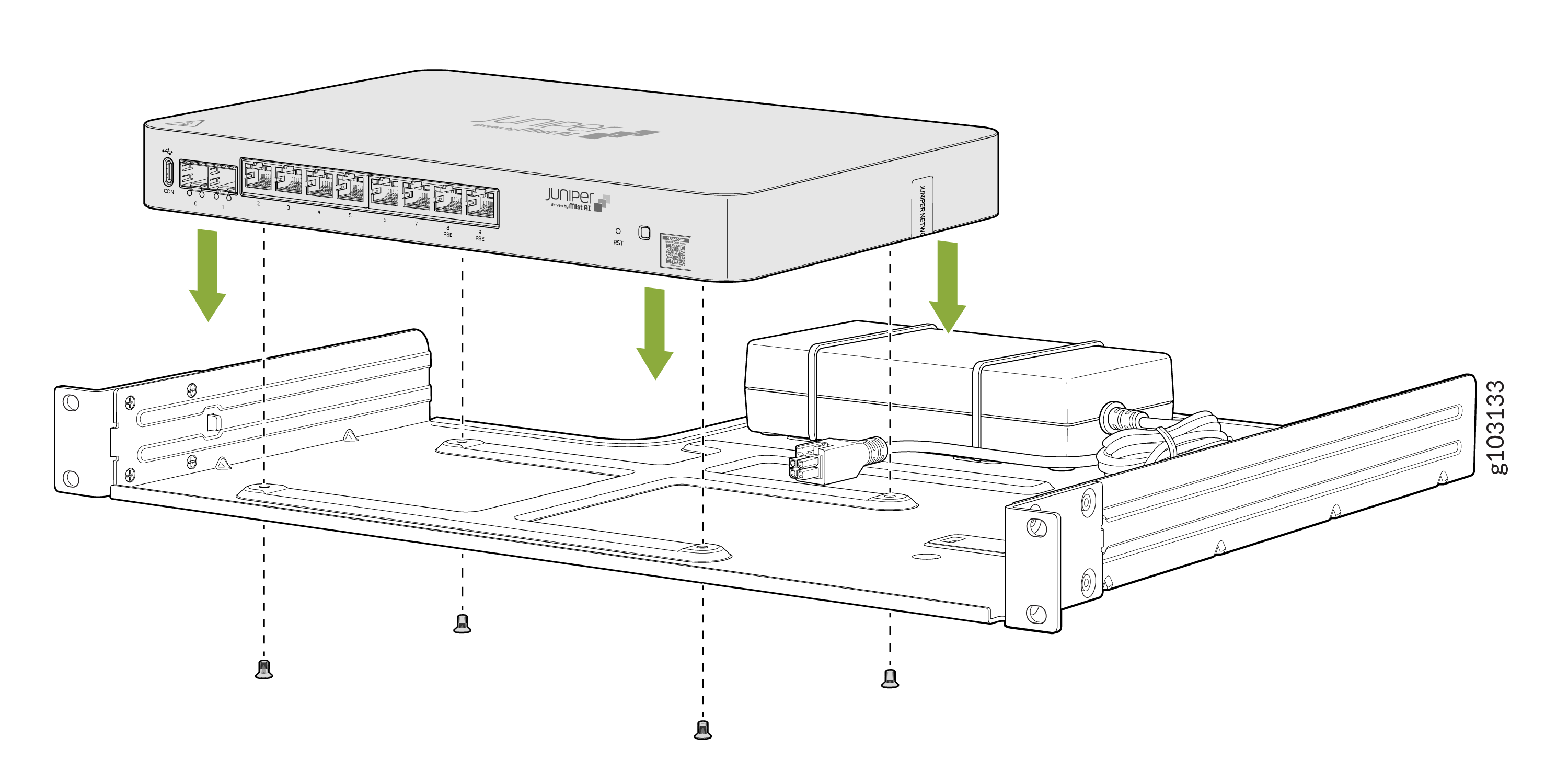
いずれかの SRX400 シャーシをトレイに取り付けるには、次の手順に従います。
-
1人でトレイの側面をつかんで持たせます。
-
2人目の人にシャーシをトレイに置き、シャーシの下部の穴をトレイの4つの穴に合わせます。
-
トレイのこれら 4 つの穴のそれぞれに 4 本の M4 ネジを取り付けます。プラス(+)ドライバー番号2を使用して4本のネジを締め、シャーシをトレイに固定します。
-
-
電源ケーブルのDCコネクタの端をファイアウォールの背面にある電源コネクタに差し込みます。
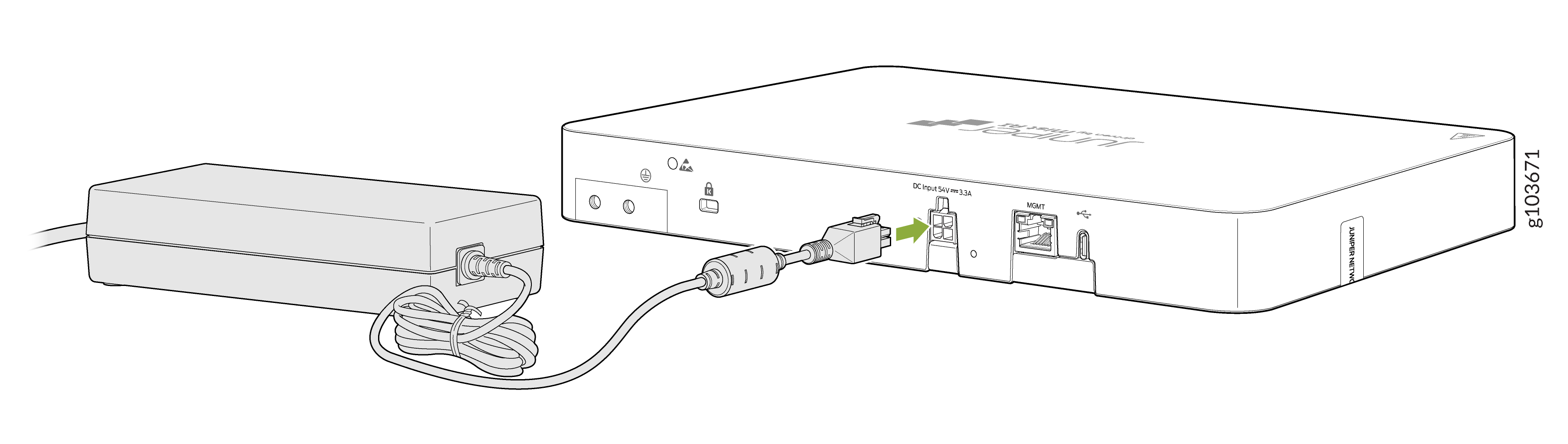
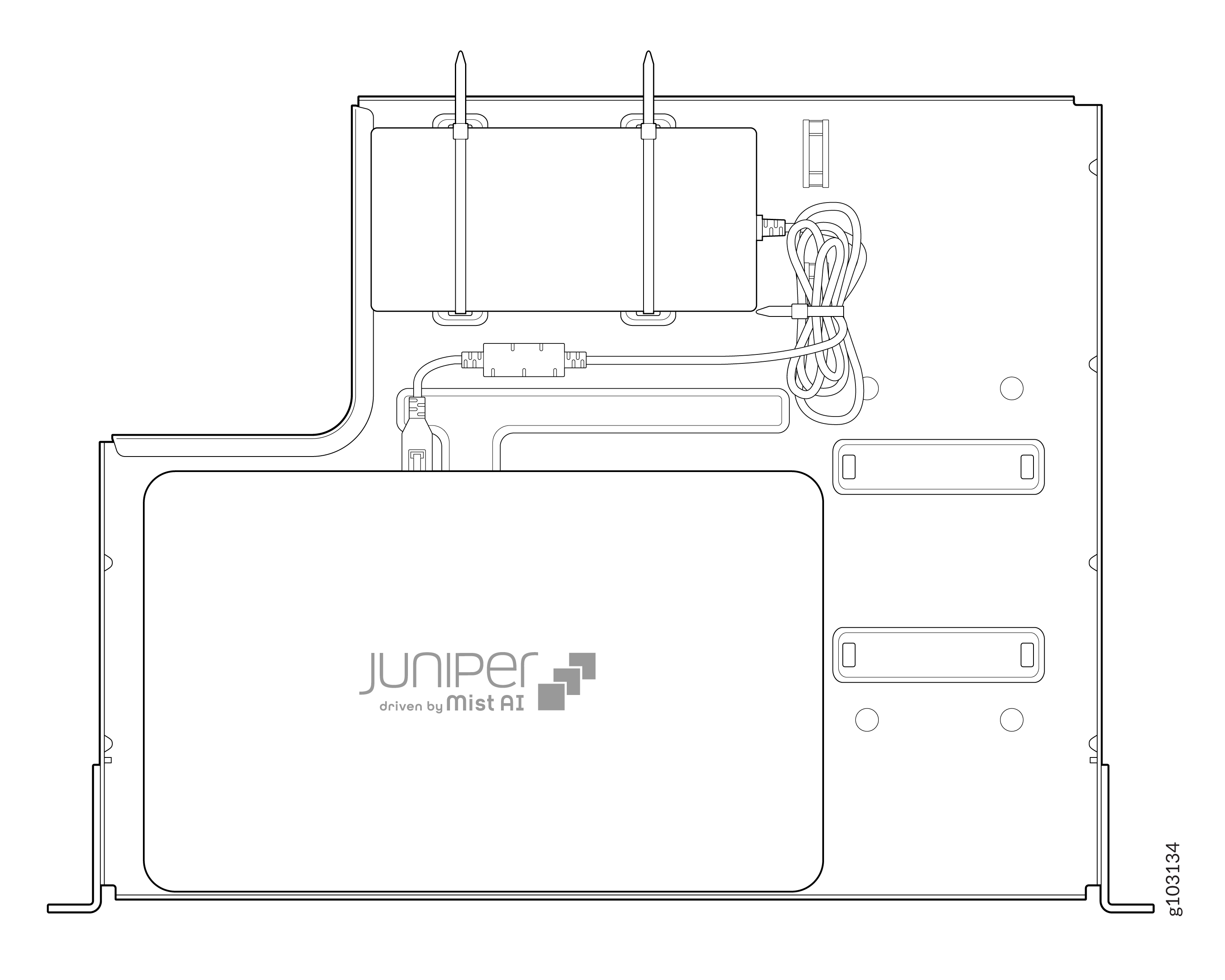
-
1 人でファイアウォールの側面をつかんで持ち上げ、ラックに配置します。
-
電源アダプタートレイの各下部の穴を各ラックレールの穴に合わせ、ファイアウォールが水平であることを確認します。
-
もう 4 人目の担当者に、4 本の取り付けネジ(付属していません)を使用して、ファイアウォールをラックに固定してもらいます。プラス(+)ドライバー番号2を使用して4本のネジを締め、電源アダプタートレイをラックに固定します。18Nmのトルクでネジを締めます。
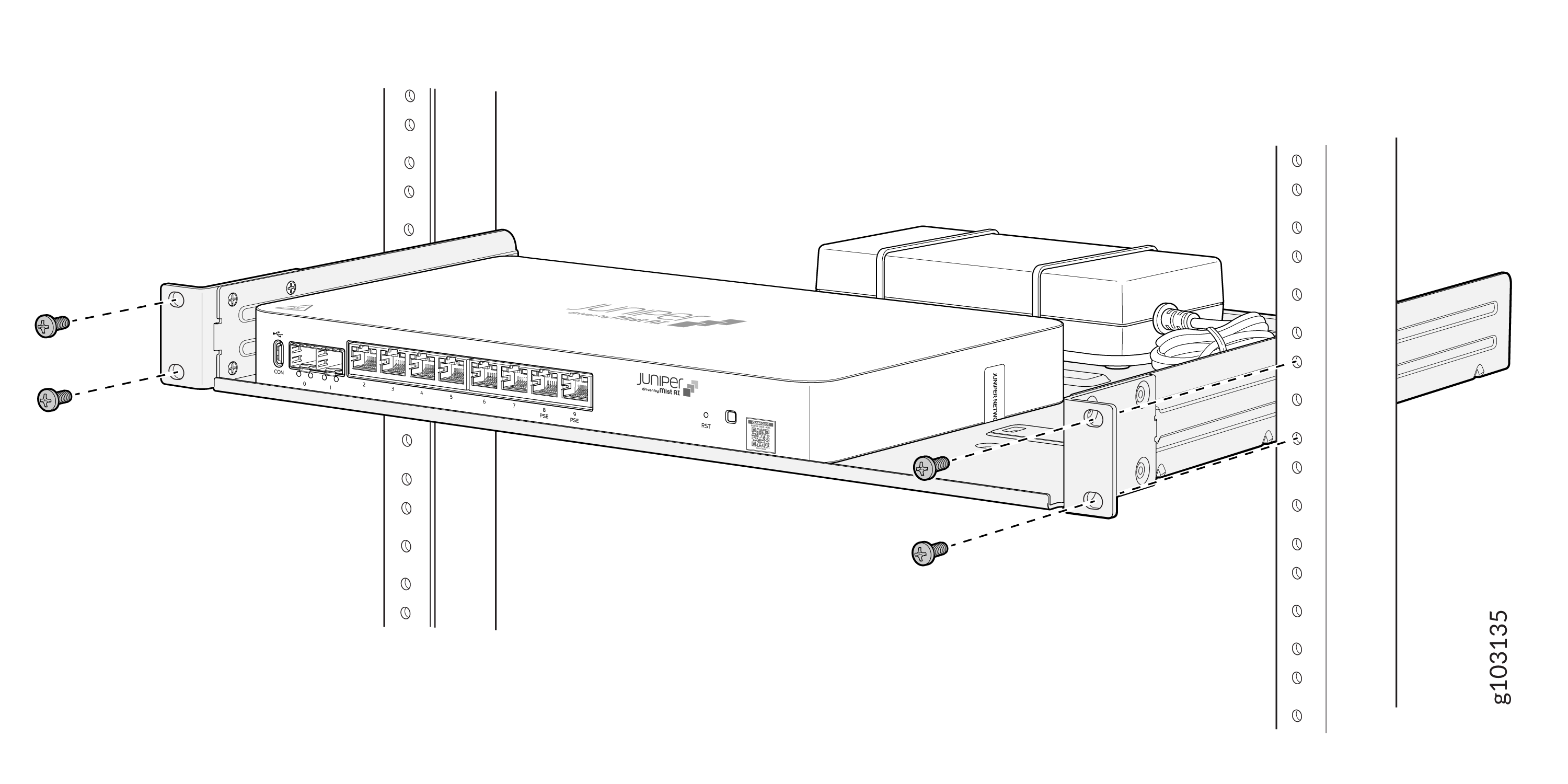
-
ラックの片側にあるすべてのネジがもう片側のネジと位置が合っていることを確認します。これにより、ファイアウォールが水平であることを確認します。
SRX400ファイアウォールを電源に接続する
SRX400を電源に接続するには、機器の損傷やけがを防ぐため、以下の手順と安全上の注意事項が必要です。
SRX400ファイアウォールの接地
SRX400をアースに接続する前に、以下の部品と工具が揃っていることを確認してください。
-
ESD(静電放電)接地ストラップ(付属していません)
-
ファイアウォール用接地ケーブル(付属していません)—接地ケーブルは14AWGの撚り線で、定格90 °Cであるか、地域の電気規則に従っている必要があります。
-
接地ケーブルの接地ラグ(付属していません)—このラグはシャーシの接地点に取り付けられます。必要な接地ラグは、Panduit LCD10-14AF-Lまたは同等品です。
-
M5 X 9.5ネジ2本(付属していません)
-
ネジを締めるプラスドライバー(付属していません)。
電源ケーブルとラグの圧着部の周囲に熱収縮チューブ絶縁体を取り付ける必要があります。
安全性と電磁干渉(EMI)の要件を満たし、適切な動作を確保するには、ファイアウォールを電源に接続する前に、SRX400をアースに接続する必要があります。
ファイアウォールの保護接地端子にアースを接続する前に、資格を持つ電気技師が供給する接地ケーブルに適切な接地端子を取り付けていることを確認してください。端子が正しく接続されていない接地ケーブルを使用すると、ファイアウォールが損傷する可能性があります。
SRX400を接地するには、次の手順に従います。
- ESD(静電放電)ケーブル接地ストラップの一端を手首に直接巻き付けて締め、もう一方の端をサイトのESDポイントまたはシャーシのESDポイントに接続します。
- 接地を行う前に、すべての接地面がきれいで、ブライト仕上げになっていることを確認してください。
- 14AWG接地ケーブルを、ファイアウォールを取り付けるラックなどの適切なアースに接続します。
- シャーシ背面の接地点(M5 X 9.5接地ネジ用のサイズ)の上に接地ケーブル端子を置きます。
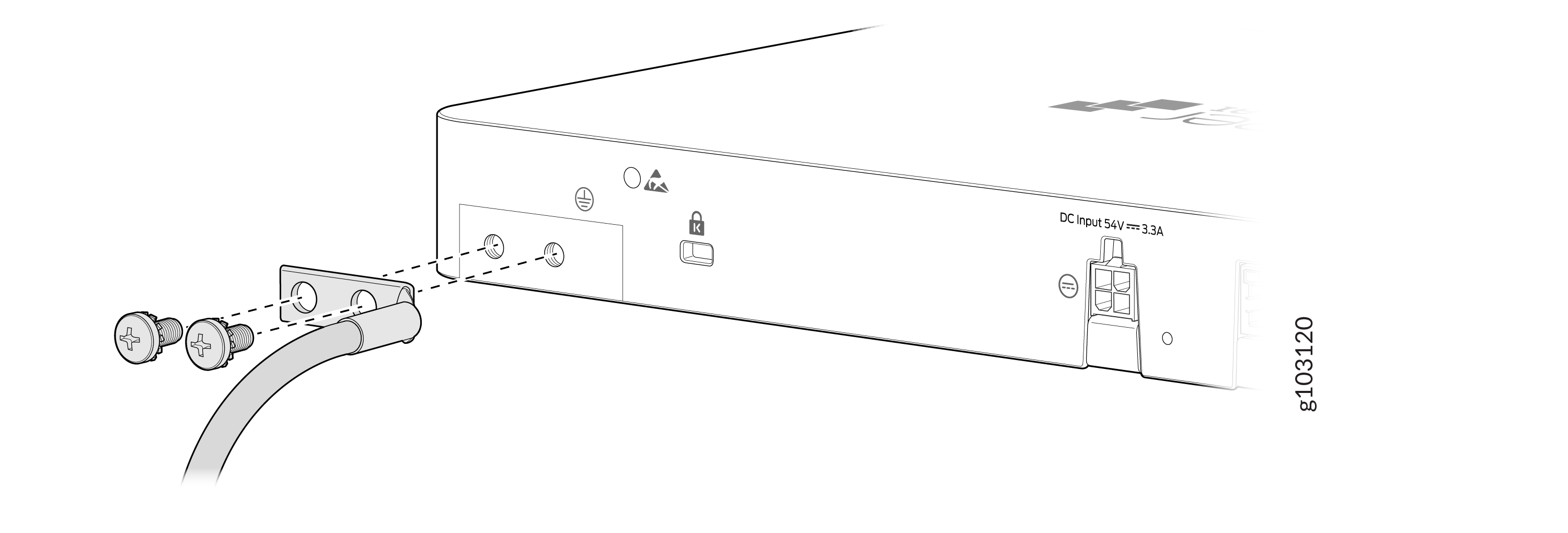
- 2本のM5 X 9.5ネジで接地ケーブル端子を接地点に固定します。ネジに2.5Nmから2.8Nmのトルクを加えます。
- 接地ケーブルをドレスアップします。ケーブルが他のデバイスコンポーネントへのアクセスを妨げたり、他のデバイスコンポーネントと接触したりしないこと、また、人がつまずく可能性のある場所にケーブルが垂れ下がらないように注意してください。
電源コードを接続し、SRX400 の電源を入れます
地理的な場所に合った電源コードがあることを確認してください。
ファイアウォールでサポートされているAC電源コードの仕様については、 SRX400ファイアウォール電源システムを参照してください。
電源コードを接続するには:
- ESD(静電放電)接地ストラップの一端を手首に直接巻き付けて締め、もう一方の端をサイトのESDポイントまたはシャーシのESDポイントに接続します。
- ファイアウォールに同梱されているAC電源コードを見つけます。コードには プラグ 地理的な場所に適しています。
- AC電源コードカプラーをAC電源アダプターの電源コードインレットにしっかりと挿入します。
- AC電源コンセントに電源スイッチがある場合は、電源を切ります。
- AC 電源コードを AC 電源コンセントに差し込みます。
- SRX400モデルには電源スイッチがなく、プラグを差し込むとすぐに各デバイスの電源がオンになります。
SRX400の電源を切ります
SRX400の電源は、次のいずれかの方法でオフにできます。
-
グレースフルシャットダウン—CLIの使用—
request system power-offコマンドを使用します。デバイスは、オペレーティングシステム(OS)を正常にシャットダウンし始め、それからそれ自体の電源をオフにします。
注意:グレースフルシャットダウン方式を使用して、ファイアウォールの電源をオフにするか再起動します。
-
強制シャットダウン—電源コードを抜くか、電源の電源を切ります。
注意:強制シャットダウンすると、データが失われたり、ファイルシステムが破損したりする可能性があります。
ファイアウォールOSがグレースフルシャットダウン方法に応答しない場合は、ファイアウォールを回復するための最後の手段として強制シャットダウン方法を使用します。