
SRX400ファイアウォールをインストールする
このトピックでは、SRX400ファイアウォールを机やその他の水平面に設置するか、各ファイアウォールを2ポストラックに取り付ける手順について説明します。
SRX400は机など平らな面に取り付けることができます。または、ファイアウォールに同梱されている別売りのラックマウントキットを使用して、これらのファイアウォールをそれぞれ2ポストラックに取り付けることもできます。
ファイアウォールをマウントする前に、以下の前提条件を完了してください。
-
サイトと電気のガイドラインに記載されているとおりに、設置用のサイトを準備します。
-
エアフローとハードウェアメンテナンスの両方のために、サイトに十分なクリアランスがあることを確認してください。
図1:SRX400ファイアウォールのクリアランス要件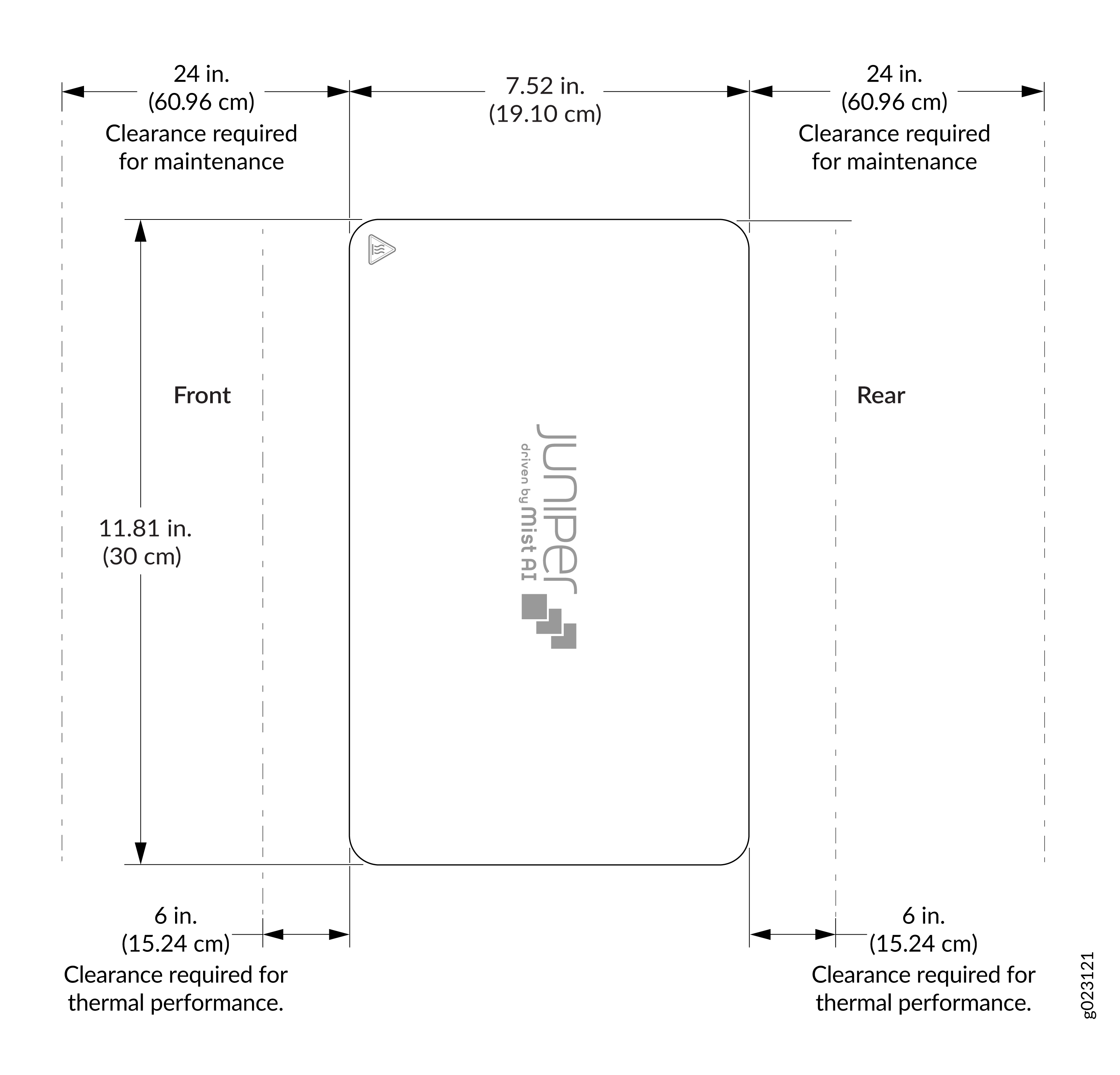
-
SRX400の開梱の説明に従ってデバイスを開梱します。
アプライアンスをラックに取り付けるプロセス全体を通して、シャーシの背面をサポートしてください。
資格のある技術者は、デバイスを取り付ける前に、ラックまたはキャビネットがデバイスの重量を支えるのに十分な強度を持っていることを確認する必要があります。また、ラックまたはキャビネットが設置場所で適切にサポートされていることも技術者に確認してもらいます。
ラックまたはキャビネットに複数のデバイスを設置する場合は、ラックの最下部に最初のデバイスを取り付けます。
ラックに複数のSRX400デバイスを取り付ける場合は、デバイス間に1RUのスペースを残して取り付けます。
SRX400ファイアウォールをインストールする
インストールする前に、以下を確認してください。
SRX400ファイアウォールは、以下の方法でマウントできます。
-
ゴム足を使用した机またはその他の平らな面の上。
-
SRX400-RMKラックマウントキット(別売り)を使用した2ポストラックまたはキャビネット内。
机、水平面、または2ポストラックにファイアウォールを取り付ける手順を説明します。
SRX400 を机またはその他の水平面に取り付ける
以下の部品とツールが用意されていることを確認します。
-
机やその他の水平な面でシャーシを安定させるためのゴム製の脚 4 本(付属)
-
AC電源アダプター1個。
すべてのSRX400モデルは、ゴム製の脚を使用して机やその他の水平面に取り付けることができます。
SRX400 を机またはその他の水平面に取り付けるには、次の手順に従います。
デスクを恒久的な場所に置き、空気の流れとメンテナンスのための十分なクリアランスを確保し、建物の構造物に固定します。
-
輸送用カートンからファイアウォールを取り外します。 SRX400の開梱を参照してください。
-
ファイアウォールを設置する机または水平面の上でシャーシを逆さまにします。
-
ゴム製の脚をシャーシの底面に取り付けます。
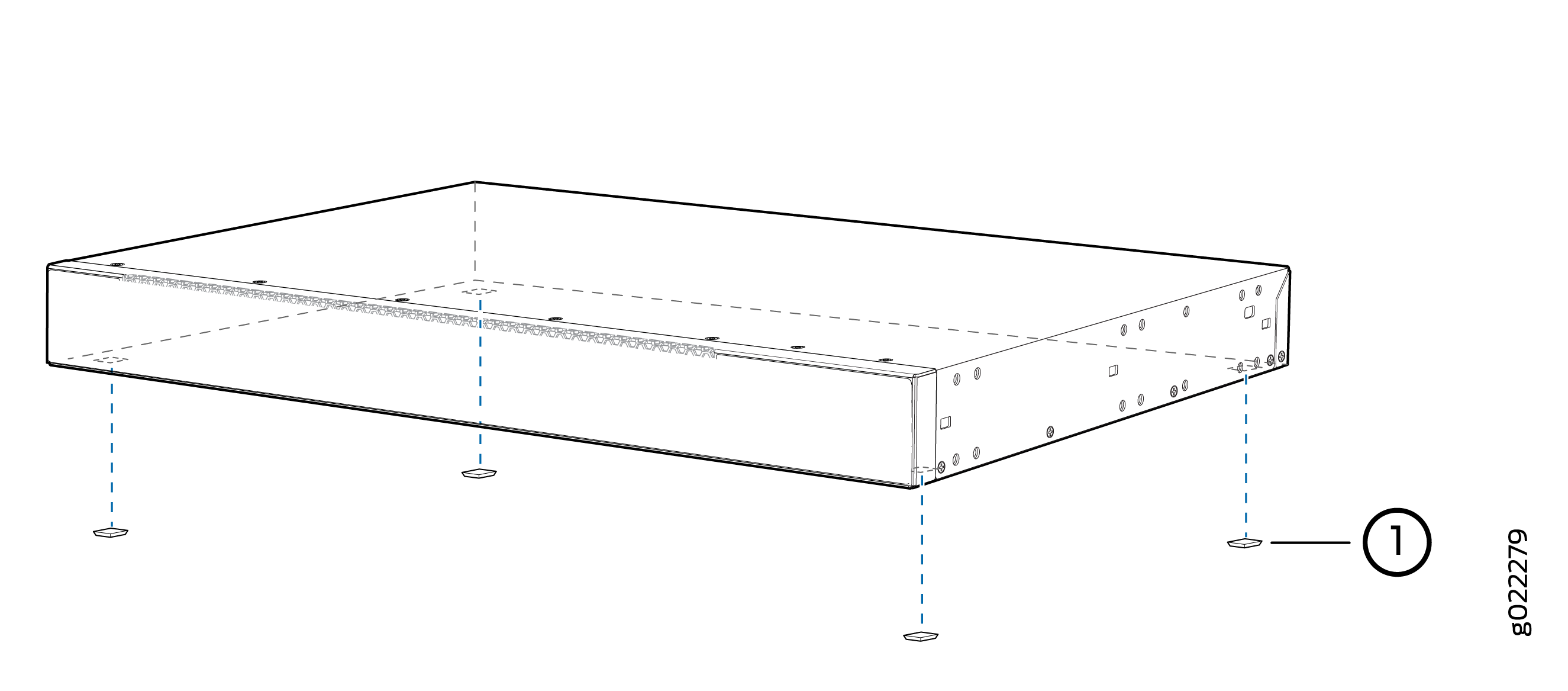
吹き出し コンポーネント 1 ゴム足 -
シャーシを上向きにして、机または水平面の上に置きます。
-
ファイアウォールが机または水平面にしっかりと固定されていることを確認します。
机や水平面へのファイアウォールの取り付けが完了したら、 SRX400ファイアウォールを電源に接続するを参照してください。
SRX400 を 2 ポスト ラックに取り付ける
すべてのSRX400モデルは、別売りのSRX400-RMKラックマウントキットを使用して、2ポストラックに取り付けることができます。
以下の部品とツールが用意されていることを確認します。
-
SRX400-RMKラック取り付けキット—別売り可能
-
電源アダプタートレイ
-
4 本のケーブル タイ
-
M4 ネジ 4 本
-
-
AC電源アダプター1個
-
プラス(+)ドライバー、2番
ラックに複数のSRX400デバイスを取り付ける場合は、デバイス間に1Uのスペースを残して取り付けます。
ラックに複数のユニットを取り付ける場合は、ラックの下から上に重みの低い順に取り付けます。そのため、最も重いユニットをラックの最下部に、最も軽いユニットをラックの最上部に取り付けます。
SRX400ファイアウォールを2ポストラックに取り付けるには、次の手順に従います。
-
ファイアウォール、電源アダプタートレイ、AC電源アダプターを輸送用カートンから取り出します。
電源アダプター トレイには、SRX400 ファイアウォールと AC 電源アダプターが格納されます。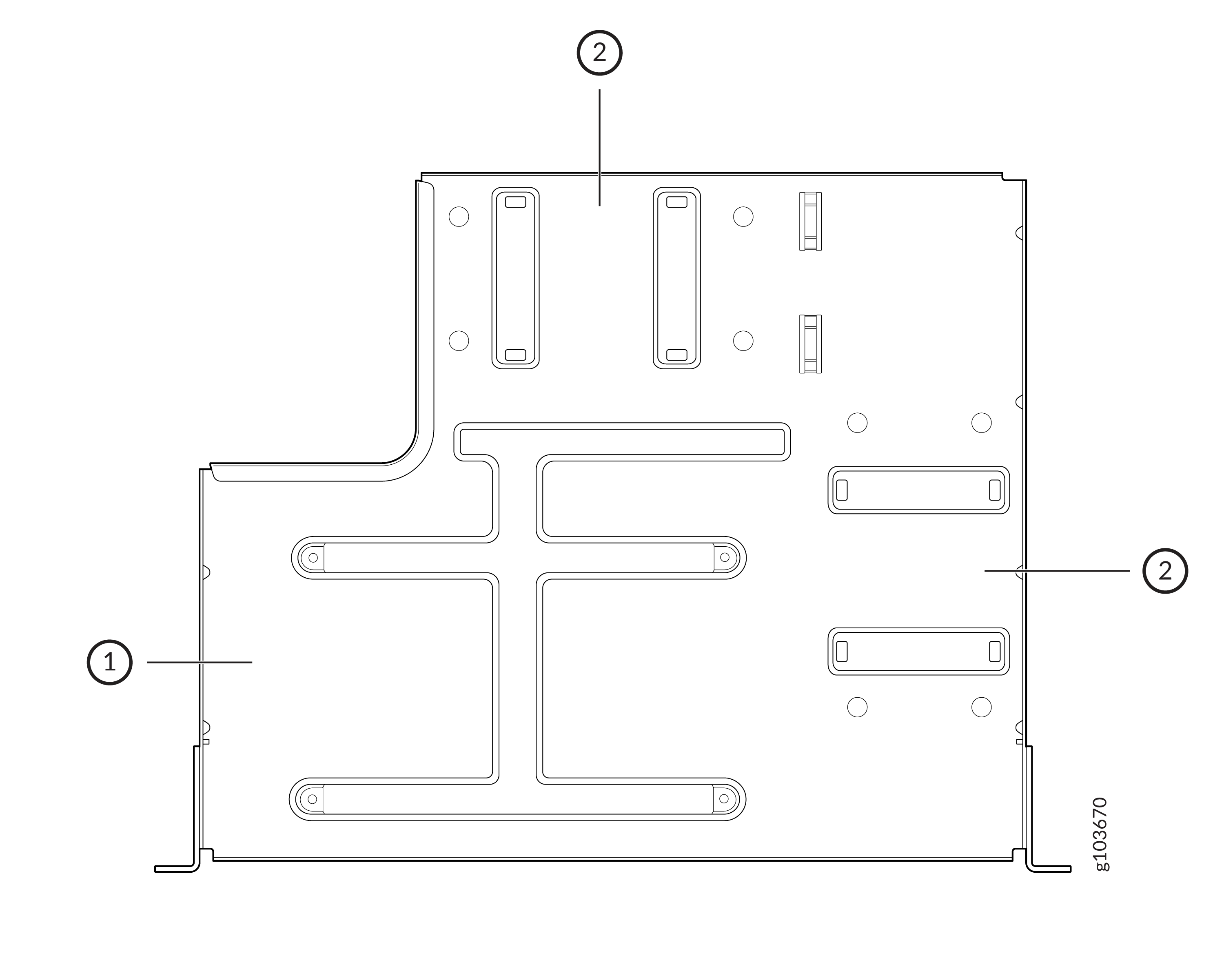
吹き出し
コンポーネント
1
SRX400シャーシ
2
電源アダプター
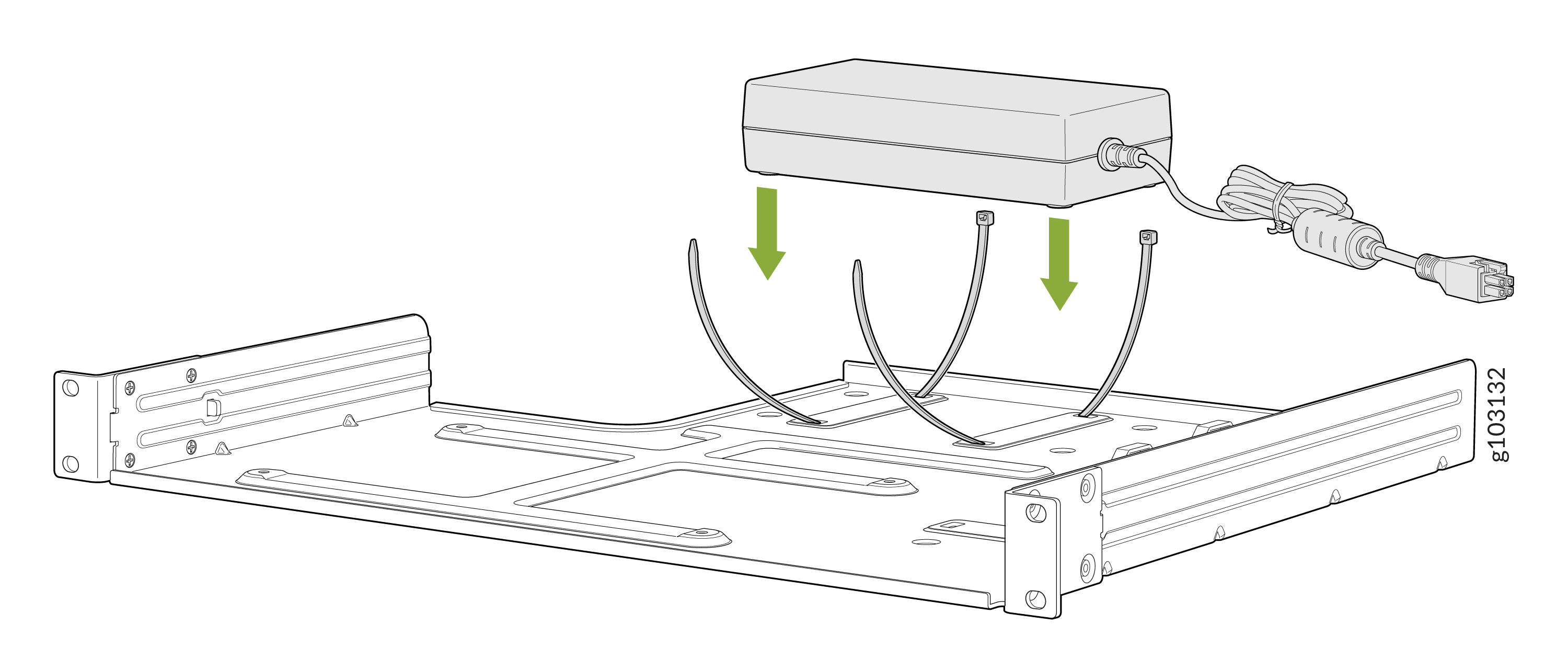
- 電源アダプターをトレイに取り付けるには、次の部品が用意されていることを確認します。
-
AC電源アダプター
-
2本のケーブルタイ
-
ケーブルタイを取り、ケーブルタイの尾端をトレイの2つの穴に通します。
-
2番目のケーブルタイで 2.a を繰り返します。
-
電源アダプターをケーブルタイの間のトレイに置きます。
-
1 つのケーブル タイのテール エンドを取り、四角いロック ピース (ケーブル タイのもう一方の端) に挿入し、タイをメイン ヘッドに通して引っ張って余分な材料の長さを設定します。
-
2 番目のケーブル タイで 2.d を繰り返します。
-
-
いずれかの SRX400 シャーシをトレイに取り付けるには、次の手順に従います。
-
1人でトレイの側面をつかんで持たせます。
-
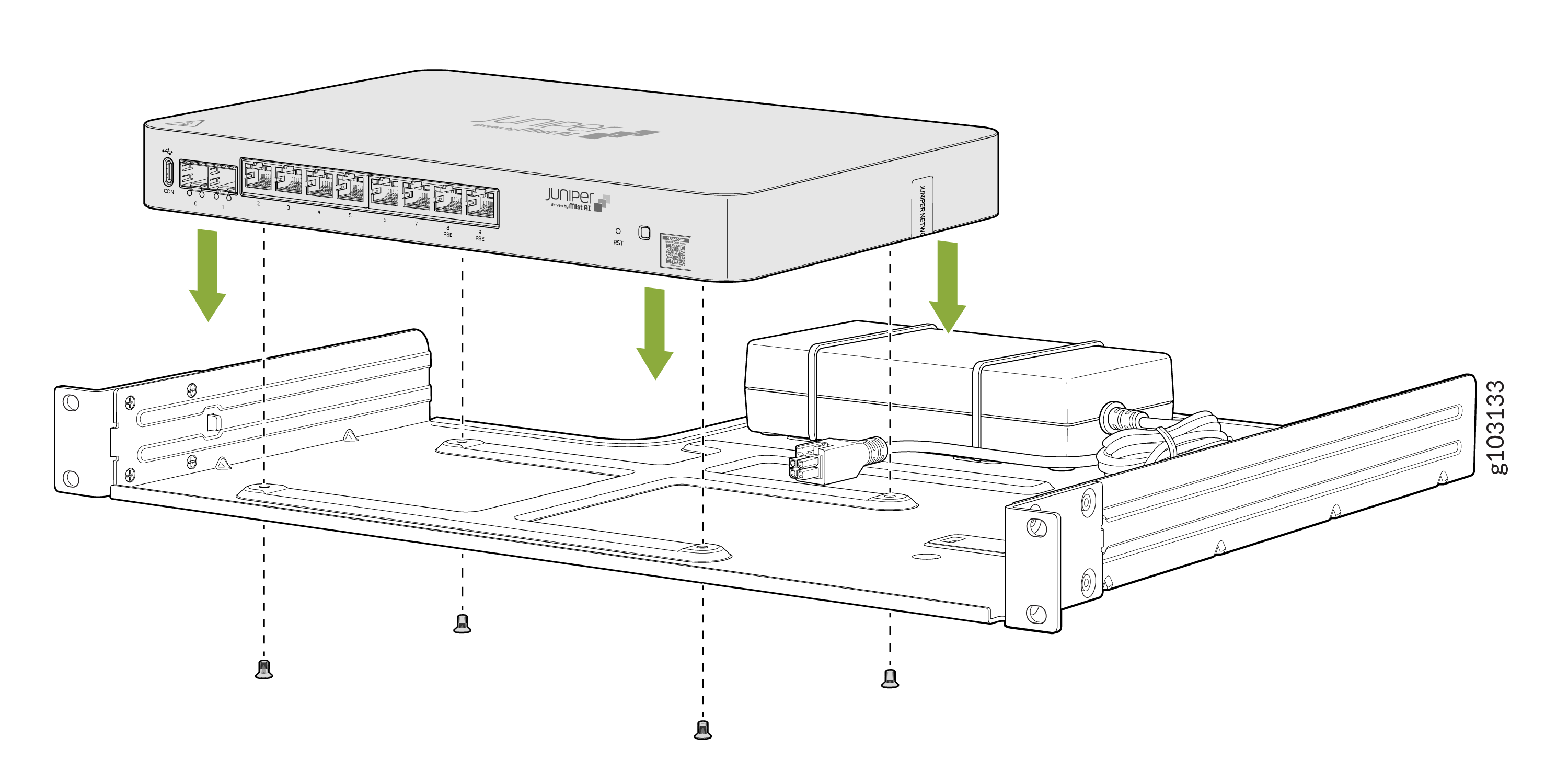
2人目の人にシャーシをトレイに置き、シャーシの下部の穴をトレイの4つの穴に合わせます。
-
トレイのこれら 4 つの穴のそれぞれに 4 本の M4 ネジを取り付けます。プラス(+)ドライバー番号2を使用して4本のネジを締め、シャーシをトレイに固定します。
-
-
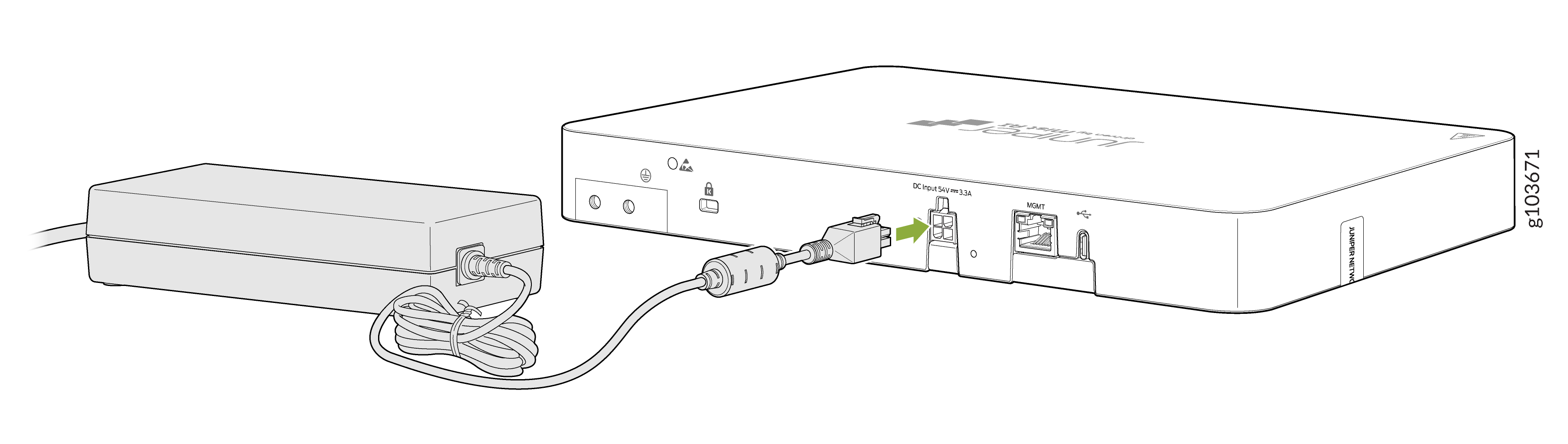
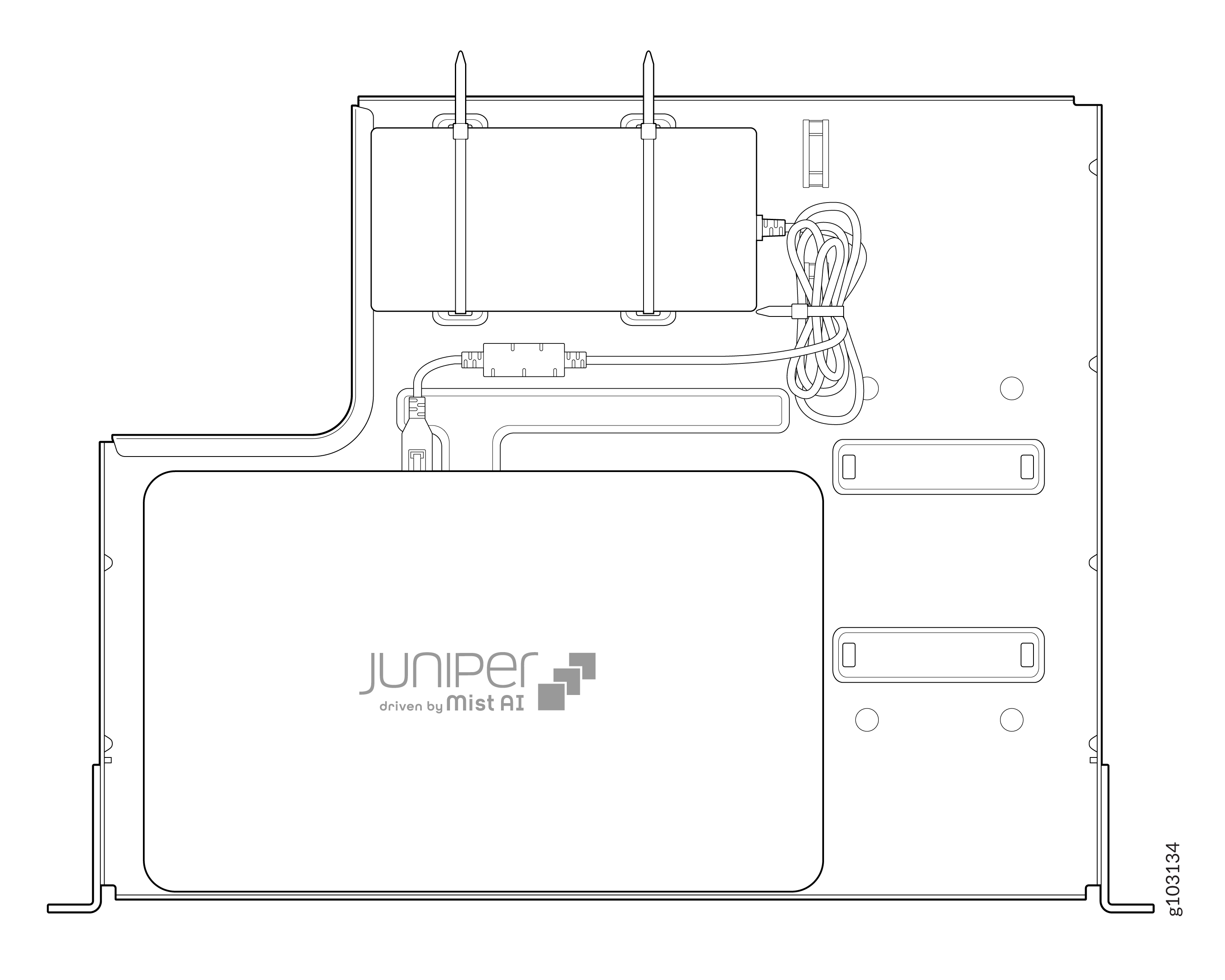
電源ケーブルのDCコネクタの端をファイアウォールの背面にある電源コネクタに差し込みます。
-
1 人でファイアウォールの側面をつかんで持ち上げ、ラックに配置します。
-
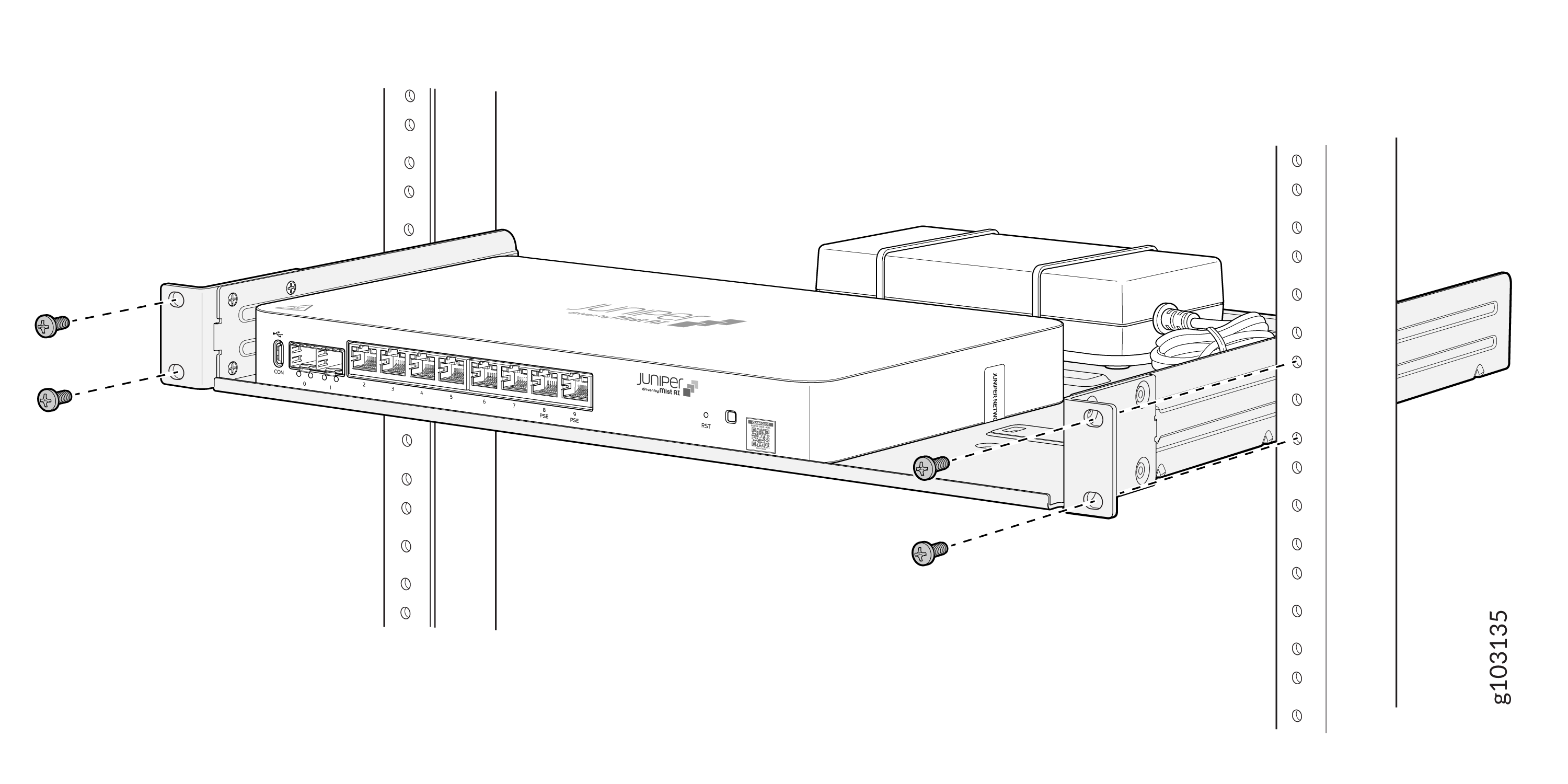
電源アダプタートレイの各下部の穴を各ラックレールの穴に合わせ、ファイアウォールが水平であることを確認します。
-
もう 4 人目の担当者に、4 本の取り付けネジ(付属していません)を使用して、ファイアウォールをラックに固定してもらいます。プラス(+)ドライバー番号2を使用して4本のネジを締め、電源アダプタートレイをラックに固定します。18Nmのトルクでネジを締めます。
-
ラックの片側にあるすべてのネジがもう片側のネジと位置が合っていることを確認します。これにより、ファイアウォールが水平であることを確認します。