
QFX5110の開梱と取り付け
QFX5110の開梱
QFX5110は、ハードウェアコンポーネントを収容する剛性の高い板金構造です。QFX5110は、発泡スチロール梱包材で固定された段ボール箱で出荷されます。カートンには、アクセサリボックスとドキュメントロードマップカードも含まれています。
QFX5110は、輸送用カートン内で最大限に保護されています。設置の準備が整うまで、スイッチを開梱しないでください。
QFX5110を開梱するには:
| コンポーネント |
量 |
|---|---|
| シャシ |
1 |
| ファン モジュール |
5 |
| 電源(650 W)
AC システムには、国固有の C13 電源ケーブルが 2 本付属しています。 |
2 |
| ラックマウントキット - JNP-4PST-RMK-1U-E(部分工具不要RMK) JNP-4PST-RMK-1U-Eラックマウントキットは、次の部品で構成されています。
スペアラックマウントキット注文番号 - JNP-4PST-RMK-1U-E |
1 |
| ラックマウント組立図 |
1 |
| ドキュメントロードマップカード |
1 |
| 保証 |
1 |
- RJ-45 to DB-9 アダプタ(JNP-CBL-RJ45-DB9)
- RJ-45 - USB-A アダプタ(JNP-CBL-RJ45-USBA)
- RJ-45 - USB-C アダプター(JNP-CBL-RJ45-USBC)
RJ-45 - USB-A または RJ-45 - USB-C アダプターを使用する場合は、PC に X64 (64 ビット) 仮想 COM ポート (VCP) ドライバーがインストールされている必要があります。ドライバーをダウンロードするには、 https://ftdichip.com/drivers/vcp-drivers/ を参照してください。
基本インストール データの更新
設置ベースに追加または変更が発生した場合、または設置ベースが移動された場合は、設置ベースデータを更新します。正確な設置ベース データを持たない製品については、ジュニパーネットワークスはハードウェア交換に関する SLA を満たしていないことに対して責任を負いません。
https://supportportal.juniper.net/s/CreateCase で設置ベースを更新します。
ラックへのQFX5110の取り付け
4 ポスト 19 インチにQFX5110を取り付けることができます。スイッチに付属の取り付けキットを使用したラック。
前面ラックレールと背面ラックレールの間隔を 23.5 インチにします。(59.7 cm)から 30.6 インチ(77.7 cm)フロントツーバック。
このトピックでは、以下について説明します。
ラックの設置を開始する前に
ラックへのQFX5110スイッチの取り付けを開始する前に、以下を行ってください。
オプション機器:ブラケット付き接地ケーブルキット、ラグ、2本のネジとワッシャー。
すべてのQFX5110スイッチの設置には、スイッチを所定の位置に持ち上げる作業と、スイッチをラックに取り付ける作業の 2 人が必要です。60 インチを超えるQFX5110を取り付ける場合。(152.4 cm)を床から取り外して、スイッチの設置を試みる前に、電源装置とファン モジュールを取り外して重量を最小限に抑えることができます。
複数のスイッチをラックに取り付ける場合は、まずラックの最も低い位置にスイッチを取り付けます。ラックの転倒のリスクを最小限に抑えるために、残りのスイッチをラックの下から上に取り付けます。
JNP-4PST-RMK-1U-E ラック マウント キットを使用して、ラックまたはキャビネットにQFX5110を取り付ける
QFX5110 スイッチは、四角い穴またはネジ穴の 4 ポスト 19 インチに取り付けることができます。スペアとして入手可能なパーシャルツールレスJNP-4PST-RMK-1U-Eラックマウントキットを使用したラック。
JNP-4PST-RMK-1U-Eラックマウントキットは、次の部品で構成されています。
-
前面と背面の一対の取り付けレール
-
一対の取り付けブラケット
-
16 平頭 M4 x 6 mm プラスネジ
4 ポスト設置は、四隅すべてでデバイスを均等に支えます。
- JNP-4PST-RMK-1U-E ラック取り付けキットを使用して、四角い穴のラックにデバイスをマウントします
- ネジ穴ラックにJNP-4PST-RMK-1U-Eラック取り付けキットを使用してデバイスを取り付けます
JNP-4PST-RMK-1U-E ラック取り付けキットを使用して、四角い穴のラックにデバイスをマウントします
次の工具と部品が揃っていることを確認します。
-
ESD接地ストラップ(付属していません)。
-
No.2 プラス(+)ねじ回し(付属)
-
ラック支柱に取り付ける前後の一対の取り付けレール(ラック取り付けキットに付属)
-
一対の取り付けブラケットと16本の平頭M4 x 6 mmプラスネジ。これらのブラケットは、事前に取り付けられていない場合(ラック取り付けキットに付属)に付属している場合、デバイスに取り付けます
JNP-4PST-RMK-1U-E ラック取り付けキットを使用して、ラック内の 4 本の支柱にデバイスを取り付けるには、次の手順に従います。
- 取り付けレールを組み立てます。
- 取り付けレールをラックに取り付けます。
- 背面取り付けレールのガイドブロックを背面支柱の穴に合わせます。背面の取り付けレールをラックの前方方向に引いて、レールを所定の位置にロックします。ラッチが対応するラックの穴にロックされると、カチッという音が聞こえます。図 3 を参照してください。
図3:背面フローティングレール
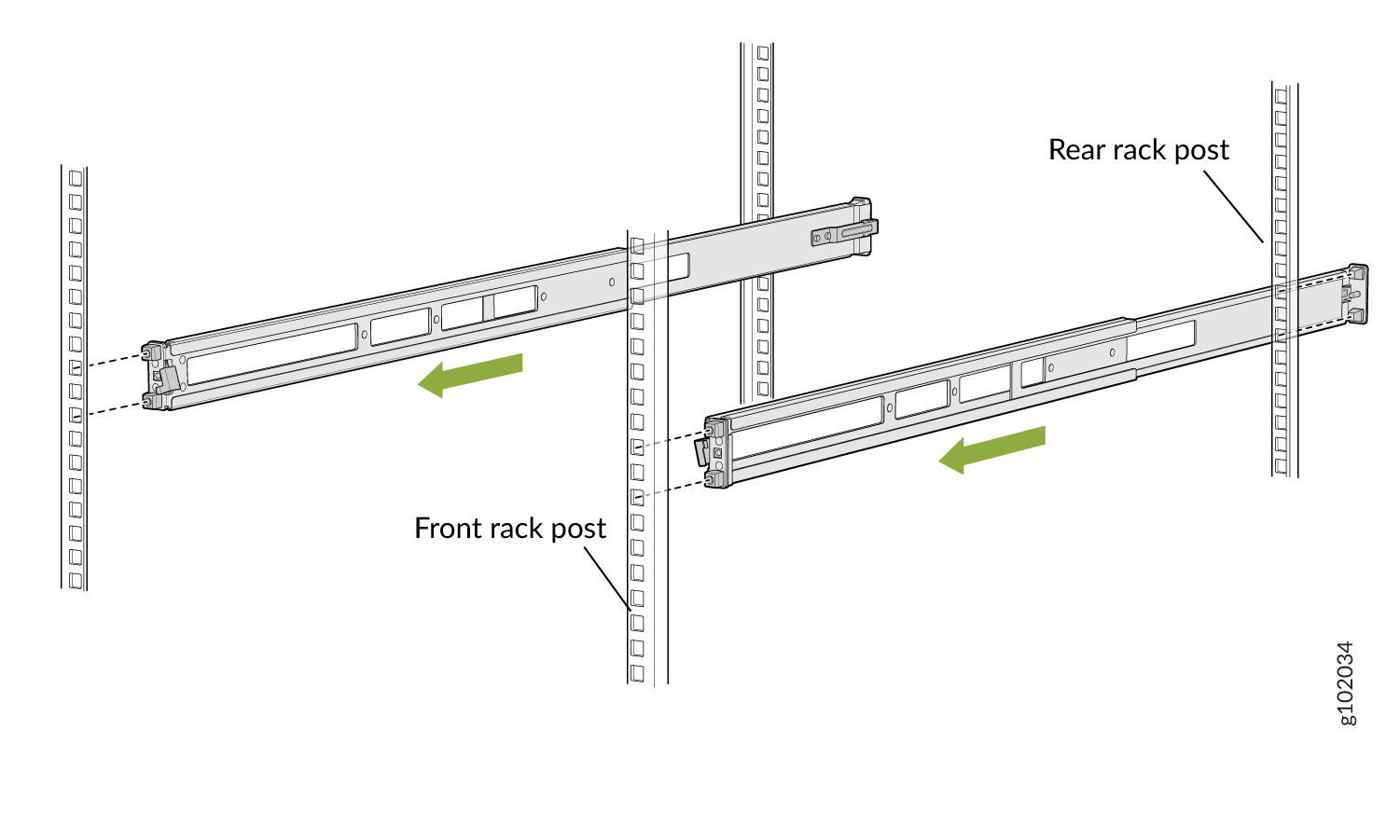 の取り付け
の取り付け
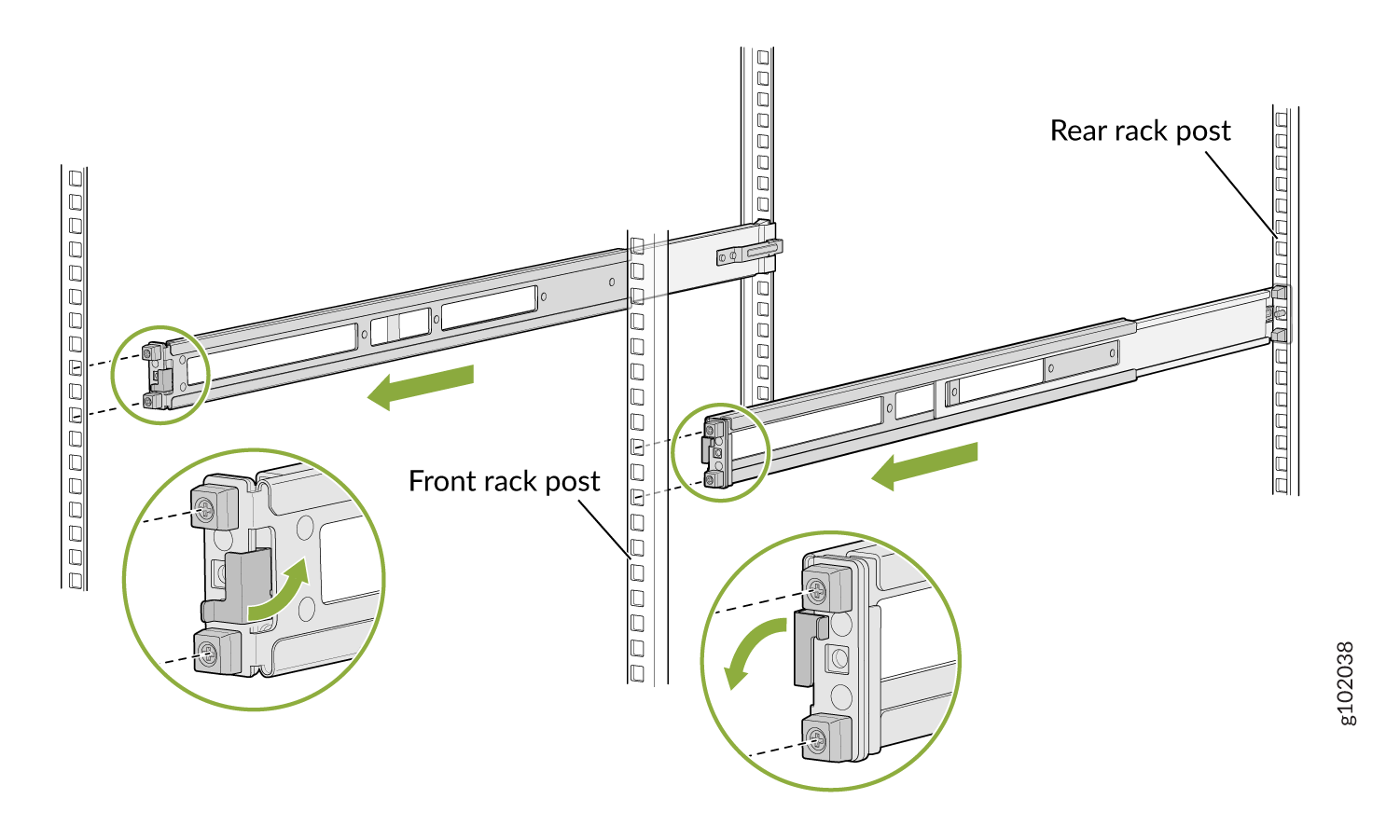
- 前面取り付けレールのラッチ ロックを開いた位置に移動し、前面取り付けレールをスライドさせて、ガイド ブロックを前面ラック支柱に挿入します。図 4 を参照してください。
図 4:前面取り付けレールの取り付け
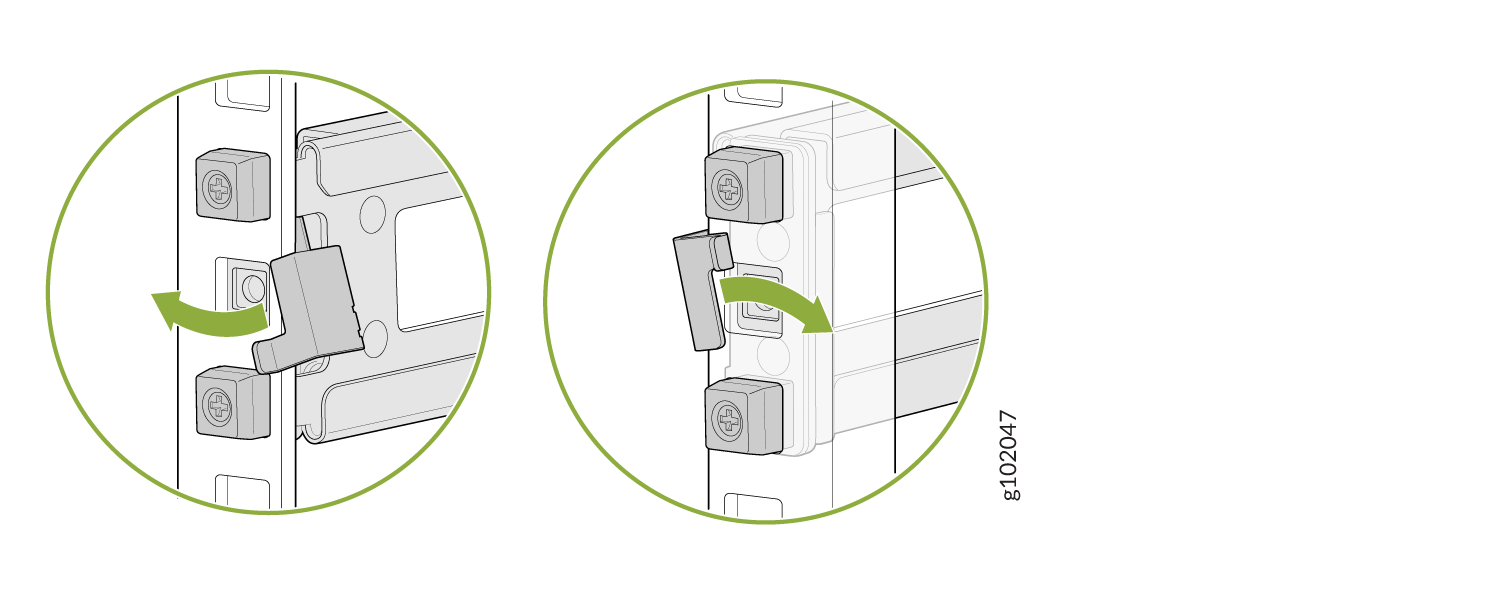
- ロックラッチをロック位置まで押します。図 5 を参照してください。
図5:前面取り付けレールのロックラッチ
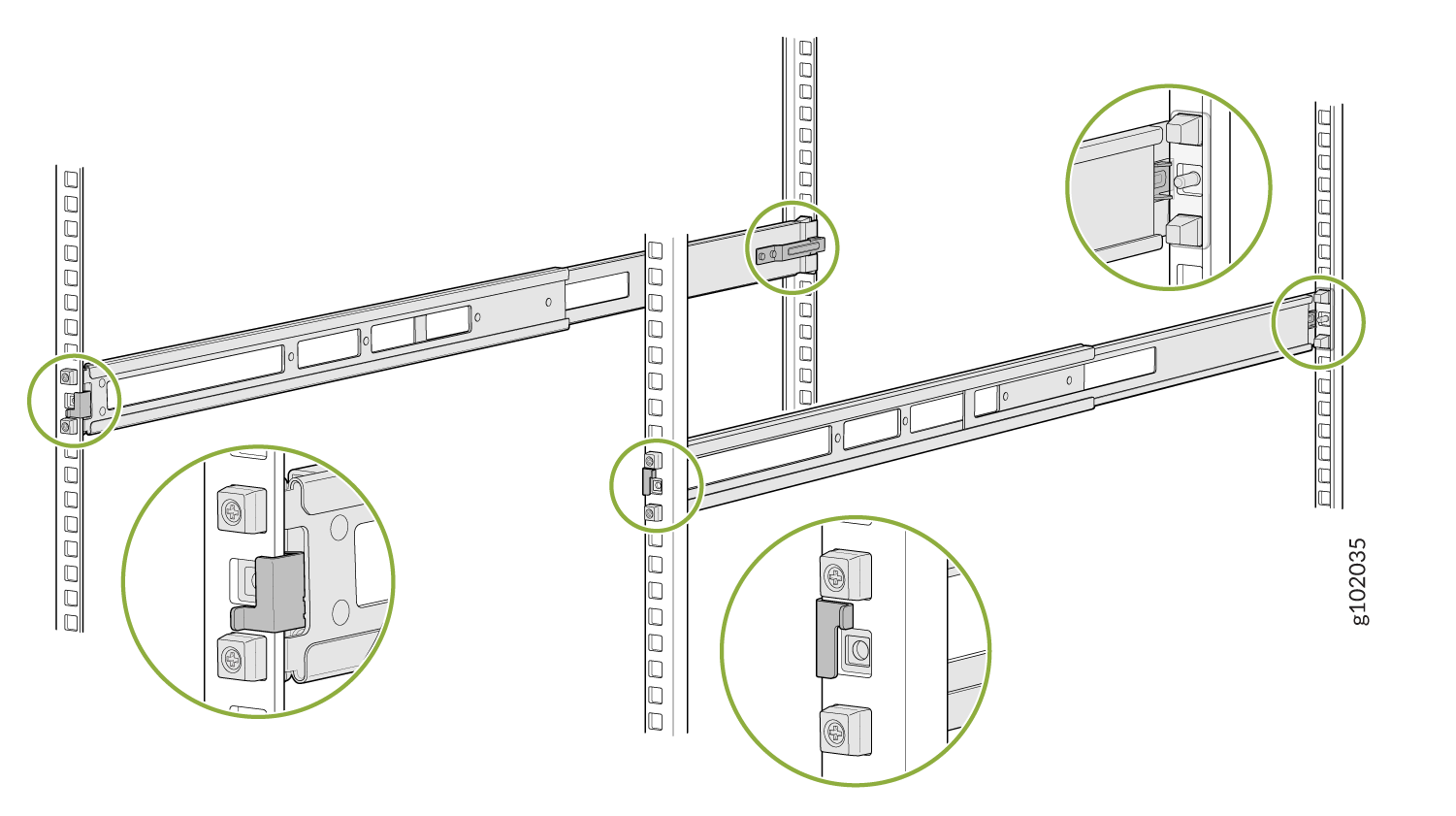
- 前面と背面のラッチが取り付けレールの所定の位置にロックされていることを視覚的に確認します。図 6 を参照してください。
図6:取り付けレールの取り付けとロック
- 背面取り付けレールのガイドブロックを背面支柱の穴に合わせます。背面の取り付けレールをラックの前方方向に引いて、レールを所定の位置にロックします。ラッチが対応するラックの穴にロックされると、カチッという音が聞こえます。図 3 を参照してください。
- 取り付けブラケットが事前に取り付けられていない場合は、デバイスに取り付けます。デバイスにすでに取り付けブラケットがプリインストールされている場合は、この手順をスキップして次の手順に進みます。
- フラットヘッドM4 x 6 mmプラスネジを挿入して、取り付けブラケットをシャーシの位置合わせされた穴に取り付けます(図7を参照)。ネジを締めます。
図7:取り付けブラケットをデバイス
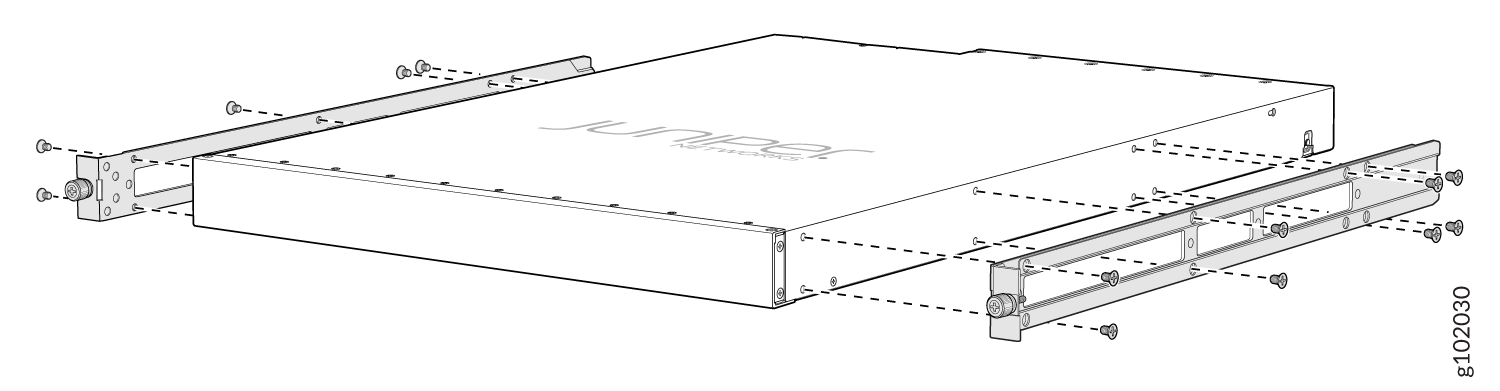 に取り付ける
- フラットヘッドM4 x 6 mmプラスネジを挿入して、取り付けブラケットをシャーシの位置合わせされた穴に取り付けます(図7を参照)。ネジを締めます。
- デバイスの両側をつかんで持ち上げ、取り付けレールが取り付けブラケットの溝にスライドするようにデバイスを配置します。図 8 を参照してください。
図8:デバイスをラック
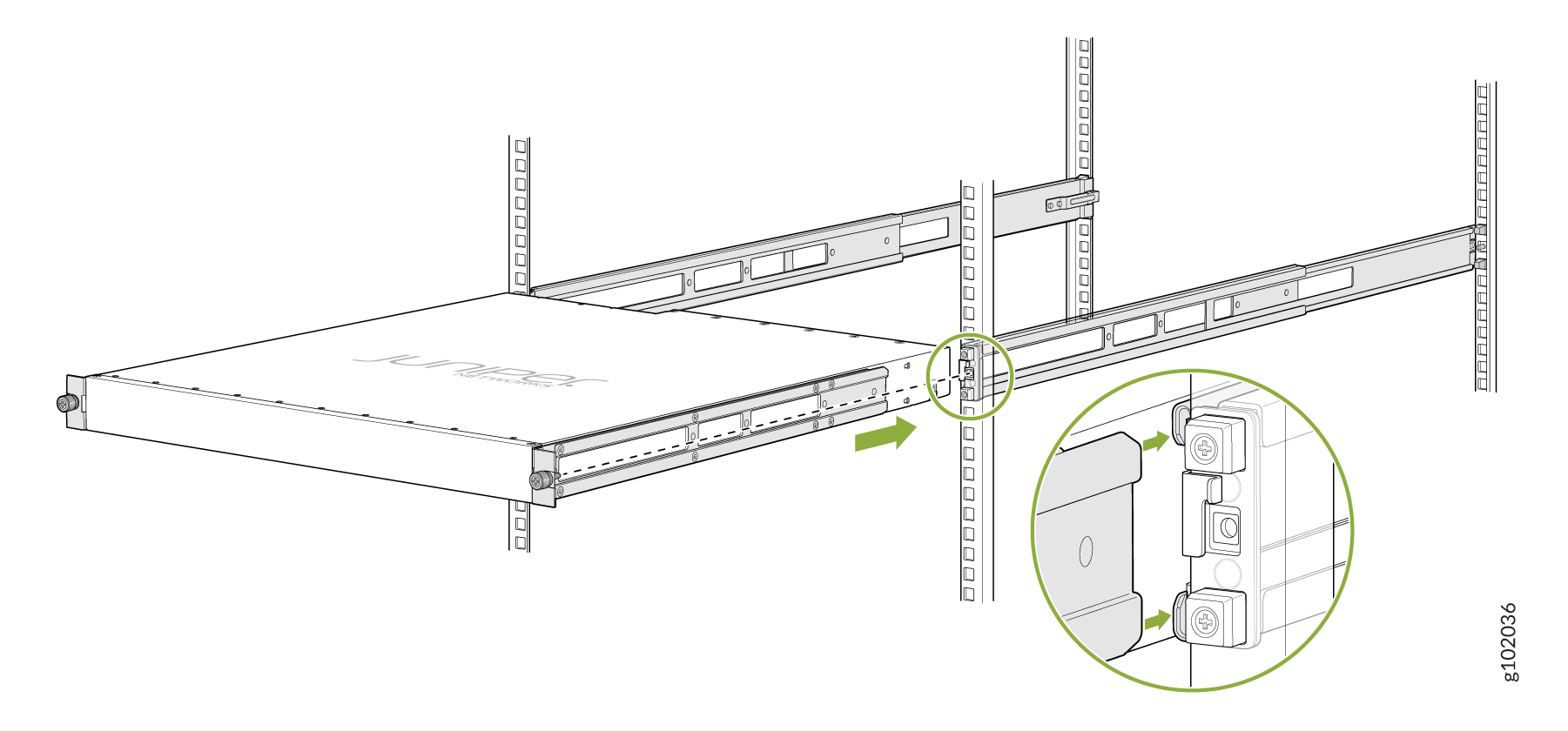 にスライドさせる
- 2 本の蝶ネジを締めてデバイスを固定します。図 9 を参照してください。
図9:つまみネジ
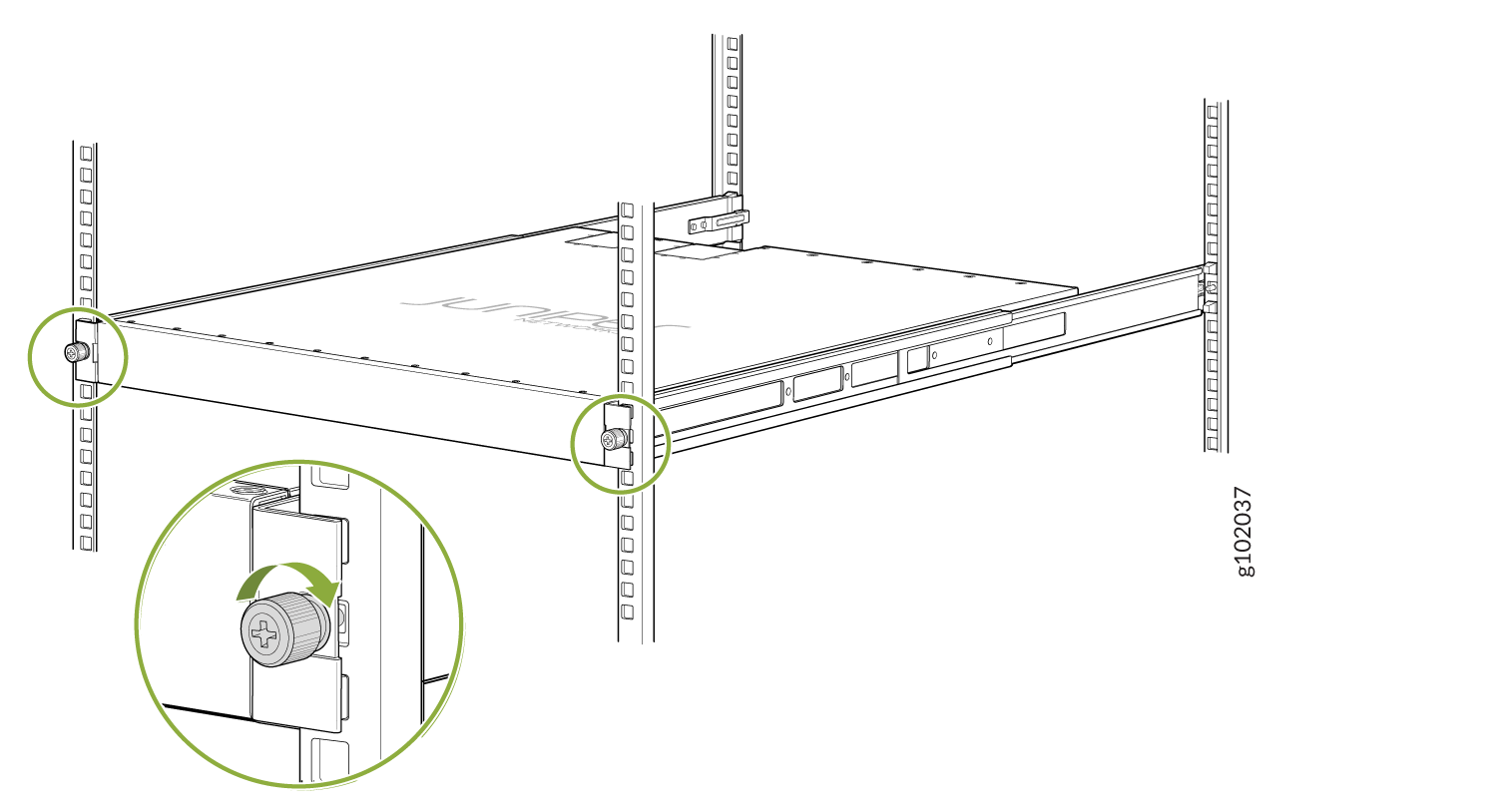 締める
締める
ネジ穴ラックにJNP-4PST-RMK-1U-Eラック取り付けキットを使用してデバイスを取り付けます
次の工具と部品が揃っていることを確認します。
-
ESD接地ストラップ(付属していません)
-
No.2 プラス(+)ねじ回し(付属)
-
ラック支柱に取り付ける前後の一対の取り付けレール(ラック取り付けキットに付属)
-
一対の側面取り付けブラケットと 16 本の平頭 M4 x 6 mm プラスネジ。これらのブラケットは、事前に取り付けられていない場合(ラック取り付けキットに付属)に付属している場合、デバイスに取り付けます
JNP-4PST-RMK-1U-E ラック取り付けキットを使用して、ネジ穴ラックの 4 本の支柱にデバイスを取り付けるには、次の手順に従います。
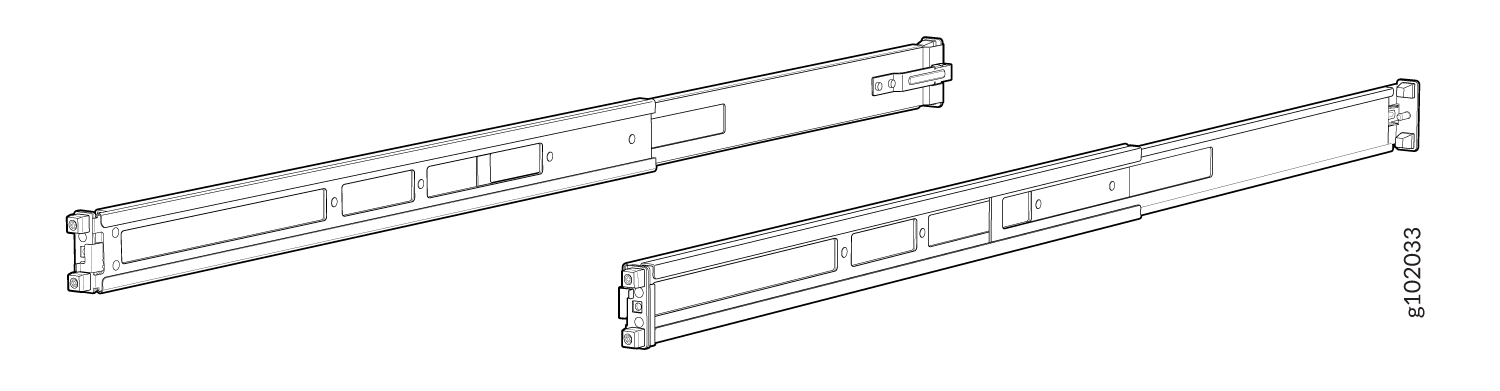
- 取り付けレールを組み立てます。
- ネジを緩めてガイドブロックを前面取り付けレールから取り外し、後で使用するために保管します。図 10 を参照してください。
図 10:前面取り付けレール
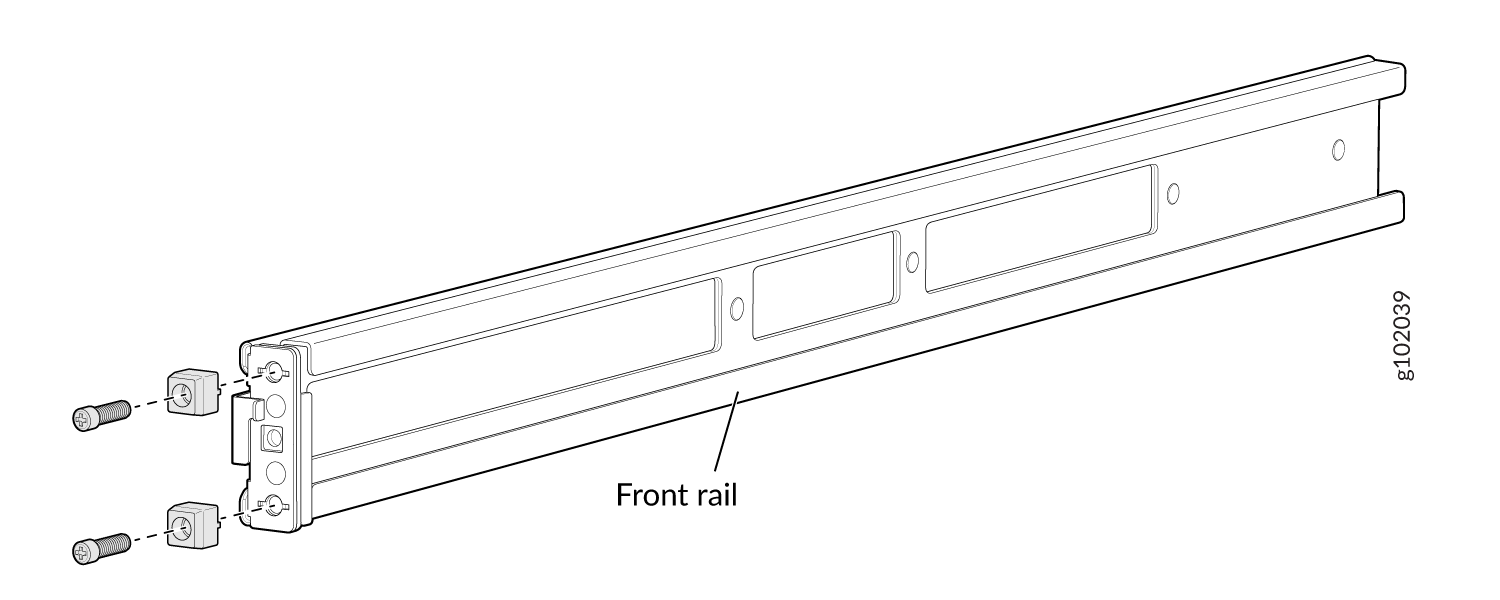 からガイド ブロックを取り外す
- ネジとワッシャーを緩めて、後部フローティングレールからガイドブロックを取り外します。ガイドブロック、ネジ、ワッシャーは、後で使用するために保管しておいてください。図 11 を参照してください。
図11:リアフローティングレール
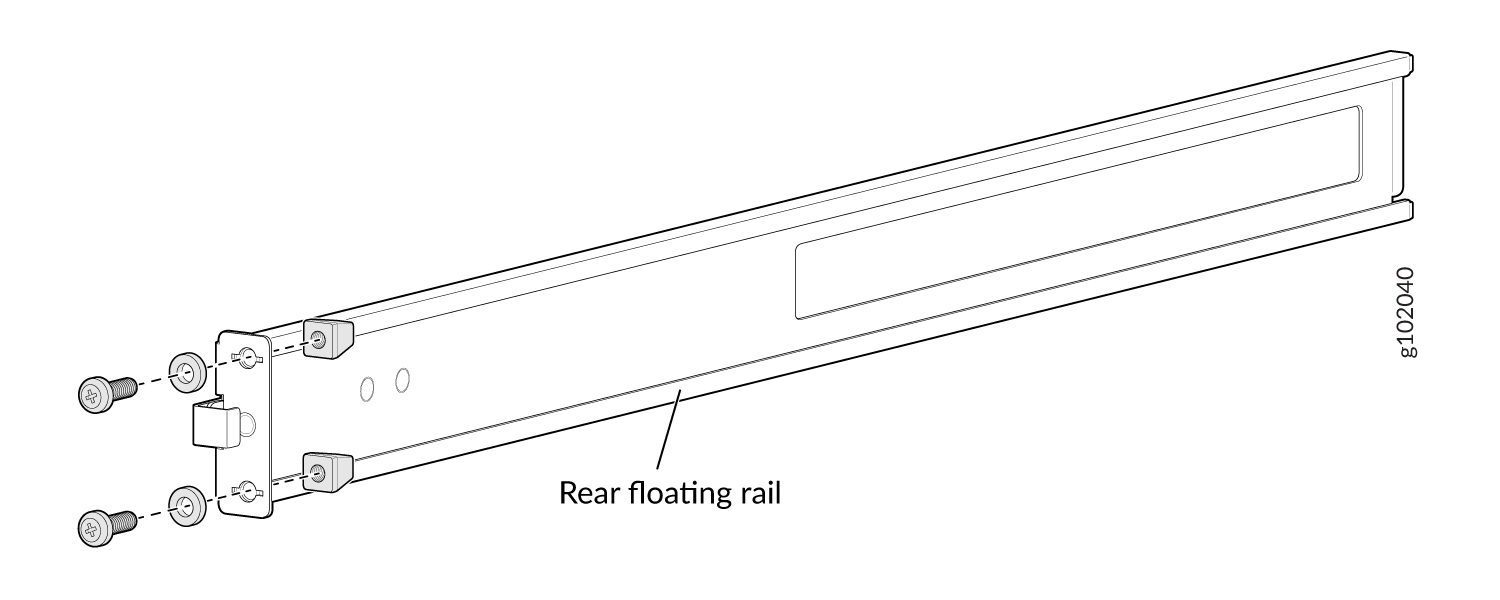 からガイドブロックを取り外す
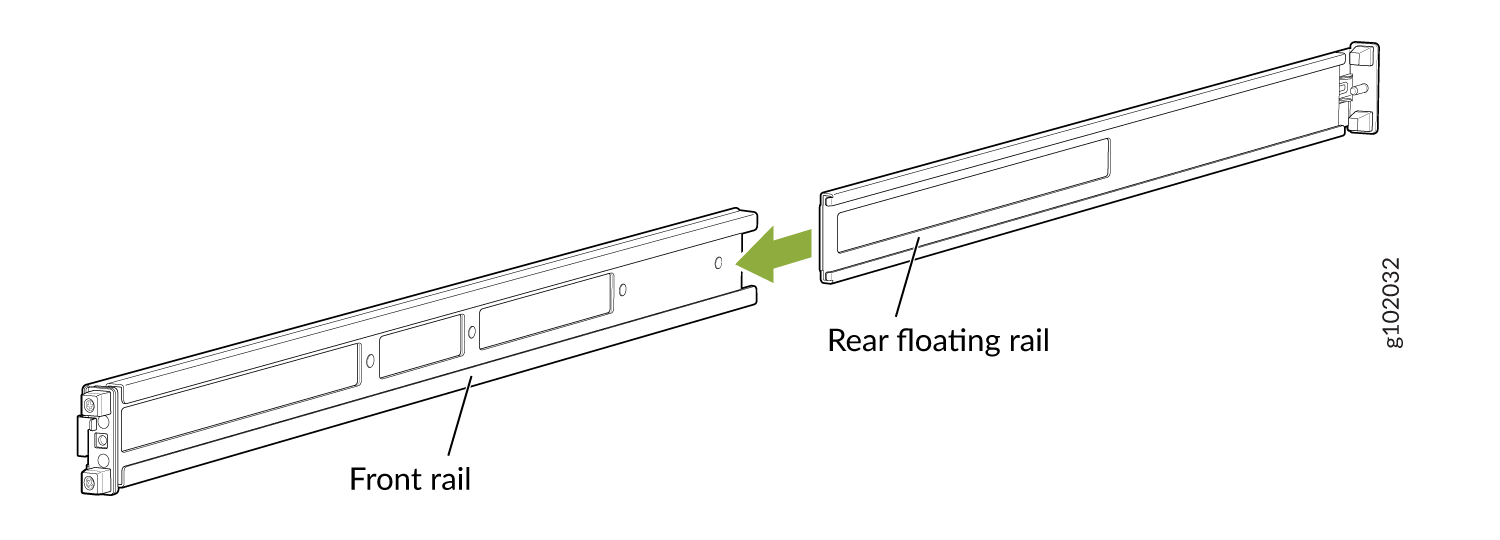
- 背面のフローティングレールを前面の取り付けレールにスライドさせます。図 12 を参照してください。
図12:背面フローティングレールを前面取り付けレール
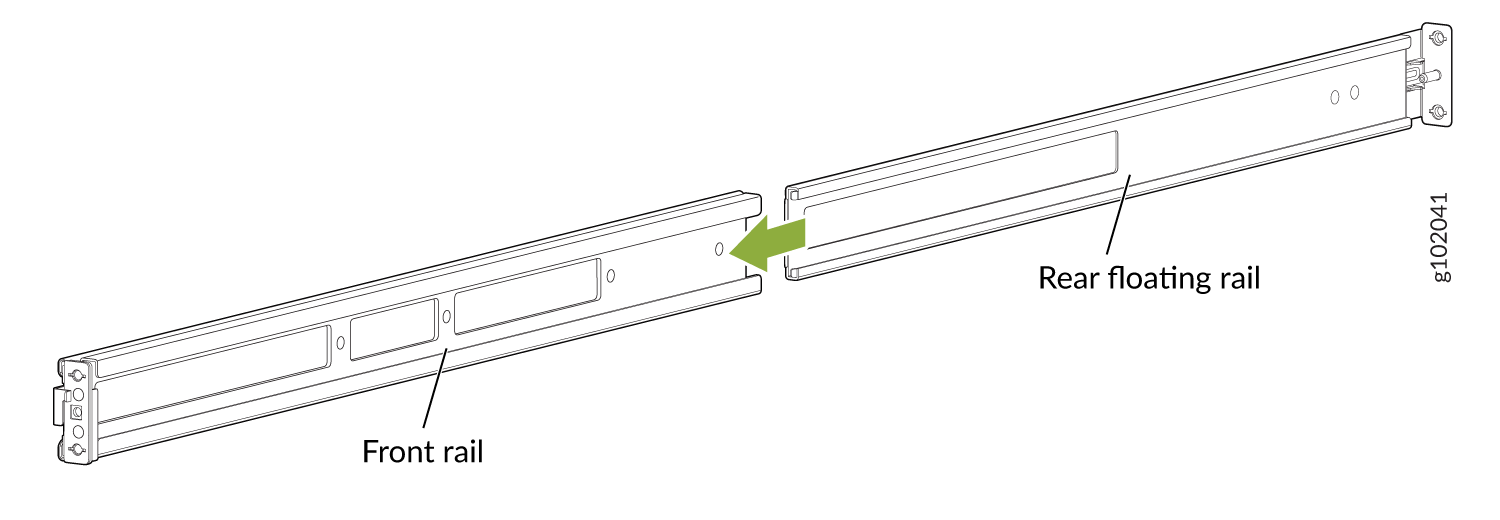 にスライドさせる
- 取り付けレールが組み立てられています。図 13 を参照してください。
図13:
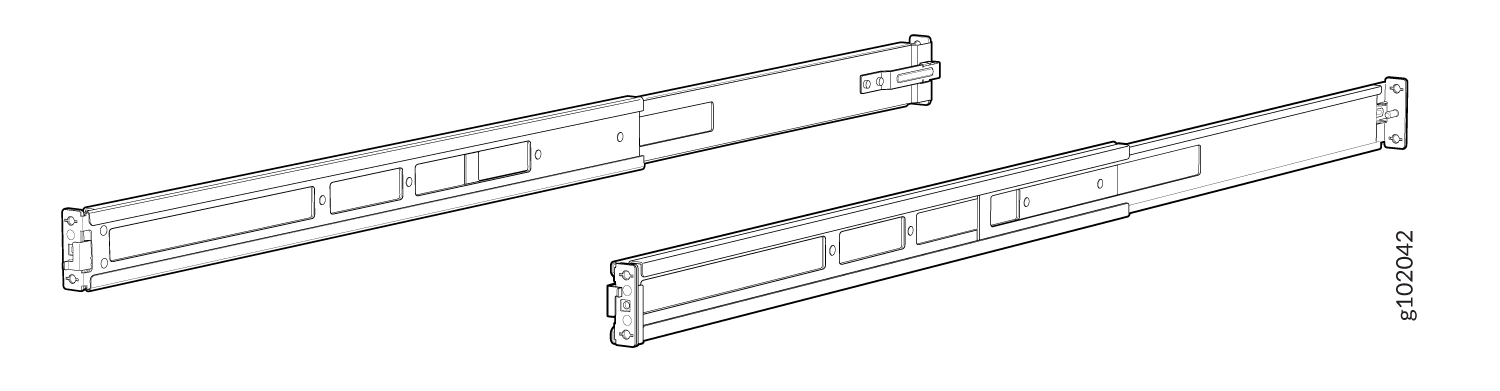 組み立てられた前面レールと背面レール
- ネジを緩めてガイドブロックを前面取り付けレールから取り外し、後で使用するために保管します。図 10 を参照してください。
- 取り付けレールをネジ穴ラックに取り付けます。
- 背面取り付けレールのガイドブロックを背面支柱の穴に合わせます。背面の取り付けレールをラックの前方方向に引いて、レールを所定の位置にロックします。ラッチが対応するラックの穴にロックされると、カチッという音が聞こえます。図 14 を参照してください。
図14:背面フローティングレール
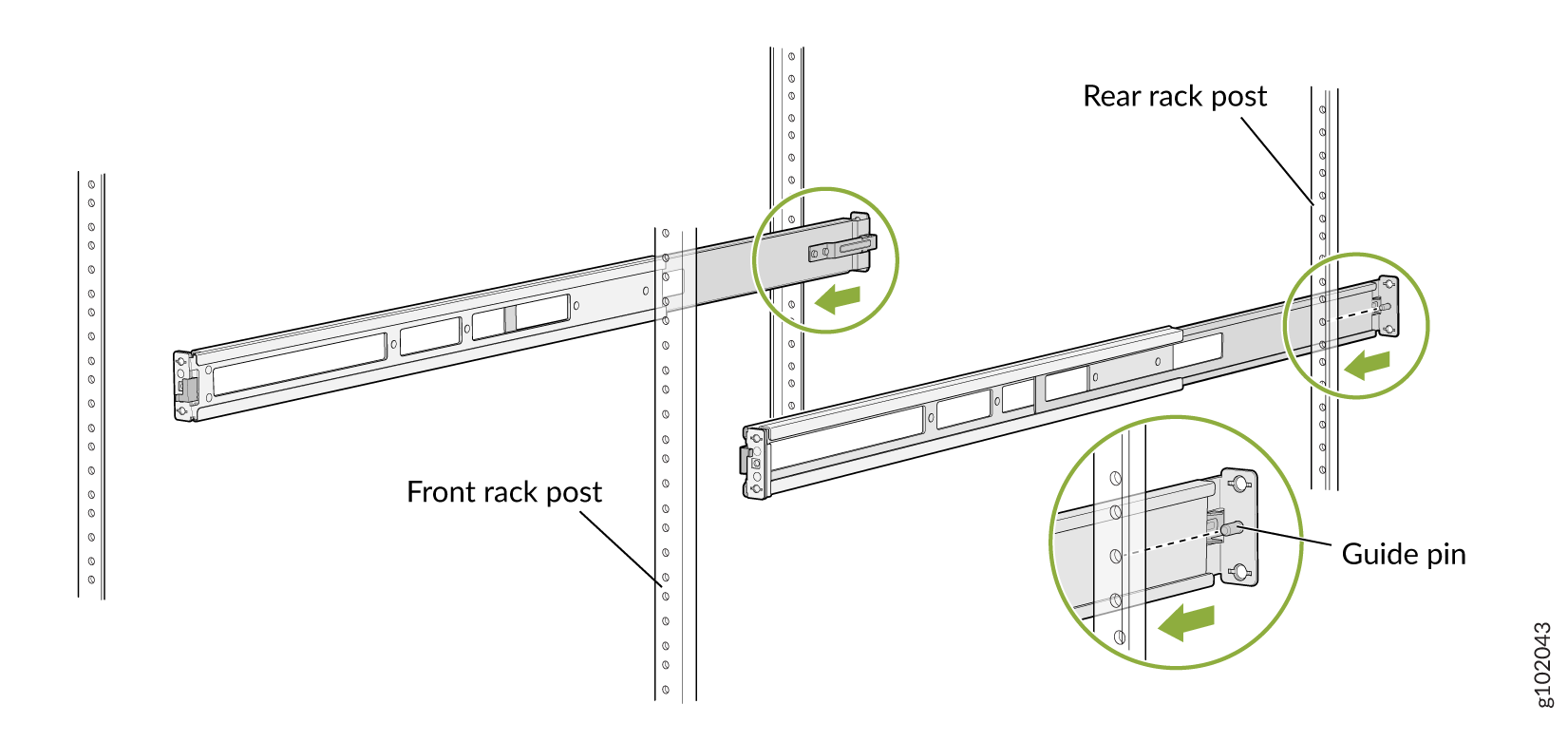 の取り付け
の取り付け
- 前面取り付けレールのラッチ ロックを開いた位置に移動し、前面取り付けレールをスライドさせて前面ラック支柱に位置合わせします。 ロックラッチをロック位置まで押し込み、手順 2.a で取り外したネジと手順 2.b で取り外したワッシャーを使用して、前面取り付けレールを前面ラック支柱に固定します。図 15 を参照してください。
図 15:前面取り付けレールの取り付け
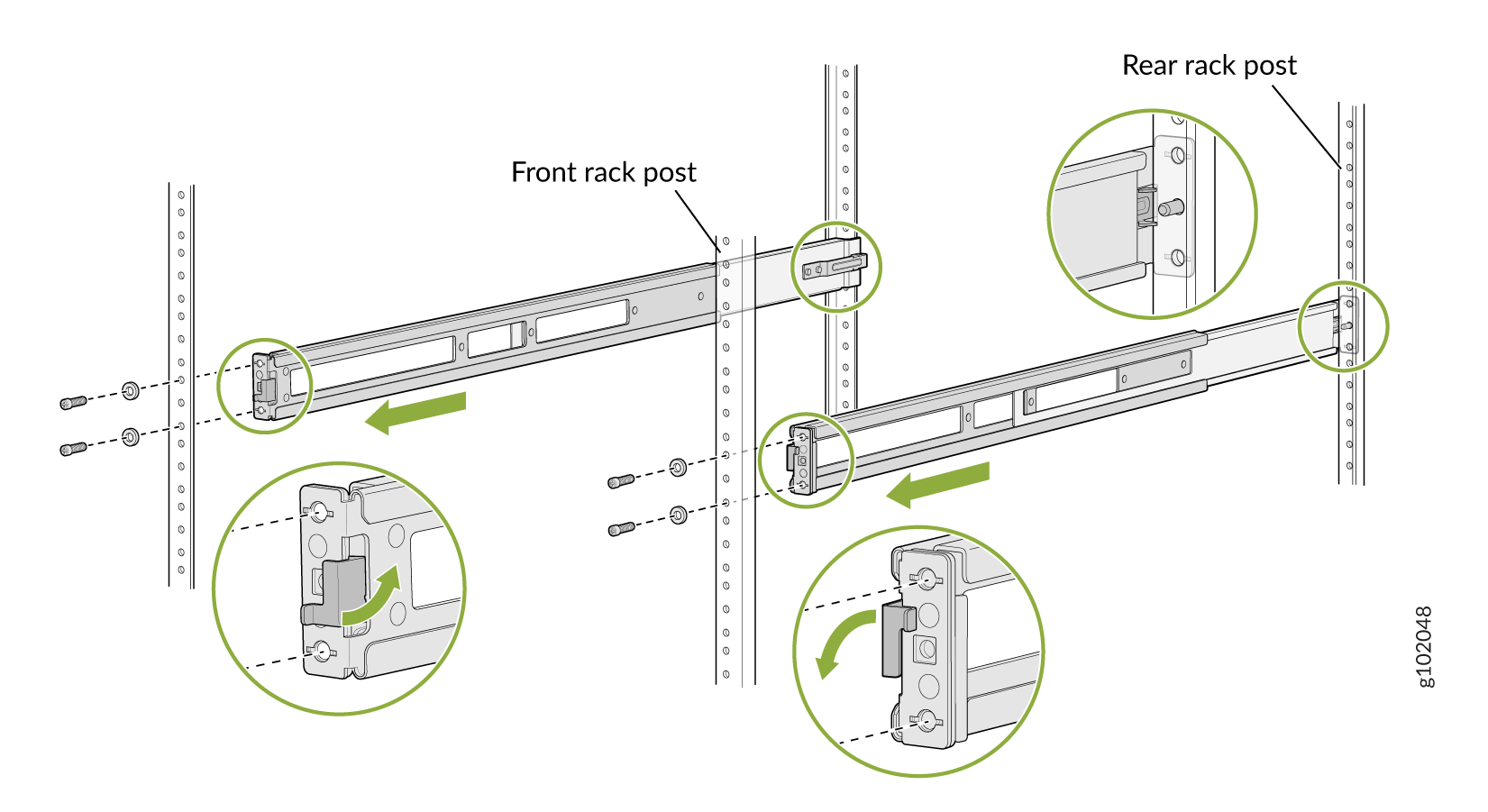
- ラックのネジ山サイズに適したネジ(付属していません)を使用して、背面のフローティングレールを背面ラック支柱に固定します。図 16 を参照してください。
図16:背面フローティングレール
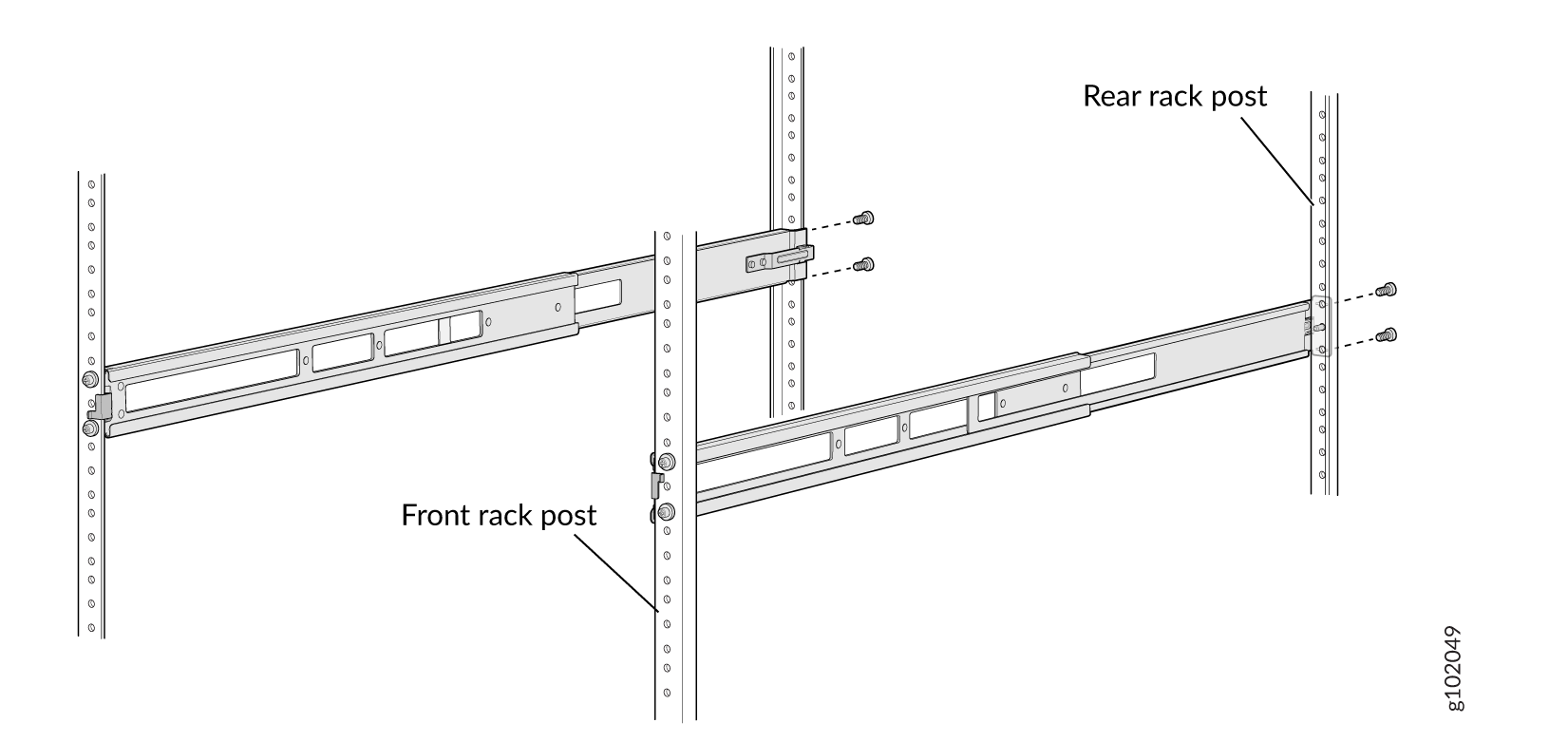 固定
固定
- 前面と背面のラッチが取り付けレールの所定の位置にロックされていることを視覚的に確認します。図 17 を参照してください。
図17:取り付けレールの取り付けと固定
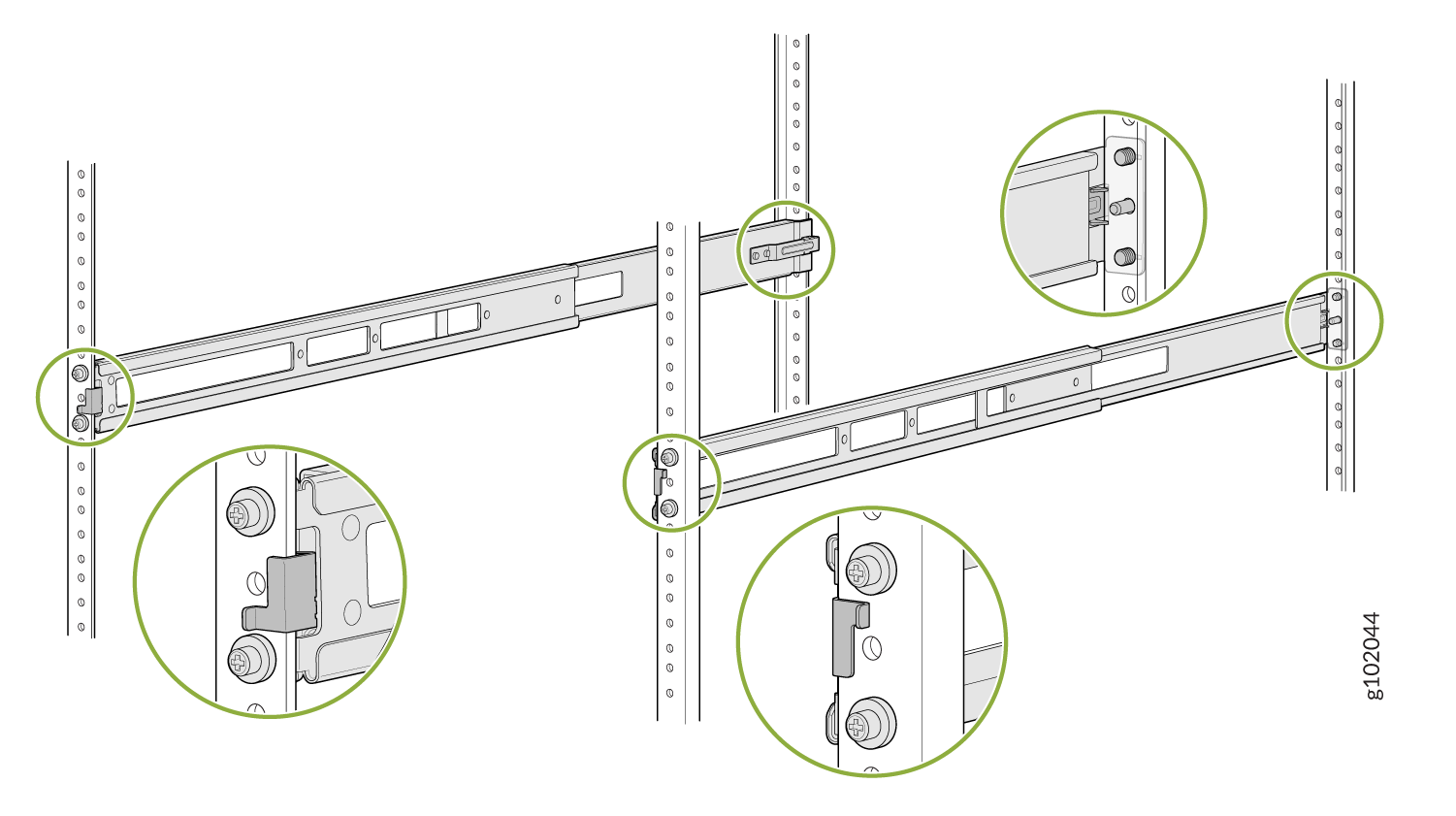
- 背面取り付けレールのガイドブロックを背面支柱の穴に合わせます。背面の取り付けレールをラックの前方方向に引いて、レールを所定の位置にロックします。ラッチが対応するラックの穴にロックされると、カチッという音が聞こえます。図 14 を参照してください。
- 取り付けブラケットが事前に取り付けられていない場合は、デバイスに取り付けます。デバイスにすでに取り付けブラケットがプリインストールされている場合は、この手順をスキップして次の手順に進みます。
- フラットヘッドM4 x 6 mmプラスネジを挿入して、取り付けブラケットをシャーシの位置合わせされた穴に取り付けます(図18を参照)。ネジを締めます。
図18:取り付けブラケットをデバイスに取り付ける
- フラットヘッドM4 x 6 mmプラスネジを挿入して、取り付けブラケットをシャーシの位置合わせされた穴に取り付けます(図18を参照)。ネジを締めます。
- デバイスの両側をつかんで持ち上げ、取り付けレールが取り付けブラケットの溝にスライドするようにデバイスを配置します。図 19 を参照してください。
図19:デバイスをラック
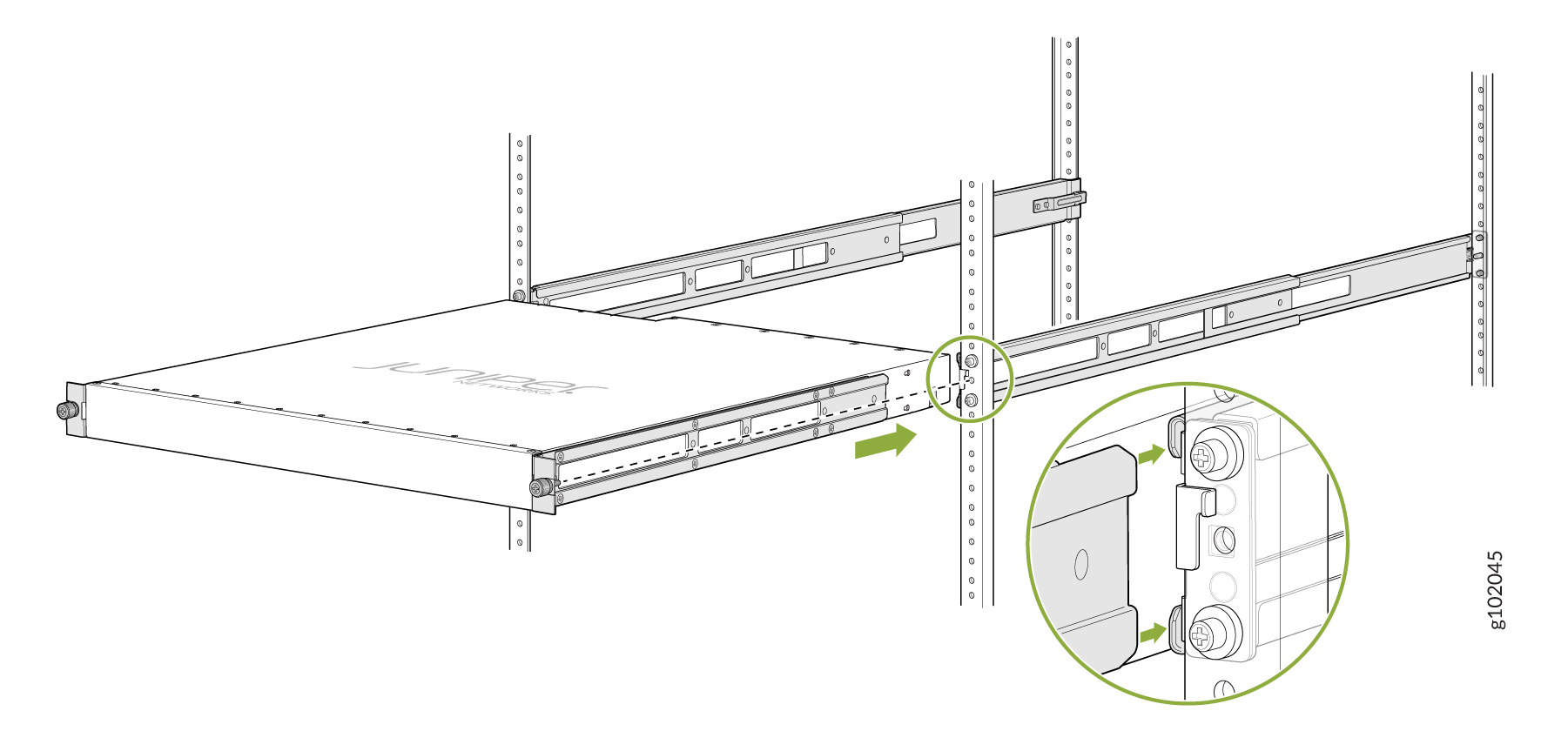 にスライドさせる
- 2 本の蝶ネジを締めてデバイスを固定します。図 20 を参照してください。
図20:つまみネジ
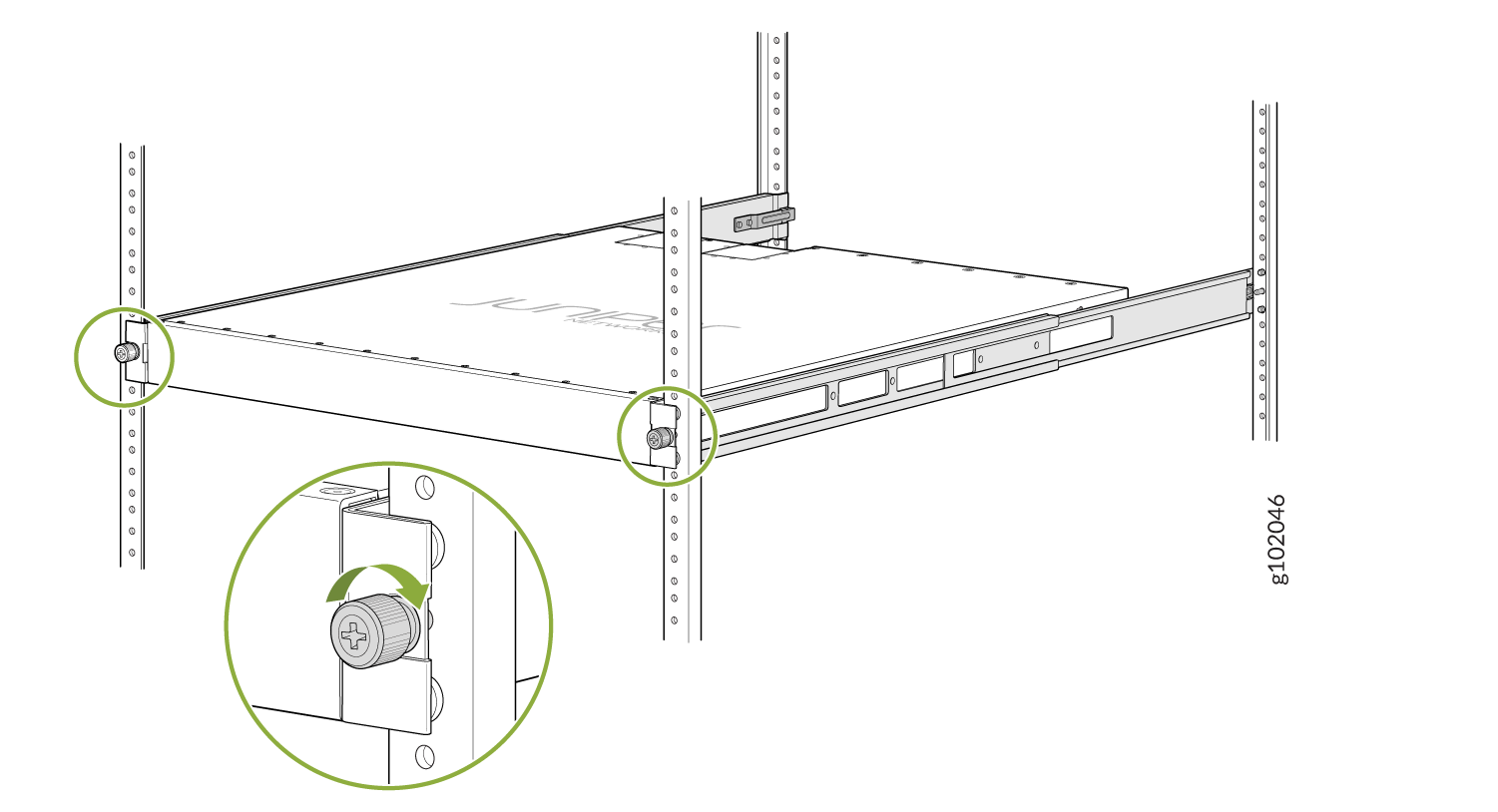 締める
締める