
MX304の設置
MX304ルーターをラックに設置するために必要な工具
ルーターを設置するには、次の工具と部品が必要です。
プラス(+)ねじ回し、No.2
ESD接地リストストラップ
参照
MX304ルーターを4ポストラックに設置する
ここでは、ルーターを 4 ポスト ラックまたはキャビネットに設置する方法をご紹介します。
MX304には、4ポスト取り付けキット(JNP304-4PST-RMK)が含まれています。4 ポスト キットを紛失した場合は、交換品を注文できます。
1つのラックに複数のルーターを設置する場合は、下から順に取り付けます。
ルーターをラックに前面に取り付ける前に、資格のある技術者に、ラックがルーターの重量を支えるのに十分な強度があり、設置場所で適切に支えられていることを確認してもらいます。
シャーシを持ち上げてラックに取り付けるには、2 人(1 人はルーターを固定し、もう 1 人はネジを取り付けます)が必要です。フル装備のAC電源、DC電源、HVAC/DC電源搭載のルーターの重量は最大32 kg(70.54ポンド)です。
- (オプション)次に示すように、シャーシ前面の両側にケーブル管理ブラケットを取り付け、ブラケットの下部と上部にあるネジで各ブラケットを固定します。
図 1:Cable Manager
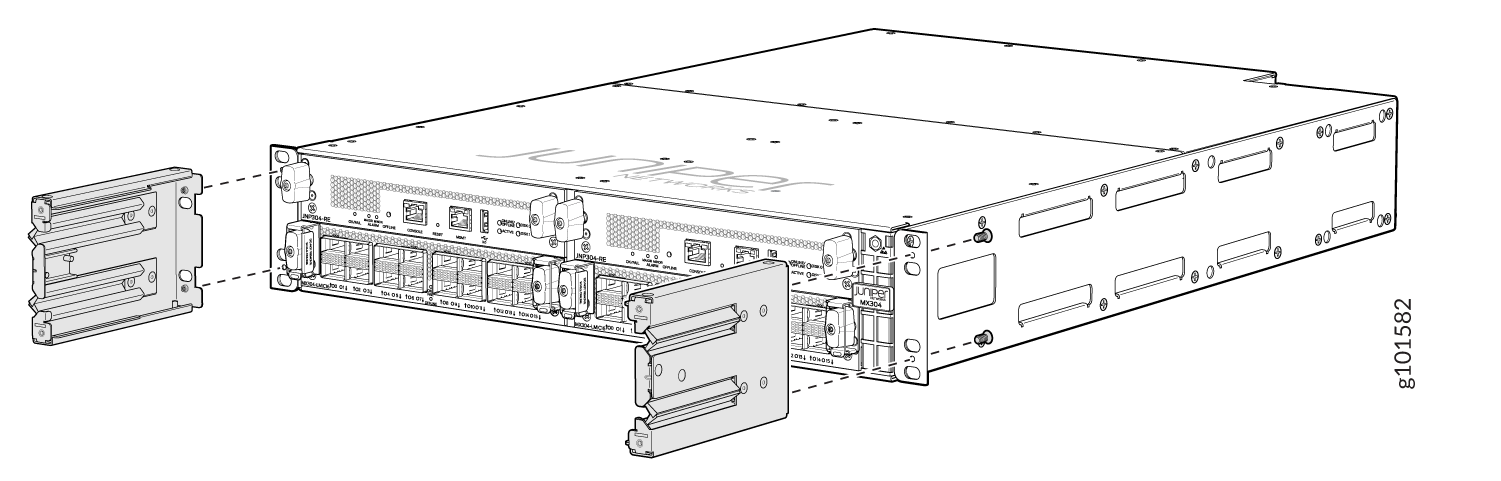 を取り付ける
- 次に示すように、シャーシをラックの前面に取り付けます。 図 2.
図 2:ラックの前面支柱にシャーシを取り付ける
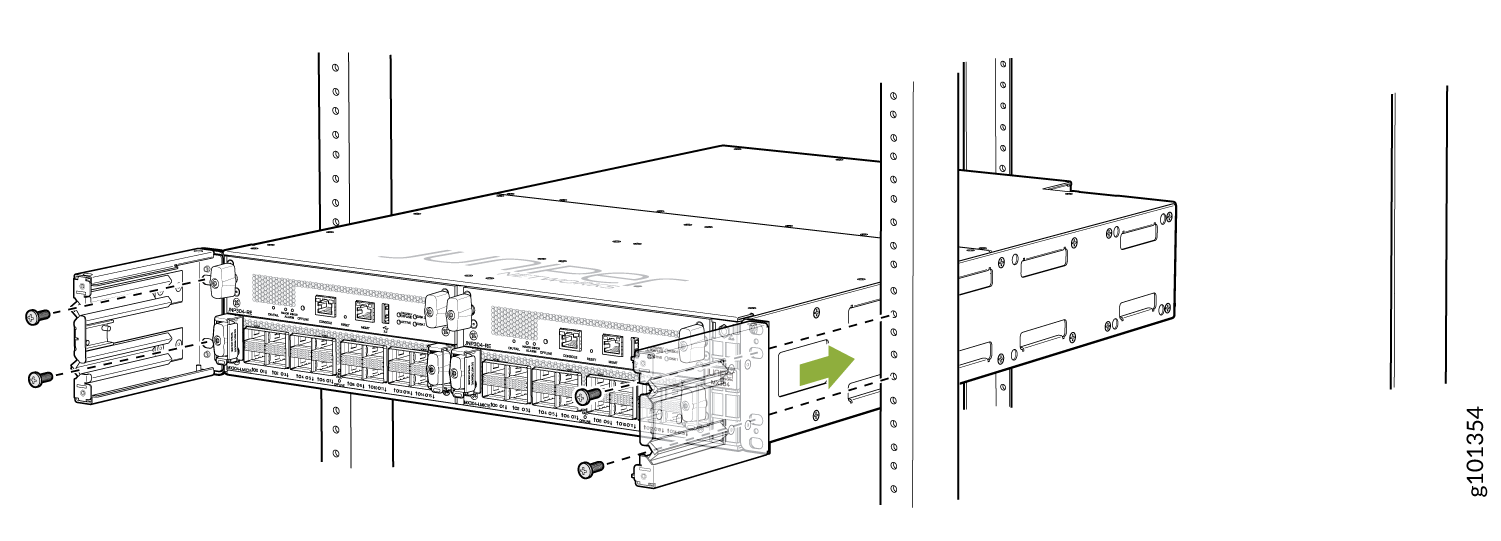
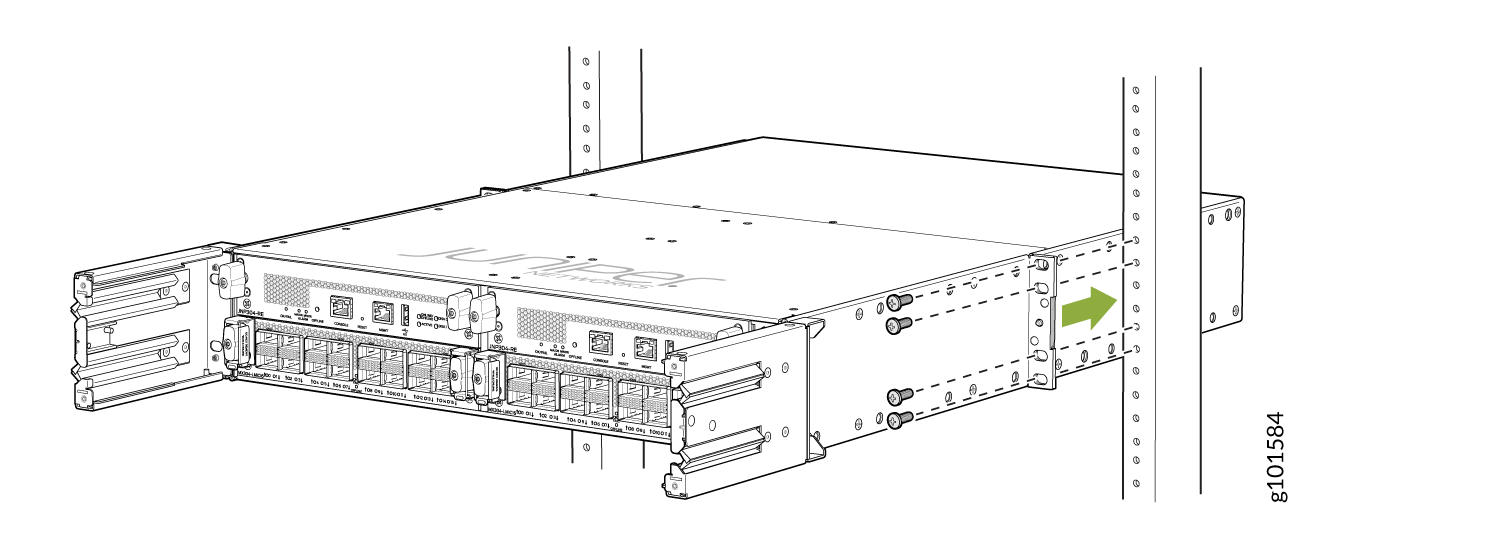
- シャーシ背面で、シャーシの両側にある背面取り付けブラケットをラックレールに接触するまでスライドさせます。ラックの最下部から、取り付けねじをラックの取り付けブラケットと取り付け穴に挿入し、締めます。図 3 を参照してください。
図3:背面ブラケットの取り付け
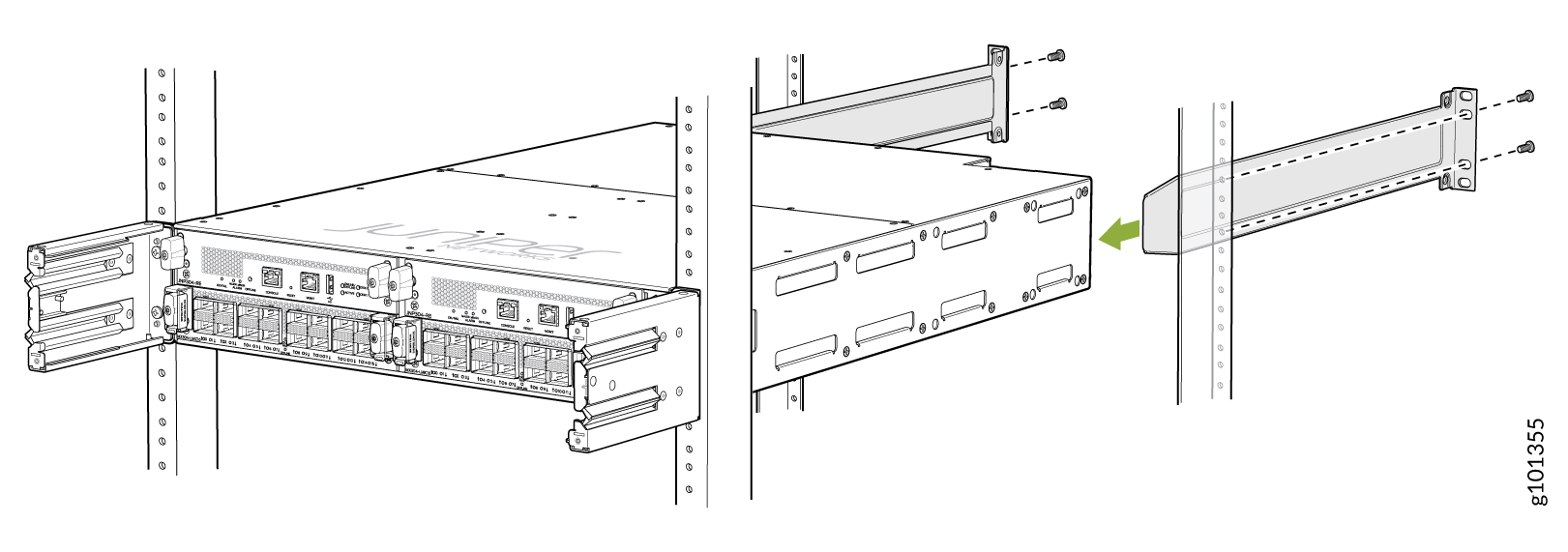
- ラックの両側の取り付けねじが揃い、ルーターが水平であることを確認します。
図4:ラック
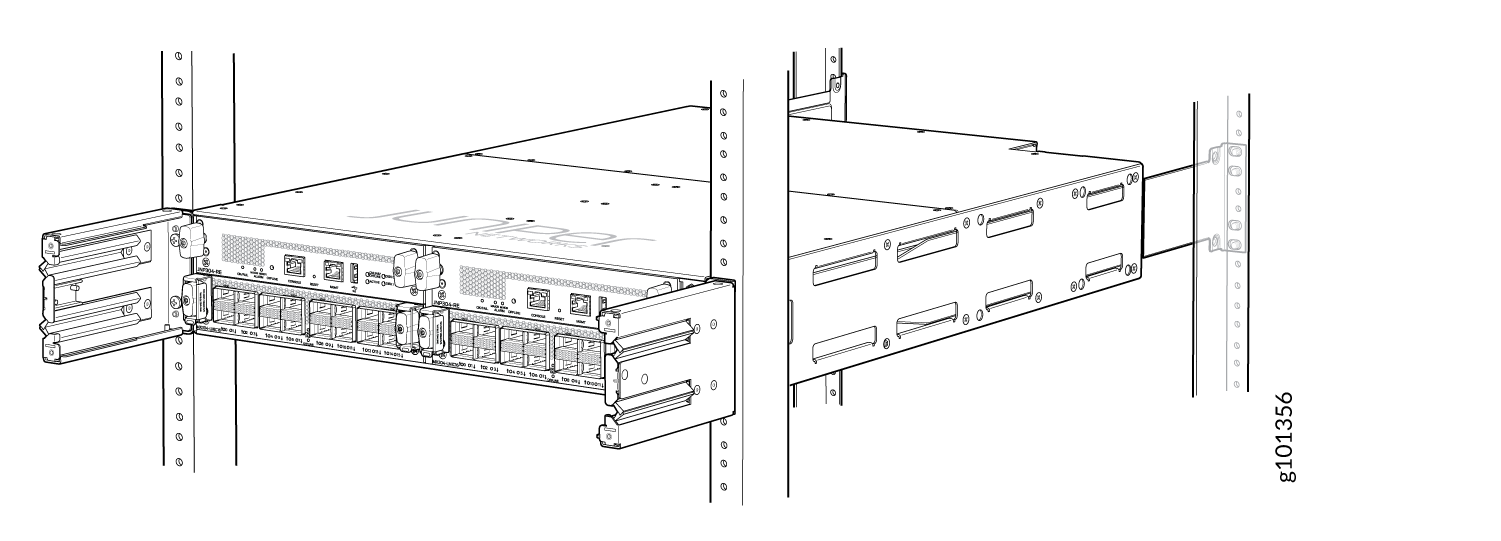 へのシャーシの固定
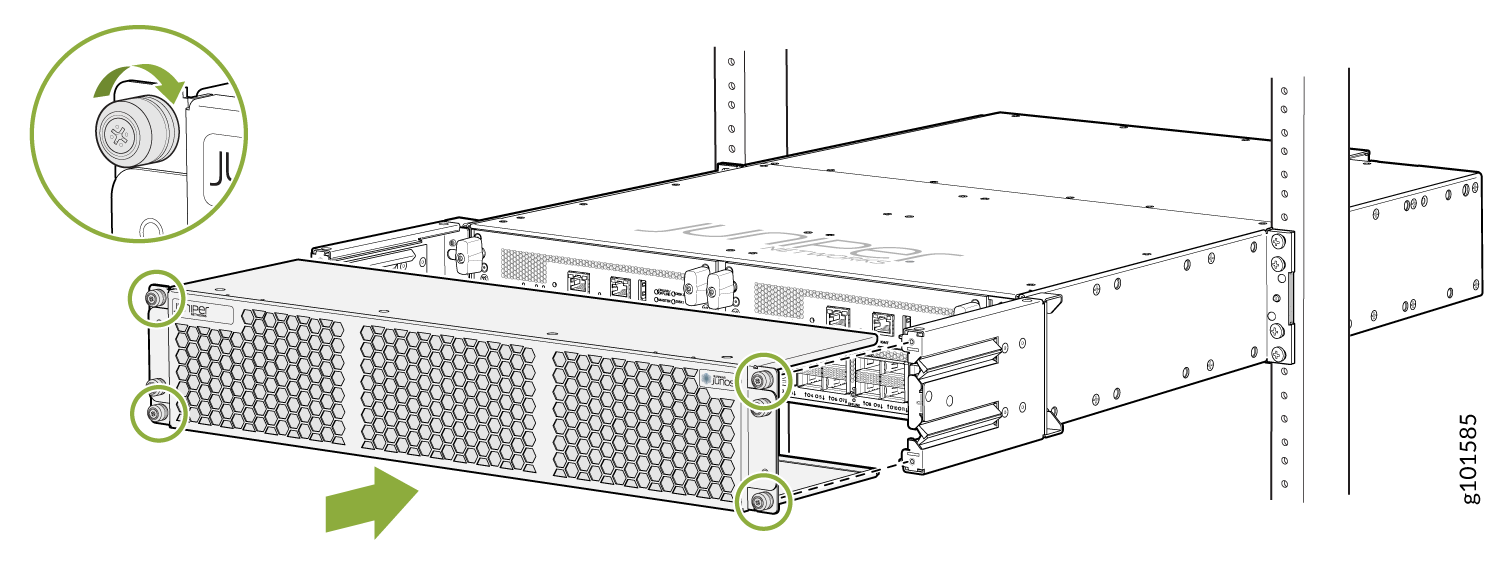
- (オプション)エアフィルター付きの前面カバーをシャーシに固定します。4本のネジを時計回りに回しながら締めます。図 5 を参照してください。
図5:カバーとエアフィルター
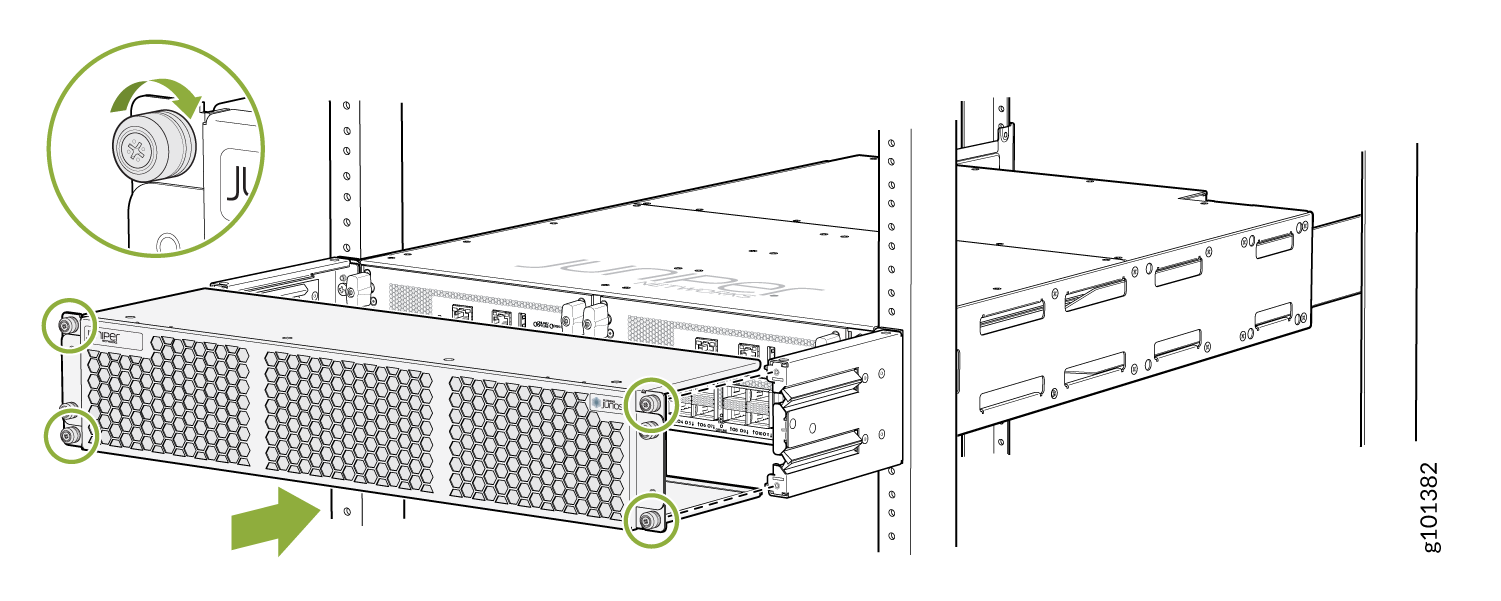 の取り付け
の取り付け
MX304ルーターを2ポストラックに設置する
ルーターを 2 ポスト ラックまたはキャビネットに設置するには、次の手順に従います。
2 ポスト取り付けキットはシャーシに含まれていません。2 ポスト キット(JNP304-2PST-RMK)を注文できます。
ラックに複数のルーターを設置する場合は、一番下のルーターを先に取り付けます。
ルーターをラックに前面に取り付ける前に、資格のある技術者に、ラックがルーターの重量を支えるのに十分な強度があり、設置場所で適切に支えられていることを確認してもらいます。
シャーシを持ち上げてラックに取り付けるには、2 人が必要です(1 人はルーターを所定の位置にガイドし、もう 1 人はネジを取り付けます)。フル装備のAC電源、DC電源、HVAC/DC電源搭載のルーターの重量は最大32 kg(70.54ポンド)です。
- シャーシにあらかじめ取り付けられている取り付けブラケットを取り外します。図 6 を参照してください。
図6:取り付けられているブラケット
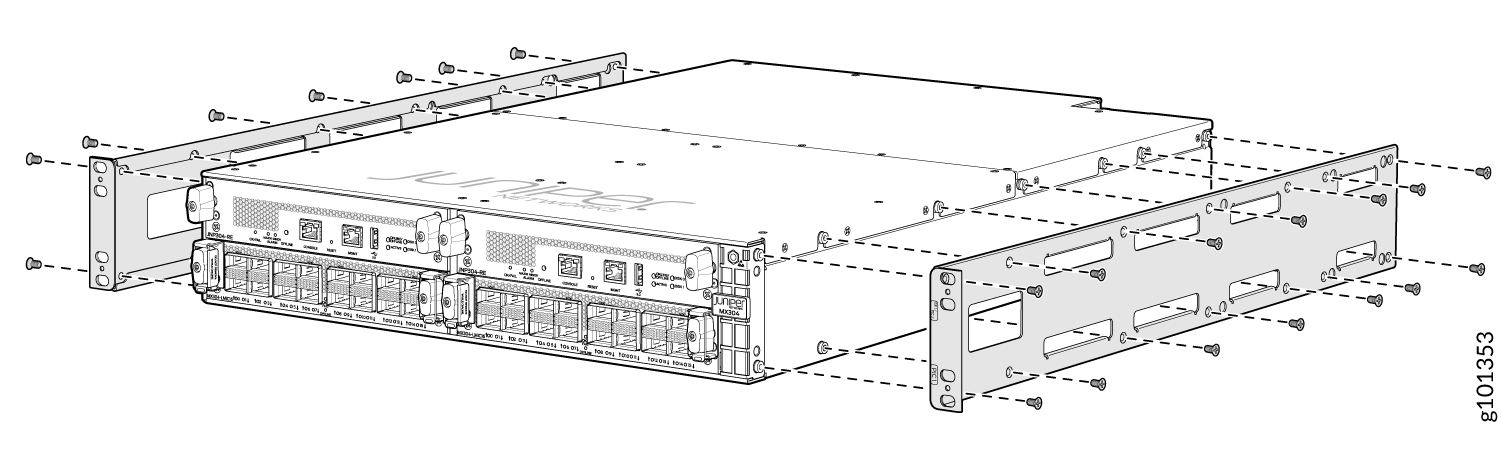 を取り外す
を取り外す
- 取り付けブラケットの穴をシャーシ側面のネジ穴に合わせます。取り付けネジを使用して、取り付けブラケットをデバイスに取り付けます。ネジを締めます。図 7 を参照してください。
図7:2ポストブラケットの取り付け
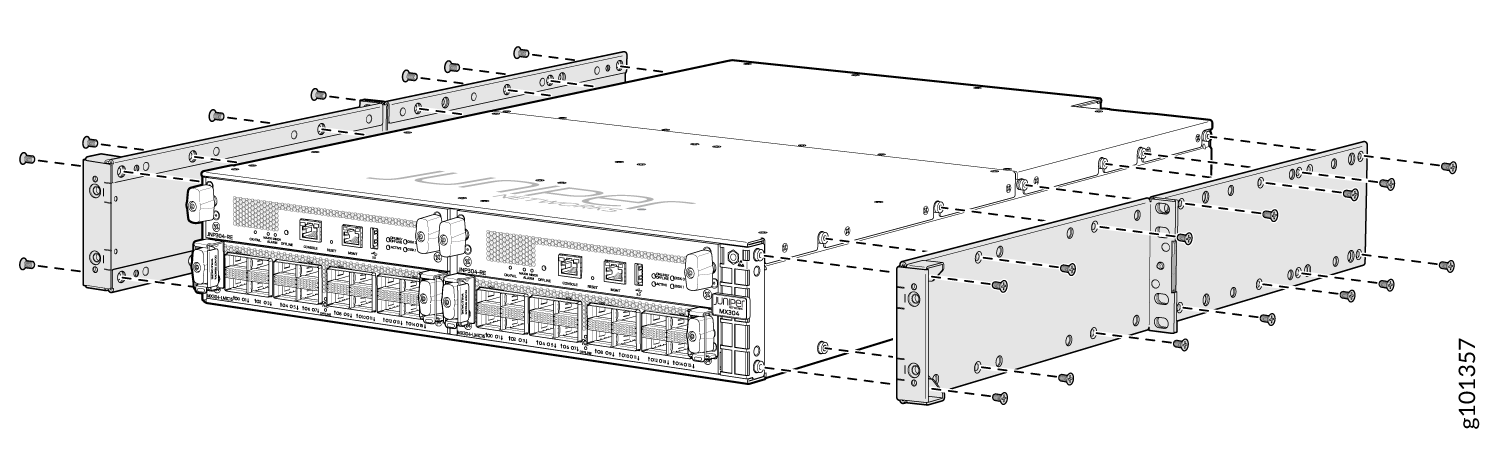
- ケーブル管理ブラケットをシャーシの両側に取り付け、ブラケットの下部と上部にあるネジで各ブラケットを固定します。
図 8:ケーブル マネージャー
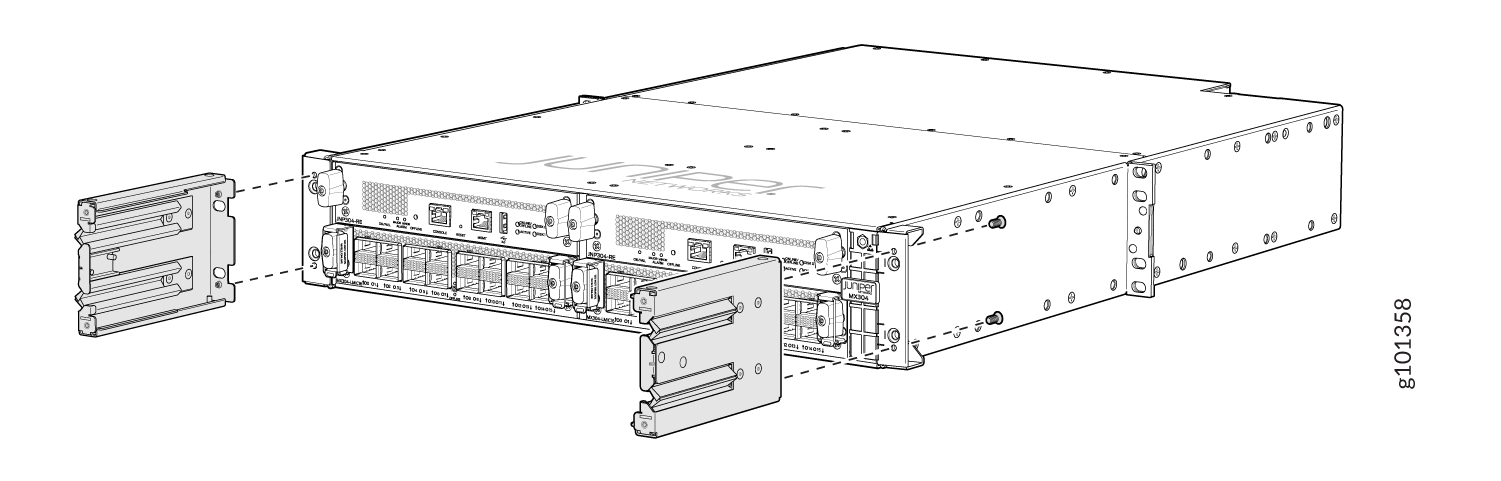 の接続
の接続
- 2 人目の担当者に、4 本の取り付けねじ(およびラックで必要な場合はケージ ナットとワッシャー)を使用して、ブラケットをラックに固定してもらいます。ネジを締めます。図 9 を参照してください。
図 9:2 ポスト ラック
 へのシャーシの取り付け
- (オプション)エアフィルター付きの前面カバーをシャーシに取り付けます。4本のネジを時計回りに回しながら締めます。
図10:前面カバーをエアフィルター
 に取り付ける