
MX301およびMX301-Mを外部デバイスに接続する
このトピックでは、 MX301およびMX301-M を外部管理デバイスまたはタイミングデバイスに接続する方法について説明します。
専用の管理チャネルを使用して、 MX301およびMX301-M を監視および管理できます。管理ポートを使用して、デバイスを管理デバイスに接続します。
MX301およびMX301-Mを外部のクロッキングおよびタイミングデバイスに接続することもできます。
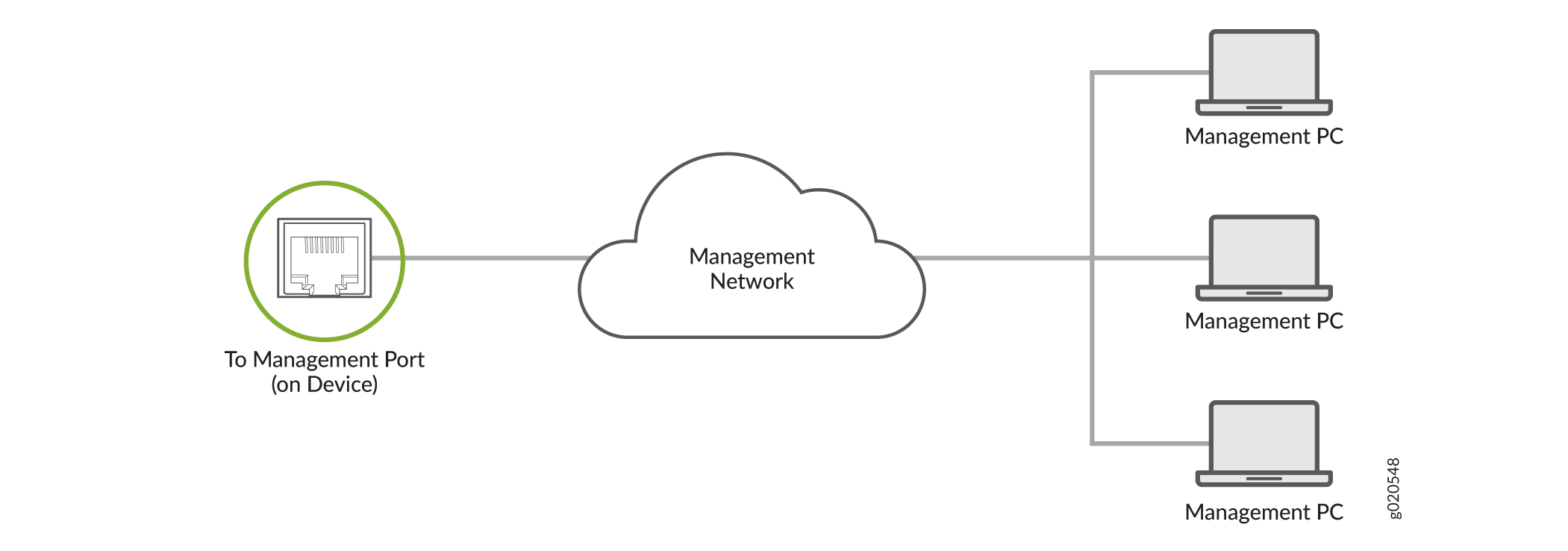
MX301およびMX301-Mをネットワークに接続して帯域外を管理
両端にRJ-45コネクタが付いたイーサネットケーブルがあることを確認します。
OOBM(アウトオブバンド管理)用にデバイスをネットワークに接続するには:
- ケーブルのもう一方の端を管理デバイスに接続します。
図1:デバイスをネットワークに接続して帯域外を管理
RJ-45コネクターを使用して 、MX301およびMX301-M を管理コンソールに接続します
両端にRJ-45コネクタが付いたイーサネットケーブルがあることを確認します。また、コンソールサーバーまたは管理コンソールに応じて、適切なアダプター (付属していません) も必要になります。
以下のアダプターは、ジュニパーネットワークスに個別に注文できます。
-
RJ-45 ー DB-9アダプター(JNP-CBL-RJ45-DB9)
-
RJ-45 - USB-A アダプター(JNP-CBL-RJ45-USBA)
-
RJ-45 - USB-C アダプター(JNP-CBL-RJ45-USBC)
RJ-45 - USB-A または RJ-45 - USB-C アダプターを使用する場合は、PC に X64 (64 ビット) 仮想 COM ポート (VCP) ドライバーがインストールされている必要があります。ドライバをダウンロードするには、 https://ftdichip.com/drivers/vcp-drivers/ を参照してください。
デバイスを管理コンソールに接続するには:
- ケーブルのもう一方の端をコンソール サーバーまたは PC に接続します。
図2:コンソールサーバーを介して管理コンソールにデバイスを接続する
 図3:デバイスを管理コンソールに直接接続する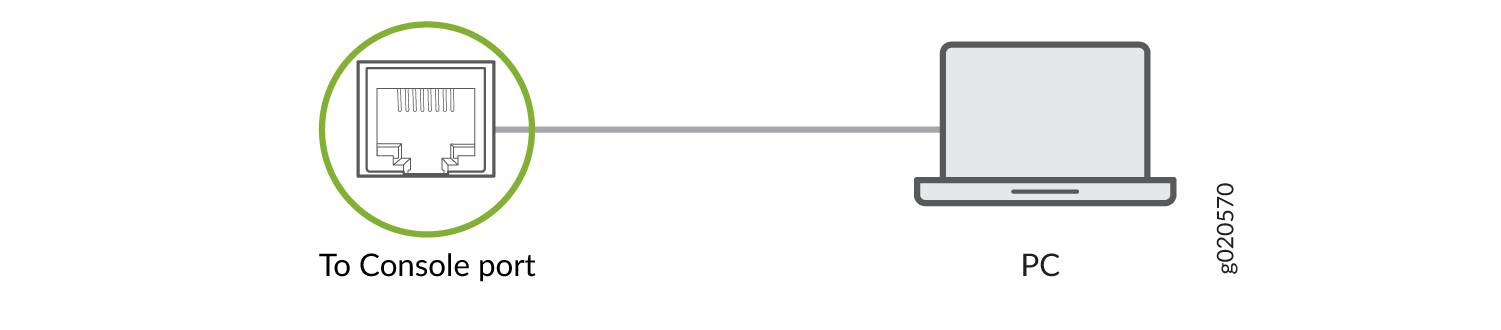
ミニUSB-Bコネクタを使用して 、MX301とMX301-M を管理コンソールに接続します
一方の端にミニ USB-B コネクタがあり、もう一方の端に標準の USB-A コネクタが付いた USB ケーブルがあることを確認してください。また、コンソールサーバーまたは管理コンソールに応じて、適切なアダプター (付属していません) も必要になります。
USB-シリアルドライバーがホストマシンにインストールされていることを確認します。
デフォルトでは、RJ-45ポートがアクティブなコンソールポートです。mini USB-Bコンソールポートを使用する前に、設定する必要があります。コンソールサーバーまたは管理コンソールのハイパーターミナルプロパティを次のように設定します。
-
ボーレート—9600
-
フロー制御—なし
-
データ—8
-
Parity—なし
-
停止ビット—1
-
DCD状態—無視
デバイスを管理コンソールに接続するには:
- ケーブルの標準USB-Aコネクタをコンソールサーバーまたは管理コンソールに接続します。
図4:コンソールサーバー
 を介してデバイスを管理コンソールに接続する
図5:デバイスを管理コンソールに直接接続する
を介してデバイスを管理コンソールに接続する
図5:デバイスを管理コンソールに直接接続する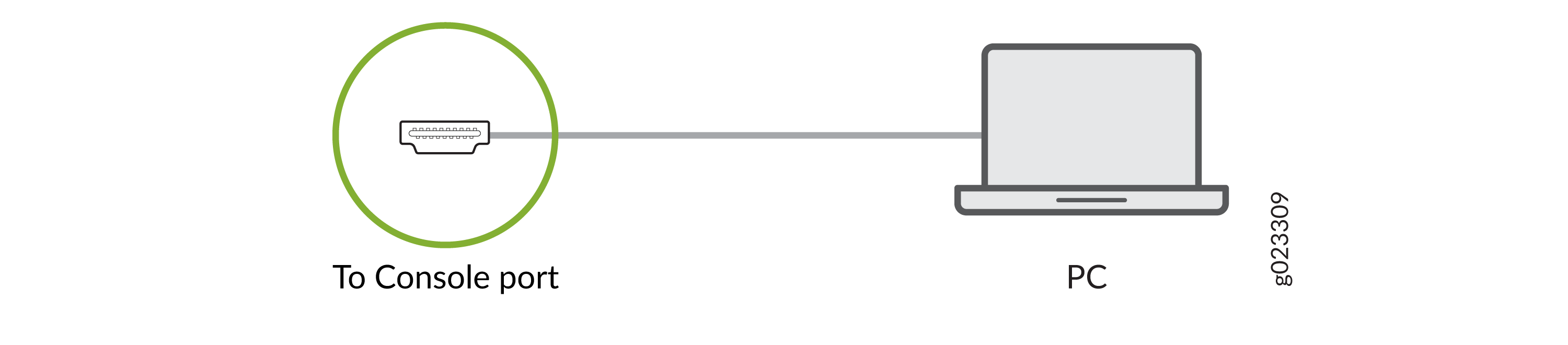
USB-Cコネクタを使用して 、MX301およびMX301-M を管理コンソールに接続します
両端にUSB-Cコネクタが付いたUSBケーブルがあることを確認します。また、コンソールサーバーまたは管理コンソールに応じて、適切なアダプター (付属していません) も必要になります。
USB-シリアルドライバーがホストマシンにインストールされていることを確認します。
デフォルトでは、RJ-45ポートがアクティブなコンソールポートです。使用する前にUSB-Cコンソールポートを設定する必要があります。コンソールサーバーまたは管理コンソールのハイパーターミナルプロパティを次のように設定します。
-
ボーレート—9600
-
フロー制御—なし
-
データ—8
-
Parity—なし
-
停止ビット—1
-
DCD状態—無視
デバイスを管理コンソールに接続するには:
- ケーブルのもう一方の端をコンソールサーバーまたは管理コンソールに接続します。
図6:コンソールサーバー
 を介してデバイスを管理コンソールに接続する
図7:デバイスを管理コンソールに直接接続する
を介してデバイスを管理コンソールに接続する
図7:デバイスを管理コンソールに直接接続する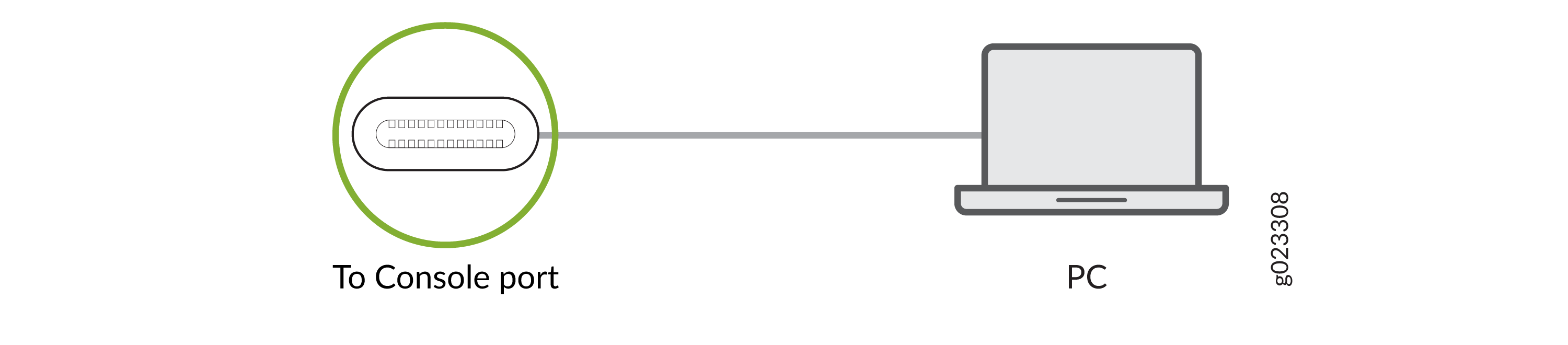
MX301およびMX301-Mを外部クロッキングおよびタイミングデバイスに接続します
1-PPSおよび10-MHzタイミングデバイスの接続
デバイスには、1パルス/秒(PPS)および10メガヘルツ(MHz)タイミングデバイスに接続するために使用できるGPSクロックポートがあります。これらのポートには、2x1 DIN 1.0/2.3 ラッチングプラグコネクタが必要です。
タイミングプライマリデバイスまたはクライアントデバイスとしてデバイスを設定できます。タイミングプライマリデバイスとして、デバイスは入力ポートを介してタイミングデバイスから入力を受信し、出力ポートを介してクライアントデバイスに出力を送信します。タイミングクライアントデバイスとして、デバイスは入力ポートを介してタイミングデバイスから入力を受信します。
デバイスを1-PPSおよび10-MHzタイミングデバイスに接続するには:
MX301およびMX301-Mを時刻デバイスに接続します
デバイスの時刻(TOD)ポートを使用して、TODタイミングデバイスに接続できます。
デバイスをTODタイミングデバイスに接続するには: