
EX4400と外部デバイスの接続
デバイスをネットワークに接続して帯域外管理を行う
両端にRJ-45コネクターが付いたイーサネットケーブルがあることを確認します。
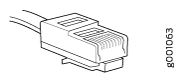 のRJ-45コネクタ
専用の管理チャネルを使用して、ルーターやスイッチなどのネットワークデバイスを監視および管理できます。各デバイスには管理ポートがあり、RJ-45コネクタ付きのイーサネットケーブルを接続できます。管理ポートを使用して、デバイスを管理デバイスに接続します。
アウトオブバンド管理のためにデバイスをネットワークに接続するには、次の手順に従います。
- イーサネットケーブルの一端をデバイスの管理ポートに接続します。
- イーサネット ケーブルのもう一方の端を管理デバイスに接続します。
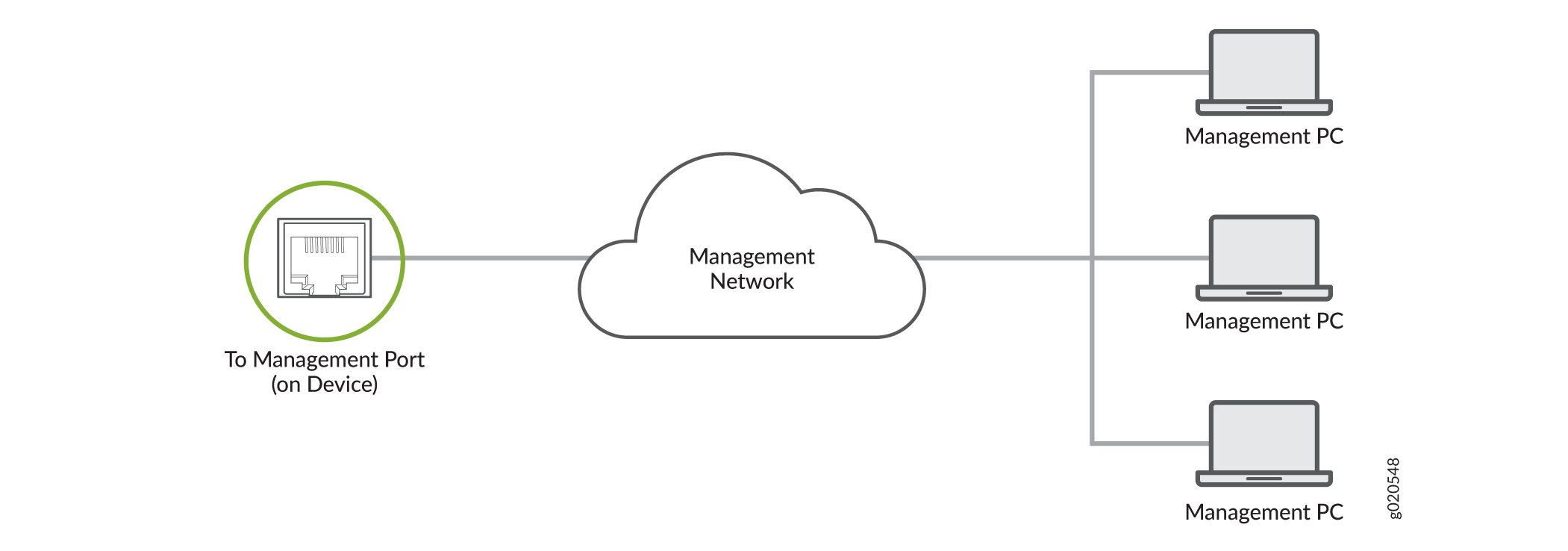
RJ-45 コネクターを使用した管理コンソールへのデバイスの接続
イーサネット ケーブルの両端に RJ-45 コネクタがあり、RJ-45/DB-9 シリアル ポート アダプタがあることを確認します。
のRJ-45コネクタ
- RJ-45 to DB-9 アダプタ(JNP-CBL-RJ45-DB9)
- RJ-45 - USB-A アダプタ(JNP-CBL-RJ45-USBA)
- RJ-45 - USB-C アダプター(JNP-CBL-RJ45-USBC)
RJ-45 - USB-A または RJ-45 - USB-C アダプターを使用する場合は、PC に X64 (64 ビット) 仮想 COM ポート (VCP) ドライバーがインストールされている必要があります。ドライバをダウンロードするには 、https://ftdichip.com/drivers/vcp-drivers/ を参照してください。
ラップトップまたはデスクトップ PC に DB-9 プラグ コネクタ ピンがなく、ラップトップまたはデスクトップ PC をデバイスに直接接続する場合は、RJ-45/DB-9 ソケット アダプタと USB-to-DB-9 プラグ アダプタを組み合わせて使用します。USB-to-DB-9 プラグ アダプタを用意する必要があります。
専用の管理チャネルを使用して、ネットワークデバイスを設定および管理することができます。各デバイスには、RJ-45 コネクタ付きのイーサネット ケーブルを使用して接続できるコンソール ポートがあります。コンソール・ポートを使用して、デバイスをコンソール・サーバーまたは管理コンソールに接続します。コンソール ポートは、RJ-45 コネクタ付きのケーブルを受け入れます。
デバイスを管理コンソールに接続するには、次の手順に従います。
- イーサネット ケーブルの一端をデバイスのコンソール ポート( CON、 CONSOLE、または CON1 のラベルが付いた)に接続します。
- イーサネット・ケーブルのもう一方の端をコンソール・サーバー( 図3参照)または管理コンソール( 図4参照)に接続します。
 を使用してデバイスを管理コンソールに接続する

USB-Cコンソール ポートを使用してEX4400スイッチを管理コンソールに接続する
始める前に
USB-C コンソール ポートを使用してスイッチを接続する前に、以下を行ってください。
-
USB-シリアルドライバがホストマシンにインストールされていることを確認します。
-
コンソール サーバーまたはラップトップのハイパーターミナル プロパティが次のように設定されていることを確認します。
-
ボー レート:9600
-
フロー制御 - なし
-
データ—8
-
パリティ - なし
-
停止ビット - 1
-
DCD 状態 - 無視
-
次のものが必要です。
-
両端にUSB-Cコネクタが付いたUSBケーブル1本(付属していません)。
-
(ラップトップまたはデスクトップPCにUSB-Cポートがない場合)USB-A-USB-C変換ケーブル1本(付属していません)。
EX4400スイッチには2つのコンソールポートがあります。
-
RJ-45 コネクタ付きのケーブルを受け入れる背面パネルの RJ-45 コンソール ポート。
-
USB-C コネクタ付きの USB ケーブルを接続するフロント パネルの USB-C コンソール ポート。
スイッチにログインし、いずれかのコンソール ポートを使用してスイッチの設定と管理を行うことができます。RJ-45 コンソール ポートはデフォルトで有効になっています。ただし、USB-C コンソール ポートを使用してスイッチに接続する前に、このポートを設定する必要があります。
このトピックでは、USB-Cコンソールポートを使用してEX4400スイッチを管理コンソールに接続する方法について説明します。
USB-C コンソール ポートを使用してスイッチをコンソールに接続するには、次の手順に従います。