
Automatiser l’initialisation des instances de pare-feu virtuel vSRX 3.0 sur l’hyperviseur VMware à l’aide de VMware Tools
Aperçu
Open VM Tools est un ensemble de services et de modules qui améliorent les performances et l’expérience utilisateur du pare-feu virtuel vSRX. Avec ce service, plusieurs fonctionnalités des produits VMware sont activées pour améliorer la gestion et faciliter les interactions des utilisateurs avec le système d’exploitation invité. Il comprend des modules de noyau pour améliorer les performances des machines virtuelles exécutant Linux ou d’autres systèmes d’exploitation invités de type Unix, pris en charge par VMware. Le pare-feu virtuel vSRX 3.0 prend en charge les outils VMware à partir de la version 20.2R1 de Junos OS.
VMware Tools comprend les composants suivants :
VMware Tools Service
Pilotes d’équipements VMware
Processus utilisateur VMware
Panneau de configuration VMware Tools
Le pare-feu virtuel vSRX 3.0 s’exécute sur FreeBSD 11.x et versions ultérieures. FreeBSD 12 prend en charge VMware open-vm-tools-10.3.0.
Les outils VMware (binaires et bibliothèques) sont intégrés au fichier d’image du pare-feu virtuel vSRX et permettent aux instances de VM d’interroger des informations à partir de l’hyperviseur, puis de les définir ou de les utiliser. par l’instance vm elle-même.
Pendant le démarrage des instances vm, le script de démarrage recherche les paramètres OVF (Open Virtualization Format) ou l’ID de la machine. Si les paramètres OVF sont activés, les configurations CLI de VM associées sont configurées et l’instance de VM utilisera cette configuration CLI lorsque l’instance de VM sera activée pour la première fois. Nous prenons en charge la configuration automatique du nom d’hôte, de l’adresse IP, de la passerelle, du DHCP et du serveur DHCP.
Avantages de VMware Tools pour la configuration automatique
Exécutez des scripts fournis par VMware ou configurés par l’utilisateur dans le système d’exploitation invité pendant diverses opérations d’alimentation.
Collectez régulièrement des informations sur l’utilisation du réseau, du disque et de la mémoire auprès de l’invité.
Générez des battements de cœur entre les invités et les hôtes pour déterminer la disponibilité des invités.
Activer la synchronisation du temps entre un hôte et un invité
Permet le transfert de fichiers entre un hôte et un invité
Améliore la gestion de la mémoire et les performances réseau
Prend en charge les mécanismes et protocoles généraux de communication entre l’hôte et les invités, et d’un invité à l’autre
Vous permet de personnaliser les systèmes d’exploitation invités immédiatement après la mise sous tension des machines virtuelles.
Provisionnement de VMware Tools pour la configuration automatique
Pour que les outils VMware prennent en charge le paramétrage de la clé et de la valeur, il existe 3 méthodes :
Définissez les options vm de l’ID de machine de paramètre pour chaque clé.
Définissez les options vApp de la propriété OVF pour chaque clé.
Modifiez le fichier de package *.ova pour ajouter la propriété de chaque clé.
Utilisez l’une des méthodes pour définir la clé-valeur.
Si vous souhaitez modifier les paramètres d’une VM, utilisez l’interface graphique VMware. Lorsque l’hyperviseur VMWare alimente l’instance vm, le code source open VMTool permet à l’instance vm d’interroger les paramètres de l’hyperviseur.
Pour définir les options vm de l’ID de machine de paramètres pour les touches de paramètres :
- Sur la page Paramètres de configuration, ajoutez un nouveau paramètre avec nom et valeur pour chaque clé.
Note:
Pour la configuration d’adresse IP fxp0, vous pouvez configurer une paire clé-valeur avec un ensemble d’adresses IP ou de passerelles, un ensemble d’adresses DHCP ou un serveur DHCP, ou les deux.
Lorsque dhcp=oui, et que l’adresse IP et le serveur DHCP sont configurés, le serveur dhcp prend une plus grande prorité.
Lorsque dhcp=non ou dhcp n’est pas configuré, alors même si l’adresse IP et le serveur dhcp sont définis, l’adresse IP est plus prorité.
Figure 1 : paramètres des propriétés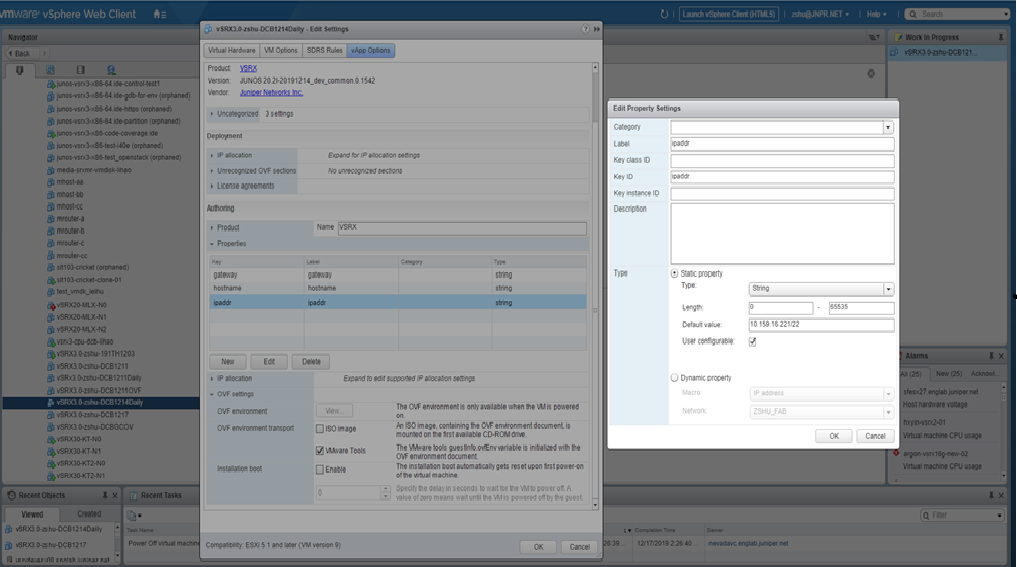 OVF
OVF
Exemple : paramètre OVF
-
nom d’hôte : vSRX3.0-VMTOOL-Test
-
ipaddr =10.159.16.221/22
-
passerelle = 10.159.16.2
-
dhcp-serveur = 10.159.16.1
-
dhcp=oui
Note:Lorsque vous déployez la VM avec le paramètre OVF, si vous souhaitez saisir et fournir manuellement les valeurs clés dans l’interface graphique VMWare, il suffit de fournir une adresse IP et un serveur DHCP.
Toutefois, pour les paramètres OVF de packaging, il est préférable de fournir les cinq paires clé-vlaue, car vous n’avez pas besoin d’entrer les cinq clés et n’avez qu’à modifier la valeur.
Consultez l’invite de connexion vSRX Virtual Firewall 3.0 pour identifier l’ID racine sans mot de passe et vérifiez la configuration chargée pour les éléments suivants :
-
définir le nom d’hôte du système vSRX3.0-VMTool-Test
-
définir des interfaces fxp0 unité 0 famille inet adresse serveur dhcp 10.159.16.1
-
Pour définir les options vApp de la propriété OVF pour chaque clé :
Sur le serveur VMware ESXi vCenter, accédez à la VM sur le client Web vSphere (FLEX), accédez à Modifier le paramètre de la machine virtuelle ->vApp Options-> paramètreOVF, et sous l’onglet transparent de l’environnement OVF , sélectionnez VMWare Tools.
Accédez à Modifier le paramètre de la machine virtuelle ->vApp Options->Propriétés et modifiez chaque valeur de clé.
Pour vérifier la connexion et l’activation de la configuration pour la première fois en tant que racine et sans mot de passe, vérifiez les liaisons fxp0 et DHCP ou vérifiez les fichiers journaux sur /var/log/vmware_ovf.info et /var/log/setup_config.log.
Pour modifier les instructions du fichier de package OVF :
Détar le *.ova. dans le fichier *.ova. Il existe trois fichiers : *.ovf,*.mf et *.vmdk.
Modifiez le fichier *.ovf pour ajouter une propriété pour chaque valeur clé dans la section de production.
-
Pour vérifier la configuration, déployez le pare-feu virtuel vSRX 3.0 à partir de vCenter Server Web Client et vérifiez les propriétés définies pour chaque valeur de clé ou vérifiez les fichiers journaux sur /var/log/vmware_ovf.info et /var/log/setup_config.log.