
Détails du protocole de routage
- Dans la fenêtre Modifier les liens, sélectionnez l’onglet Protocoles.
Figure 1 : onglet
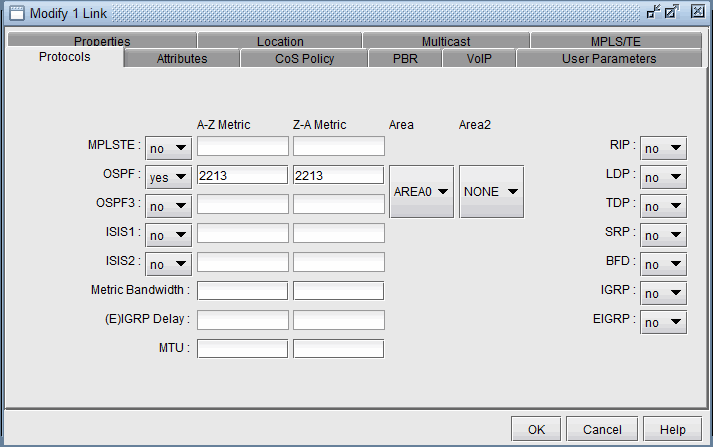 Modifier les protocoles de liaison
Les sections suivantes fournissent plus de détails sur la configuration des informations spécifiques au protocole.
RIP
Aucune métrique n’a besoin d’être saisie pour RIP car les métriques seront toutes les mêmes.
Dans le volet Outils > options > conception, Placement du chemin, la méthode de routage doit être définie sur Distance constante et le saut maximal doit être configuré sur 15.
IGRP et EIGRP
Pour IGRP et EIGRP, la métrique peut être modifiée via les champs Metric Bandwidth et (E)IGRP Delay. Ces champs sont basés sur les instructions de l’interface de bande passante et de retard et doivent être distingués de la bande passante physique et du délai de propagation indiqués dans l’onglet Propriétés de la liaison. Les unités doivent être saisies dans la zone de texte, par exemple « 10M » pour 10 Mbps et « 100us » pour 100 microsecondes. Ces valeurs seront utilisées pour calculer la métrique selon la formule suivante :

Par défaut, le programme définit K1=K3=1 et K2=K4=K5=0 dans la formule ci-dessus. Dans ce cas, seuls la bande passante et le délai sont utilisés pour calculer l’IGRP et l’EIGRP, en utilisant une fonction de la bande passante d’interface la plus lente et la somme des retards des interfaces sortantes sur le chemin. Pour obtenir un délai' dans la formule ci-dessus, les retards d’interface (en microsecondes) qui sont additionnés seront divisés par 10 pour IGRP, puis multipliés par 256 pour EIGRP. Pour obtenir la bande passante, 10^7 sera divisé par la bande passante de l’interface en Kbit/s pour IGRP, puis multiplié par 256 pour EIGRP.
Pour modifier les valeurs K du fichier texte avant d’ouvrir le réseau, la ligne suivante peut être ajoutée ou modifiée dans le fichier dparam : IGRP_param1= TOS :0,K1:1,K2:0,K3:1,K4:0,K5:0
Dans le volet Outils > options > conception, options de placement de chemin, la méthode de routage doit être définie sur IGRP ou EIGRP. Le saut maximum peut également être configuré ici (par exemple, 100 pour IGRP) en fonction de la commande métrique maximum-hops.
OSPF
Les mesures OSPF peuvent être directement modifiées en définissant le coût à droite de la ligne OSPF (ou de la ligne OSPF3 dans le cas de la version 3 d’OSPF) sous les colonnes « Mesure A-Z » et « Mesure Z-A ».
Sinon, si ce nombre n’est pas configuré, le programme utilisera la bande passante de l’interface (correspondant à l’instruction de bande passante de l’interface) et la bande passante de référence OSPF pour calculer la métrique à l’aide de la formule :reference_bandwidth/interface_bandwidth, où la valeur par défaut reference_bandwidth=10^8.
Pour modifier la bande passante de l’interface à des fins de calcul des mesures, saisissez-la dans les champs Bande passante des mesures. La zone de texte de gauche est pour l’interface du nœud A et la zone de texte de droite est pour l’interface du nœud Z. (L’onglet Emplacement indique quel nœud est le nœud A et quel nœud est le nœud Z.) Là encore, notez que la bande passante métrique peut être différente de la bande passante physique. L’unité par défaut est bps mais peut être modifiée en ajoutant au nombre un suffixe K pour Kbps, M pour Mbps et G pour Gbps.
Pour modifier la bande passante de référence par rapport à la valeur par défaut, sélectionnez la vue Nœuds dans la fenêtre Informations réseau. Sélectionnez le ou les nœuds à modifier et cliquez sur le bouton Modifier. Sélectionnez ensuite l’onglet IP et entrez une BW de référence OSPF. L’unité par défaut est bps mais peut être modifiée en ajoutant au nombre un suffixe K pour Kbps, M pour Mbps et G pour Gbps.
Figure 3 : Saisie dans le BW de référence à partir de l’onglet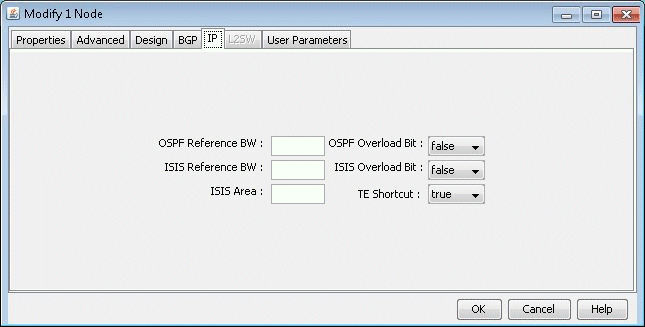 Modifier les nœuds, IP
Pour spécifier la zone à laquelle appartient le lien, sélectionnez-la dans la liste déroulante Zone. Une zone secondaire peut également être spécifiée dans la liste déroulante Zone2 si le lien appartient à plusieurs zones. S’il n’y a pas de zone disponible dans la liste déroulante, une zone peut d’abord être ajoutée à partir de Modifier les protocoles > > OSPF zones. Cliquez sur Ajouter. AREA0 sera automatiquement ajouté. Par la suite, vous pouvez entrer dans d’autres zones.
Pour définir le bit de surcharge OSPF, sélectionnez la vue Nœuds dans la fenêtre Informations réseau. Sélectionnez le ou les nœuds à modifier et cliquez sur le bouton Modifier. Sélectionnez ensuite l’onglet IP et remplacez le bit de surcharge OSPF par true. Si le bit de surcharge OSPF est défini, le trafic OSPF de transit ne sera pas acheminé via le routeur.
ISIS et ISIS2
Dans la fenêtre Modifier les éléments > >liens, onglet Protocoles, les mesures ISIS de niveau 1 peuvent être modifiées dans les colonnes « Mesure A-Z » et « Mesure Z-A » à droite de ISIS1 . Les mesures ISIS de niveau 2 peuvent être modifiées dans les colonnes « Mesure A-Z » et « Mesure Z-A » à droite de ISIS2.
Pour afficher l’ID système ISIS d’un nœud, cliquez avec le bouton droit de la souris sur la colonne d’en-tête de table Nœuds et sélectionnez Options de table... Ensuite, sélectionnez ISIS_System_ID et ajoutez-le aux colonnes à afficher. Les autres options de colonnes liées à ISIS pour la vue Nœuds incluent ISIS_Area, ISIS_Overload_Bit et ISIS_Ref_BW. La zone ISIS peut également être visualisée à partir de l’onglet Protocoles de la vue Nœuds.
Pour modifier la bande passante de référence ISIS par rapport à la valeur par défaut, sélectionnez la vue Nœuds dans la fenêtre Informations réseau. Sélectionnez le ou les nœuds à modifier et cliquez sur le bouton Modifier. Sélectionnez ensuite l’onglet IP et entrez un BW de référence ISIS. L’unité par défaut est bps mais peut être modifiée en ajoutant au nombre un suffixe K pour Kbps, M pour Mbps et G pour Gbps.
Pour définir le bit de surcharge ISIS, sélectionnez la vue Nœuds dans la fenêtre Informations réseau. Sélectionnez le ou les nœuds à modifier et cliquez sur le bouton Modifier. Sélectionnez ensuite l’onglet IP et changez le bit de surcharge ISIS en true. Si le bit de surcharge ISIS est défini, le trafic ISIS de transit ne sera pas acheminé via le routeur.
MPLS-TE
La métrique de tunnel pour MPLS-TE peut être modifiée dans les colonnes « A-Z Metric » et « Z-A Metric » à droite de MPLS-TE. Les tunnels LSP qui ne sont pas configurés pour être routés selon le protocole de routage IGP actuel seront routés en fonction de ces mesures.
Mise à jour des propriétés d’un lien à partir d’un fichier
Le délai de liaison et les informations métriques OSPF/ISIS peuvent également être modifiés par lots via la version en mode texte. Ce format de fichier est également flexible et peut prendre en charge les champs suivants :
NodeA, NodeZ, Node, InterfaceA, InterfaceZ, Interface, DelayAZ, DelayZA, LatencyA2Z, LatencyZ2A, Delay, IPaddrZ, IPaddr, RoundTripDelay, linkname, OSPFMetric, ISIS2Metric, ISIS1Metric, LinkName, BWType, Node, Interface, DelayAZ, DelayZA
La première ligne doit spécifier les colonnes à l’aide d’une liste séparée par des virgules des mots-clés ci-dessus, y compris une colonne pour le nœud et l’interface ou l’adresse IP au minimum. Les lignes suivantes doivent spécifier le nœud/l’interface ou la paire nœud/IP et les autres colonnes pertinentes à mettre à jour. Par exemple :
#!NodeA,Interface,LatencyA2Z,LatencyZ2A,OSPFMetric
LDN2600,Ethernet0/1,50,50,10
Pour charger ce fichier, sélectionnez Outils > mode texte/ASCII ou dans une fenêtre de console, tapez /u/wandl/bin/bbdsgn specfilepath.
Sélectionnez dans le menu principal : 5. Modifier la configuration > 4. Configuration du lien > u. Mettre à jour les propriétés du lien à partir d’un fichier. Sélectionnez ? dans le menu d’aide pour plus d’informations sur le format de fichier d’entrée.
Sélectionnez 2. Entrez le nom du fichier et entrez l’emplacement du fichier à utiliser pour mettre à jour les liens (le chemin absolu ou relatif est acceptable ici). Sélectionnez 3. Nom de sortie d’erreur pour entrer l’emplacement d’un fichier facultatif pour générer des erreurs. Sélectionnez 4. Opération pour indiquer les champs à mettre à jour en fonction du fichier d’entrée (la valeur par défaut inclut tous les champs) et q pour quitter ce menu.
Sélectionnez 5. Mettre à jour la configuration du lien pour effectuer l’entrée réelle en fonction du fichier d’entrée spécifié.
Une fois la mise à jour terminée, tapez « q » jusqu’à ce que le menu principal soit atteint. En mode texte, sélectionnez 2. Menu Enregistrer les fichiers pour enregistrer les modifications, ou en mode graphique Java, quittez le menu et enregistrez via Fichier > Enregistrer le réseau...