
Créer un ticket d’assistance
Découvrez comment utiliser les options d’auto-assistance, obtenir de l’aide pour de nouveaux déploiements, retourner des marchandises et demander de l’aide pour divers types de problèmes.
Si des problèmes surviennent et que vous avez besoin d’aide, créez un ticket d’assistance. Vous pouvez obtenir de l’aide pour les questions générales, les abonnements, les options de configuration, les nouveaux déploiements, les retours de marchandises, les pannes d’appareils et les problèmes à l’échelle du réseau.
Lorsque vous créez votre ticket, soyez conscient des fonctionnalités qui peuvent vous aider à résoudre le problème par vous-même :
-
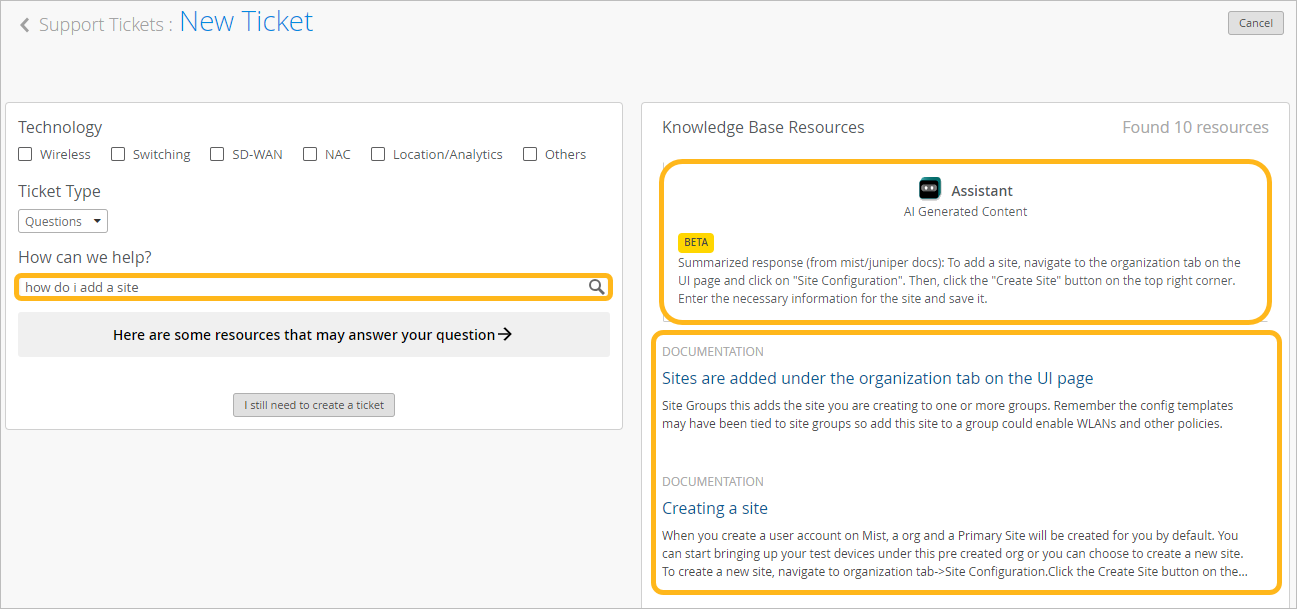
Pour les questions d’ordre général, commencez par saisir quelques informations sur votre problème et des suggestions de ressources s’affichent. Les abonnés Marvis verront une réponse générée par l’IA qui résume les informations de la documentation de Juniper Mist. Pour de nombreux types de problèmes et de questions de configuration, vous pouvez trouver les réponses dont vous avez besoin sans autre assistance.
-
Pour certains types de tickets, les abonnés Marvis verront des boutons Marvis sur le formulaire d’assistance. Cliquez pour démarrer le dépannage avec Marvis. Vous pouvez résoudre de nombreux types de problèmes de cette façon.
Pour créer un ticket d’assistance :
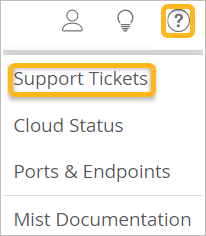
- Cliquez sur l’icône de question dans le coin supérieur droit du portail Juniper Mist™, puis cliquez sur Tickets d’assistance.
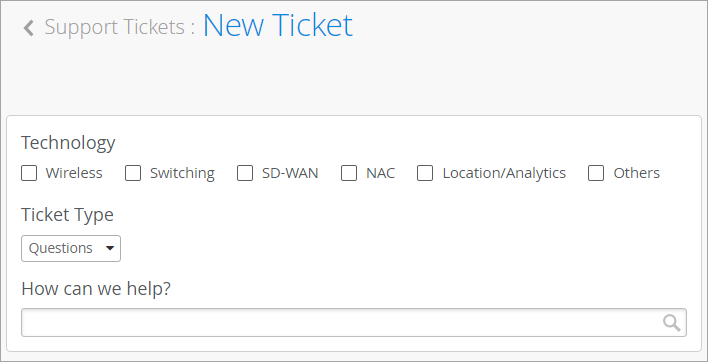
- (Facultatif) Sélectionnez la technologie.
 Remarque :
Les options disponibles dépendent du type de billet sélectionné.
- Sélectionnez un type de ticket.
Tableau 1 : Types de tickets Type Description Des questions Sélectionnez ce type de ticket si vous avez des questions d’ordre général. Ensuite, commencez à taper dans la case Comment pouvons-nous vous aider ? .
Au fur et à mesure que vous tapez, des suggestions de ressources apparaissent sur le côté droit de l’écran. Les abonnés Marvis verront une réponse générée par l’IA qui résume les informations de la documentation de Juniper Mist. Souvent, les informations à l’écran fournissent l’aide dont vous avez besoin.
Ou, pour obtenir l’aide de l’équipe d’assistance, cliquez sur Je dois encore créer un ticket.
Abonnements Sélectionnez ce type de billet si vous avez une question ou un problème concernant un abonnement ou une commande. Aide à la configuration Sélectionnez ce type de ticket si vous avez besoin d’aide pour configurer votre organisation, votre site, votre réseau ou vos équipements. Problème Sélectionnez ce type de ticket si vous avez besoin d’aide en cas de panne, de configurer un nouveau site ou de retourner de la marchandise. Sélectionnez également l’impact dans la deuxième liste déroulante.
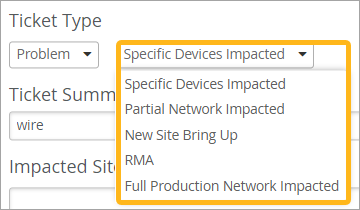
Les options d’impact incluent :
- Périphériques spécifiques affectés : le problème est limité à des périphériques spécifiques sur le réseau.
- Réseau partiellement affecté : le problème affecte une partie mais pas la totalité de votre réseau.
- Affichage d’un nouveau site : le problème concerne un nouveau site qui n’est pas encore en production.
- RMA : vous souhaitez obtenir une autorisation de retour de marchandise pour retourner un appareil Juniper.
- Réseau de production complet impacté : le problème affecte la majeure partie ou la totalité de votre réseau.
Aide à l’intégration pour les nouveaux déploiements Sélectionnez ce type de ticket uniquement si vous effectuez un nouveau déploiement. Vous obtiendrez de l'aide pour l'installation initiale, la configuration et le dépannage de base. Disponible uniquement lorsque le type de technologie est sans fil, commutation ou SD-WAN. Ces services n’incluent pas la conception de réseau. Saisissez le résumé et la description, puis remplissez la liste de contrôle. Lorsque vous remplissez la liste de checklist, vous pouvez utiliser des hyperliens suggérés pour vous aider vous-même. Si vous avez encore besoin d’aide après avoir utilisé les suggestions d’auto-assistance, finalisez votre ticket en sélectionnant le créneau horaire de votre choix pour la session d’aide à l’intégration. Soumettez ce billet au moins 48 heures avant l’heure sélectionnée. - Dans les autres champs, fournissez à l’équipe d’assistance tous les détails sur le problème.
Conseil :
Pour les types de tickets Problème et Aide à la configuration, les clients disposant d’un abonnement Marvis verront des boutons Marvis à côté des champs Sites concernés, Appareils affectés et Clients concernés. Cliquez sur un bouton pour obtenir de l’aide. Marvis peut répondre aux questions de configuration et fournir plus de détails sur les problèmes liés aux sites, appareils ou clients. Si vous parvenez à résoudre le problème avec l’aide de Marvis, vous pouvez annuler ce ticket d’assistance en cliquant sur Annuler dans le coin supérieur droit de la page Nouveau ticket.
Exemple
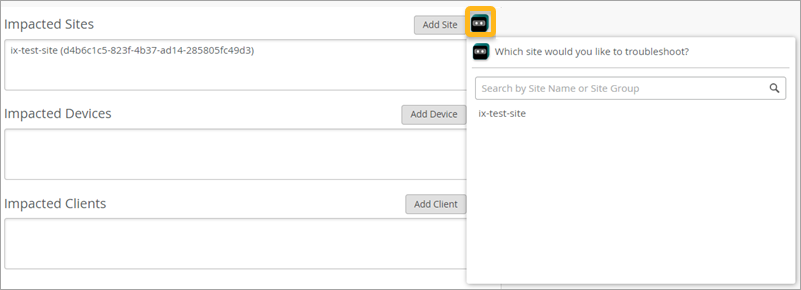
Le tableau suivant fournit plus d’informations.
Tableau 2 : Description des champs Champ
Types de tickets
Conseils
Résumé du ticket
Tous les types de billets
Saisissez une brève description du problème.
Descriptif
Tous les types de billets
Saisissez une description détaillée du problème.
CC
Tous les types de billets
Entrez les adresses e-mail de toutes les autres personnes à qui vous souhaitez recevoir des mises à jour sur ce ticket.
Remarque :Lorsque vous mettez à jour un ticket, ce champ s'intitule E-mails supplémentaires.
Horaire Aide à l’intégration Sélectionnez la date et l’heure de la session d’aide à l’intégration. Assurez-vous de soumettre votre billet au moins 48 heures à l’avance. Sites touchés
Question (en anglais)
Aide à la configuration
Problème
-
Ajouter un site : cliquez sur Ajouter un site, puis sur le site concerné. Si vous avez une longue liste de sites, vous pouvez effectuer une recherche en entrant le nom du site ou le nom du groupe de sites.
-
Supprimer un site de la liste Sites concernés : cliquez sur le site, puis appuyez sur la touche Suppr de votre clavier.
Appareils concernés*
Question (en anglais)
Aide à la configuration
Problème
-
Ajouter un appareil : cliquez sur Ajouter un appareil, cliquez sur un type d’appareil, puis cliquez sur l’appareil concerné. Si vous avez une longue liste d’appareils, vous pouvez effectuer une recherche en saisissant le nom de l’appareil ou l’adresse MAC.
-
Supprimer un périphérique de la liste Périphériques concernés : cliquez sur le périphérique, puis appuyez sur la touche Suppr de votre clavier.
Clients touchés
Question (en anglais)
Aide à la configuration
Problème
-
Ajouter un client : cliquez sur Ajouter un client, cliquez sur un type de client, puis sur le client concerné. Si vous avez une longue liste de clients, vous pouvez effectuer une recherche en entrant le nom du client ou l’adresse MAC.
-
Supprimer un client de la liste Clients concernés : cliquez sur le client, puis appuyez sur la touche Suppr de votre clavier.
Numéro de commande
Abonnements
Saisissez le numéro de commande de l’abonnement.
Heure d’émission
Question (en anglais)
Aide à la configuration
Problème
Cliquez dans la zone, puis utilisez le calendrier et la liste d’heures pour entrer l’heure à laquelle le problème s’est produit.
Numéro de contact Problème Saisissez le numéro de téléphone de la personne que l’équipe d’assistance peut contacter au sujet de ce problème. Nom et contact de l’équipe de compte Juniper
Problème (problèmes de réseau de production complète uniquement)
Saisissez le nom et les coordonnées de votre responsable de compte Juniper. (Applicable uniquement si vous avez sélectionné Réseau de production complet impacté dans la liste déroulante impact.)
* Lorsque vous répertoriez un appareil dans le champ Appareils concernés :
-
L’appareil envoie automatiquement ses journaux système à Mist, ce qui permet à l’équipe d’assistance d’analyser le problème plus efficacement et de réagir plus rapidement.
L’appareil doit être dans un état connecté pour que les journaux soient envoyés. Si plus de 10 appareils sont répertoriés, la collecte des journaux sera limitée aux 10 premiers appareils.
-
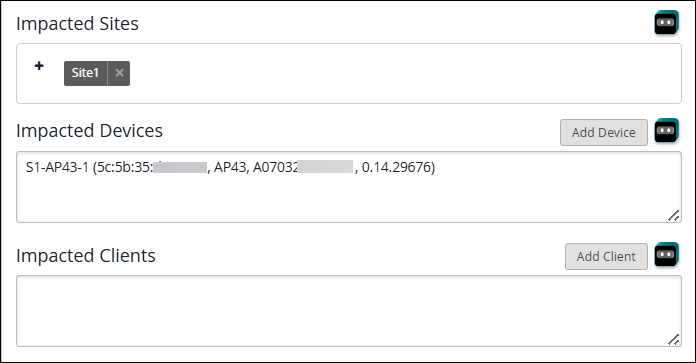
Outre l’adresse MAC de l’appareil, le modèle de série et la version du firmware, vous pouvez compter sur le modèle, le numéro de série et la version du firmware. Si la version du firmware n’est pas disponible ou si l’appareil est déconnecté, la version s’affiche sous la forme « --« .
-