
SUR CETTE PAGE
Vue d’ensemble du tableau de bord
Qu’est-ce que J-Web Dashboard ?
Le tableau de bord J-Web fournit une vue d’ensemble unifiée de l’état du système et du réseau récupéré à partir des pare-feu SRX Series.
Pour utiliser le tableau de bord dans le menu de niveau supérieur, sélectionnez Tableau de bord. Par défaut, la page Tableau de bord affiche toutes les vignettes des widgets.
La figure 1 montre un exemple de la page Tableau de bord du pare-feu SRX345.
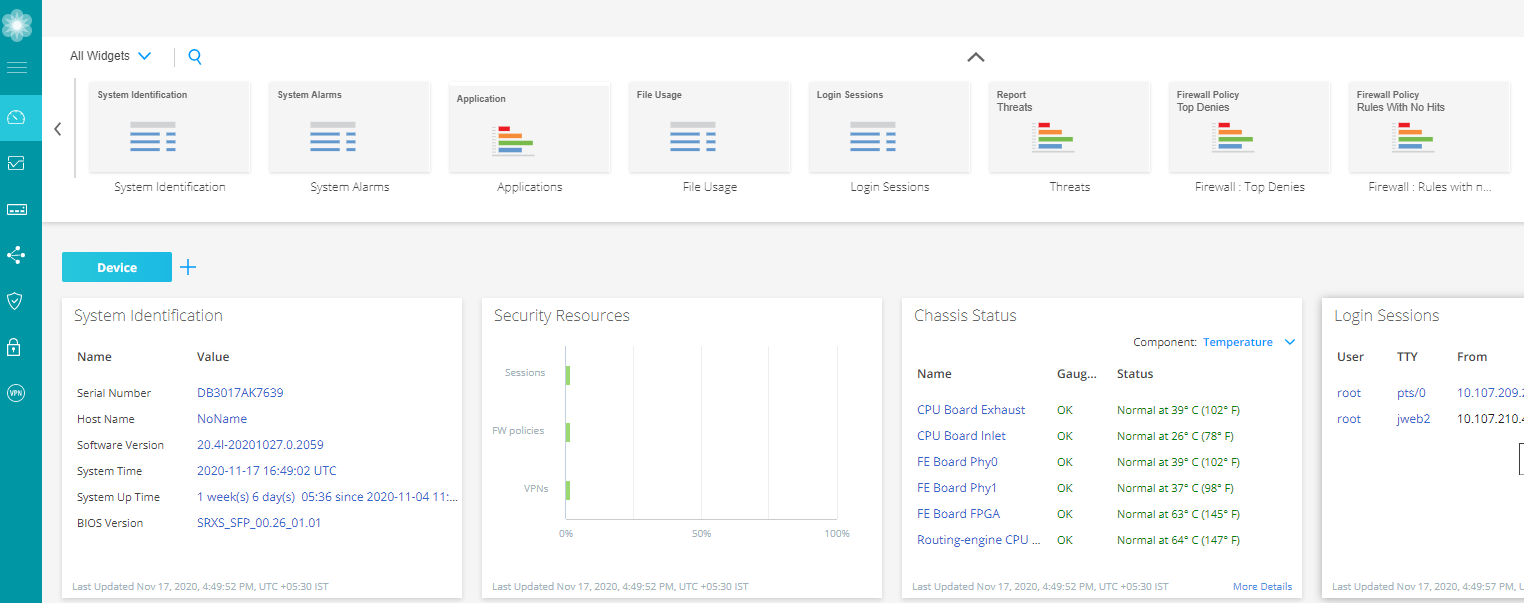 du SRX345
Utilisation des widgets
Chaque volet de widget agit comme un cadre distinct. Vous pouvez cliquer sur l’icône + pour ajouter un tableau de bord séparé et le nommer à votre guise. Vous pouvez actualiser l’affichage de la page Tableau de bord en cliquant sur l’icône d’actualisation dans le coin supérieur droit au-dessus du volet des widgets.
Vous pouvez choisir l’une des catégories pour afficher les widgets sur votre appareil :
-
All Widgets (Tous les widgets) : affiche tous les widgets pris en charge
-
Applications : affiche uniquement les widgets associés aux applications prises en charge
-
Devices (Périphériques) : affiche uniquement les widgets associés aux périphériques pris en charge
-
Security (Sécurité) : affiche uniquement les widgets de sécurité pris en charge
-
À partir de la version 21.4R1 de Junos OS, les widgets associés aux rapports intégrés sont supprimés pour accélérer le processus de chargement de l’interface utilisateur J-Web.
-
Le volet Activité menaçante n’est pas disponible sur les appareils SRX5400, SRX5600 et SRX5800.
-
Pour les pare-feu SRX Series configurés pour les systèmes logiques, les volets Identification du système logique et Profil du système logique s’affichent lorsque vous vous connectez en tant qu’administrateur de système logique utilisateur. Il s’agit des seuls volets système logique disponibles dans les préférences du tableau de bord.
-
Si la configuration de secours n’est pas définie, le lien Définir la configuration de sauvetage vous dirige vers la page Administration des périphériques > Gestion de la configuration > de sauvetage pour définir la configuration de secours.
Pour utiliser un widget sur le tableau de bord :
-
Faites glisser les widgets de la palette ou du conteneur de vignettes vers votre tableau de bord.
Lorsque vous ajoutez d’autres widgets sur le tableau de bord J-Web, vous pouvez observer une utilisation élevée du processeur sur le moteur de routage pendant un court laps de temps à chaque actualisation. Nous vous recommandons d’utiliser quatre widgets pour réduire la consommation du processeur.
-
Passez la souris sur le haut de chaque widget pour réduire, actualiser et fermer à l’aide des icônes respectives.
Note:Les données du dashlet sont actualisées toutes les minutes par défaut. Vous ne pouvez pas configurer manuellement l’intervalle d’actualisation du dashlet. Si les données ne sont pas vieillies dans le cache, les données sont chargées à partir du cache lors de l’actualisation du dashlet. Si les données sont anciennes, elles sont récupérées à partir de l’appareil lors du prochain cycle d’intervalle d’actualisation.
Le tableau 1 présente les options des widgets du tableau de bord en fonction de l’appareil sélectionné.
| Champ |
Description |
|---|---|
| Système d’alarmes |
Fournit l’heure reçue, la gravité, la description des alarmes et les mesures à prendre. |
| Identification du système |
Fournit des détails sur le système tels que le numéro de série du logiciel, le nom d’hôte, la version du logiciel, la version du BIOS, la disponibilité du système et l’heure système. |
| Sessions de connexion |
Fournit les informations d’identification de l’utilisateur, l’heure de connexion, le temps d’inactivité et l’hôte. |
| Utilisation des fichiers |
Fournit l’espace requis pour les fichiers journaux, temporaires, d’incident et de base de données. Cliquez sur Maintenir pour télécharger ou supprimer tout ou partie de ces fichiers.
Note:
Le widget Utilisation des fichiers prend en charge les cartes de ligne RE3 pour la gamme SRX5000 d’appareils. |
| Utilisation des ressources |
Fournit une représentation graphique du processeur, de la mémoire et du stockage utilisés pour les plans de données et de contrôle. Le contrôle CPU affiche également la valeur moyenne de charge pendant 1 minute lorsque vous passez la souris sur CPU Control.
Note:
Le widget Utilisation des ressources prend en charge les cartes de ligne RE3 pour la gamme SRX5000 d’équipements. |
| Puissance du signal |
Affiche l’intensité du signal de l’appareil. |
| Interface : Le plus grand nombre de paquets abandonnés |
Affiche les 5 principales interfaces en fonction de la réponse de l’interface de ligne de commande ; Le nombre de top-count passera à 10. |
| Ressources de sécurité |
Indique le nombre maximal, configuré et activé de sessions, de stratégies de pare-feu/VPN et de VPN IPsec. |
| Utilisation de l’espace de stockage |
Affiche des informations sur l’espace de stockage et d’utilisation utilisé et disponible sur les autres composants du système. |
| Identification du système logique |
Fournit le nom du système logique, le profil de sécurité affecté au système logique, la version du logiciel et l’heure système. |
| Profil du système logique |
Affiche les types de ressources allouées au système logique de l’utilisateur, le nombre de ressources utilisées et réservées, ainsi que le nombre maximal de ressources autorisées. |
| NAT - Principaux résultats de traduction de sources |
Affiche les 10 premiers résultats de traduction source. Cliquez sur Plus de détails pour afficher les journaux NAT source dans Surveiller les journaux > > tous les événements. |
| NAT - Premiers résultats de traduction de destination |
Affiche les 10 premiers résultats de traduction de destination. Cliquez sur Plus de détails pour afficher les journaux NAT de destination dans Surveiller > journaux > tous les événements. |
| VPN IPsec (homologues IKE) |
Affiche le nombre d’états des topologies VPN IPsec, telles que ADVPN Hub and Spoke, Remote Access et Site-to-Site/Hub & Spoke. Cliquez sur Plus de détails pour accéder à la page Surveiller > réseau > VPN IPsec . |
| Surveillance VPN |
Affiche le nombre total de VPN IPsec (nombre total de VPN pour tous les VPN et nombre total d’utilisateurs distants pour l’accès à distance). L’option Tous les VPN comprend Site to Site, Hub & Spoke, ADVPN Hub et ADVPN spoke. L’accès à distance comprend Juniper Secure Connect et NCP Exclusive Entry Client. Le volet Widget affiche également l’état des VPN avec un code couleur :
Cliquez sur Plus de détails disponibles dans le volet du widget pour être redirigé vers la page Surveiller le réseau > > VPN IPsec . Dans le volet des widgets, pour l’option Tous les VPN, chaque VPN IPsec configuré est représenté sous la forme d’une icône ou d’une zone de tunnel individuelle. Dans le volet des widgets, pour l’option Accès à distance, chaque SA IKE correspondant au VPN IPsec configuré est représentée sous la forme d’une icône ou d’une zone de tunnel individuelle. S’il n’y a pas de SA IKE pour le VPN, une seule case est affichée comme étant inactive. Lorsque vous passez la souris sur la boîte, le widget affiche les détails du tunnel VPN tels que la passerelle distante, le nom du VPN, l’état IKE, l’état IPsec, l’adresse IP locale et l’adresse IP distante. Cliquez sur Plus de détails pour être redirigé vers la page Surveiller le réseau > > VPN IPsec avec le nom VPN filtré. |