
Conception d’une page de connexion d’authentification de portail captif sur un routeur MX Series
À partir de Junos OS version 14.2, vous pouvez configurer l’authentification par portail captif sur votre commutateur pour rediriger toutes les demandes du navigateur Web vers une page de connexion qui demande à l’utilisateur d’entrer un nom d’utilisateur et un mot de passe avant d’être autorisé à y accéder. Une fois l’authentification réussie, l’utilisateur est autorisé à accéder au réseau et redirigé vers la page d’origine demandée.
Junos OS fournit un modèle personnalisable pour la fenêtre du portail captif qui vous permet de concevoir et de modifier facilement l’apparence de la page de connexion du portail captif. Vous pouvez modifier les éléments de conception du modèle pour changer l’apparence de votre page de connexion au portail captif et pour ajouter des instructions ou des informations à la page. Vous pouvez également modifier n’importe quel élément de conception d’une page de connexion au portail captif.
Le premier écran qui précède la page de connexion captive demande à l’utilisateur de prendre connaissance des « Conditions Générales d’Utilisation ». En cliquant sur le bouton Accepter, l’utilisateur peut accéder à la page de connexion au portail captif.
Figure 1 Montre un exemple de page de connexion au portail captif :
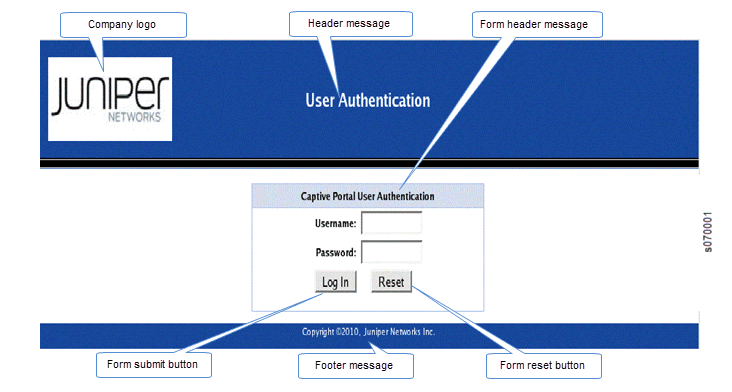
Tableau 1 Récapitule les éléments configurables d’une page de connexion au portail captif.
| Élément | Déclaration CLI | Description |
|---|---|---|
Couleur d’arrière-plan du pied de page |
footer-bgcolor hex-color |
Code hexadécimal HTML pour la couleur d’arrière-plan du pied de page de connexion au portail captif. |
Message de pied de page |
footer-message text-string |
Texte affiché dans le pied de page de la page de connexion au portail captif. Vous pouvez inclure des informations sur les droits d’auteur, des liens et des informations supplémentaires telles que des instructions d’aide, des mentions légales ou une politique de confidentialité Le texte par défaut affiché dans le pied de page est Copyright @2010, Juniper Networks Inc. |
Couleur du texte du pied de page |
footer- text-color color |
Couleur du texte dans le pied de page. La couleur par défaut est le blanc. |
Couleur d’arrière-plan de l’en-tête du formulaire |
form-header-bgcolor hex-color |
Code hexadécimal HTML pour la couleur d’arrière-plan de la barre d’en-tête en haut de la zone de formulaire de la page de connexion au portail captif. |
Message d’en-tête de formulaire |
form-header-message text-string |
Texte affiché dans l’en-tête de la page de connexion au portail captif. Le texte par défaut est Captive Portal User Authentication |
Couleur du texte de l’en-tête du formulaire |
form-header- text- color color |
Couleur du texte dans l’en-tête du formulaire. La couleur par défaut est le noir. |
Libellé du bouton de réinitialisation du formulaire |
form-reset-label label-name |
À l’aide du Reset bouton, l’utilisateur peut effacer les champs de nom d’utilisateur et de mot de passe du formulaire. |
Libellé du bouton d’envoi du formulaire |
form-submit-label label-name |
À l’aide du Login bouton, l’utilisateur peut soumettre les informations de connexion. |
Couleur d’arrière-plan de l’en-tête |
header-bgcolor hex-color |
Code hexadécimal HTML pour la couleur d’arrière-plan de l’en-tête de page de connexion au portail captif. |
Logo d’en-tête |
header-logo filename |
Nom de fichier du fichier contenant l’image du logo que vous souhaitez voir apparaître dans l’en-tête de la page de connexion au portail captif. Le fichier image peut être au format GIF, JPEG ou PNG Vous pouvez télécharger un fichier image de logo sur le commutateur. Copiez le logo dans le répertoire /var/tmp du commutateur (lors de la validation, les fichiers sont enregistrés dans des emplacements persistants). Si vous ne spécifiez pas d’image de logo, le logo Juniper Networks s’affiche. |
Message d’en-tête |
header-message text-string |
Texte affiché dans l’en-tête de la page. Le texte par défaut est User Authentication. |
Couleur du texte d’en-tête |
header-text- colorcolor |
Couleur du texte dans l’en-tête. La couleur par défaut est le blanc. |
URL post-authentification |
post-authentication-url url |
URL vers laquelle les utilisateurs sont dirigés une fois l’authentification réussie. Par défaut, les utilisateurs sont dirigés vers la page qu’ils avaient initialement demandée. |
Pour concevoir la page de connexion du portail captif :
Vous pouvez maintenant valider la configuration.
Pour les options personnalisées que vous ne spécifiez pas, la valeur par défaut est utilisée.
Tableau de l'historique des modifications
La prise en charge des fonctionnalités est déterminée par la plateforme et la version que vous utilisez. Utilisez l' Feature Explorer pour déterminer si une fonctionnalité est prise en charge sur votre plateforme.