
Châssis SRX5600
Châssis de pare-feu SRX5600
Le châssis du pare-feu est une structure rigide en tôle qui abrite tous les autres composants (voir Figure 1, Figure 2 et Figure 3). Le châssis mesure 35,6 cm (14,0 po) de haut, 44,3 cm (17,45 po ) de large et 62,2 cm (24,5 po ) de profondeur (de l’avant à l’arrière du châssis). Le châssis s’installe dans des armoires fermées standard de 800 mm (ou plus), des racks d’équipement de 19 pouces ou des racks telco à châssis ouvert. Il est possible d’installer jusqu’à cinq pare-feu dans un rack standard (48 U) si celui-ci peut supporter leur poids cumulé, qui peut être supérieur à 500 kg (1 100 lb). Reportez-vous à la section Spécifications physiques du pare-feu SRX5600 pour connaître les spécifications physiques du pare-feu SRX5600.
Avant de retirer ou d’installer des composants d’un pare-feu, fixez un bracelet antistatique à un point antistatique et placez l’autre extrémité du bracelet autour de votre poignet nu. L’absence d’utilisation d’un bracelet antistatique peut endommager le pare-feu.
Le pare-feu doit être connecté à la terre pendant le fonctionnement normal.
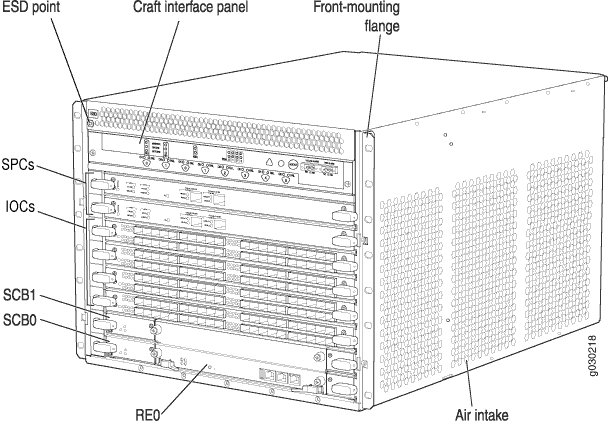 de pare-feu entièrement configuré
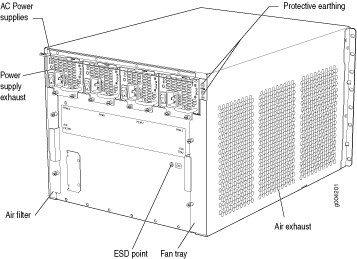
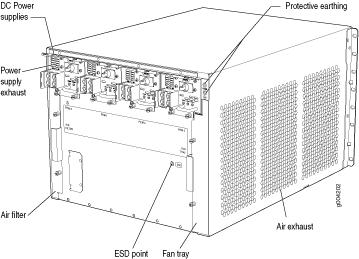
Spécifications physiques du pare-feu SRX5600
Le Tableau 1 résume les spécifications physiques du châssis de pare-feu.
Description |
Valeur |
|---|---|
Dimensions du châssis |
35,6 cm (14,0 po ) de haut 44,3 cm (17,45 po ) de large 62,2 cm (24,5 po ) de profondeur (du support de montage avant à l’arrière du châssis) Profondeur totale (y compris le système de gestion des câbles) : 70,5 cm (27,75 po ) |
Poids du pare-feu |
Châssis avec fond de panier central, plateau de ventilation, filtre à air et système de gestion des câbles : 29,7 kg (65,5 lb) Configuration maximale : 100 kg (220 lb) |
Poids du moteur de routage |
SRX5K-RE-13-20 : 1,1 kg (2,4 lb) SRX5K-RE-1800X4 : 1,1 kg |
Poids du SCB |
SRX5K-SCB : 4,4 kg (9,6 lb) SRX5K-SCBE : 4,4 kg (9,6 lb) SRX5K-SCB3 : 4,6 kg (10,14 lb) |
Poids MPC (avec deux MIC) |
5,9 kg (13,1 lb) |
Poids du CIO |
5,9 kg (13,1 lb) |
Poids de l’interface d’artisanat |
0,5 kg (1,1 lb) |
Poids du plateau de ventilation |
1,9 kg (4,2 lb) |
Poids du filtre à air |
0,5 kg (1,0 livre) |
Poids de gestion des câbles |
0,14 kg (0,3 lb) |
Poids du bloc d’alimentation CC de capacité standard (pris en charge uniquement sur les appareils avec SRX5K-SCB et SRX5K-RE-13-20) |
1,7 kg (3,8 lb) |
Poids du bloc d’alimentation CC haute capacité |
2,8 kg (6,2 lb) |
Poids du bloc d’alimentation CA de capacité standard (pris en charge uniquement sur les appareils avec SRX5K-SCB et SRX5K-RE-13-20) |
2,3 kg (5,0 lb) |
Poids du bloc d’alimentation CA haute capacité |
3,0 kg (6,6 lb) |
Description du fond de panier médian du pare-feu SRX5600
Le fond de panier médian est situé vers l’arrière du châssis et forme l’arrière du boîtier de carte (voir Figure 4). Les IOC, les IOC Flex, les SPC et les SCB s’installent dans le fond de panier central depuis l’avant du châssis, et les blocs d’alimentation s’installent dans le fond de panier central depuis l’arrière du châssis. Les composants du système de refroidissement se connectent également au fond de panier central.
Le fond de panier central remplit les fonctions principales suivantes :
-
Chemin de données : les paquets de données sont transférés sur le fond de panier médian entre les IOC et les SPC via les ASIC de fabric des SCB.
-
Distribution d’alimentation : les blocs d’alimentation sont connectés au fond de panier central, qui répartit l’alimentation entre tous les composants du pare-feu.
-
Chemin du signal : le fond de panier médian fournit le chemin du signal aux IOC, SCB, SPC, au moteur de routage et aux autres composants du système pour la surveillance et le contrôle du système.
Le fond de panier médian amélioré prend en charge Junos OS version 15.1X49-D10. Il améliore les performances de la fabric et l’intégrité du signal par emplacement, assure un transfert de données à grande vitesse sans erreur et réduit la diaphonie. Le fond de panier central prend en charge des vitesses de liaison allant jusqu’à 10 Gbit/s et n’est pas remplaçable sur site.
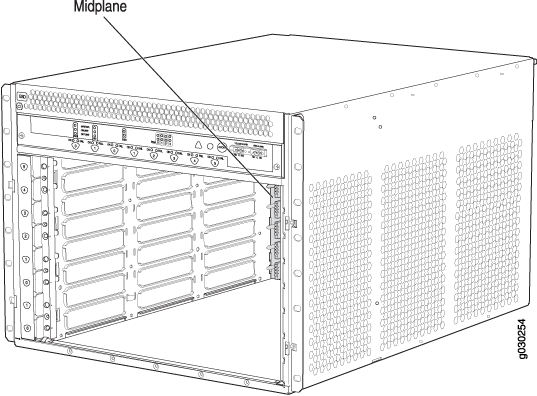 médian
Description du gestionnaire de câbles du pare-feu SRX5600
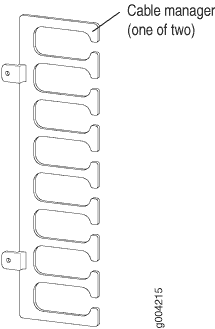
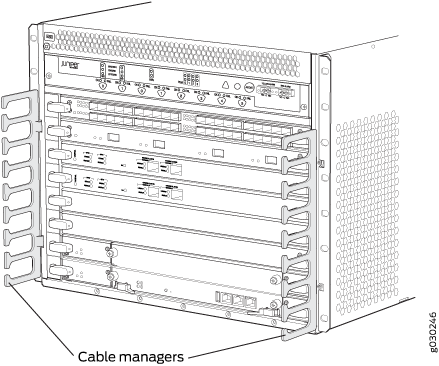
Le système de gestion des câbles (voir les figures 5 et 6) se compose de séparateurs en plastique situés sur les côtés gauche et droit de chaque emplacement IOC. Le système de gestion des câbles vous permet d’acheminer les câbles à l’extérieur du pare-feu et loin des IOC.
 câbles
Présentation de l’interface SRX5600 Firewall Craft
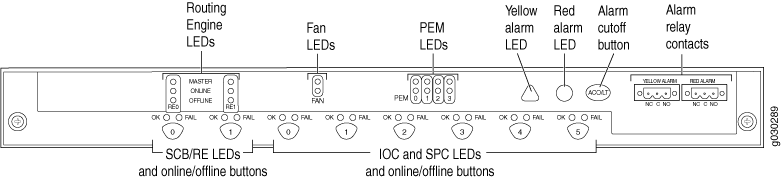
L’interface craft vous montre l’état et les informations de dépannage en un coup d’œil et vous permet d’exécuter de nombreuses fonctions de contrôle du système. Il est insérable à chaud et amovible à chaud. L’interface craft est située à l’avant du pare-feu, au-dessus du plateau de ventilation supérieur. Reportez-vous à la figure 7.
 Craft
Craft
Au moins un SCB doit être installé dans le pare-feu pour que l’interface de l’engin soit alimentée.
LED d’alarme de l’interface réseau du pare-feu SRX5600 et bouton de coupure d’alarme/test de la lampe
Deux grandes LED d’alarme sont situées en haut à droite de l’interface de l’engin. Le voyant rouge circulaire s’allume pour indiquer une condition critique pouvant entraîner l’arrêt du système. La LED jaune triangulaire s’allume pour indiquer une condition moins grave qui nécessite une surveillance ou un entretien. Les deux LED peuvent être allumées simultanément. Une condition qui provoque l’allumage d’une LED active également le contact correspondant du relais d’alarme sur l’interface de l’engin.
Pour désactiver les alarmes rouge et jaune, appuyez sur le bouton ACO/LT (pour « alarm cutoff/lamp test »), qui se trouve à droite des LED d’alarme. La désactivation d’une alarme éteint les deux LED et désactive le dispositif fixé au contact correspondant du relais d’alarme sur l’interface de l’appareil.
Le Tableau 2 décrit plus en détail les voyants d’alarme et le bouton de coupure d’alarme.
Forme |
Couleur |
État |
Description |
|---|---|---|---|

|
Rouge |
Allumé en permanence |
LED d’alarme critique : indique une condition critique pouvant entraîner l’arrêt du fonctionnement de l’équipement. Les causes possibles incluent le retrait de composants, une défaillance ou une surchauffe. |

|
Jaune |
Allumé en permanence |
LED d’alarme d’avertissement : indique une condition d’erreur grave mais non fatale, telle qu’une alerte de maintenance ou une augmentation significative de la température des composants. |

|
– |
– |
Bouton de coupure d’alarme/test de la lampe : désactive les alarmes rouges et jaunes. Provoque l’allumage de toutes les LED de l’interface de l’artisanat (pour les tests) lorsqu’elles sont enfoncées et maintenues. |
Voyants du sous-système hôte de l’interface du pare-feu SRX5600 Craft
Le sous-système hôte dispose de trois LED, situées au milieu de l’interface de l’engin, qui indiquent son état. Les voyants étiquetés RE0 indiquent l’état du moteur de routage et du SCB dans l’emplacement 0 .
Les voyants étiquetés RE1 indiquent l’état du moteur de routage et du SCB dans l’emplacement 1. Le Tableau 3 décrit les fonctions des voyants du sous-système hôte.
Étiquette |
Couleur |
État |
Description |
|---|---|---|---|
MAÎTRE |
Vert |
Allumé en permanence |
L’hôte fonctionne en tant que maître. |
EN LIGNE |
Vert |
Allumé en permanence |
L’hébergeur est en ligne et fonctionne normalement. |
HORS-LIGNE |
Rouge |
Allumé en permanence |
L’hôte est installé, mais le moteur de routage est hors ligne. |
De |
L’hôte n’est pas installé. |
SRX5600 Firewall Craft Interface LED d’alimentation
Chaque bloc d’alimentation dispose de deux LED sur l’interface de l’engin qui indiquent son état. Les LED, étiquetées de 0 à 3, sont situées près du milieu de l’interface de fabrication, à côté de l’étiquette PEM . Le Tableau 4 décrit les fonctions des voyants d’alimentation sur l’interface de l’engin.
Étiquette |
Couleur |
État |
Description |
|---|---|---|---|
PEM |
Vert |
Allumé en permanence |
L’alimentation fonctionne normalement. |
Rouge |
Allumé en permanence |
L’alimentation est défaillante ou l’entrée d’alimentation est défaillante. |
Carte d’interface de pare-feu SRX5600 voyants OK/Fail
Chaque emplacement du boîtier de la carte comporte une paire de LED sur l’interface de l’appareil qui indique l’état de la carte qui y est installée. Les voyants de la carte sont situés le long du bord inférieur de l’interface de l’appareil et sont étiquetés 0 et 1 pour les emplacements réservés aux SCB et de 0 à 5 pour les emplacements restants.
Le Tableau 5 décrit les fonctions des voyants OK et Échec .
Étiquette |
Couleur |
État |
Description |
|---|---|---|---|
D’ACCORD |
Vert |
Allumé en permanence |
La carte fonctionne normalement. |
Clignotant |
La carte est en cours de transition en ligne ou hors ligne. |
||
De |
La carte n’est pas en ligne. |
||
ÉCHOUER |
Rouge |
Allumé en permanence |
La carte a échoué. |
SRX5600 Firewall Craft Interface LED de ventilateur
Chaque LED de ventilateur est située en haut à gauche de l’interface de l’engin. Le Tableau 6 décrit les fonctions des voyants des ventilateurs.
Étiquette |
Couleur |
État |
Description |
|---|---|---|---|
D’ACCORD |
Vert |
Allumé en permanence |
Le plateau de ventilation fonctionne normalement. |
ÉCHOUER |
Rouge |
Allumé en permanence |
Le plateau de ventilation est défaillant. |
Boutons en ligne de l’interface d’artisanat du pare-feu SRX5600
L’interface d’artisanat comporte une rangée de boutons en ligne/hors ligne le long de son bord inférieur. Chaque bouton correspond à un emplacement dans la cage à cartes. Les boutons Online/Offline ne sont pris en charge que pour les emplacements contenant des cartes d’interface MPC. Vous pouvez installer des MPC dans les emplacements :
SRX5400 : n’importe quel emplacement sauf l’emplacement inférieur 0
SRX5600 : n’importe quel emplacement, à l’exception des emplacements inférieurs 0 ou 1
SRX5800 : n’importe quel emplacement, à l’exception des emplacements centraux 0 ou 1
Les boutons En ligne/Hors ligne ne sont pas pris en charge pour le retrait et le remplacement des SPC ou des SCB.
Pendant que le trafic passe à travers le pare-feu, en particulier si l’équipement est configuré dans le cadre d’un cluster haute disponibilité (HA), nous vous recommandons vivement de ne pas appuyer sur l’un des boutons En ligne/Hors ligne.
Pour mettre un MPC hors ligne à l’aide des boutons En ligne/Hors ligne :
Appuyez sur le bouton En ligne/Hors ligne de la carte correspondante et maintenez-le enfoncé sur l’emplacement 1 de l’interface d’artisanat. Le voyant vert OK/FAIL à côté du bouton commence à clignoter. Maintenez enfoncés jusqu’à ce que le voyant du bouton et le voyant du MPC soient éteints.
Exécutez la commande CLI
show chassis fpcpour vérifier l’état des MPC installés. Comme illustré dans l’exemple de sortie, la valeur Hors ligne dans la colonne intitulée État indique que le MPC dans l’emplacement 1 est désormais hors ligne :user@host> show chassis fpc Slot State (C) Total Interrupt DRAM (MB) Heap Buffer 0 Online 35 4 0 1024 13 25 1 Online 47 3 0 1024 13 25 2 Online 37 8 0 2048 18 14
Un MPC peut également être mis hors ligne via une commande CLI :
user@host> request chassis fpc slot 2 offline node0: -------------------------------------------------------------------------- Offline initiated, use "show chassis fpc" to verify {primary:node0}user@host> show chassis fpc node0: -------------------------------------------------------------------------- Temp CPU Utilization (%) Memory Utilization (%) Slot State (C) Total Interrupt DRAM (MB) Heap Buffer 0 Online 35 7 0 1024 13 25 1 Online 46 4 0 1024 13 25 2 Offline ---Offlined by cli command--- After pushing MPC online button:user@host> show chassis fpc Temp CPU Utilization (%) Memory Utilization (%) Slot State (C) Total Interrupt DRAM (MB) Heap Buffer 0 Online 34 5 0 1024 13 25 1 Online 46 3 0 1024 13 25 2 Offline ---Offlined by button press---
Pour remettre une MPC en ligne à l’aide des boutons En ligne/Hors ligne :
Appuyez sur le bouton En ligne/Hors ligne de la carte correspondante et maintenez-le enfoncé sur l’emplacement 1 de l’interface d’artisanat. Le voyant vert OK/FAIL à côté du bouton et le voyant de la MPC commence à clignoter. Maintenez enfoncés jusqu’à ce que le voyant du bouton et le voyant du MPC soient verts et fixes.
Exécutez la commande CLI
show chassis fpcpour vérifier l’état des MPC installés. Comme illustré dans l’exemple de sortie, la valeur Online dans la colonne intitulée State (État ) indique que le MPC de l’emplacement 1 fonctionne normalement :Vérifiez si le MPC est hors ligne :
user@host> show chassis fpc
node0:
--------------------------------------------------------------------------
                     Temp  CPU Utilization (%)   Memory    Utilization (%)
Slot State            (C)  Total  Interrupt      DRAM (MB) Heap     Buffer
  0  Online            37     23          0       2048       19         14
  1  Offline         ---Offlined by cli command---
  2  Online            49     37          0       1024       14         25
La sortie de la commande indique que le MPC est hors ligne.
Mettez le MPC en ligne pour la première fois à l’aide de la commande CLI suivante :
user@host> request chassis fpc slot 1 online
node0:
--------------------------------------------------------------------------
Online initiated, use "show chassis fpc" to verify
Vérifiez que le MPC est en ligne :
user@host> request chassis fpc slot 1 online
node 0
node0:
--------------------------------------------------------------------------
FPC 1 already online
La sortie de la commande indique que le MPC est en ligne.
Vérifiez que le MPC du châssis est en ligne :
user@host> show chassis fpc
node0:
--------------------------------------------------------------------------
                     Temp  CPU Utilization (%)   Memory    Utilization (%)
Slot State            (C)  Total  Interrupt      DRAM (MB) Heap     Buffer
  0  Online            37      6          0       2048       19         14
  1  Online            44     11          0       1024       23         29
  2  Online            49     22          0       1024       14         25
SRX5600 Contacts de relais d’alarme d’interface d’artisanat de pare-feu
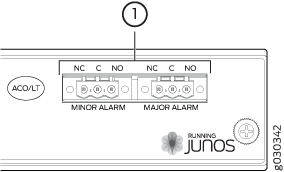
L’interface de l’engin dispose de deux contacts de relais d’alarme pour connecter l’appareil à des dispositifs d’alarme externes (voir Figure 8). Chaque fois qu’une condition du système déclenche l’alarme majeure ou mineure sur l’interface de l’engin, les contacts du relais d’alarme sont également activés. Les contacts du relais d’alarme sont situés en haut à droite de l’interface de l’engin.
 du relais d’alarme
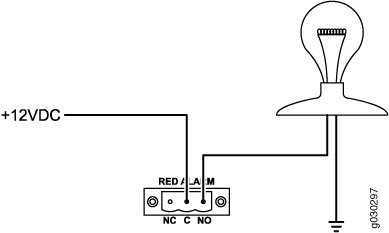
Les contacts du relais d’alarme sont constitués de deux jeux de connecteurs, un jeu pour chacune des deux alarmes (majeure et mineure). Pour chaque couleur d’alarme, il y a trois connecteurs. Le Tableau 7 décrit les fonctions des connecteurs.
Étiquette de contact |
Nom du contact |
Fonction |
|---|---|---|
NC |
Normalement fermé |
Connecte le relais d’alarme à un dispositif externe de signalement d’alarme qui s’active lorsque le circuit entre C et NC est fermé. |
C |
Courant dans |
Connecte le relais d’alarme à la source de courant de l’appareil de signalement d’alarme externe. |
NON |
Normalement ouvert |
Connecte le relais d’alarme à un dispositif externe de signalement d’alarme qui s’active lorsque le circuit entre C et NC est ouvert. |
Le tableau 8 présente les spécifications électriques des contacts du relais d’alarme.
Type de courant |
||
|---|---|---|
Courant alternatif |
Courant continu |
|
Tension maximale |
250 |
30 |
Courant maximal |
8 A |
|
La figure 9 montre un exemple de schéma de câblage pour un dispositif de signalement d’alarme simple. Dans ce cas, l’appareil est une ampoule de 12 volts qui s’allume lorsque l’appareil rencontre une condition qui active les contacts principaux de la LED d’alarme et du relais. Les contacts du relais d’alarme peuvent également être utilisés pour activer d’autres appareils tels que des cloches ou des avertisseurs sonores.
 de signalement d’alarme