
Instructions d’installation du gestionnaire de câbles étendu MX960
Cette rubrique décrit comment installer le gestionnaire de câbles étendu sur une plate-forme de routage universelle Juniper Networks MX960.
Cette procédure d’installation nécessite que vous éteigniez le routeur.
Lisez ce document dans son intégralité avant d’installer le gestionnaire de câbles étendu.
Description du gestionnaire de câbles étendu
Le gestionnaire de câbles étendu vous permet de gérer un grand nombre de câbles en fibre optique et en cuivre connectés aux concentrateurs de ports denses (DPC) installés dans le routeur. Il est installé dans la partie supérieure du châssis MX960.
Le gestionnaire de câbles étendu se compose des éléments suivants (voir Figure 1 et Figure 2) :
-
Assemblage chapeau supérieur : assemblage de tôlerie contenant les canaux d’acheminement des câbles et le couvercle de la baie d’acheminement des câbles, la nappe du panneau avant et le connecteur électrique double face du plateau de ventilation supérieur.
-
Grille d’évacuation d’air arrière : remplace la grille d’évacuation d’air existante et se fixe à l’arrière de l’ensemble chapeau haut de forme et du châssis.
-
Couvercle de la baie d’acheminement des câbles : couvre les canaux d’acheminement des câbles et se fixe à l’avant de l’ensemble chapeau supérieur.
-
Deux vis 8-32 : fixez le chapeau haut de forme à l’arrière du châssis.
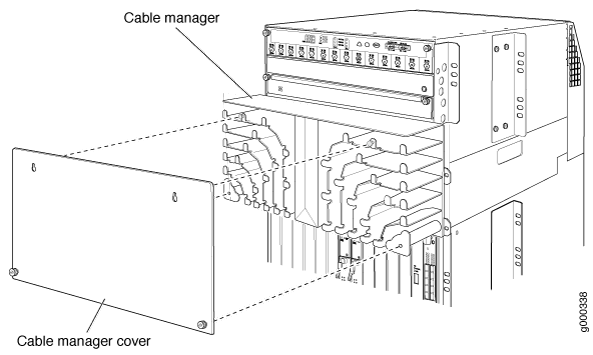
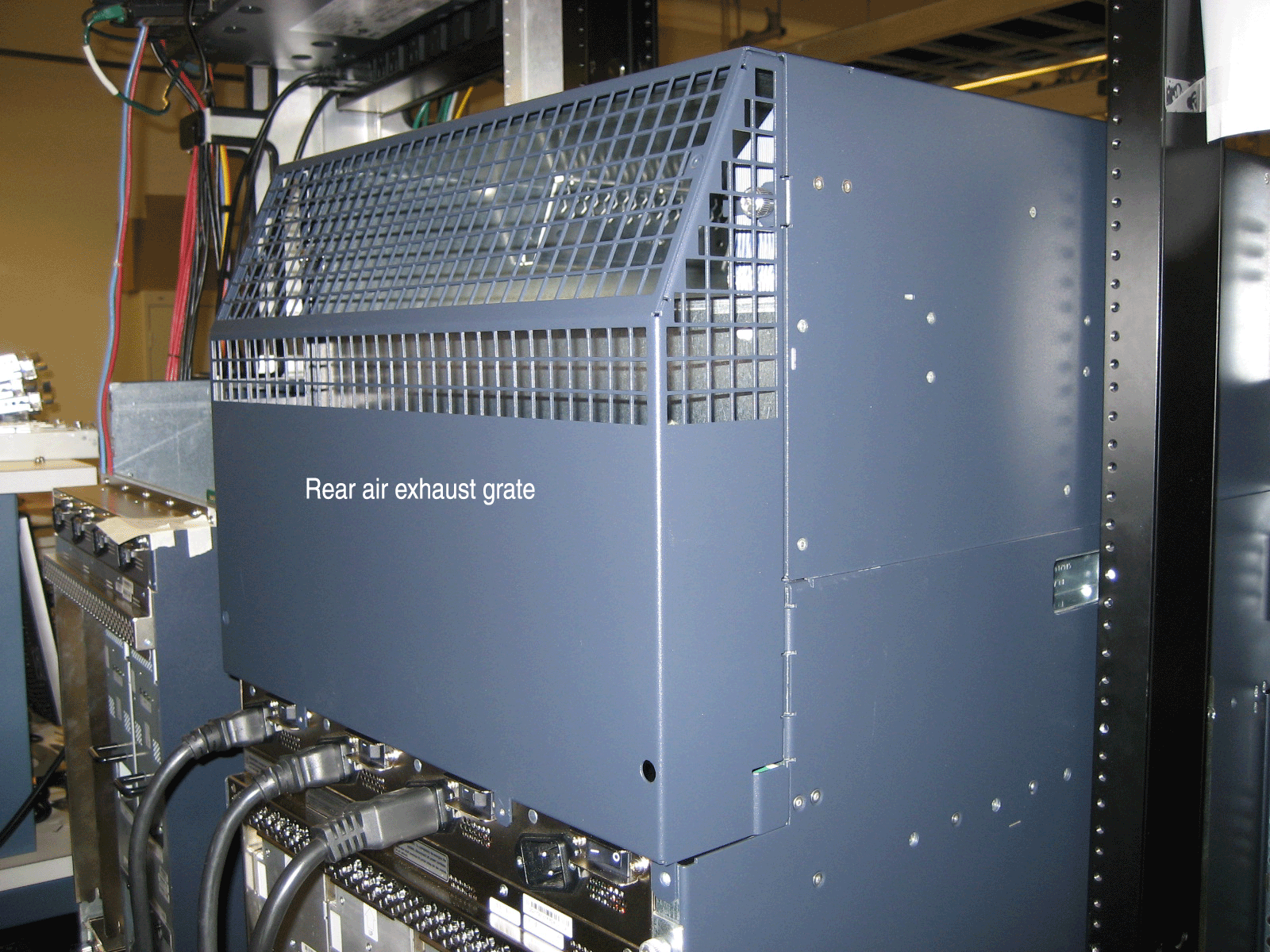
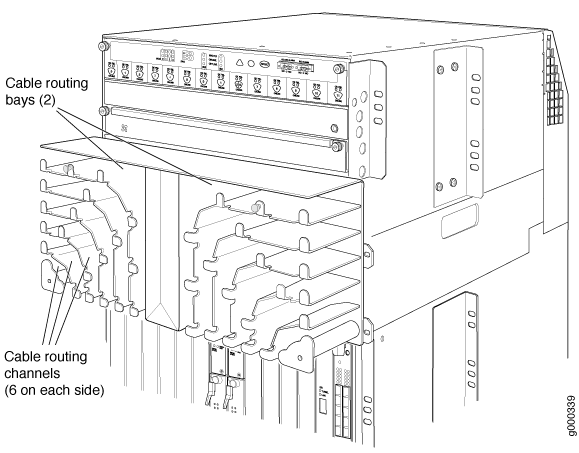
Le guide-câbles étendu contient deux baies d’acheminement de câbles, et chaque baie contient six canaux d’acheminement de câbles (voir la Figure 3, qui montre le chemin de câbles étendu sans son couvercle). Chaque canal de routage correspond à un DPC en dessous. Vous acheminez les câbles d’un DPC à travers le fond d’un canal de routage et sur le côté de la baie. Les brides de retenue sur chaque canal maintiennent les câbles à l’intérieur des canaux.
Le guide-câbles étendu est utilisé conjointement avec le guide-câbles standard fixé au bas du châssis. Nous vous recommandons d’utiliser le gestionnaire de câbles standard pour les câbles à fibre optique qui ne peuvent pas tenir dans le gestionnaire de câbles étendu et pour les câbles qui ne se connectent pas à un DPC (par exemple, un câble Ethernet hors bande connecté au moteur de routage). Reportez-vous à la section Habillage des câbles pour plus d’informations sur le routage des câbles.
Installation du gestionnaire de câbles étendu
- Mise hors tension du routeur
- Suppression de l’interface Craft
- Retrait du plateau de ventilation supérieur
- Retrait du couvercle d’entrée d’alimentation CA (routeurs alimentés en CC uniquement)
- Retrait de la grille d’évacuation d’air arrière
- Déconnexion de la nappe Craft Interface du fond de panier médian du châssis
- Retrait du haut-de-forme d’origine du châssis
- Installation du haut-de-forme de gestionnaire de câbles étendu
- Installation de la nouvelle grille d’évacuation d’air arrière
- Réinstallation du couvercle d’entrée d’alimentation CA (routeurs alimentés en CC uniquement)
- Réinstallation du plateau de ventilation supérieur
- Réinstallation de l’interface Craft
Mise hors tension du routeur
Vous devez mettre le routeur hors tension avant d’installer le guide-câbles étendu. Pour mettre le routeur hors tension, procédez comme suit :
Suppression de l’interface Craft
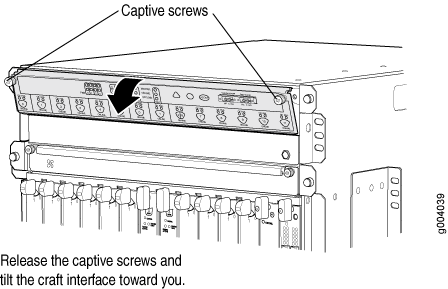
Pour retirer l’interface d’artisanat, procédez comme suit (voir Figure 4) :
- Fixez un bracelet antistatique à votre poignet nu et connectez-le à l’un des points antistatiques du châssis.
- Détachez tous les périphériques externes connectés à l’interface de l’artisanat.
- Desserrez les vis imperdables dans les coins supérieurs gauche et droit de la façade de l’interface métier.
- Saisissez la façade de l’interface d’artisanat et inclinez-la soigneusement vers vous jusqu’à ce qu’elle soit horizontale.
- Repérez le loquet à l’intérieur de l’interface de l’artisanat. Saisissez les deux côtés du loquet à l’intérieur de l’interface d’artisanat et, avec votre pouce et votre index, appuyez doucement sur les deux côtés du loquet pour le dégager.
Retrait du plateau de ventilation supérieur
À l’avant du châssis, le plateau de ventilation supérieur est situé au-dessus du boîtier de carte DPC. Le plateau de ventilation pèse environ 5,9 kg (13 lb).
Pour retirer le plateau de ventilation supérieur, procédez comme suit (voir Figure 5) :
La figure 5 montre l’interface de l’engin installée dans le châssis. Vous avez déjà supprimé l’interface d’artisanat.
 Craft
Craft
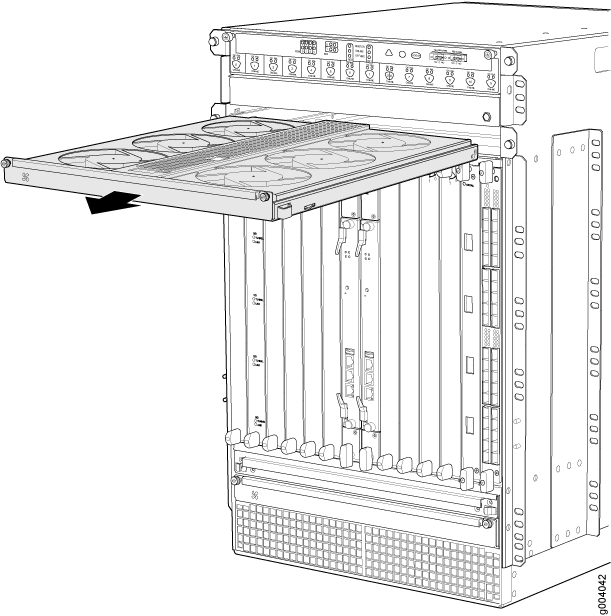 de ventilation supérieur
Retrait du couvercle d’entrée d’alimentation CA (routeurs alimentés en CC uniquement)
Un routeur alimenté en courant continu contient un couvercle sur les quatre entrées d’alimentation CA inutilisées à l’arrière du châssis. Si vous disposez d’un routeur alimenté en courant continu, retirez le capot en suivant la procédure suivante :
- À l’aide d’un tournevis cruciforme, desserrez les trois vis qui fixent le couvercle à l’arrière du châssis (voir Figure 6). Veillez à ce que le couvercle ne tombe pas du châssis après avoir retiré la dernière vis.
Conservez les trois vis, qui seront nécessaires plus tard pour fixer le couvercle au châssis.
Figure 6 : retrait du couvercle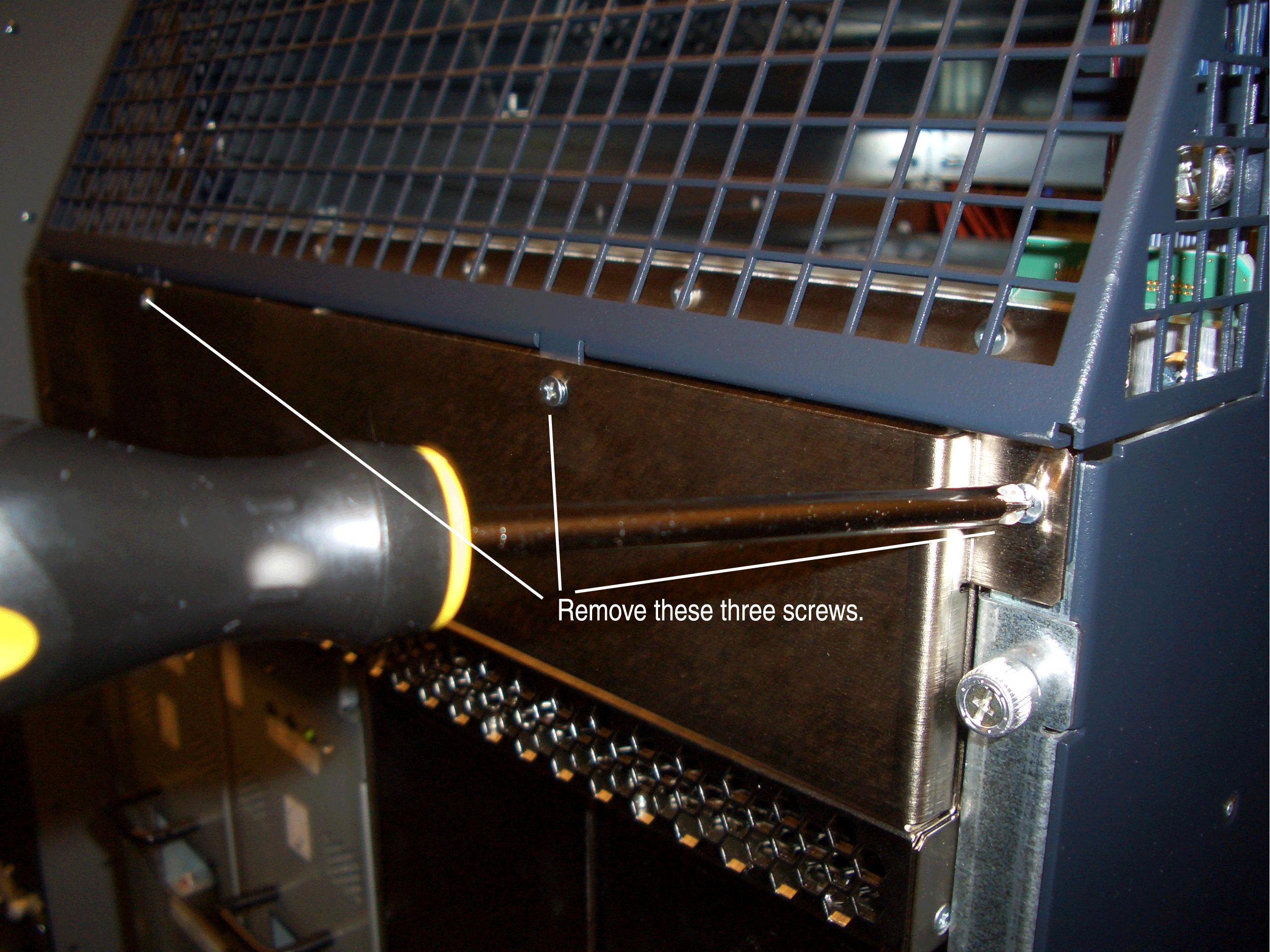 d’entrée d’alimentation CA
Retrait de la grille d’évacuation d’air arrière
Pour retirer la grille d’évacuation d’air arrière, procédez comme suit :
- À l’aide d’une lame plate ou d’un tournevis cruciforme, desserrez les deux vis imperdables qui fixent la grille à l’arrière du châssis (voir Figure 7 et Figure 8).
Figure 7 : retrait de la vis imperdable droite de la grille
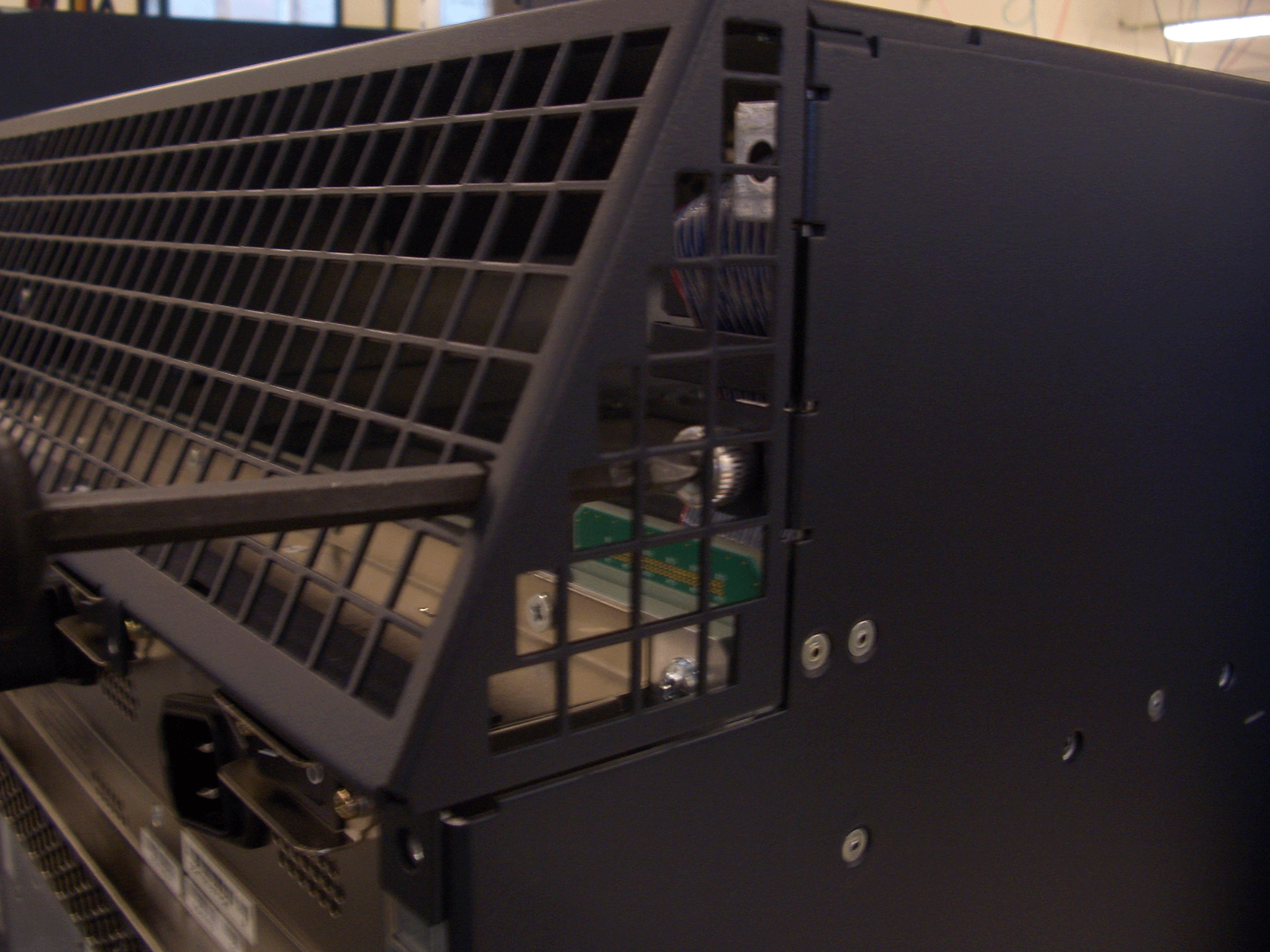 d’évacuation d’air arrière
Figure 8 : retrait de la vis imperdable gauche de la grille
d’évacuation d’air arrière
Figure 8 : retrait de la vis imperdable gauche de la grille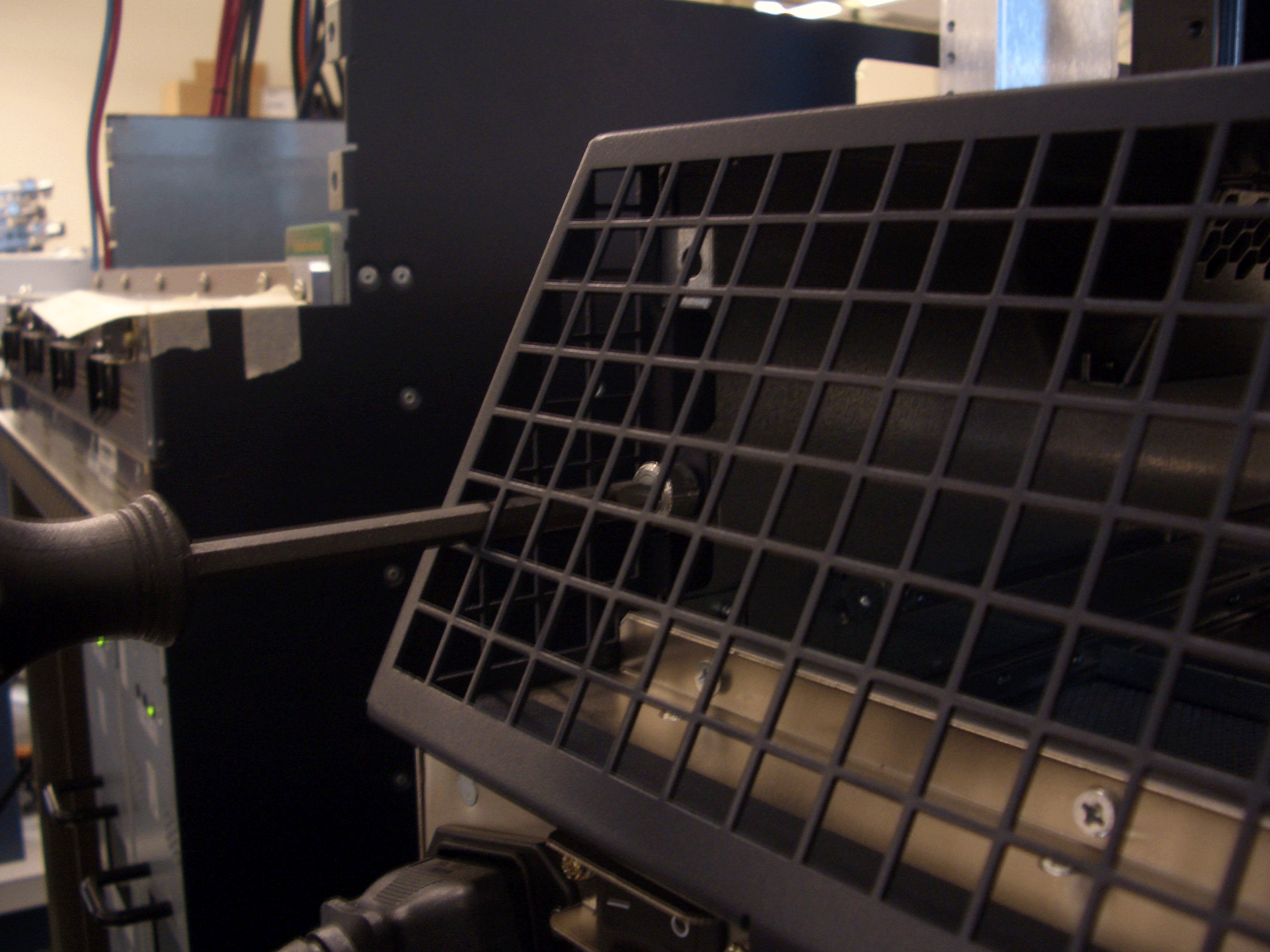 d’évacuation d’air arrière
- À l’aide d’un tournevis plat ou cruciforme, retirez les trois vis qui fixent la grille sur le dessus du châssis (voir Figure 9 à Figure 11). Ces trois vis ne sont plus nécessaires.
PRUDENCE:
Pour éviter d’endommager le routeur, veillez à ne pas laisser tomber de vis dans le routeur.
Figure 9 : retrait de la vis en haut à droite de la grille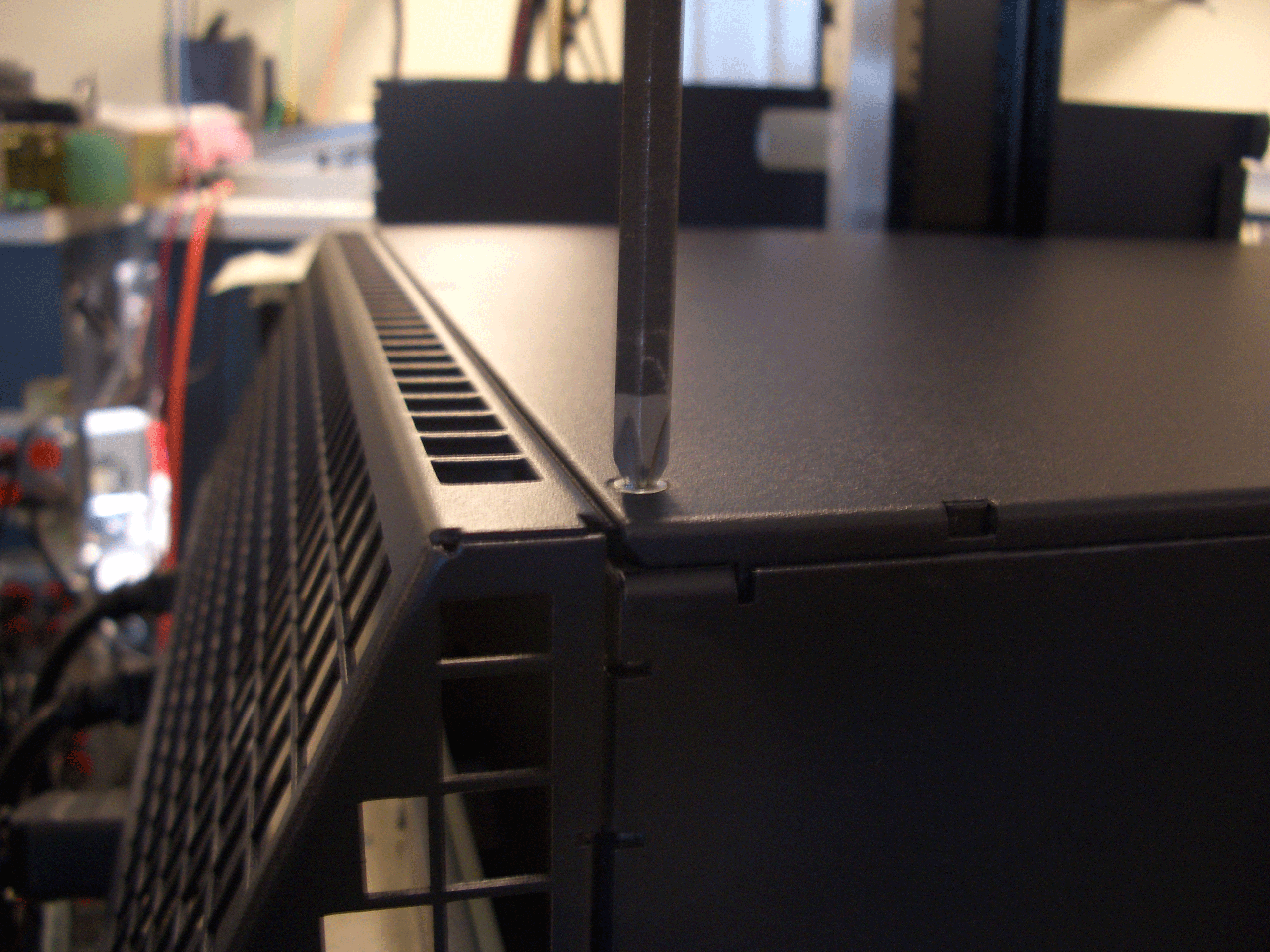 d’évacuation d’air arrière
Figure 10 : retrait de la vis centrale supérieure de la grille
d’évacuation d’air arrière
Figure 10 : retrait de la vis centrale supérieure de la grille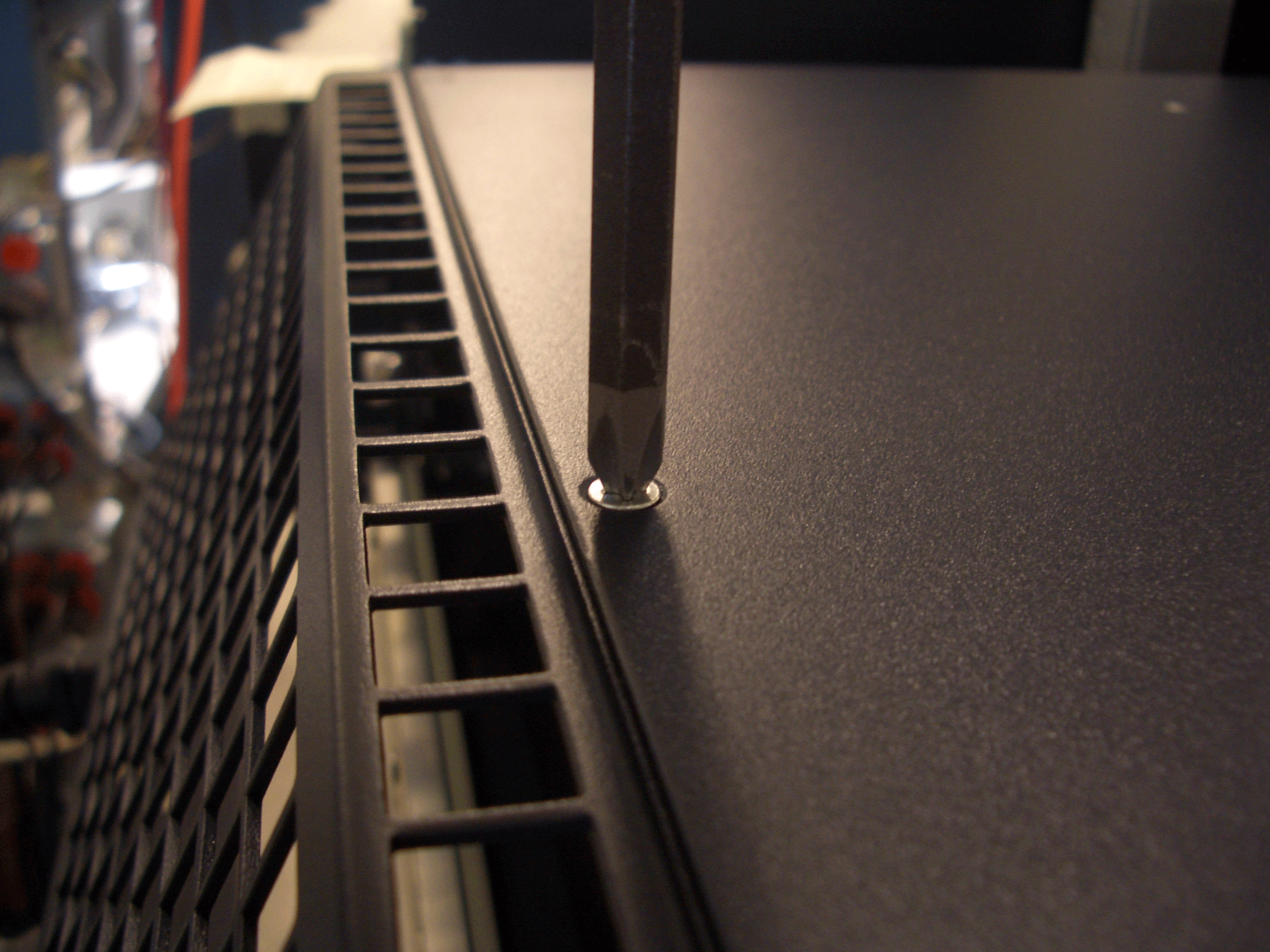 d’évacuation d’air arrière
Figure 11 : retrait de la vis supérieure gauche de la grille
d’évacuation d’air arrière
Figure 11 : retrait de la vis supérieure gauche de la grille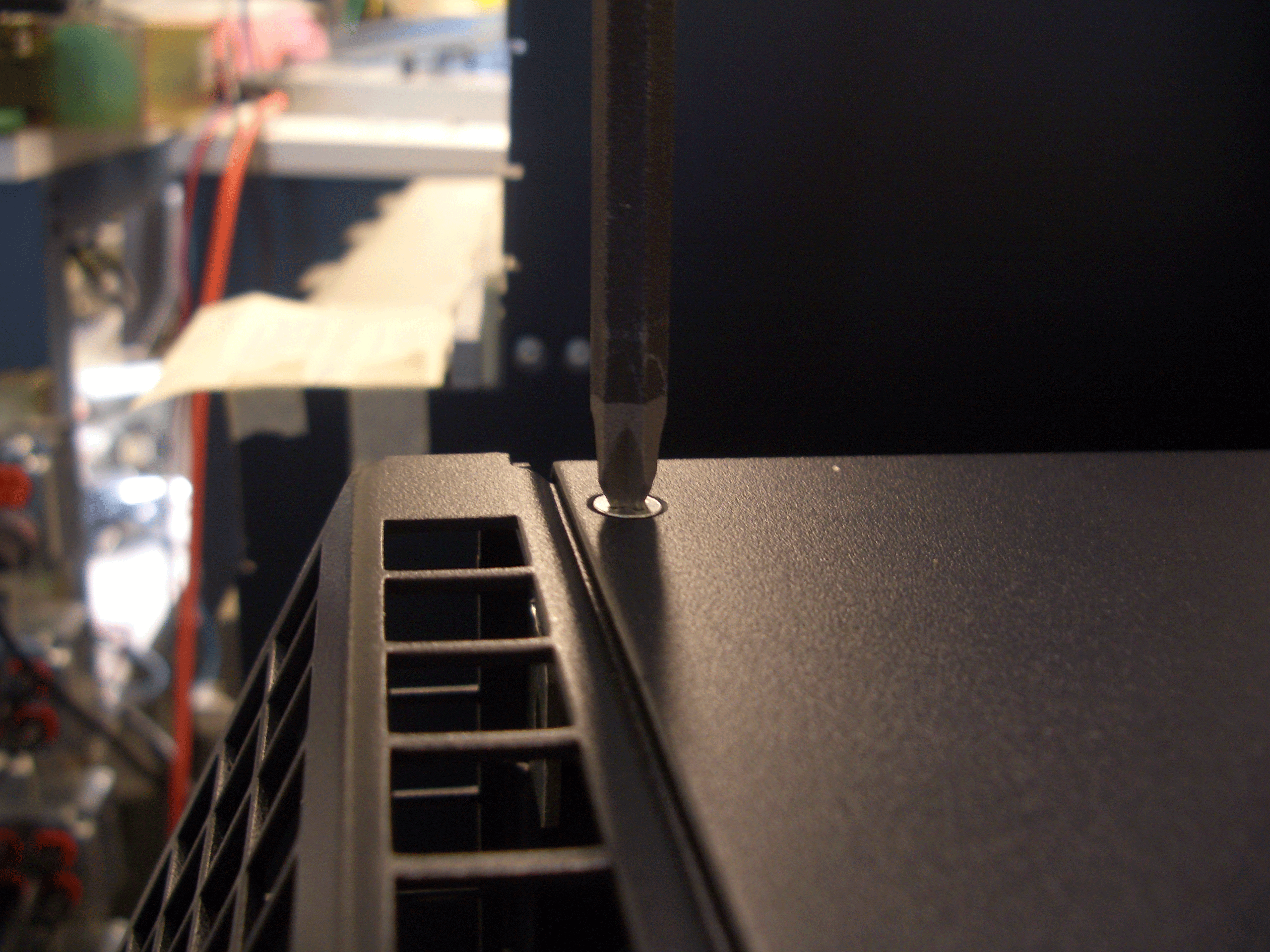 d’évacuation d’air arrière
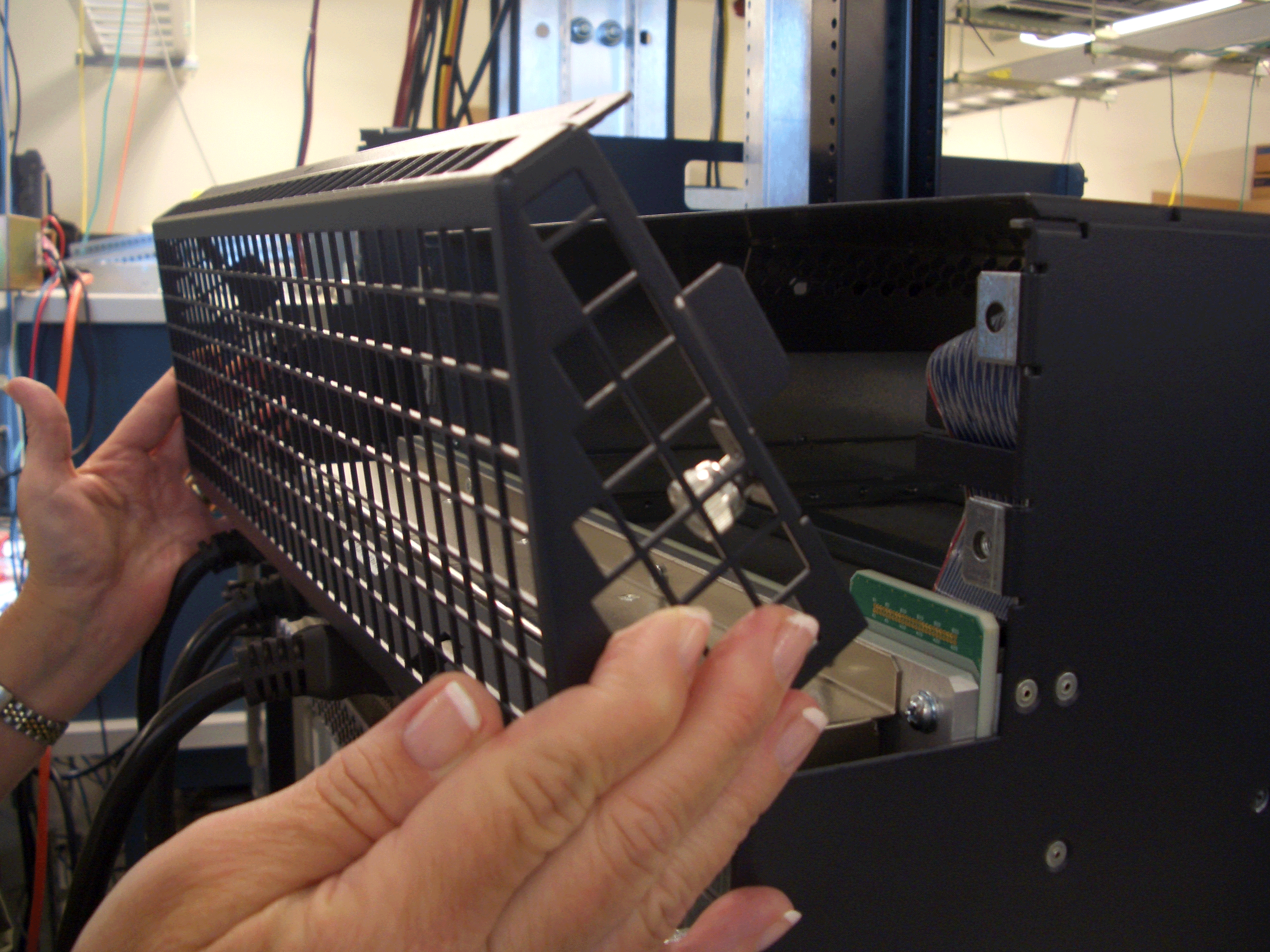 d’évacuation d’air arrière
Déconnexion de la nappe Craft Interface du fond de panier médian du châssis
L’interface d’artisanat communique avec le routeur par l’intermédiaire d’un câble plat qui est attaché au chapeau haut de forme d’origine. À l’extrémité de la nappe se trouve un connecteur femelle qui se branche sur un connecteur enfichable situé sur le fond de panier médian du châssis. Le connecteur femelle contient un petit clip d’accouplement sur chacun de ses côtés. En fonctionnement normal, le connecteur femelle est branché à l’intérieur du connecteur et est maintenu en place par les clips d’accouplement. La Figure 13 montre la nappe branchée sur le connecteur (vue de l’avant du châssis).
La nappe de l’interface métier doit être déconnectée du connecteur du fond de panier central avant de pouvoir retirer le chapeau supérieur du châssis (comme décrit dans Retrait du chapeau haut de forme d’origine du châssis).
Pour déconnecter la nappe du fond de panier médian du châssis, procédez comme suit (voir Figure 13) :
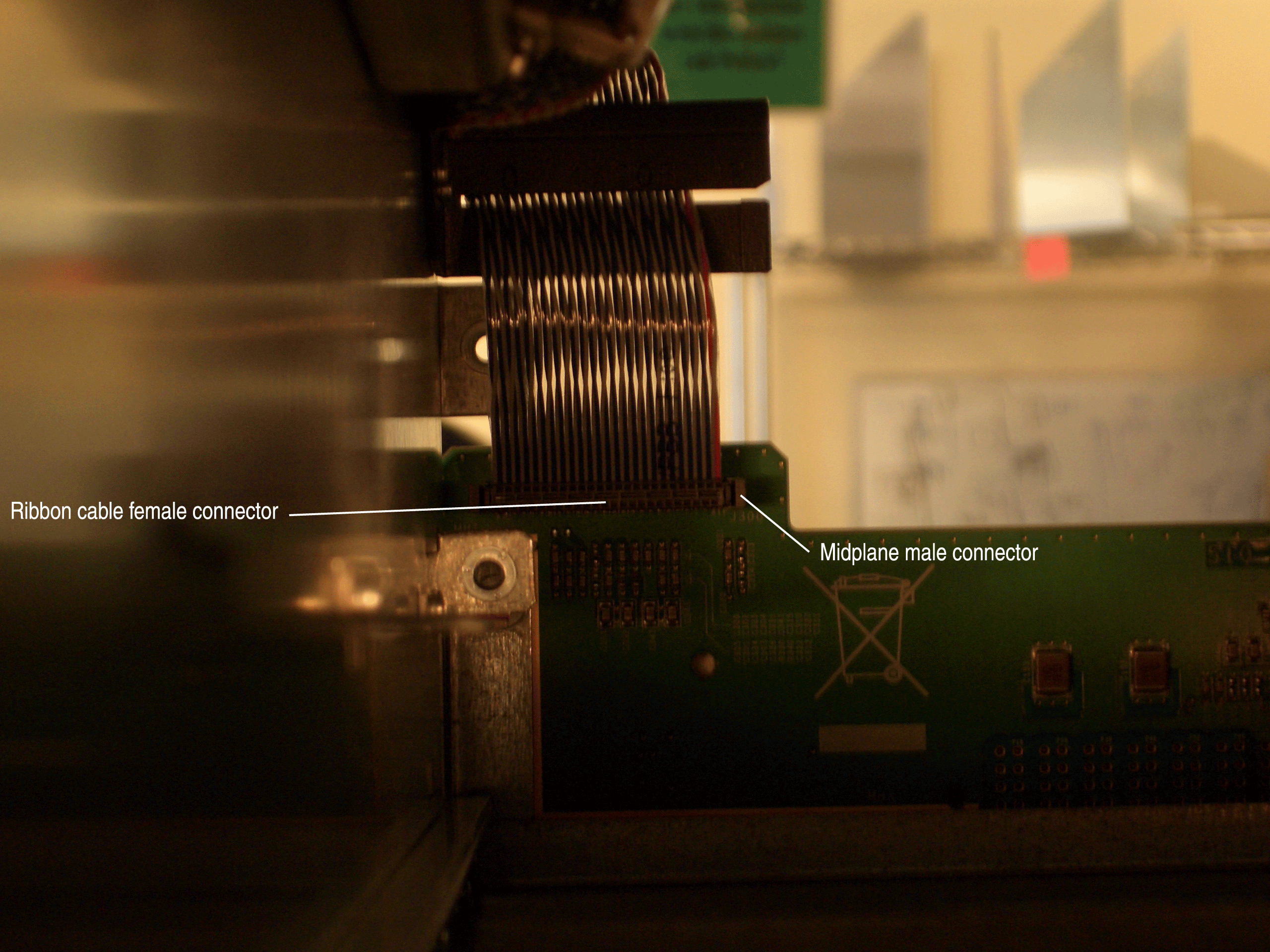 médian du châssis
Retrait du haut-de-forme d’origine du châssis
Pour retirer le chapeau haut de forme d’origine du châssis, procédez comme suit :
- À l’aide d’une clé à douille à entraînement externe à tête hexagonale de 3/8 po ou d’un tourne-écrou, retirez les quatre écrous borgnes qui fixent le chapeau haut de forme au châssis (voir Figure 14 et Figure 15). Conservez ces quatre écrous, qui seront nécessaires plus tard pour fixer le haut-de-forme du guide-câbles étendu.
Figure 14 : retrait des deux écrous borgnes droits qui fixent le chapeau
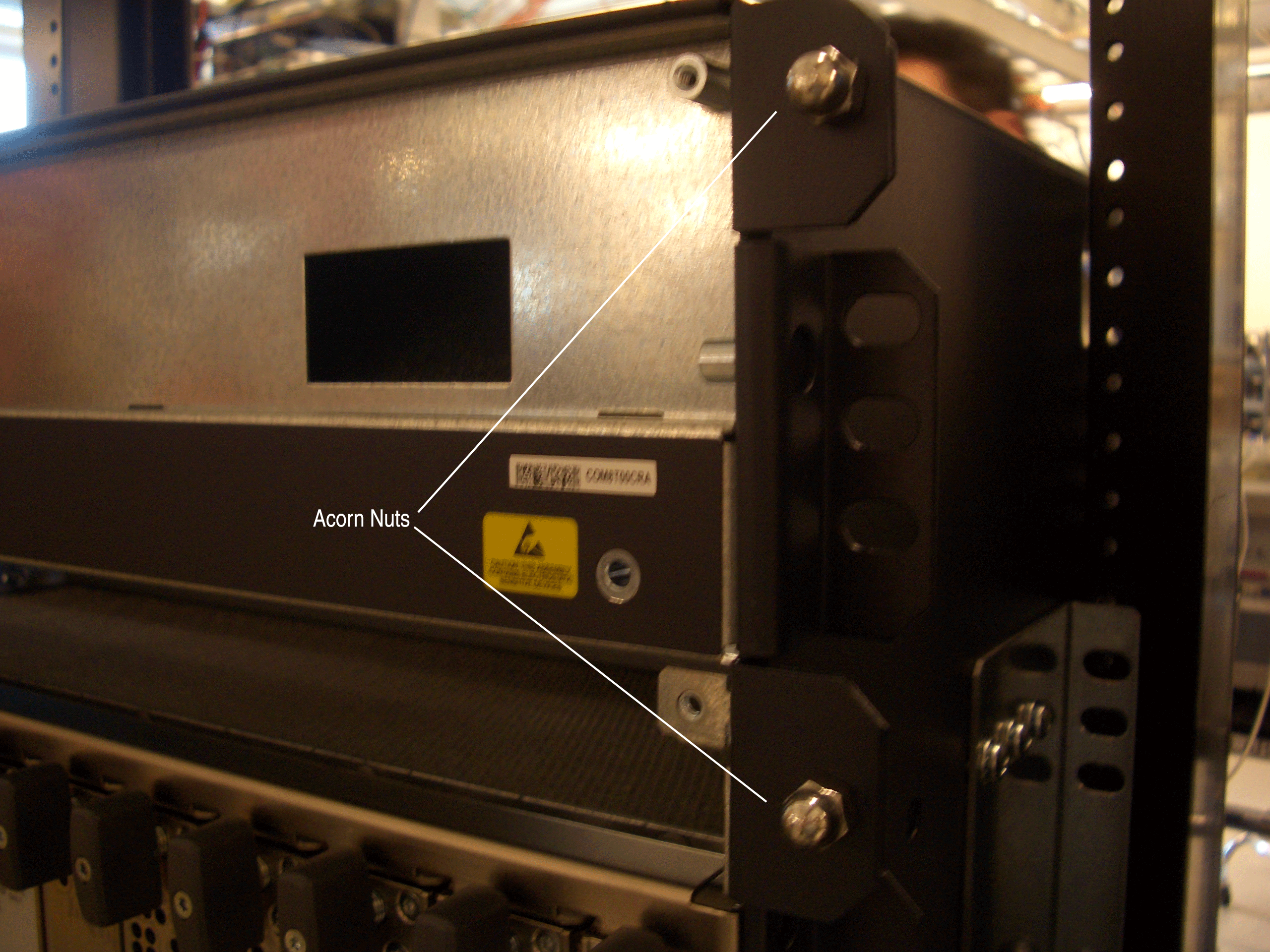 haut de forme d’origine
Figure 15 : retrait des deux écrous borgnes restants qui fixent le chapeau
haut de forme d’origine
Figure 15 : retrait des deux écrous borgnes restants qui fixent le chapeau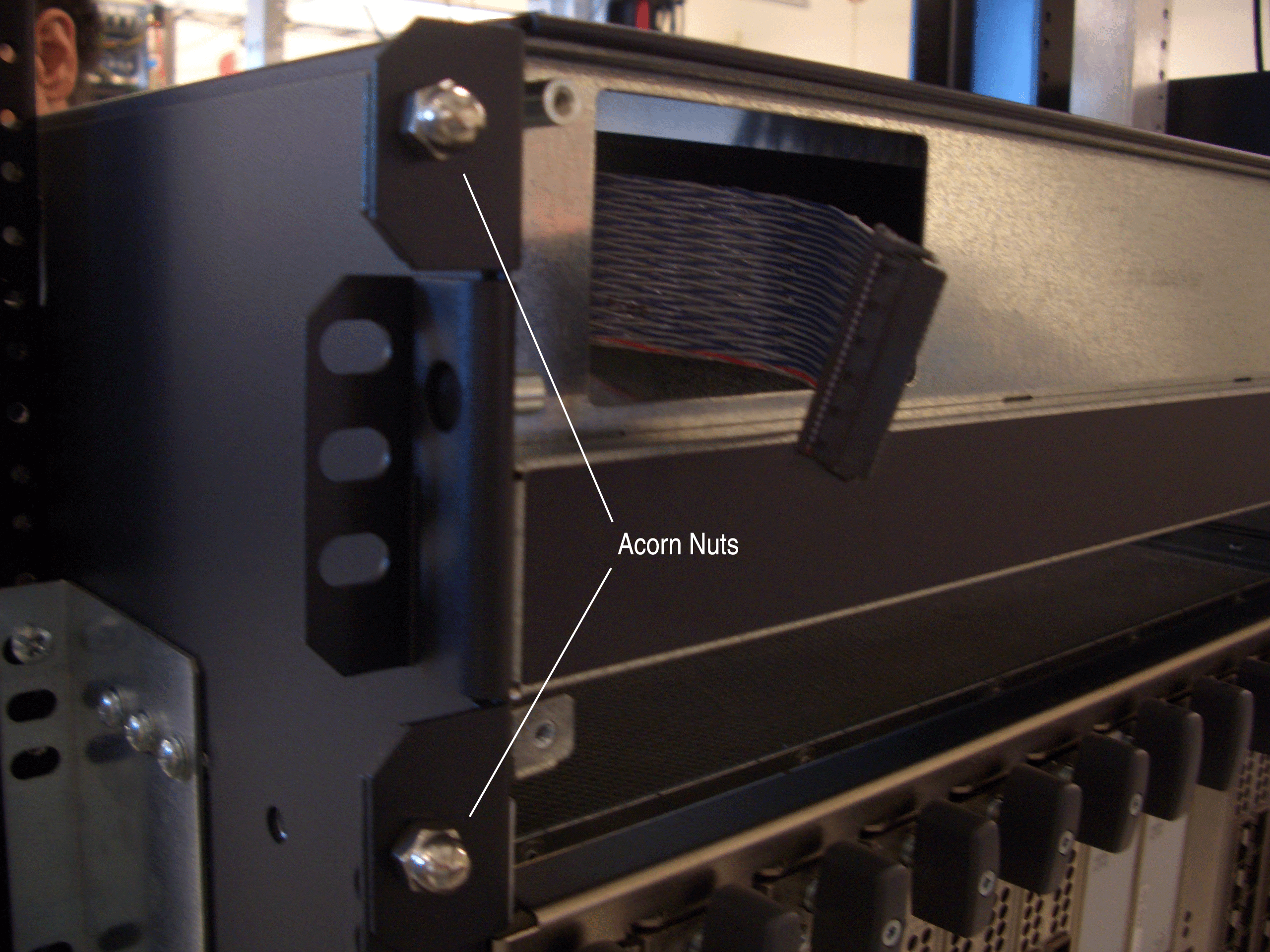 haut de forme d’origine
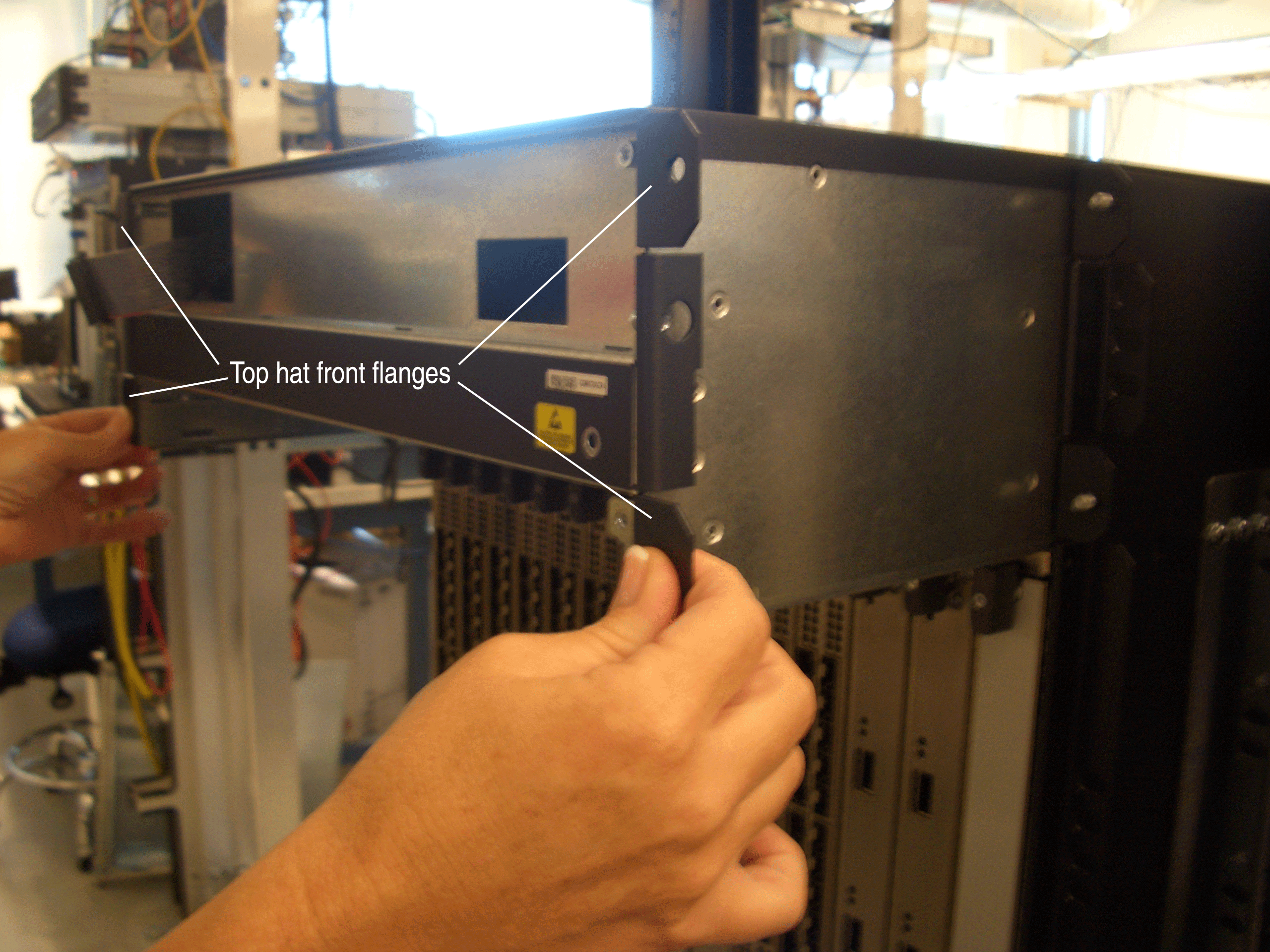
Installation du haut-de-forme de gestionnaire de câbles étendu
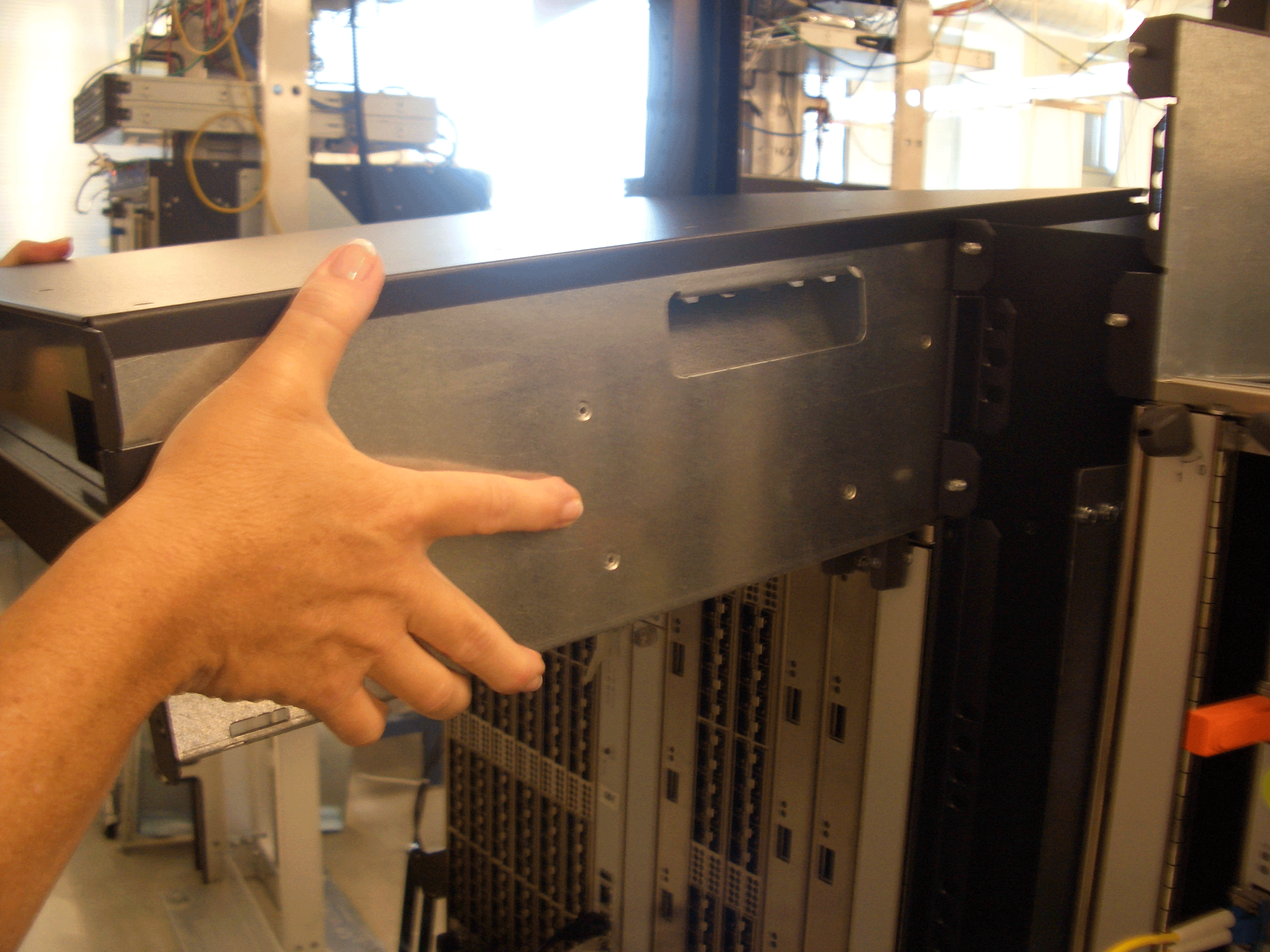
Pour installer le haut-de-forme du guide-câbles étendu dans le châssis, procédez comme suit (le chapeau haut de forme pèse (18 kg [40 lb]) :
- Soulevez le chapeau haut de forme pour le mettre en place sur le dessus du châssis et posez-le sur les brides le long des panneaux latéraux du châssis (voir Figure 18).
Figure 18 : Pose du chapeau haut de forme sur le châssis
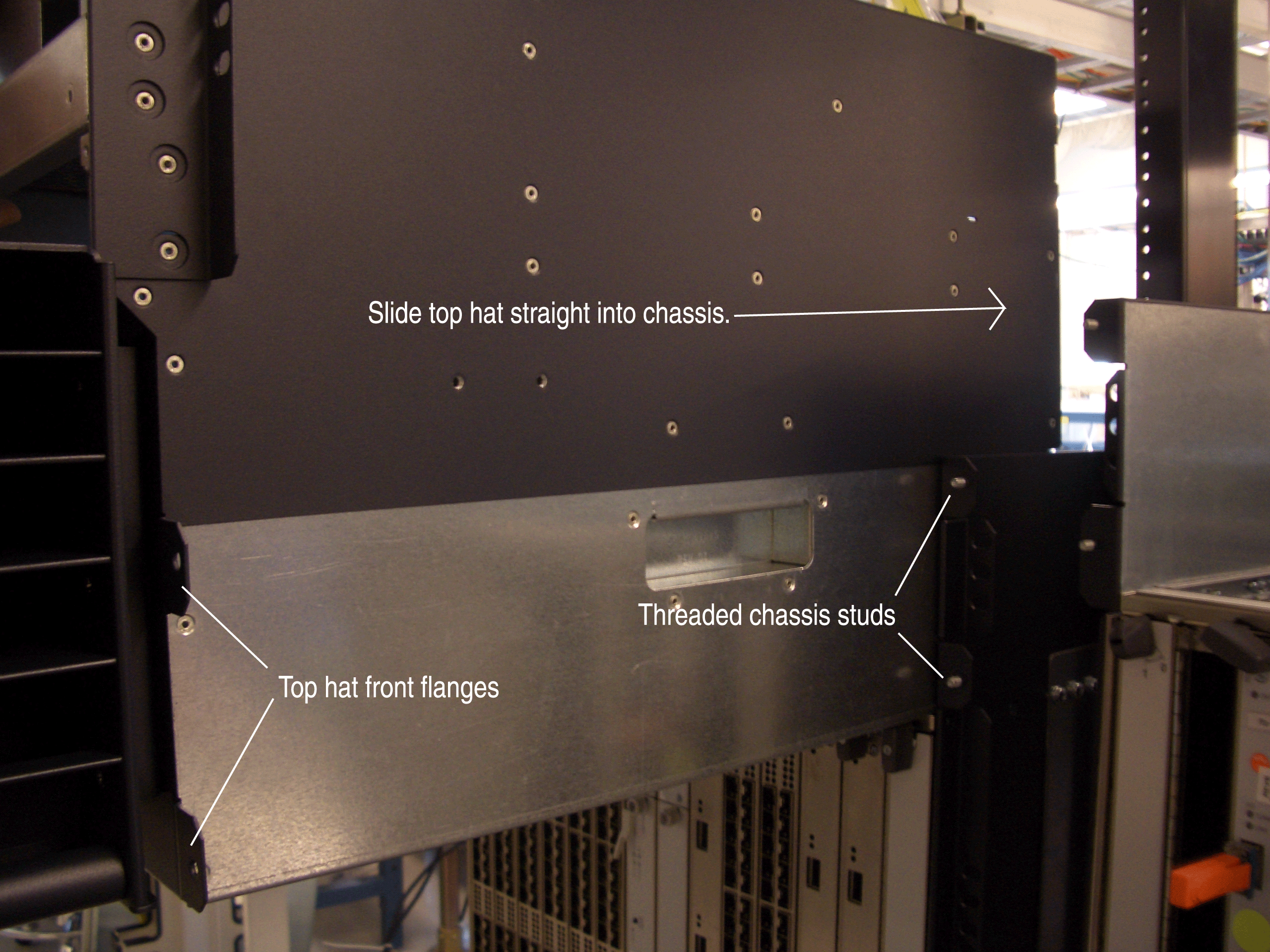
- Faites glisser lentement le chapeau haut de forme directement dans le châssis jusqu’à ce que les flasques avant soient à environ 3/8 po des brides de châssis correspondantes. Les goujons filetés des brides du châssis doivent être alignés avec le centre des trous des brides avant du chapeau haut de forme (voir Figure 19).
Le 3/8 po. Un dégagement est nécessaire pour voir le connecteur du fond de panier médian du châssis auquel se connecte la nappe de l’interface métier. (La nappe de l’interface métier est fixée au haut-de-forme du gestionnaire de câbles étendu.)
Figure 19 : Haut-de-forme de guide-câbles étendu installé avec 3/8 po. Clairance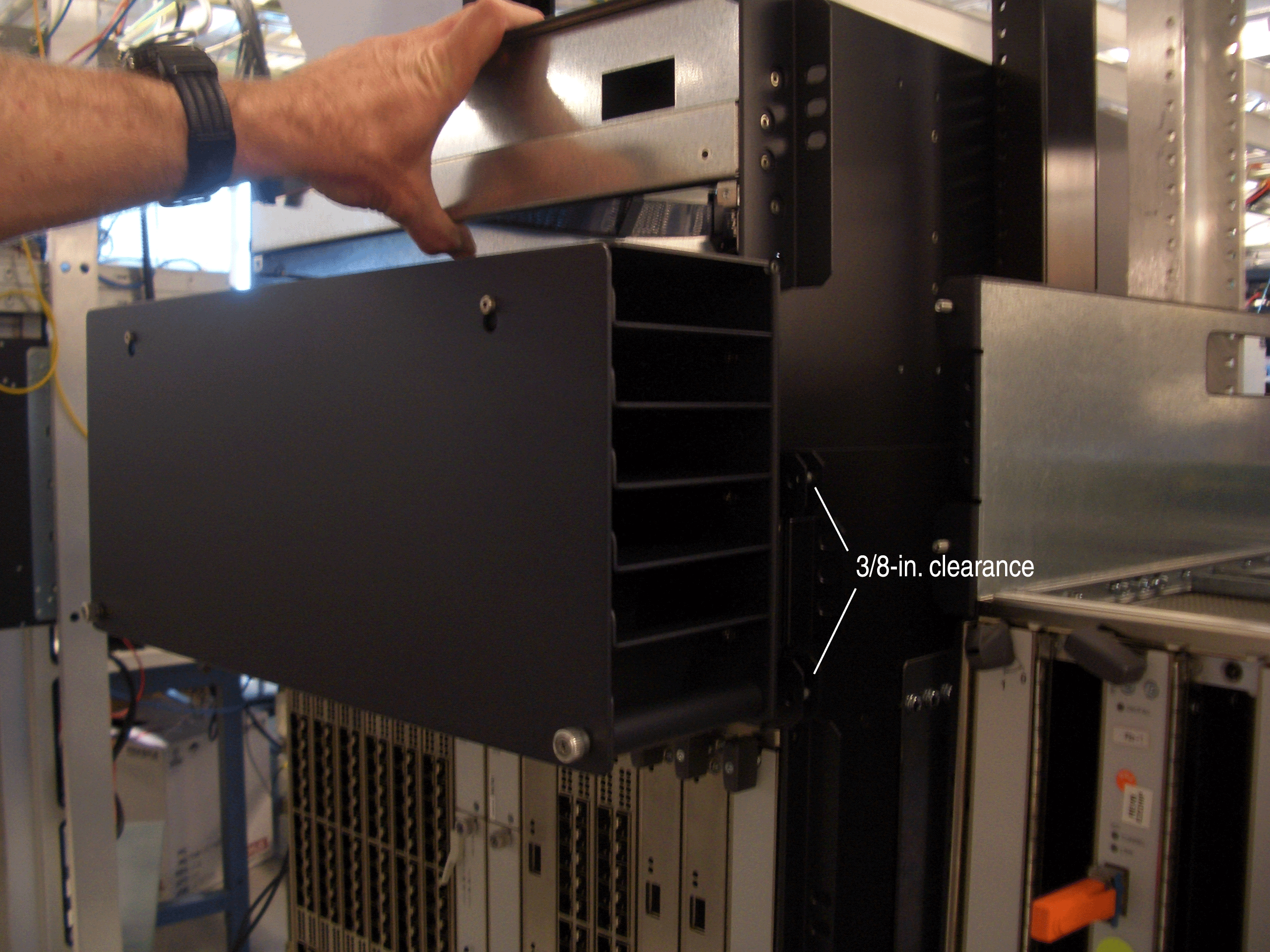
- Connectez la nappe de l’interface d’artisanat :
Figure 20 : câble plat étendu de l’interface métier du gestionnaire de câbles connecté au fond de panier
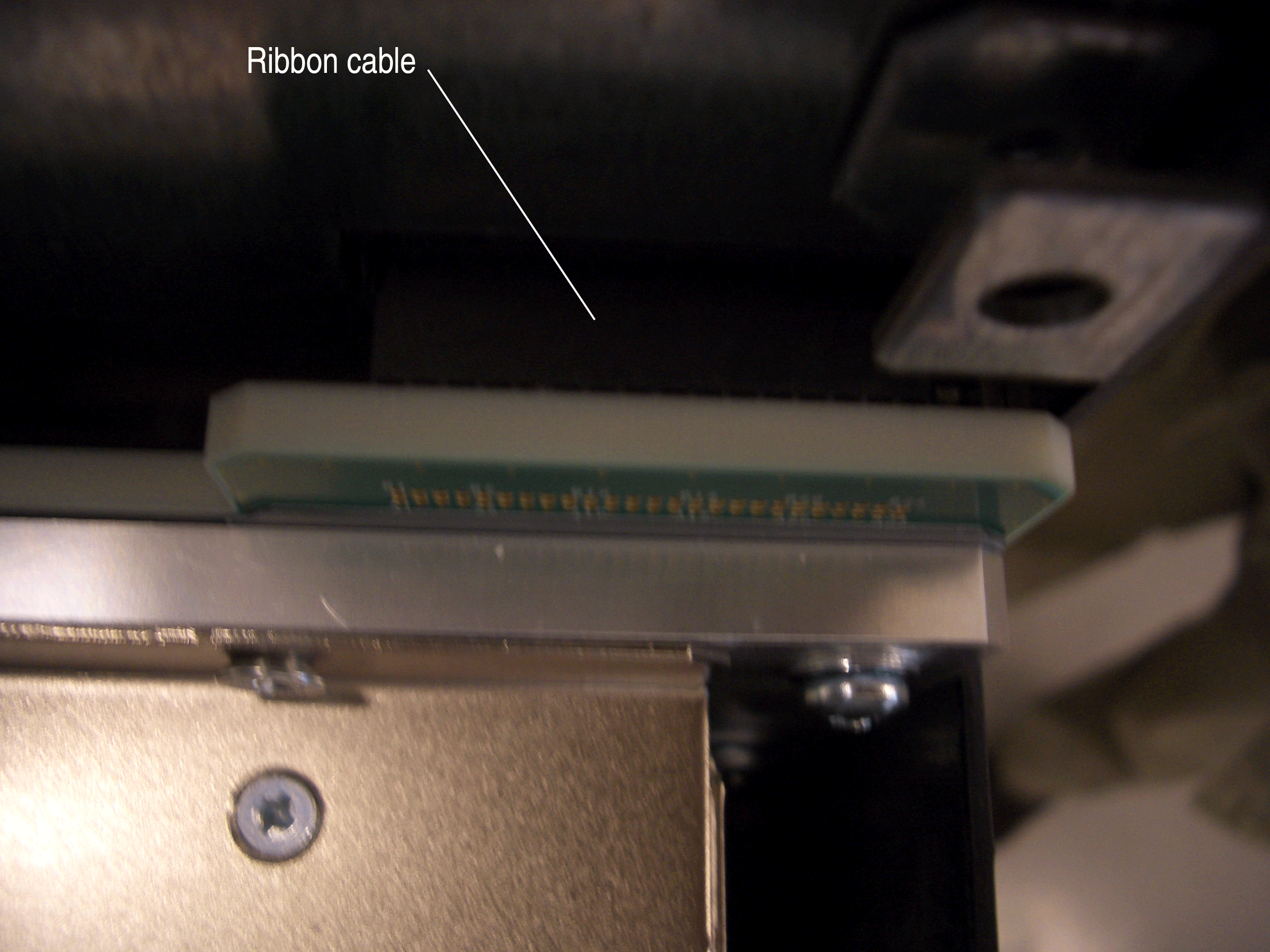 médian du châssis
- Pour fermer le dégagement de 3/8 po, faites glisser le chapeau haut de forme directement dans le châssis jusqu’à ce que les flasques avant affleurent les brides correspondantes du châssis.
Lorsque le chapeau haut de forme s’arrête, un connecteur électrique double face à l’arrière du chapeau haut de forme est accouplé avec le connecteur de fond de panier médian dans lequel le plateau de ventilation supérieur s’accouplait (voir la Figure 21, qui montre une vue vers le bas du châssis depuis l’arrière). L’autre côté du connecteur chapeau est l’endroit où le connecteur du plateau de ventilation s’accouplera lorsqu’il sera réinstallé dans le châssis.
Figure 21 : connecteur du plateau de ventilation sur un haut-de-forme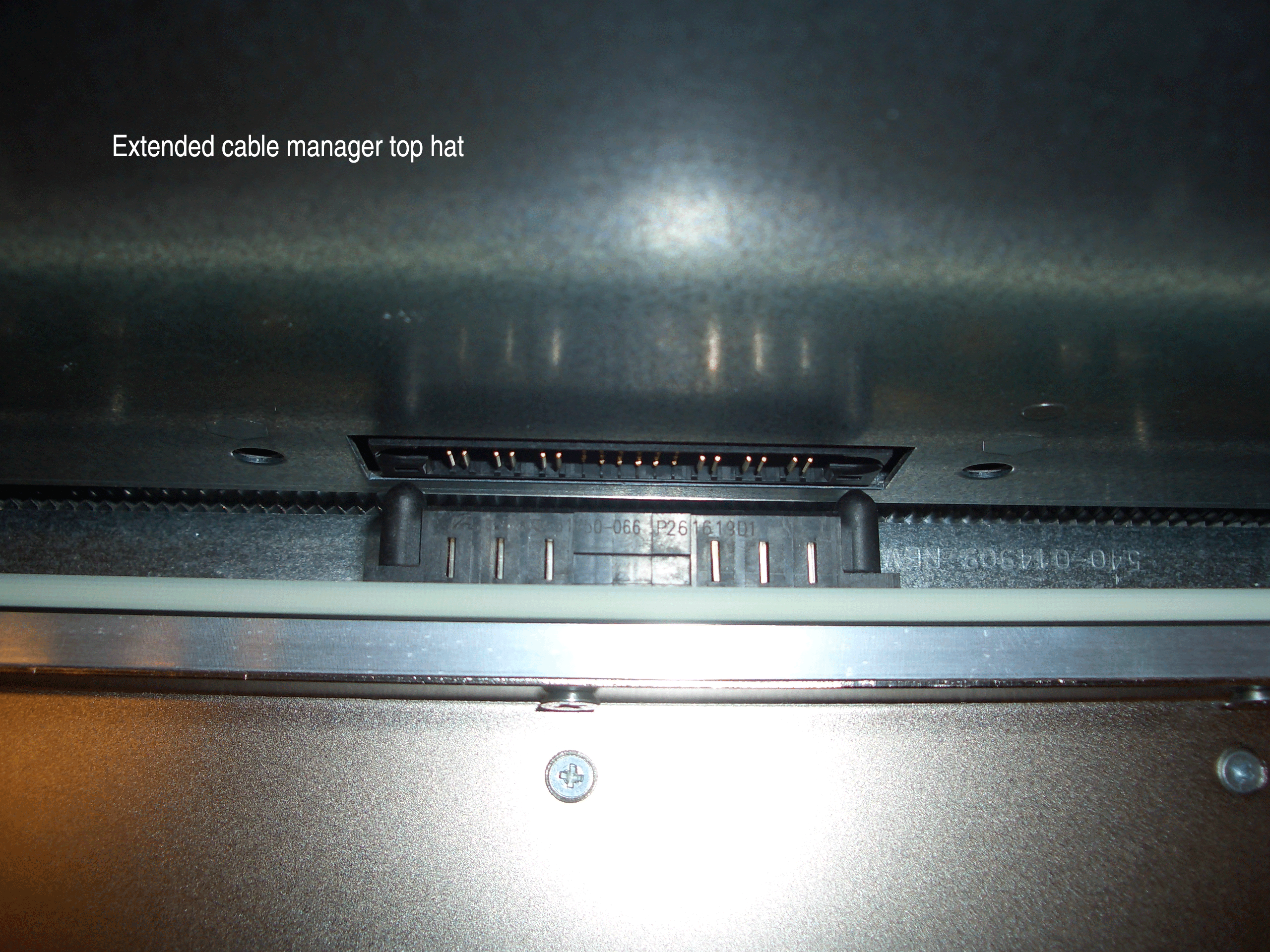 de guide-câbles étendu
- À l’aide des quatre écrous borgnes enregistrés dans Retrait du chapeau haut de forme d’origine du châssis, fixez le chapeau haut de forme à l’avant du châssis en serrant les écrous sur les goujons filetés à l’intérieur des trous des brides avant du chapeau haut de forme (voir Figure 22). Utilisez un 3/8 po. Clé pour accéder aux écrous entre les brides avant du chapeau haut de forme et l’arrière des baies de canal de routage.
Figure 22 : Serrage des quatre écrous borgnes qui fixent le haut-de-forme du guide-câbles
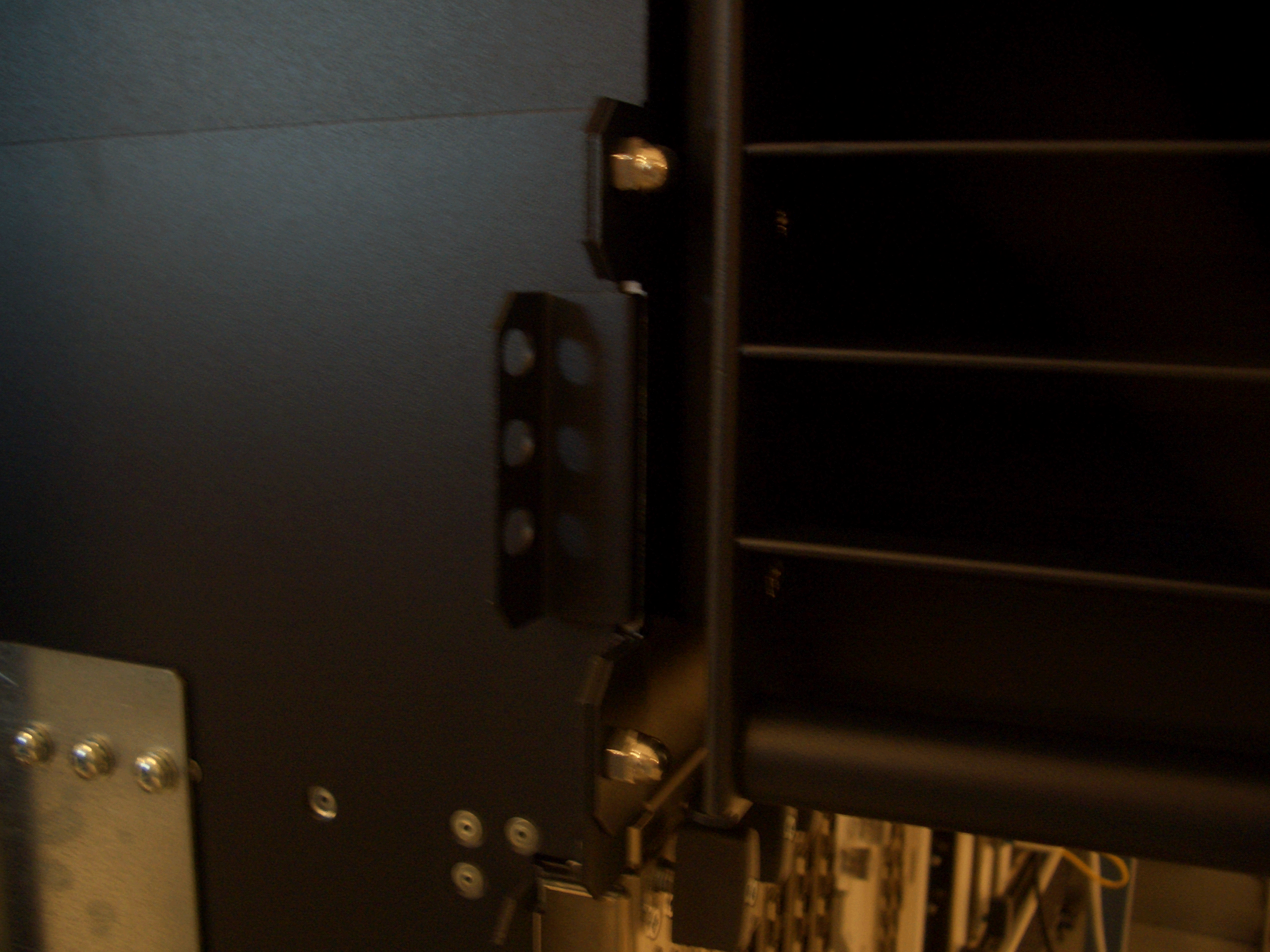 étendu
- Fixez le chapeau haut de forme à l’arrière du châssis en insérant et en serrant deux vis 8-32 dans les trous filetés supérieurs du châssis, comme illustré aux figures 23 et 24.
Note:
Les trous filetés juste en dessous de ceux utilisés pour fixer le chapeau haut de forme sont utilisés pour fixer la nouvelle grille d’échappement arrière du guide-câbles étendu. Assurez-vous d’utiliser les bons trous pour fixer le chapeau haut-de-forme.
Figure 23 : Serrage de la vis 8-32 droite pour le haut-de-forme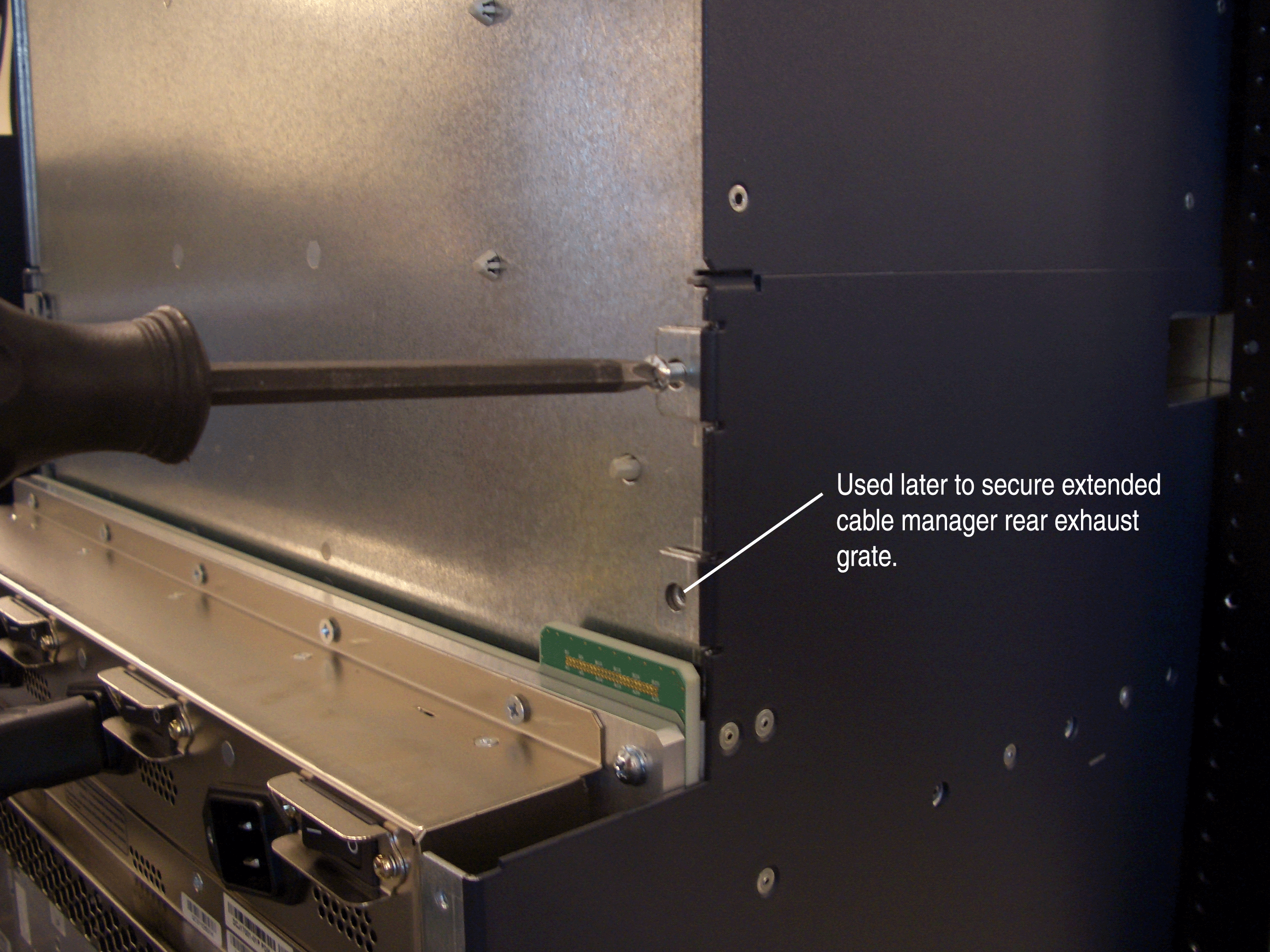 du guide-câbles allongé
Figure 24 : Serrage de la vis 8-32 gauche du haut-de-forme du guide-câbles
du guide-câbles allongé
Figure 24 : Serrage de la vis 8-32 gauche du haut-de-forme du guide-câbles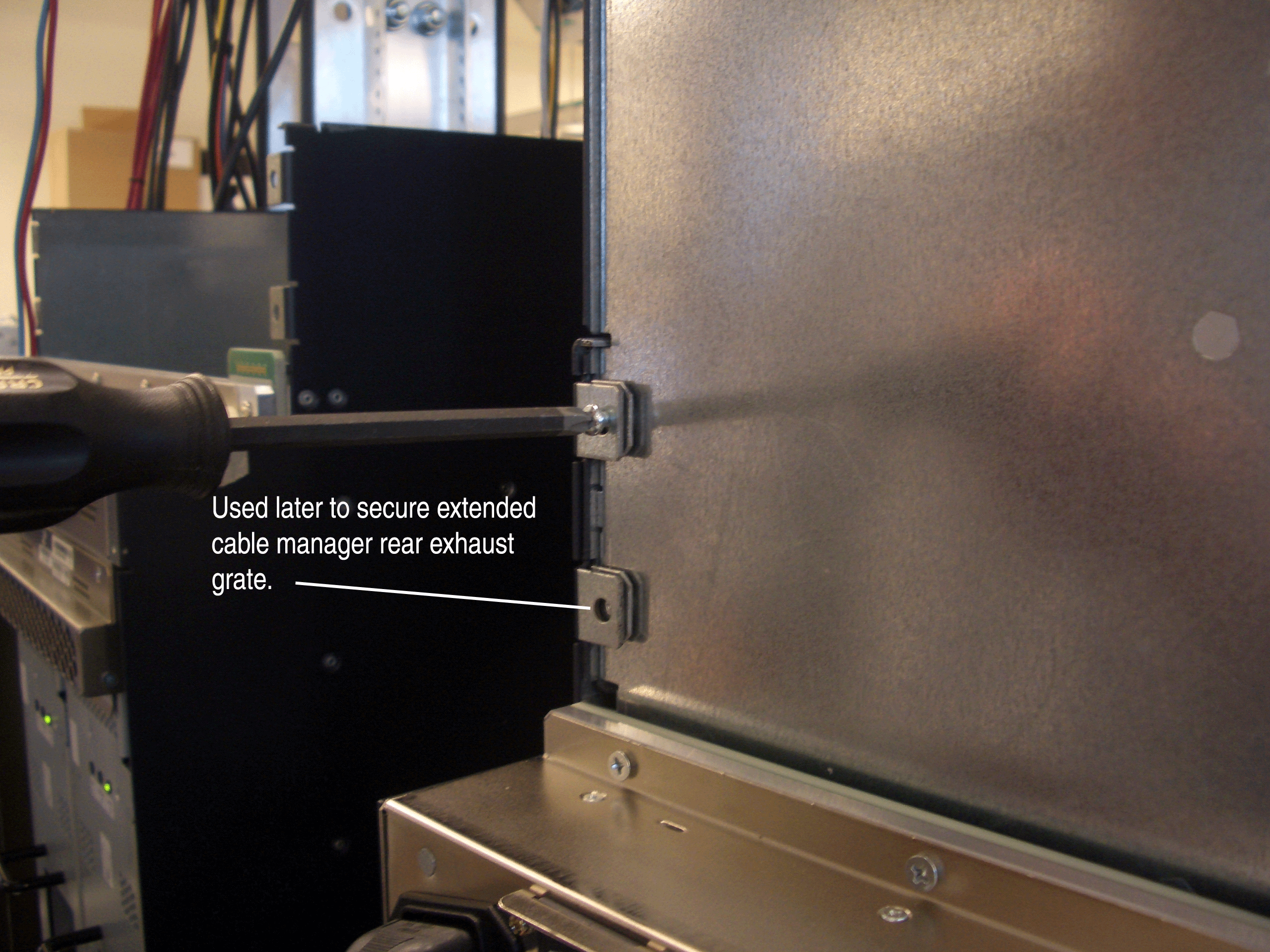 allongé
Installation de la nouvelle grille d’évacuation d’air arrière
Pour installer la nouvelle grille d’évacuation d’air arrière, suivez la procédure suivante :
- Soulevez la grille en place en haut à l’arrière du châssis. Les côtés et le haut de la grille doivent être alignés avec les côtés et le haut du châssis (voir Figure 25).
Figure 25 : installation de la nouvelle grille
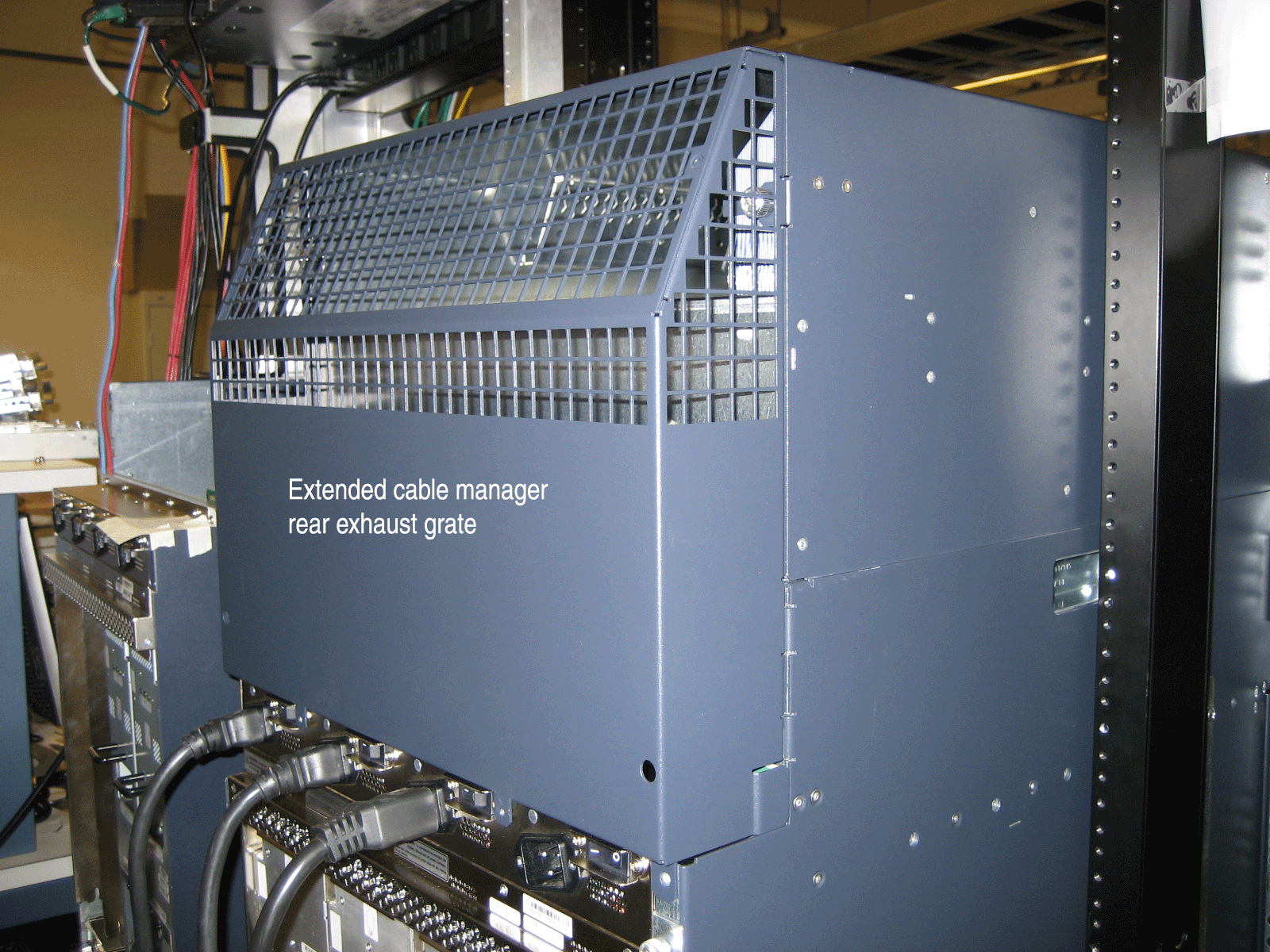 d’évacuation d’air arrière
- À l’aide d’une lame plate ou d’un tournevis cruciforme, serrez partiellement les deux vis imperdables supérieures, puis les deux vis imperdables inférieures, qui fixent la grille au châssis.
Les figures 26 et 27 montrent le serrage des vis imperdables en haut à droite et en bas à droite.
Figure 26 : Serrage de la vis imperdable supérieure droite de la nouvelle grille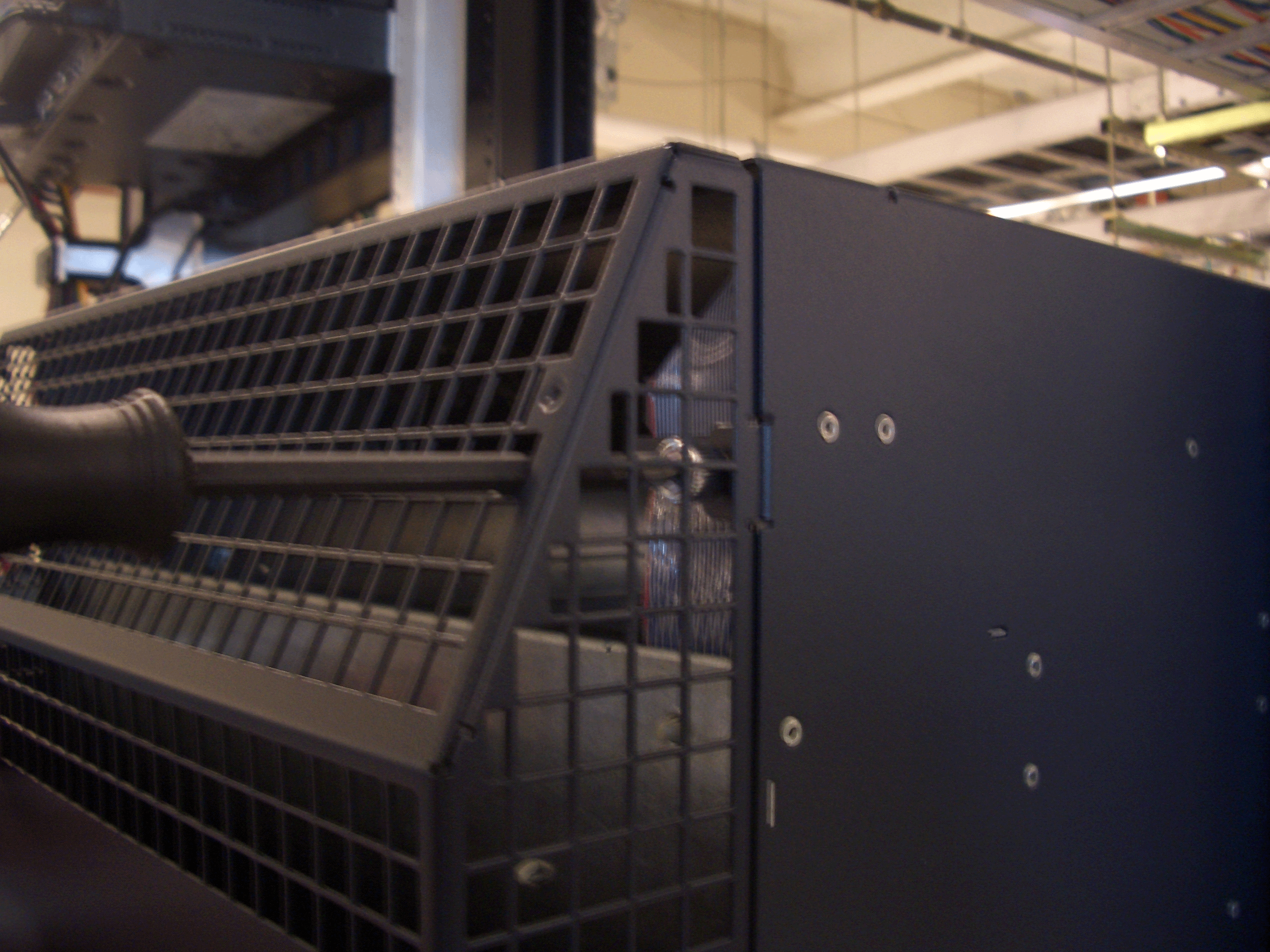 d’évacuation d’air arrière
Figure 27 : Serrage de la vis imperdable inférieure droite de la nouvelle grille
d’évacuation d’air arrière
Figure 27 : Serrage de la vis imperdable inférieure droite de la nouvelle grille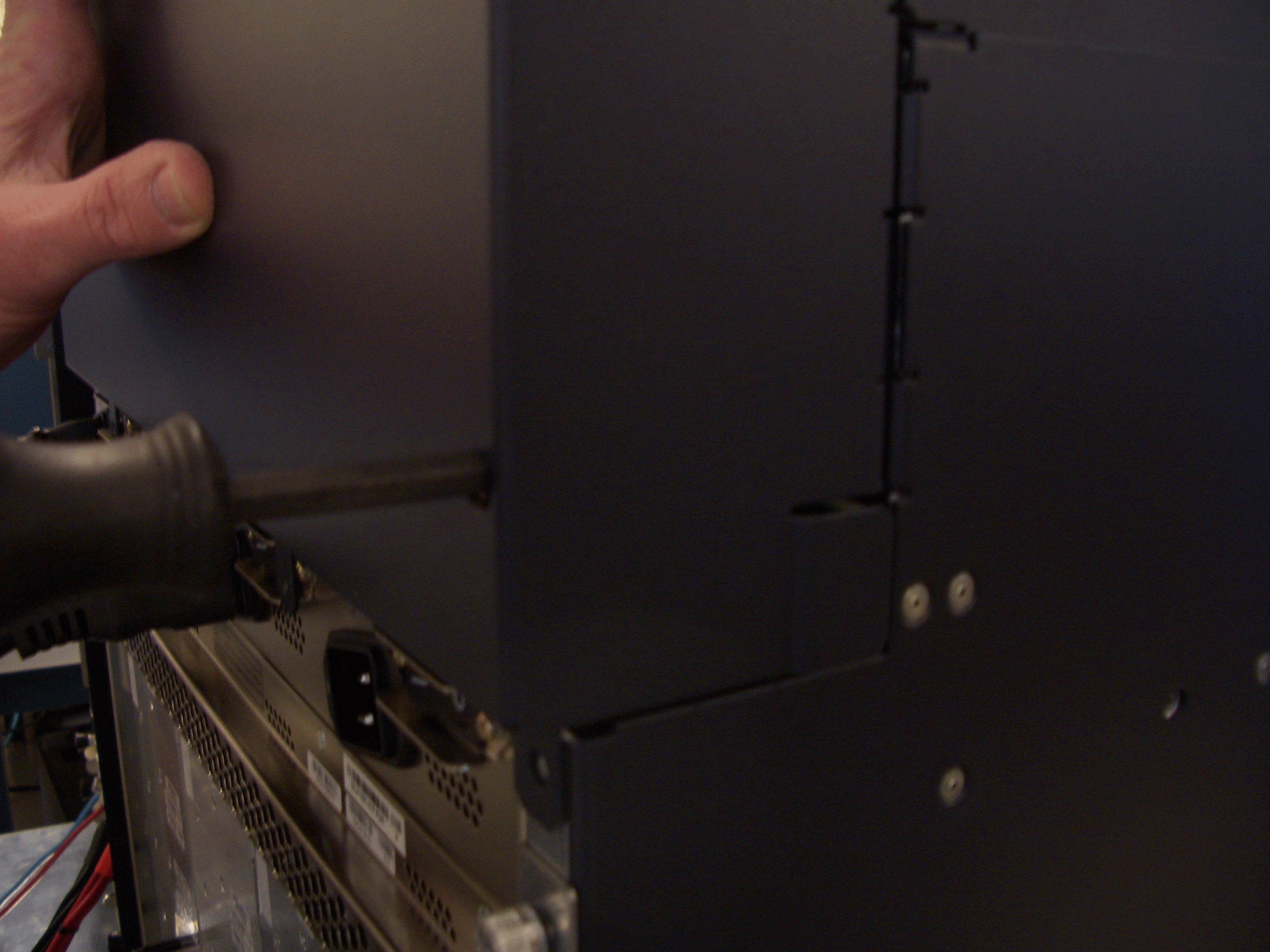 d’évacuation d’air arrière
Réinstallation du couvercle d’entrée d’alimentation CA (routeurs alimentés en CC uniquement)
Pour réinstaller le cache sur les quatre entrées d’alimentation CA inutilisées d’un routeur alimenté en CC, procédez comme suit :
- À l’aide des trois vis économisées dans Retrait du couvercle d’entrée d’alimentation CA (routeurs alimentés en CC uniquement), fixez le couvercle au châssis en serrant partiellement chacune des vis (voir Figure 28).
Figure 28 : retrait du couvercle
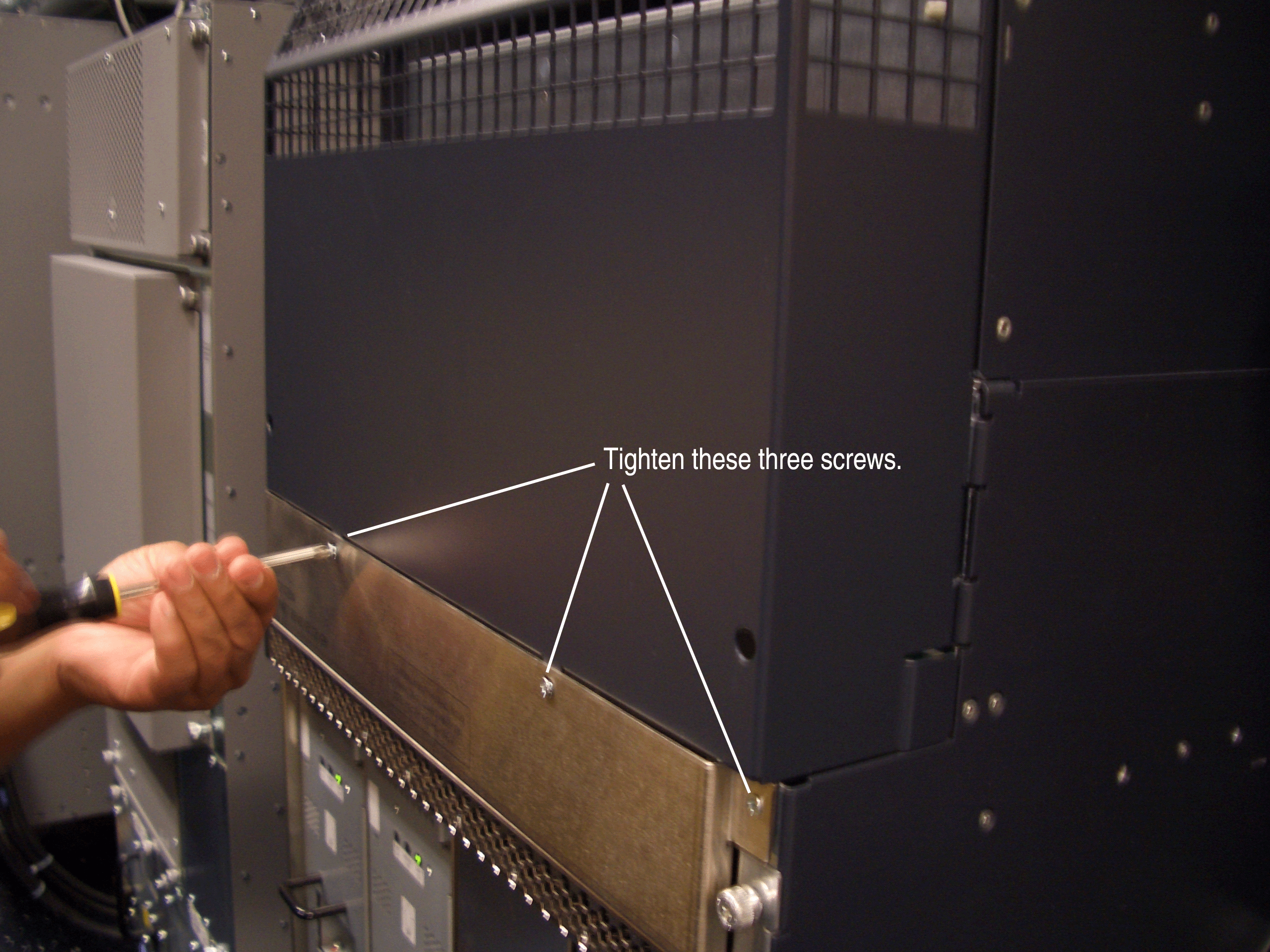 d’entrée d’alimentation CA
Réinstallation du plateau de ventilation supérieur
Pour réinstaller le plateau de ventilation supérieur, procédez comme suit (voir Figure 29) :
La Figure 29 ne montre pas le gestionnaire de câbles étendu et montre l’interface de l’engin installée dans le châssis. Vous n’avez pas encore installé l’interface de l’artisanat.
- Fixez un bracelet antistatique à votre poignet nu et connectez-le à l’un des points antistatiques du châssis.
- Saisissez le plateau de ventilation de chaque côté et insérez-le directement dans le châssis. Notez l’orientation correcte grâce à l’étiquette « ce côté vers le haut » sur la surface supérieure du plateau de ventilation.
- Serrez les vis imperdables de chaque côté de la plaque frontale du plateau de ventilation pour la fixer dans le châssis.
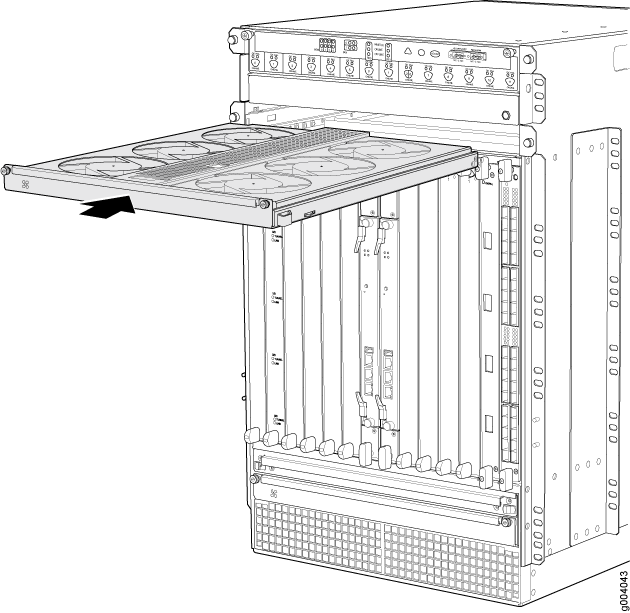 de ventilation supérieur
Réinstallation de l’interface Craft
Pour réinstaller l’interface métier, suivez la procédure suivante (voir Figure 30) :
La Figure 30 ne montre pas le guide-câbles étendu installé.
- Fixez un bracelet antistatique à votre poignet nu et connectez-le à l’un des points antistatiques du châssis.
- Saisissez l’interface de l’artisanat d’une main et tenez le bord inférieur de l’interface de l’artisanat de l’autre main pour supporter son poids.
- Alignez la ligne rouge le long du bas de la sangle interne avec le bas du connecteur et enclenchez doucement en place.
- Alignez le bas de l’interface d’artisanat avec la tôle au-dessus du boîtier de la carte DPC et appuyez dessus pour le mettre en place.
- Serrez les vis dans les coins supérieurs gauche et droit de la plaque frontale de l’interface métier.
- Reconnectez tous les périphériques externes connectés à l’interface de l’artisanat.
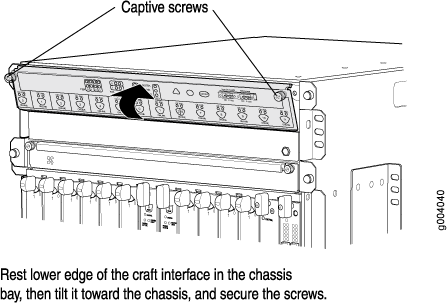 Craft
Craft
Mise sous tension du routeur
Pour mettre le routeur sous tension, procédez comme suit :
Vérification de l’installation correcte du gestionnaire de câbles étendu
Pour vérifier que le guide-câbles étendu est correctement installé, procédez comme suit :
Dressage des câbles
Pour habiller les câbles à l’intérieur du gestionnaire de câbles étendu, procédez comme suit :
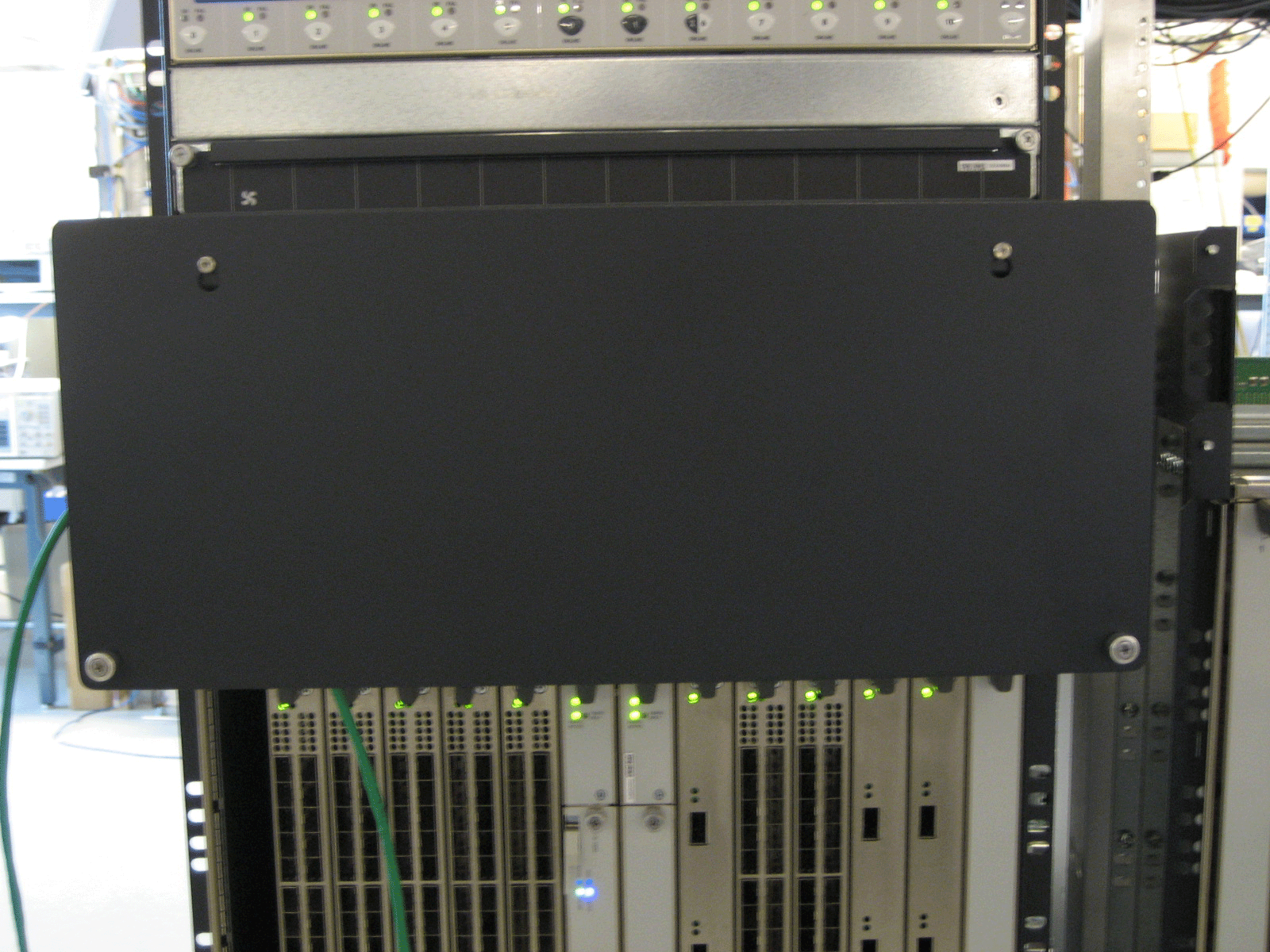
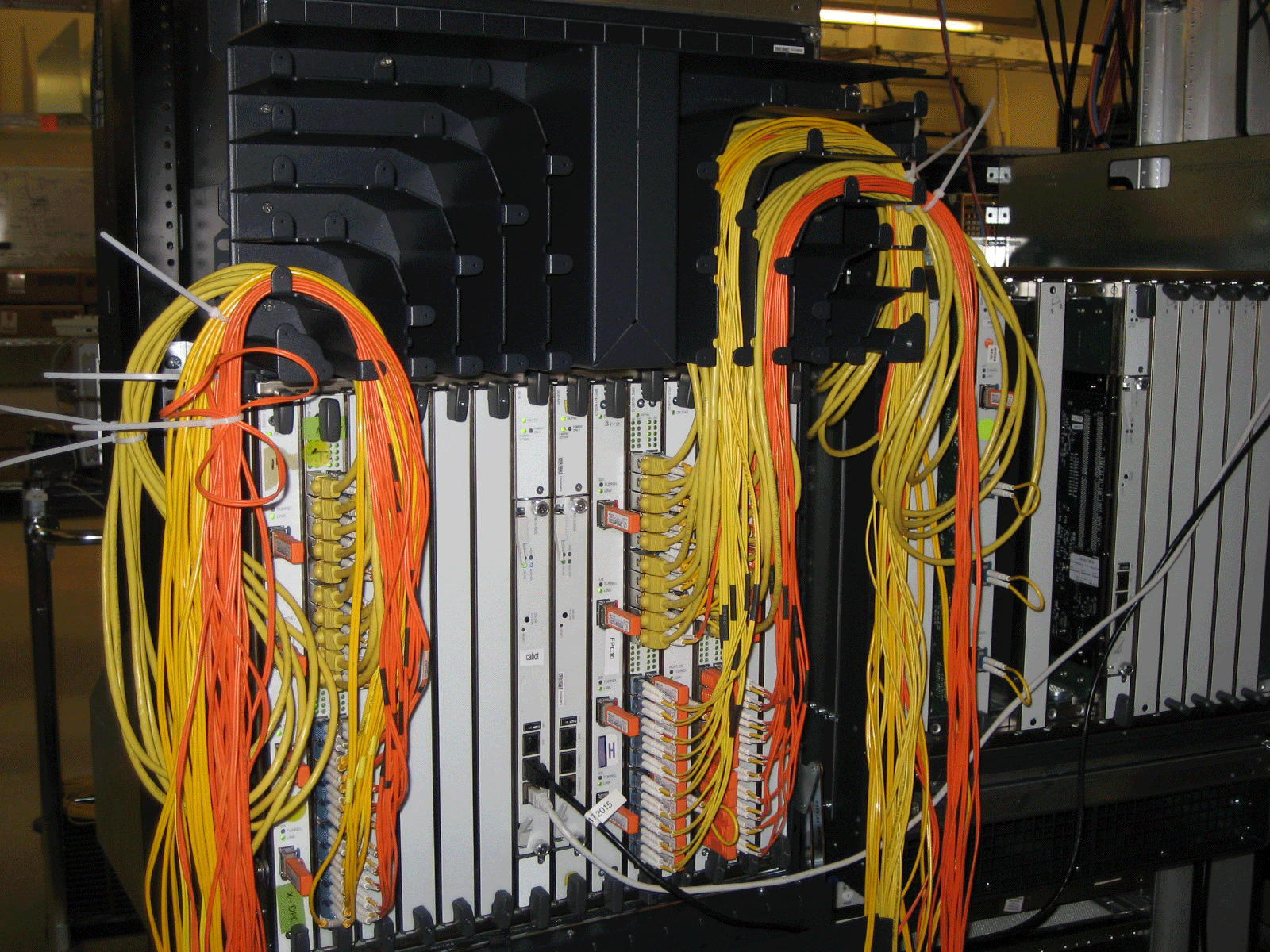 de routage