
Connectez le commutateur EX4100-H à des périphériques externes
Connectez un équipement à un réseau pour une gestion hors bande
Assurez-vous d’avoir un câble Ethernet doté d’un connecteur RJ-45 à chaque extrémité.
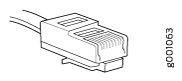 Ethernet
Vous pouvez surveiller et gérer un équipement réseau, tel qu’un routeur ou un commutateur, à l’aide d’un canal de gestion dédié. Chaque équipement dispose d’un port de gestion auquel vous pouvez connecter un câble Ethernet avec un connecteur RJ-45. Utilisez le port de gestion pour connecter l’appareil à l’équipement de gestion.
Pour connecter un équipement à un réseau en vue d’une gestion hors bande :
- Connectez une extrémité du câble Ethernet au port de gestion de l’équipement.
- Connectez l’autre extrémité du câble Ethernet à l’équipement de gestion.
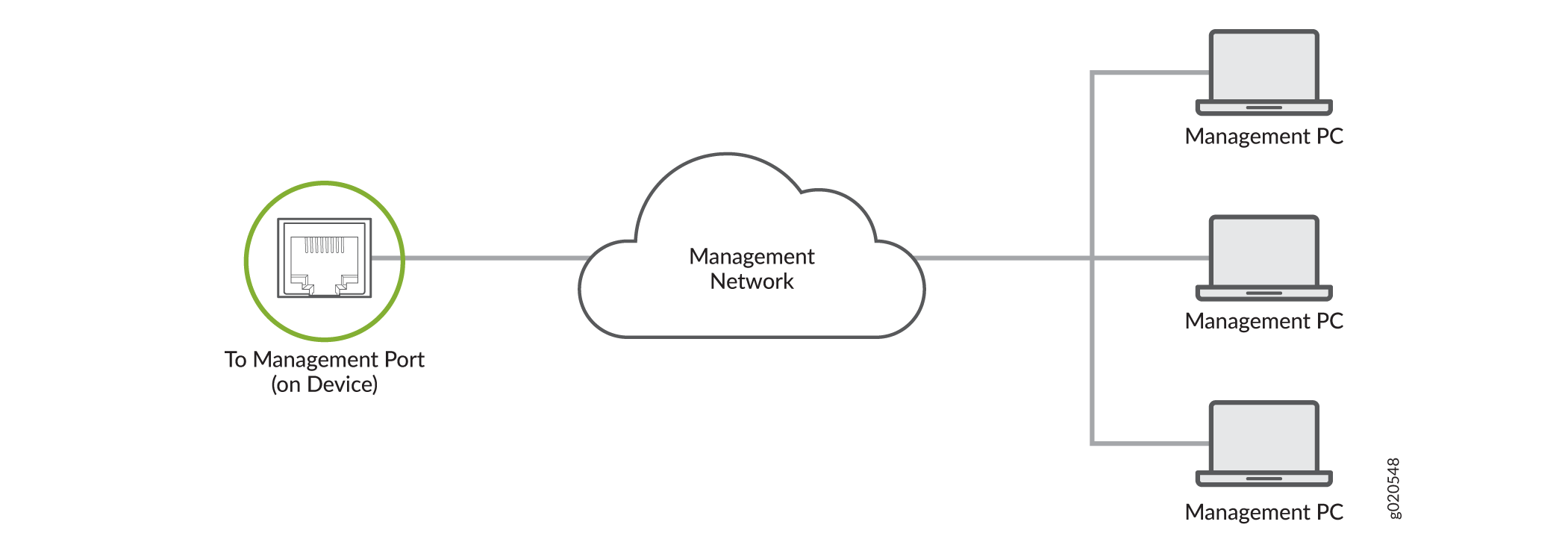
Connectez un équipement à une console de gestion à l’aide d’un connecteur RJ-45
Assurez-vous d’avoir un câble Ethernet doté d’un connecteur RJ-45 à chaque extrémité et d’un adaptateur de port série RJ-45 vers DB-9.
Ethernet
- Adaptateur RJ-45 vers DB-9 (JNP-CBL-RJ45-DB9)
- Adaptateur RJ-45 vers USB-A (JNP-CBL-RJ45-USBA)
- Adaptateur RJ-45 vers USB-C (JNP-CBL-RJ45-USBC)
Si vous souhaitez utiliser un adaptateur RJ-45 vers USB-A ou RJ-45 vers USB-C, vous devez avoir installé le pilote du port Virtual COM (VCP) X64 (64 bits) sur votre PC. Voir https://ftdichip.com/drivers/vcp-drivers/ pour télécharger le pilote.
Si votre ordinateur portable ou de bureau n’a pas de broche de connecteur DB-9 et que vous souhaitez connecter votre ordinateur portable ou de bureau directement à l’appareil, utilisez une combinaison de l’adaptateur de prise RJ-45 vers DB-9 et d’un adaptateur de prise USB vers DB-9. Vous devez fournir l’adaptateur USB-prise DB-9.
Vous pouvez configurer et gérer vos équipements réseau à l’aide d’un canal de gestion dédié. Chaque appareil dispose d’un port console auquel vous pouvez vous connecter à l’aide d’un câble Ethernet avec un connecteur RJ-45. Utilisez le port de console pour connecter l’appareil au serveur de console ou à la console de gestion. Le port console accepte un câble doté d’un connecteur RJ-45.
Pour connecter l’appareil à une console de gestion :
- Connectez une extrémité du câble Ethernet au port console ( étiqueté CON, CONSOLE ou CON1) de l’équipement.
- Connectez l’autre extrémité du câble Ethernet au serveur de console (voir Figure 3) ou à la console de gestion (voir Figure 4).
 de console
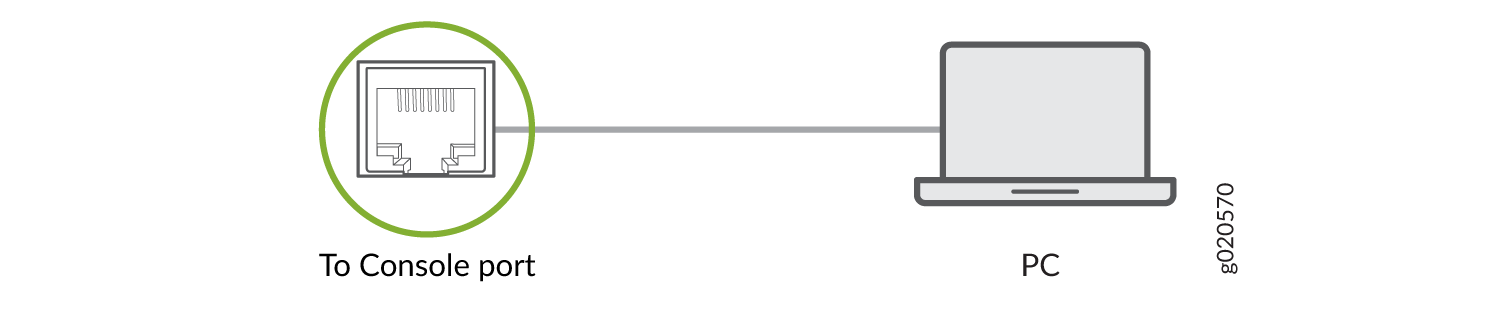 de gestion
Connectez un commutateur EX4100-H à une console de gestion à l’aide du port de console USB Type-C
Avant de commencer
Avant de connecter le commutateur à l’aide du port console USB Type-C :
-
Assurez-vous que le pilote USB vers série est installé sur la machine hôte.
-
Assurez-vous que les propriétés HyperTerminal du serveur de console ou de l’ordinateur portable sont définies comme suit :
-
Débit en bauds : 9600
-
Contrôle de flux : aucun
-
Données : 8
-
Parité : aucune
-
Bits d’arrêt—1
-
État DCD – Mépris
-
Vous aurez besoin de :
-
Un câble USB avec connecteurs USB Type-C aux deux extrémités (non fournis).
-
(Si votre ordinateur portable ou de bureau ne dispose pas d’un port USB Type-C) Un câble convertisseur USB Type-A vers USB Type-C (non fourni).
Les commutateurs EX4100-H sont dotés de deux ports de console :
-
Un port console RJ-45 sur le panneau arrière qui accepte un câble avec un connecteur RJ-45
-
Un port console USB Type-C sur le panneau avant qui accepte un câble USB avec un connecteur USB Type-C
Vous pouvez vous connecter au commutateur et configurer et gérer le commutateur à l’aide de l’un des ports de la console. Le port console RJ-45 est activé par défaut. Cependant, vous devez configurer le port de console USB Type-C avant de pouvoir l’utiliser pour vous connecter au commutateur.
Dans cette rubrique, vous allez apprendre à connecter des commutateurs EX4100-H à la console de gestion à l’aide du port de console USB Type-C.
Pour connecter le commutateur à la console à l’aide du port console USB Type-C :
- Connectez directement la machine hôte à l’appareil. Vous pouvez utiliser le port de console actif ou utiliser l’interface de gestion pour vous connecter à distance.
- Connectez une extrémité du câble USB au port USB Type-C ou Type-A de votre PC ou ordinateur portable.
- Connectez l’autre extrémité du câble USB au port console USB Type-C du commutateur du panneau avant.
- Utilisez la commande de
set system ports auxiliaryconfiguration pour activer la connexion (au commutateur) à l’aide du port de console USB Type-C. - Utilisez la
request system boot-console auxiliarycommande pour afficher les journaux de démarrage sur la console connectée au port USB Type-C. - Redémarrez le commutateur. Les journaux de démarrage et l’invite de connexion apparaissent sur la console connectée au port USB Type-C.