Starten und Bereitstellen der virtuellen vSRX-Firewall im Nutanix AHV-Cluster
Bevor Sie beginnen, benötigen Sie ein Nutanix-Konto und eine Identity and Access Management (IAM)-Rolle mit allen erforderlichen Berechtigungen für den Zugriff, die Erstellung, die Änderung und das Löschen von Nutanix-Cloud-Objekten. Außerdem sollten Sie Zugriffsschlüssel und entsprechende geheime Zugriffsschlüssel, X.509-Zertifikate und Konto-IDs erstellen. Ein besseres Verständnis der Nutanix-Terminologien und ihrer Verwendung in Bereitstellungen der virtuellen vSRX-Firewall finden Sie unter Grundlegendes zu vSRX mit Nutanix.
Die Themen in diesem Abschnitt helfen Ihnen beim Starten von vSRX Virtual Firewall-Instanzen in einem Nutanix AHV-Cluster.
Melden Sie sich bei Nutanix Setup an
In diesem Abschnitt erfahren Sie, wie Sie sich beim Nutanix-Setup anmelden.
Um auf die Nutanix-Verwaltungskonsole zugreifen zu können, muss der Fernzugriff auf Ihrem lokalen Computer aktiviert sein.
Sobald Sie sich am Remote-Windows-Computer angemeldet haben, können Sie über Ihren Webbrowser auf Nutanix Prims Enable zugreifen.
 für Prisma-Elemente
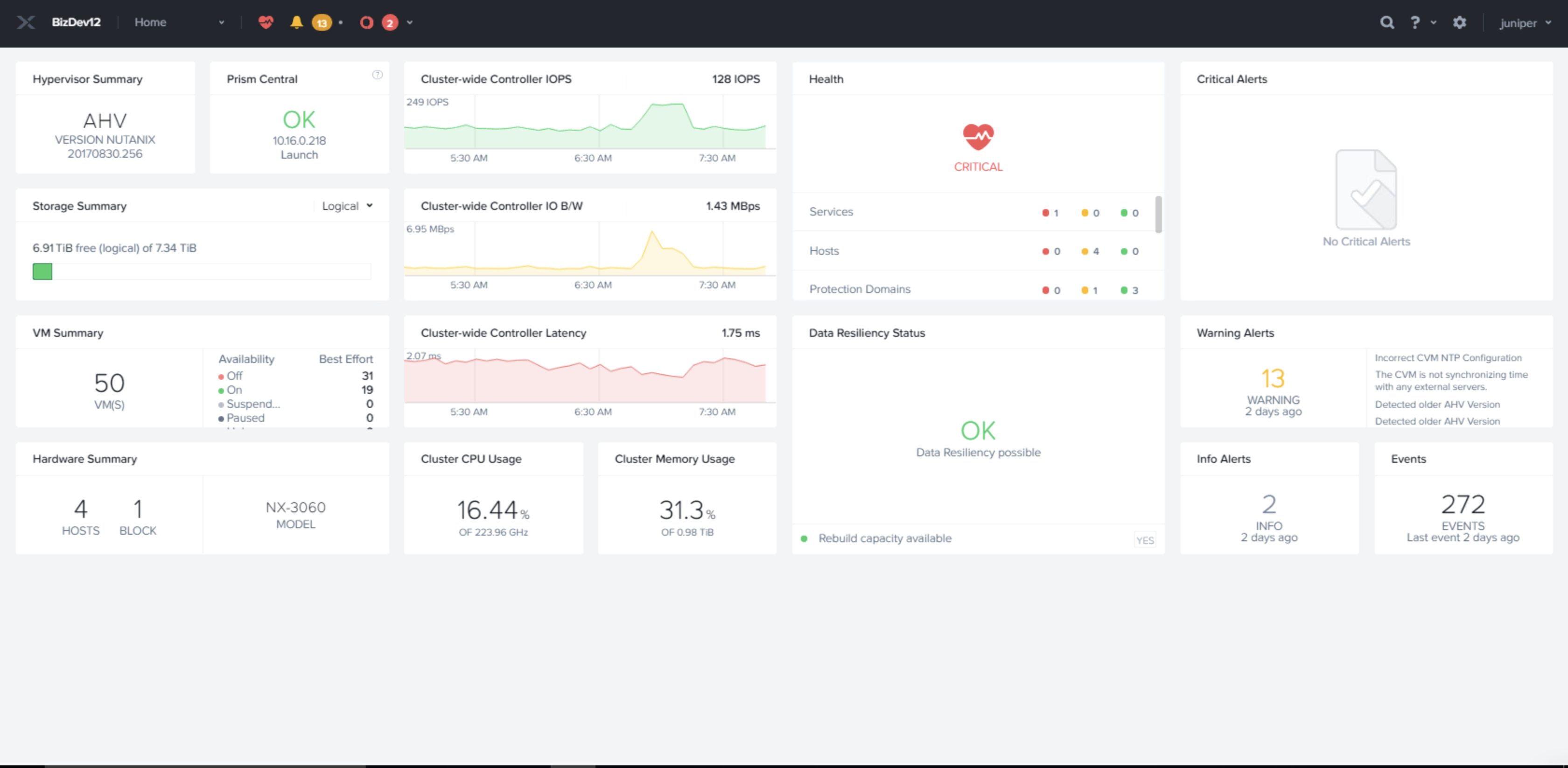
Nachdem Sie Ihre Anmeldedaten eingegeben haben, wird die Startseite von Nutanix Prism angezeigt.
Hinzufügen eines Images einer virtuellen vSRX-Firewall
Bevor Sie ein vSRX-Image für die virtuelle Firewall erstellen, kopieren Sie das Image auf den lokalen Computer, von dem aus Nutanix Prism Element auf das Image zugreifen kann. Beziehen Sie die Bilder nach dem Kopieren lokal von der Prism GUI.
Alle erforderlichen Images der virtuellen vSRX-Firewall sind auf der Download-Seite von Juniper verfügbar. Nachdem Sie das Image der virtuellen vSRX-Firewall auf den lokalen Computer kopiert haben, führen Sie die folgenden Schritte aus, um das Image in Nutanix hochzuladen:
- Klicken Sie im Menü "Werkzeug" in der oberen rechten Ecke der Prism-Startseite auf die Option "Bildkonfiguration".
- Klicken Sie auf die Registerkarte Bild hochladen .
- Geben Sie die erforderlichen Bilddetails ein und geben Sie unter Bildquelle einen lokalen Dateipfad an. Warten Sie, bis das Bild erfolgreich hochgeladen wurde.
Netzwerkerstellung
Dieses Thema enthält Details zum Konfigurieren des Netzwerks für die Bereitstellung von VMs der virtuellen vSRX-Firewall.
Sie können ein Routing-Engine-FPC (RE-FPC) (oder ein beliebiges anderes Netzwerk) erstellen, indem Sie die folgenden Schritte ausführen:
In diesem Bereitstellungshandbuch sind alle Netzwerke, die beim Nutanix-Setup erstellt werden, VLAN-basierte Netzwerke. Wenn Sie also eine Routing-Engine und FPC auf verschiedenen Hosts (Compute-Knoten) bereitstellen, muss das VLAN, das von den internen RE-FPC-Netzwerken verwendet wird, Teil des zulässigen VLAN-Bereichs sein, der auf dem Top-of-Rack-Switch konfiguriert ist, der die beiden Maschinen verbindet.
Wir haben den Anwendungsfall getestet, in dem die Routing-Engine und FPC auf verschiedenen Hosts bereitgestellt wurden. Für alle anderen Tests haben wir jedoch die Routing-Engine und den FPC auf demselben Host bereitgestellt.
Erstellen und Bereitstellen einer virtuellen vSRX-Firewall-VM
Dieses Thema enthält Details zum Bereitstellen einer VM mit virtueller vSRX-Firewall.
In von Akropolis verwalteten Clustern können Sie über die Webkonsole eine neue virtuelle Maschine (VM) erstellen. Beim Erstellen einer VM können Sie alle Komponenten konfigurieren, z. B. die Anzahl der vCPUs und den Arbeitsspeicher, aber Sie können keine Volume-Gruppe an die VM anfügen. Das Anfügen einer Volume-Gruppe ist nur möglich, wenn Sie eine VM ändern.
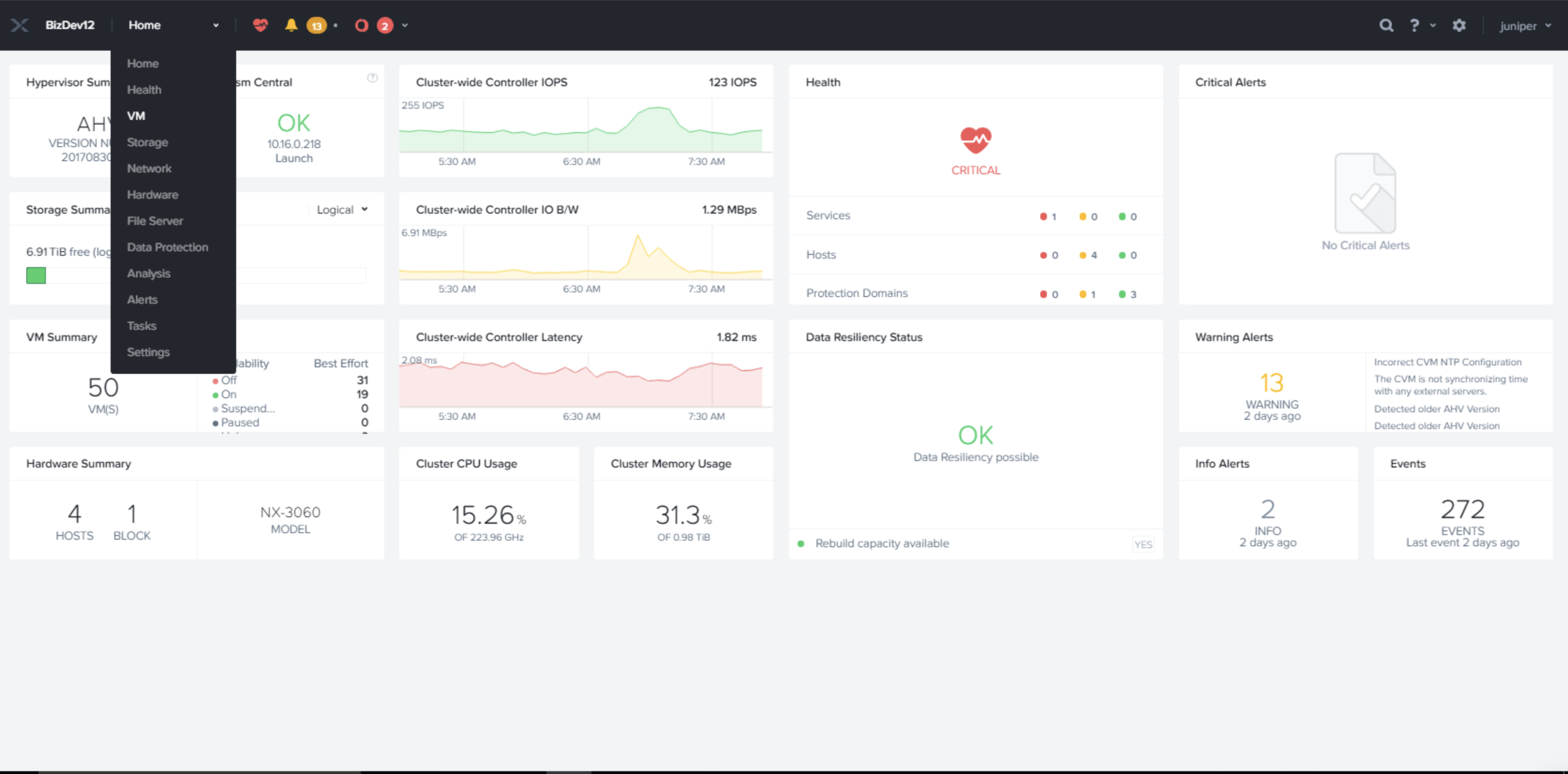
- Klicken Sie oben auf der Prism-Startseite auf das Menü Startseite , und wählen Sie die Option VM aus der Dropdown-Liste aus, wie in Abbildung 3 dargestellt.
Abbildung 3: VM-Optionsseite
- Um eine VM zu erstellen, wählen Sie die Option VM auf der Registerkarte Start (obere linke Ecke) aus, und klicken Sie oben rechts auf der VM-Seite auf + VM erstellen , wie in Abbildung 4 dargestellt.
Abbildung 4: VM-Seite
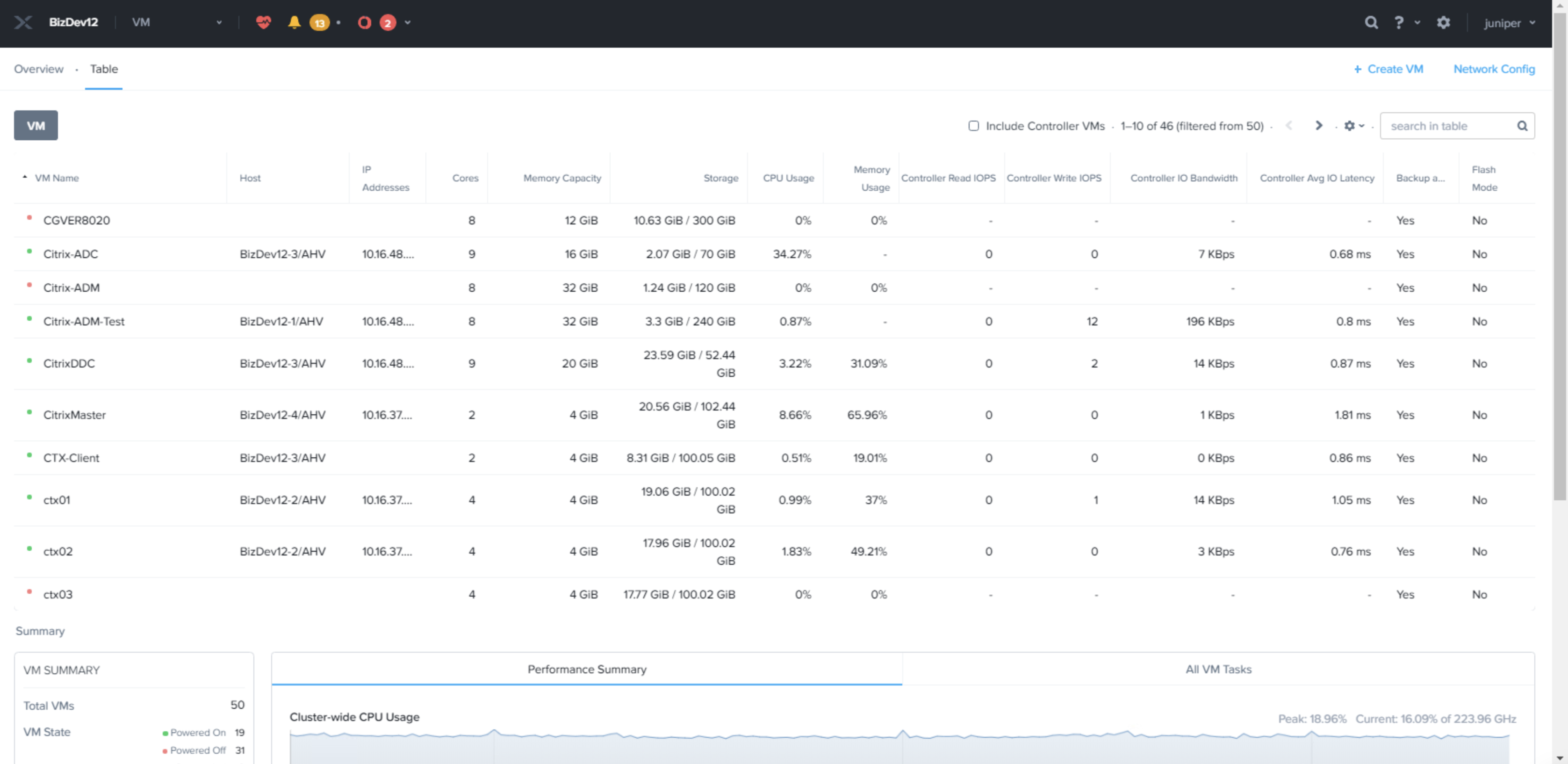
Die Seite "VM erstellen" wird wie in Abbildung 5 dargestellt angezeigt.
- Geben Sie auf der Seite "VM erstellen" Details zu den angegebenen Feldern ein, um eine VM der virtuellen vSRX-Firewall zu erstellen, wie in Abbildung 5 dargestellt, und klicken Sie auf die Schaltfläche "Speichern".
-
Name: Geben Sie einen Namen für die VM ein.
-
Beschreibung (optional): Geben Sie eine Beschreibung für die VM ein.
-
vCPU(s): Geben Sie die Anzahl der virtuellen CPUs ein, die dieser VM zugewiesen werden sollen.
-
Anzahl der Kerne pro vCPU: Geben Sie die Anzahl der Kerne ein, die jeder virtuellen CPU zugewiesen sind.
-
Arbeitsspeicher: Geben Sie die Menge an Arbeitsspeicher ein, die dieser VM zugewiesen werden soll.
-
Wählen Sie die Zeitzone aus, und aktualisieren Sie die Computedetails.
Abbildung 5: Seite "VM erstellen"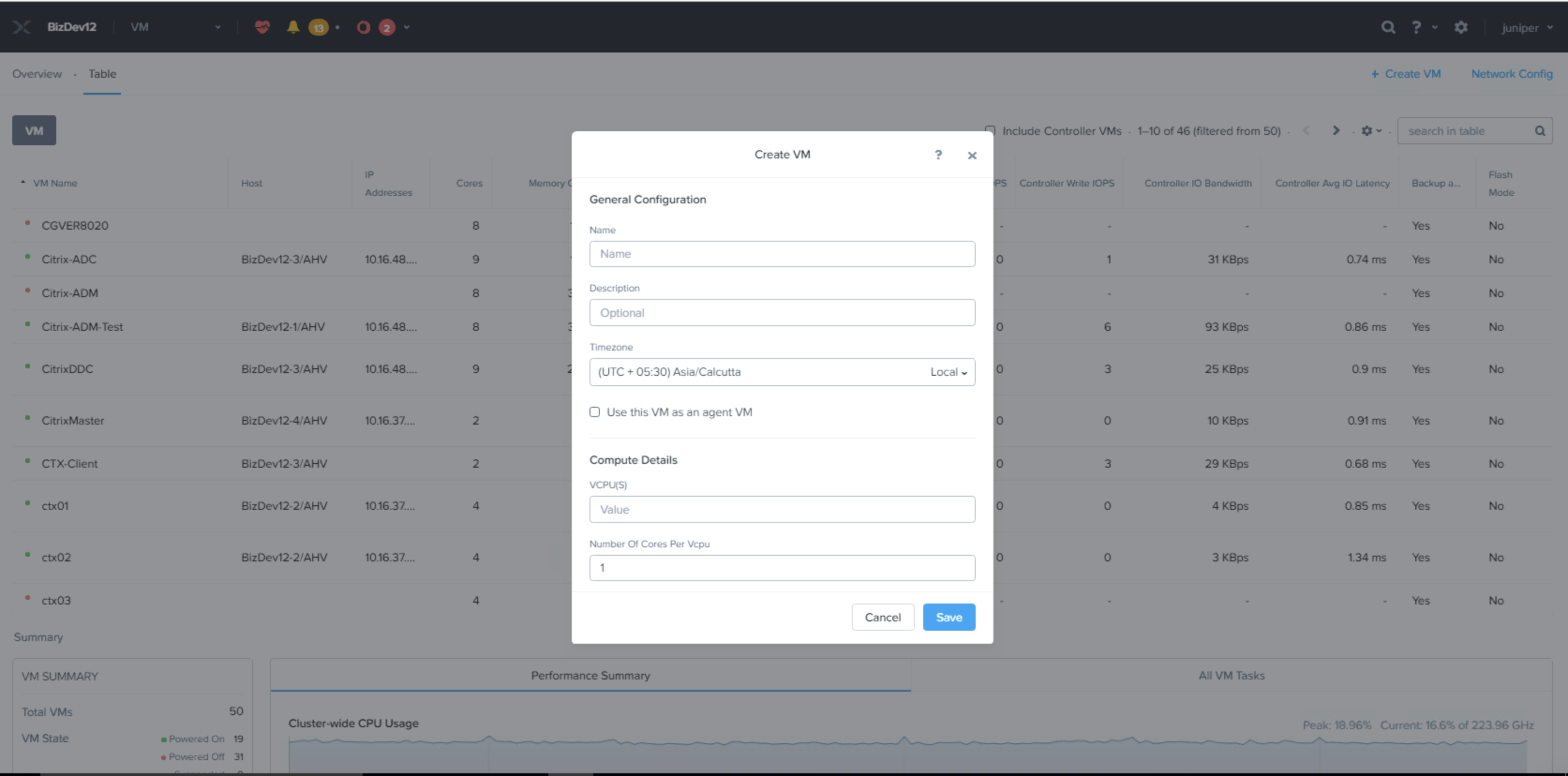 Abbildung 6: Seite mit
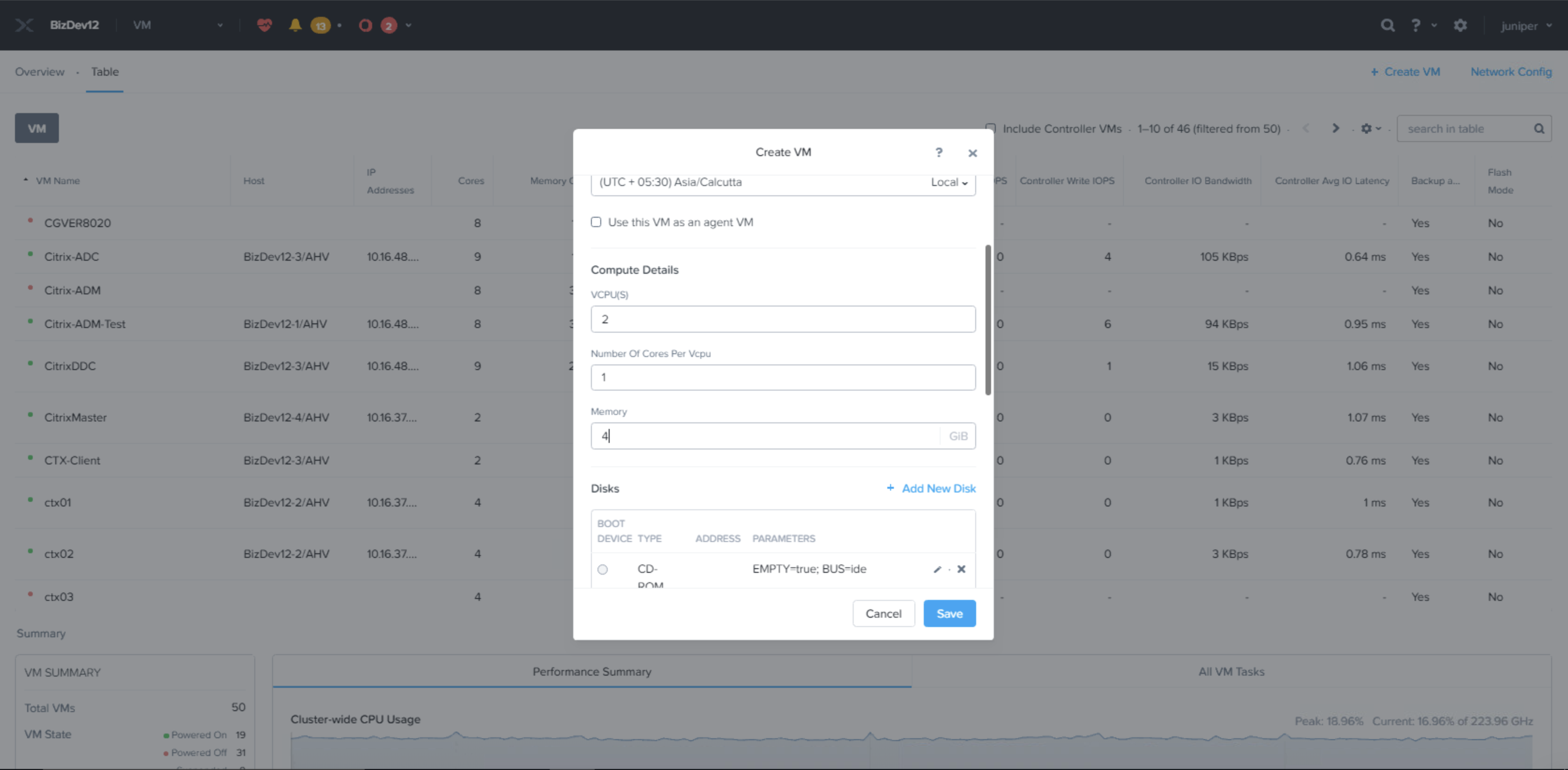 den VM-Computedetails
-
- Um einen Datenträger an die VM der virtuellen vSRX-Firewall anzufügen, klicken Sie auf der Seite "VM erstellen" auf die Option + Neuen Datenträger hinzufügen, wie in Abbildung 7 dargestellt.
Abbildung 7: Detailseite des
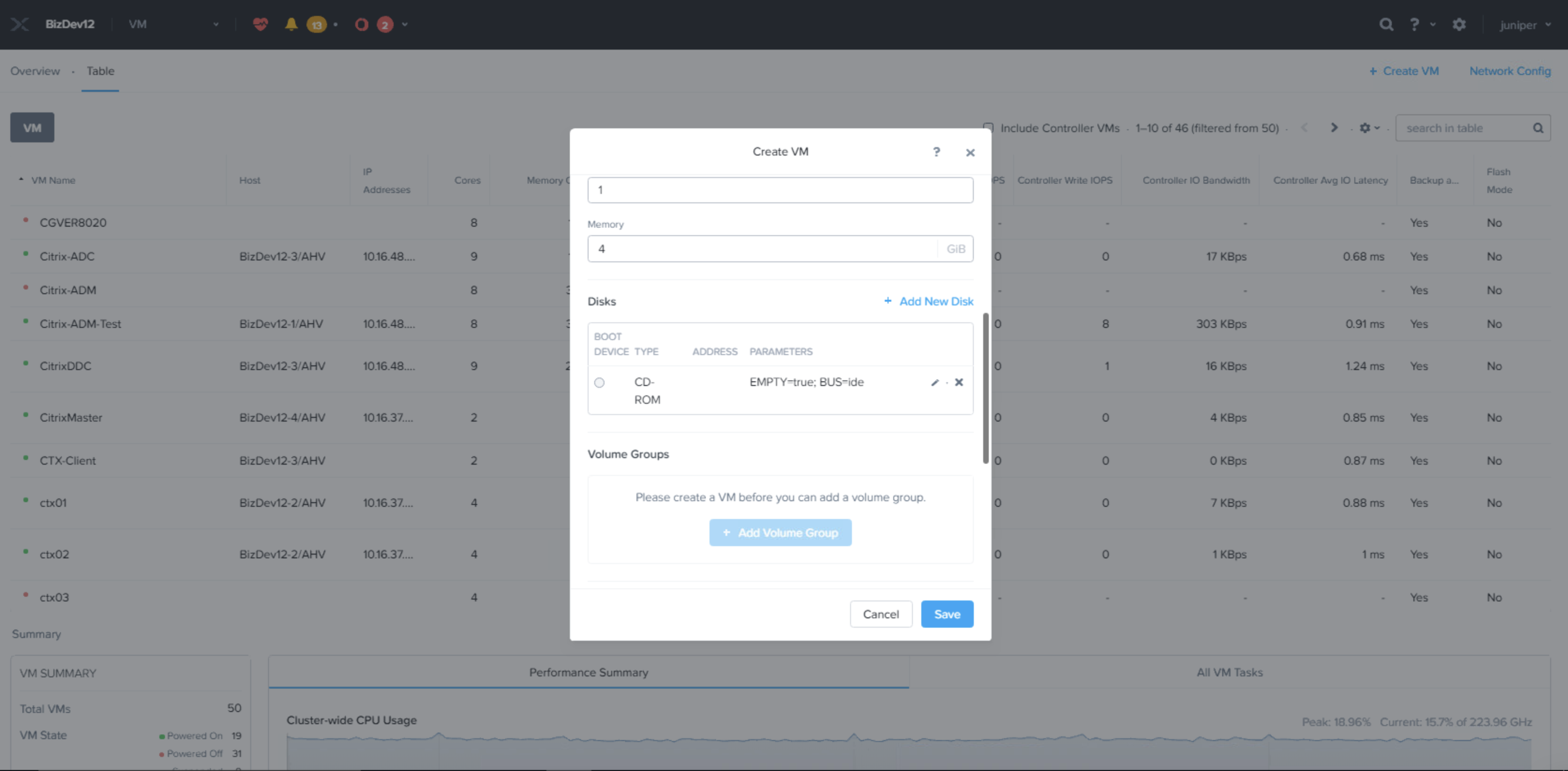 VM-Datenträgers
- Die Seite "Datenträger hinzufügen" wird wie in Abbildung 8 dargestellt angezeigt. Wählen Sie das vSRX Virtual Firewall Junos-Image aus.
Gehen Sie in den angegebenen Feldern wie folgt vor und klicken Sie auf die Schaltfläche Hinzufügen :
-
Typ: Wählen Sie den Typ des Speichergeräts (DISK oder CDROM) aus der Dropdown-Liste aus. Die folgenden Felder und Optionen variieren je nachdem, ob Sie DISK oder CDROM auswählen.
-
Bedienung: Geben Sie den Geräteinhalt aus der Dropdown-Liste an.
-
Wählen Sie Aus ADSF-Datei klonen aus, um alle Dateien aus dem Cluster, die als Abbild verwendet werden können, auf den Datenträger zu kopieren.
-
Wählen Sie CD-ROM leeren , um ein leeres CD-Gerät zu erstellen. (Diese Option wird nur angezeigt, wenn im vorherigen Feld CD ausgewählt ist.) Es wird ein CD-Gerät benötigt.
-
Wählen Sie In Container zuweisen aus, um Speicherplatz zuzuweisen, ohne ein Bild anzugeben. (Diese Option wird nur angezeigt, wenn im vorherigen Feld DISK ausgewählt ist.) Wenn Sie diese Option auswählen, weisen Sie nur Speicherplatz zu. Sie müssen später ein Systemabbild von einer CD oder einer anderen Quelle bereitstellen.
-
Wählen Sie Aus Image-Service klonen aus, um ein Image, das Sie mithilfe der Image-Service-Funktion importiert haben, auf den Datenträger zu kopieren.
-
-
Bustyp: Wählen Sie den Bustyp aus der Dropdown-Liste aus. Zur Auswahl stehen IDE, SCSI oder SATA.
-
Pfad: Geben Sie den Pfad zum gewünschten Systemabbild ein.
Hinweis:Das Feld zur Eingabe des Pfads wird nur angezeigt, wenn Aus ADSF-Datei klonen ausgewählt ist. Diese Datei gibt das zu kopierende Bild an. Geben Sie z. B. den Pfadnamen als /container_name/iso_name.iso ein. Wenn Sie z. B. ein Image aus myos.iso in einem Container mit dem Namen crt1 klonen möchten, geben Sie /crt1/myos.iso ein. Wenn ein Benutzer den Containernamen (/container_name/) eingibt, wird eine Liste der ISO-Dateien in diesem Container angezeigt (wenn zuvor eine oder mehrere ISO-Dateien in diesen Container kopiert wurden).
-
Bild: Wählen Sie das Bild aus, das Sie mithilfe der Image-Service-Funktion erstellt haben. Dieses Feld wird nur angezeigt, wenn Aus Image-Service klonen ausgewählt ist. Dieses Feld gibt das zu kopierende Bild an.
-
Größe: Geben Sie die Datenträgergröße in GiB ein. Dieses Feld wird nur angezeigt, wenn "Auf Container zuweisen" ausgewählt ist.
-
Wenn alle Feldeinträge korrekt sind, klicken Sie auf die Schaltfläche Hinzufügen , um den Datenträger an die VM anzufügen und zur Seite VM erstellen zurückzukehren.
-
Wiederholen Sie Schritt 5 , um weitere Geräte an die VM anzufügen.
Abbildung 8: Seite "Datenträgerdetails hinzufügen"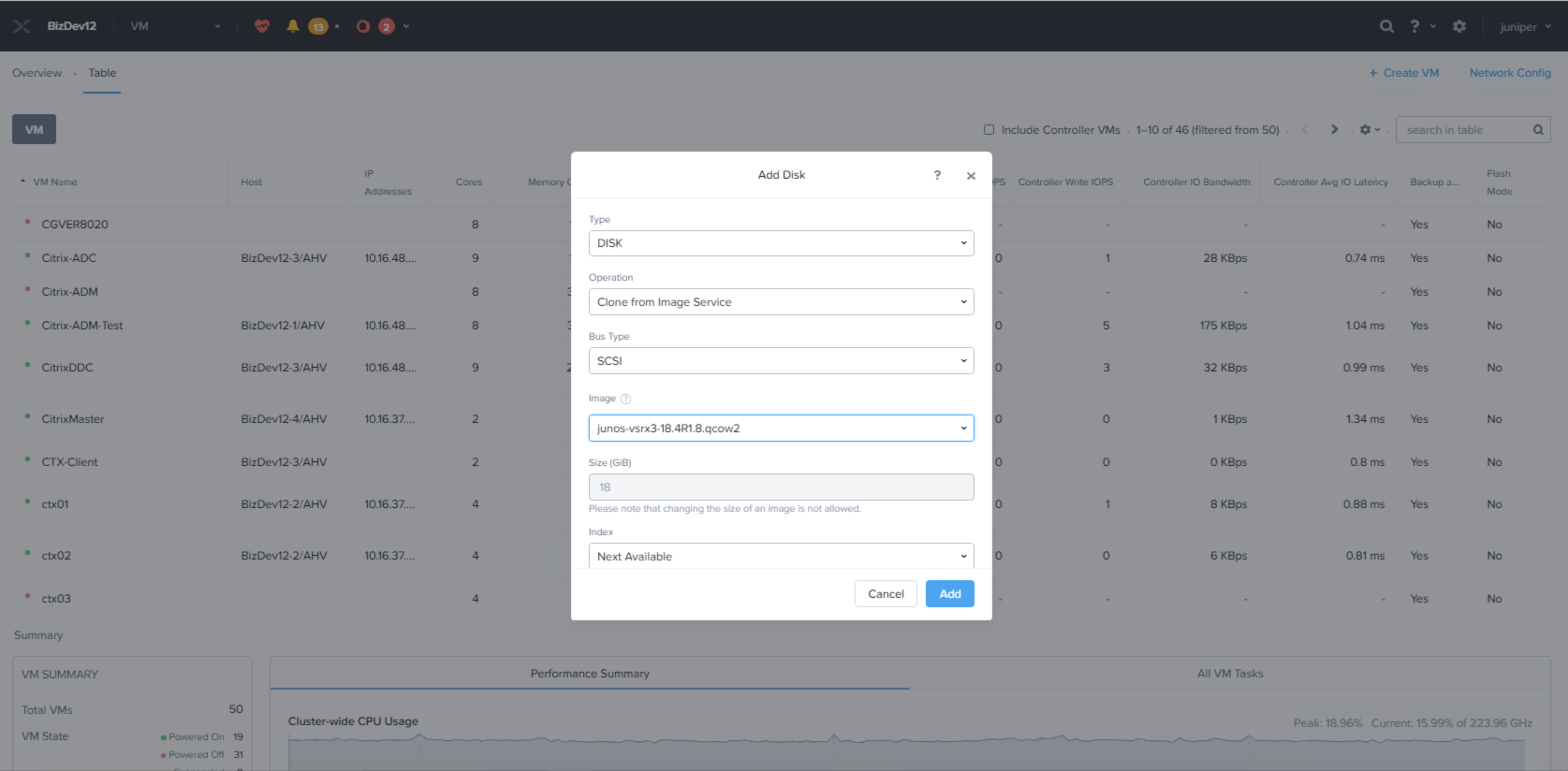
-
- Um eine Netzwerkschnittstelle für die virtuelle vSRX-Firewall-VM zu erstellen, klicken Sie auf der Seite "VM erstellen" auf die Option + Neue Netzwerkkarte hinzufügen, wie in Abbildung 9 dargestellt. Fügen Sie die erforderlichen Netzwerkkarten hinzu.
Abbildung 9: Option
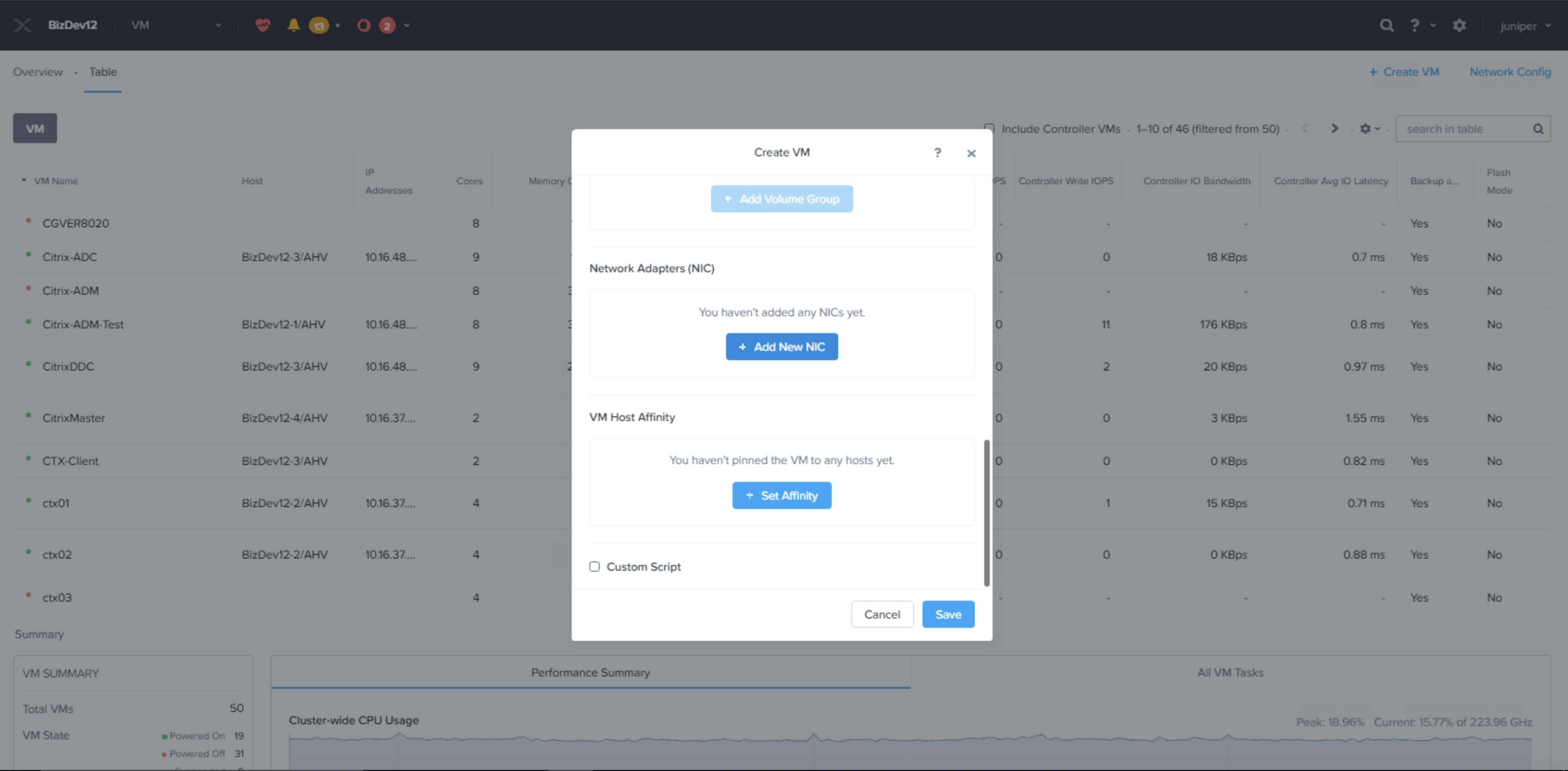 "Neue Netzwerkkarte hinzufügen"
Die Seite "Netzwerkkarte erstellen" wird wie in Abbildung 10 dargestellt angezeigt. Gehen Sie in den dafür vorgesehenen Feldern wie folgt vor:
-
VLAN-Name: Wählen Sie das virtuelle Ziel-LAN aus der Dropdown-Liste aus.
-
VLAN-ID: Dies ist ein schreibgeschütztes Feld, das die VLAN-ID anzeigt.
-
VLAN-UUID: Dies ist ein schreibgeschütztes Feld, das die VLAN-UUID anzeigt.
-
Netzwerkadresse/Präfix: Dies ist ein schreibgeschütztes Feld, in dem die Netzwerk-IP-Adresse und das Präfix angezeigt werden.
-
IP-Adresse: Geben Sie eine IP-Adresse für das VLAN ein. Dieses Feld wird nur angezeigt, wenn sich die Netzwerkkarte in einem verwalteten Netzwerk befindet. Die Eingabe einer IP-Adresse in dieses Feld ist optional, wenn die Netzwerkkonfiguration einen IP-Pool bereitstellt. Wenn das Feld leer gelassen wird, wird der Netzwerkkarte eine IP-Adresse aus dem Pool zugewiesen.
-
Wenn alle Feldeinträge korrekt sind, klicken Sie auf die Schaltfläche Hinzufügen , um eine Netzwerkschnittstelle für die VM zu erstellen, und kehren Sie zur Seite VM erstellen zurück.
-
Wiederholen Sie diesen Schritt 6 , um zusätzliche Netzwerkschnittstellen für die VM zu erstellen.
Abbildung 10: NIC-Seite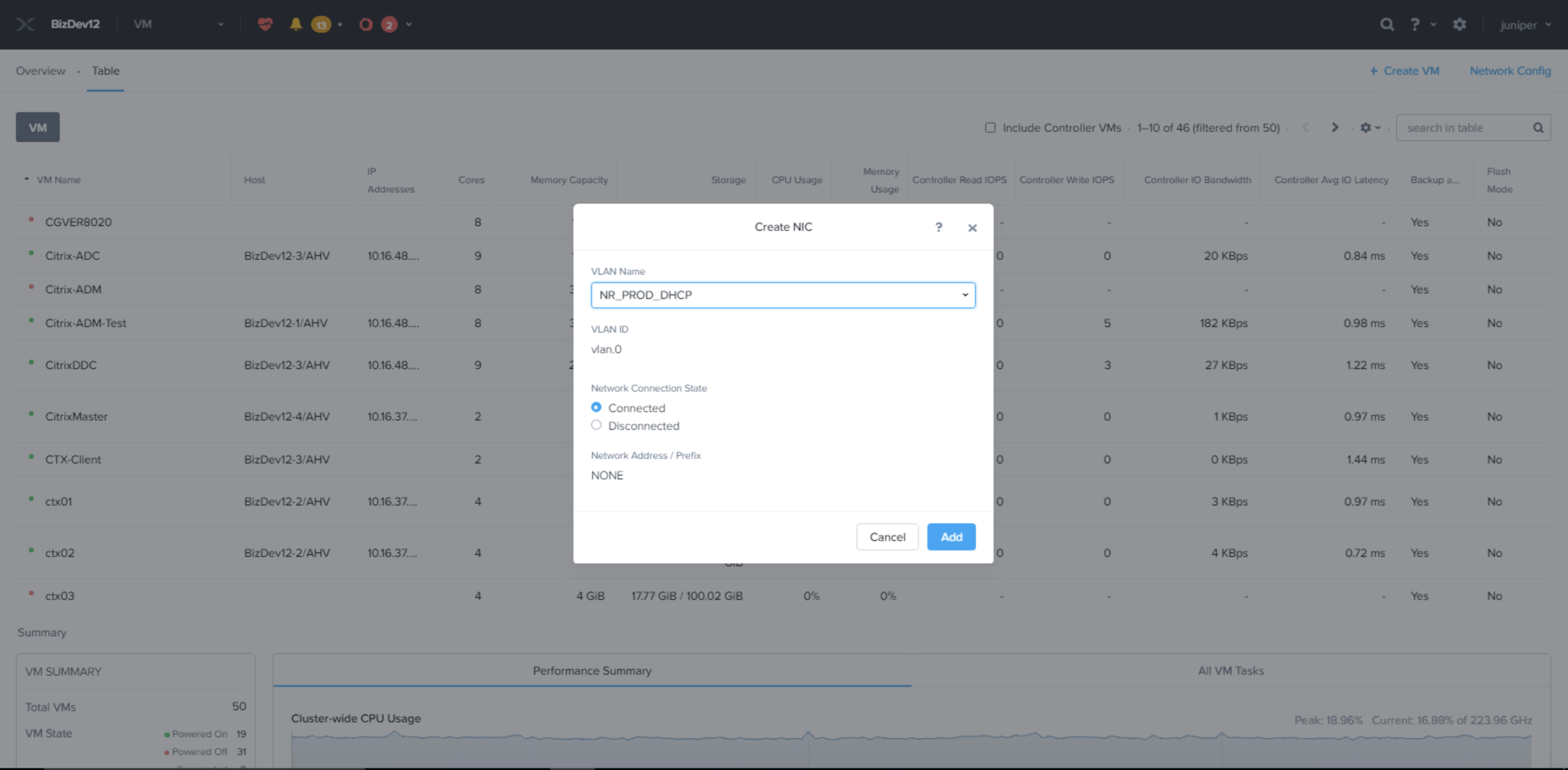 erstellen
Wiederholen Sie Schritt 6 und fügen Sie bei Bedarf weitere VLANs und NICs hinzu.
Abbildung 11: Hinzufügen weiterer VLANs und NICs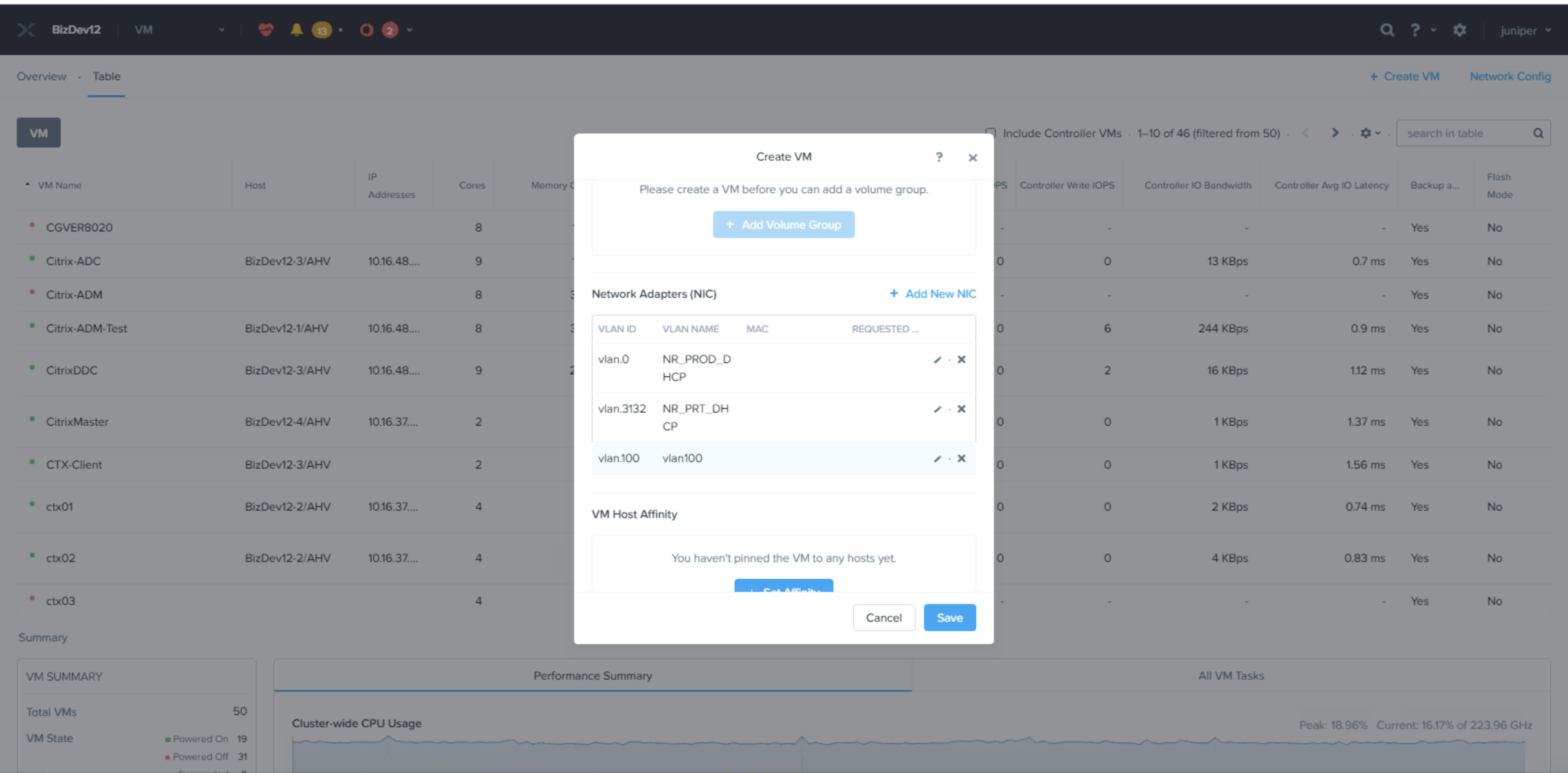
-
- (Optional) Wenn Hostaffinität erforderlich ist, klicken Sie auf Affinität festlegen.
Abbildung 12: Seite " VM-Hostaffinität"
Einschalten der virtuellen vSRX-Firewall-VMs
In diesem Thema finden Sie Details zum Einschalten von VMs der virtuellen vSRX-Firewall.
- Verwenden Sie die Dropdown-Liste Tabelle, um nach VMs zu suchen, wie in Abbildung 13 dargestellt.
Abbildung 13: Einschalten von VMs
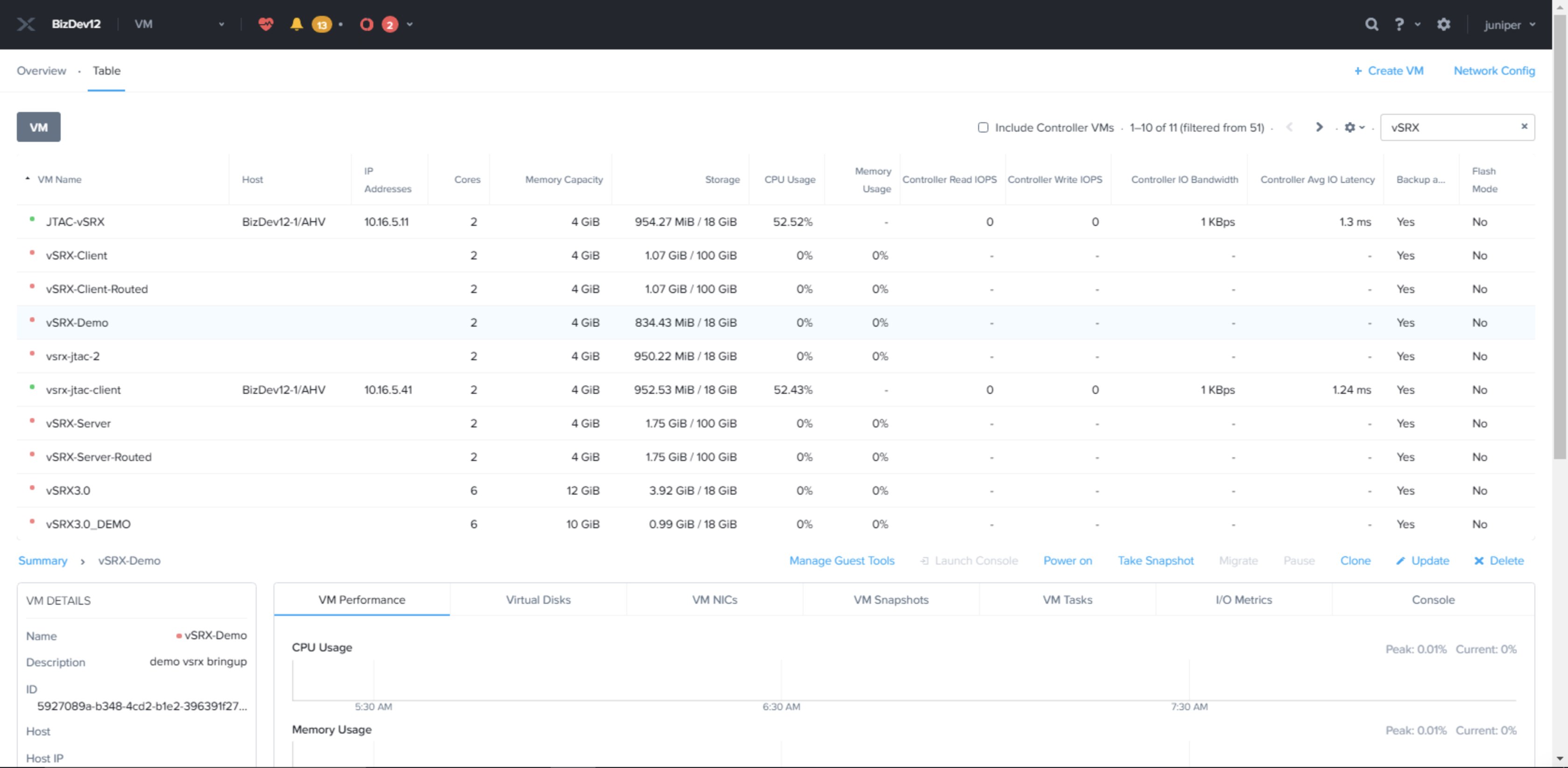
- Klicken Sie für jede VM auf die Option Einschalten (siehe Abbildung 13).
Alle VMs werden wie in Abbildung 14 dargestellt eingeschaltet
Abbildung 14: Bestätigungsseite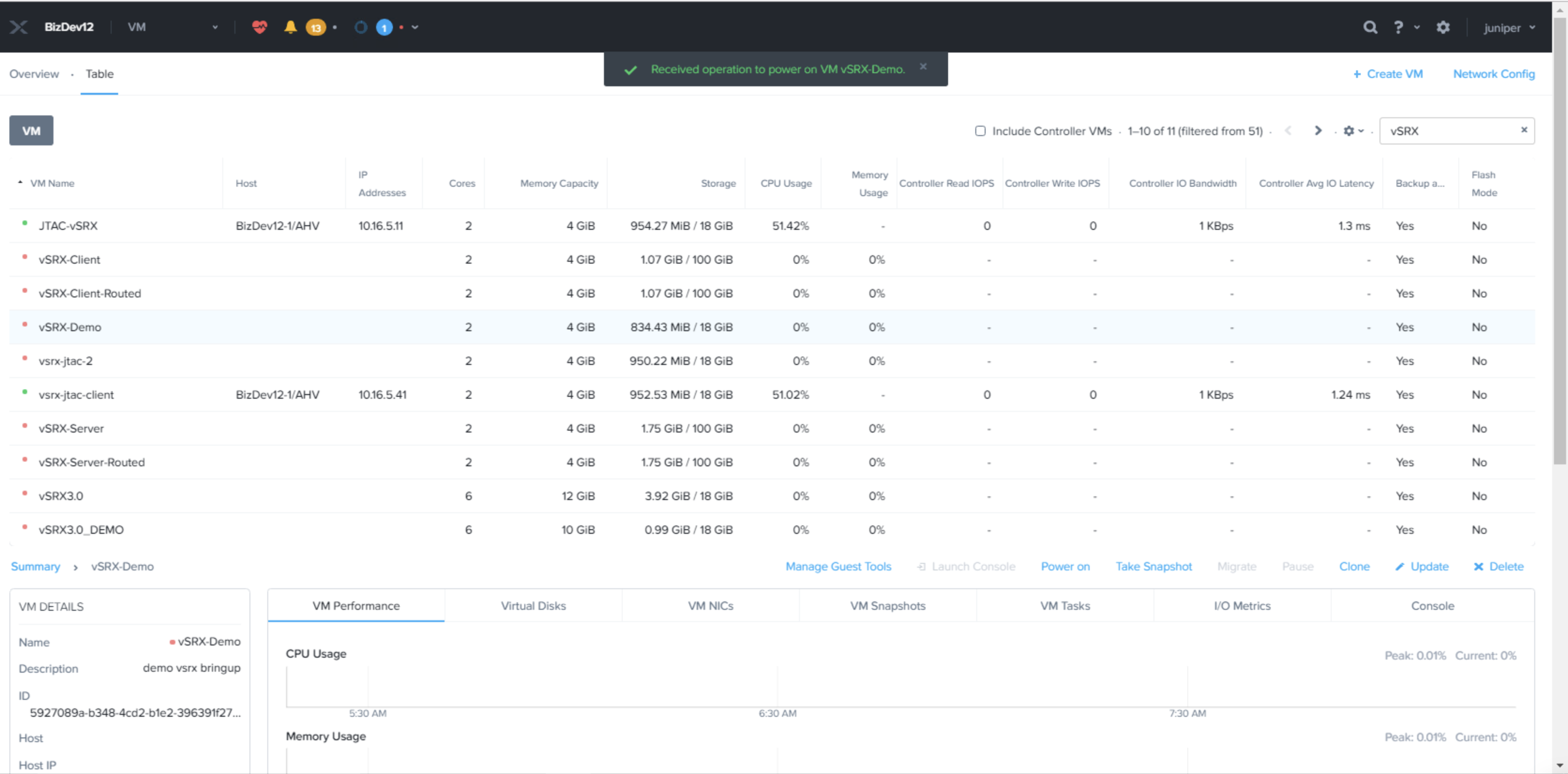 für das Einschalten der VM
Starten der virtuellen vSRX-Firewall VM-Konsole
In diesem Thema wird erläutert, wie Sie die vSRX Virtual Firewall VM-Konsole starten.
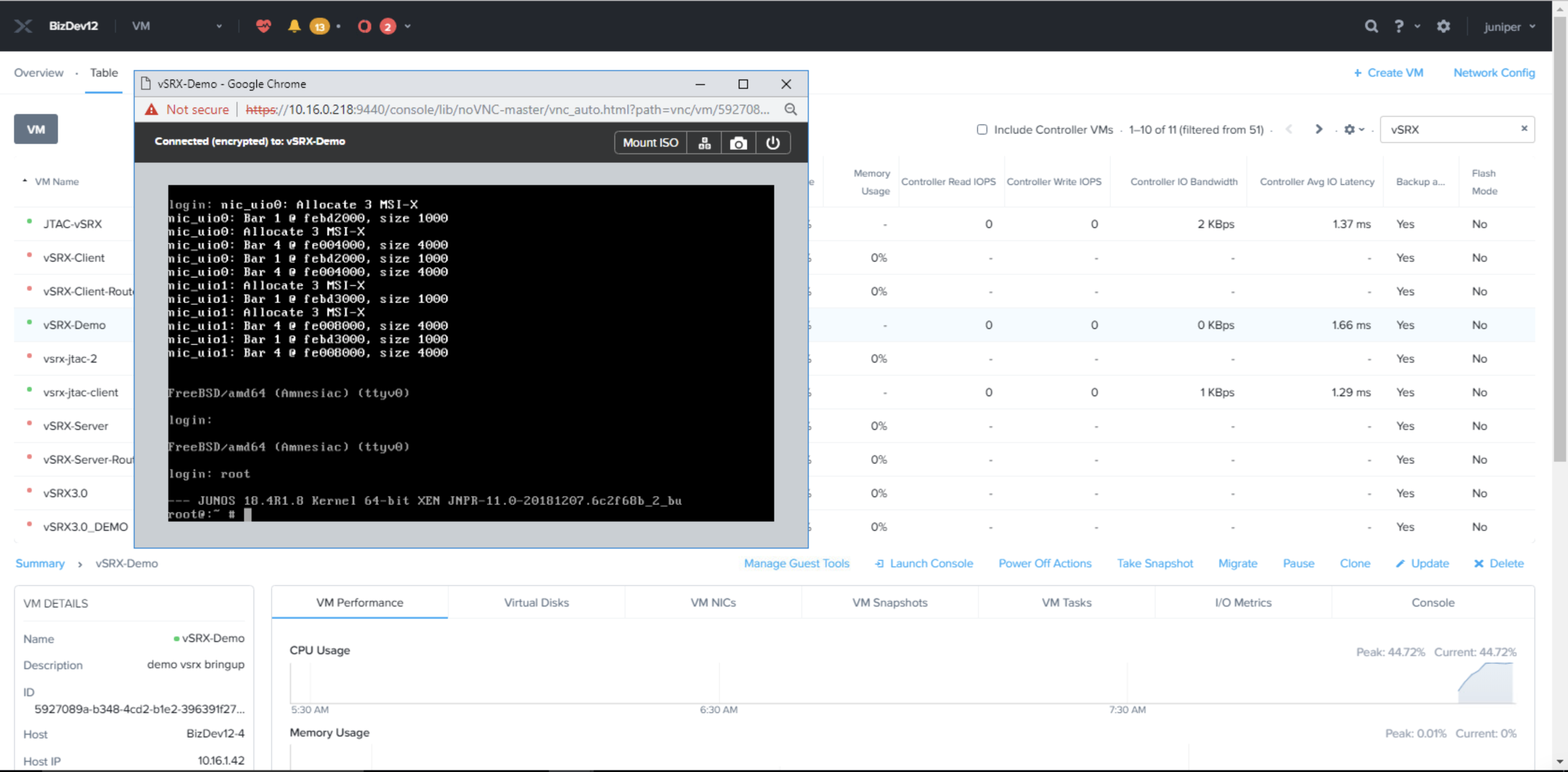
Klicken Sie unten im Screenshot auf die Option Launch Console , wie in Abbildung 15 dargestellt, um die VM-Konsole zu starten.