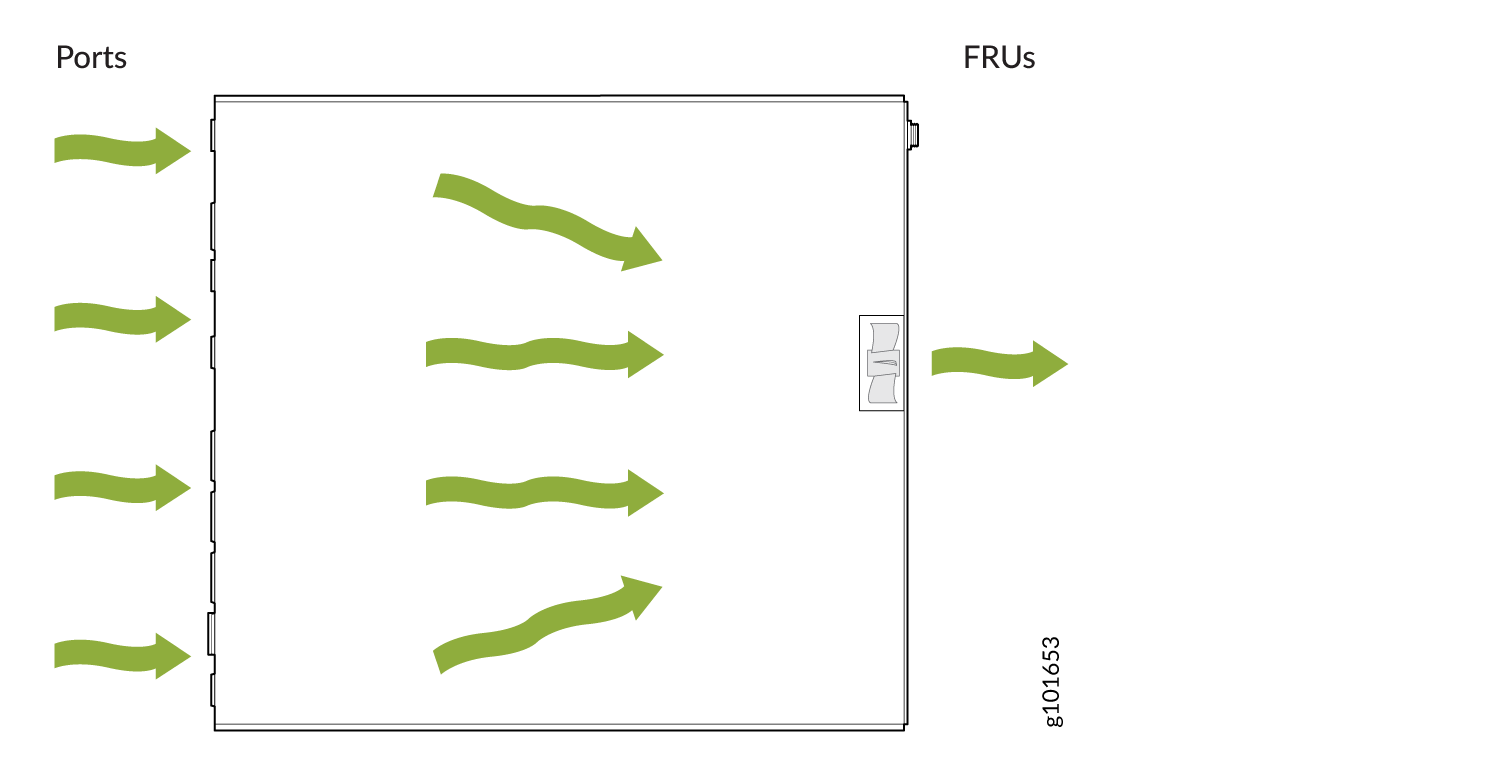
SSR120-Gehäuse
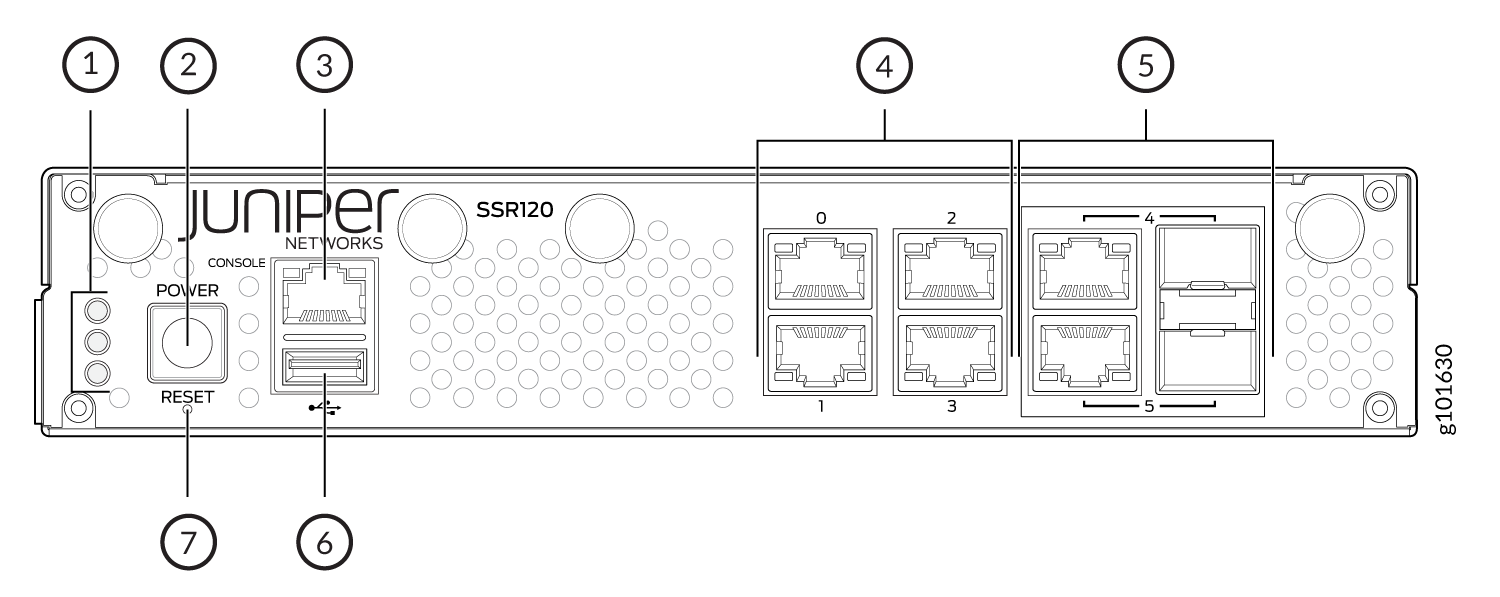
Frontplatte eines SSR120
Abbildung 1 zeigt die Frontplatte eines SSR120.
|
1
—
Gehäuse-LEDs |
5
—
1 GbE RJ-45/SFP-Combo-Ports |
|
2
—
Netzschalter |
6
—
USB 3.0-Anschluss |
|
3
—
Konsolen-Port |
7
—
Reset-Taste (nicht funktionsfähig) |
|
4
—
1 GbE Ethernet-Ports |
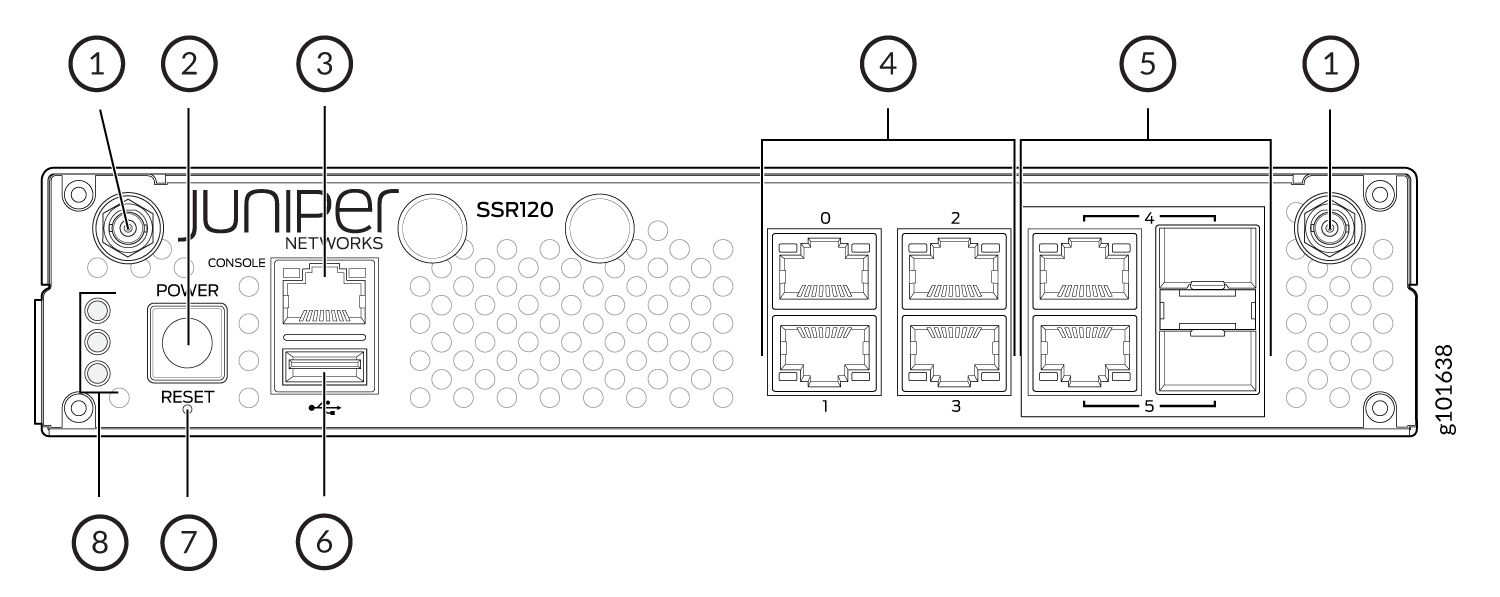
Abbildung 2 zeigt die Frontplattenkomponenten von SSR120-AA und SSR120-AE.
|
1
—
Antennen-Anschlüsse |
5
—
1 GbE RJ-45/SFP-Combo-Ports |
|
2
—
Netzschalter |
6
—
USB 3.0-Anschluss |
|
3
—
Konsolen-Port |
7
—
Reset-Taste |
|
4
—
1 GbE Ethernet-Ports |
8
—
Gehäuse-LEDs |
Der SSR120 unterstützt zwei 1-GbE-RJ-45/SFP-Combo-Ports für WAN-Konnektivität. Sie können entweder ein SFP- (Glasfaser) oder ein RJ-45-Kabel (Kupfer) an den 1-GbE-RJ-45/SFP-Kombiport anschließen. Der SSR120 erkennt automatisch die Medien, die am Combo-Port angeschlossen sind.
Wenn Sie sowohl Kupfer- als auch Glasfaserkabel anschließen, wird das Medium, das die Verbindung herstellt, zuerst aktiv, und die anderen Medien werden automatisch deaktiviert, um Strom zu sparen. Wenn die Verbindung ausfällt, wird das deaktivierte Medium eingeschaltet und beide Medien versuchen, die Verbindung erneut herzustellen.
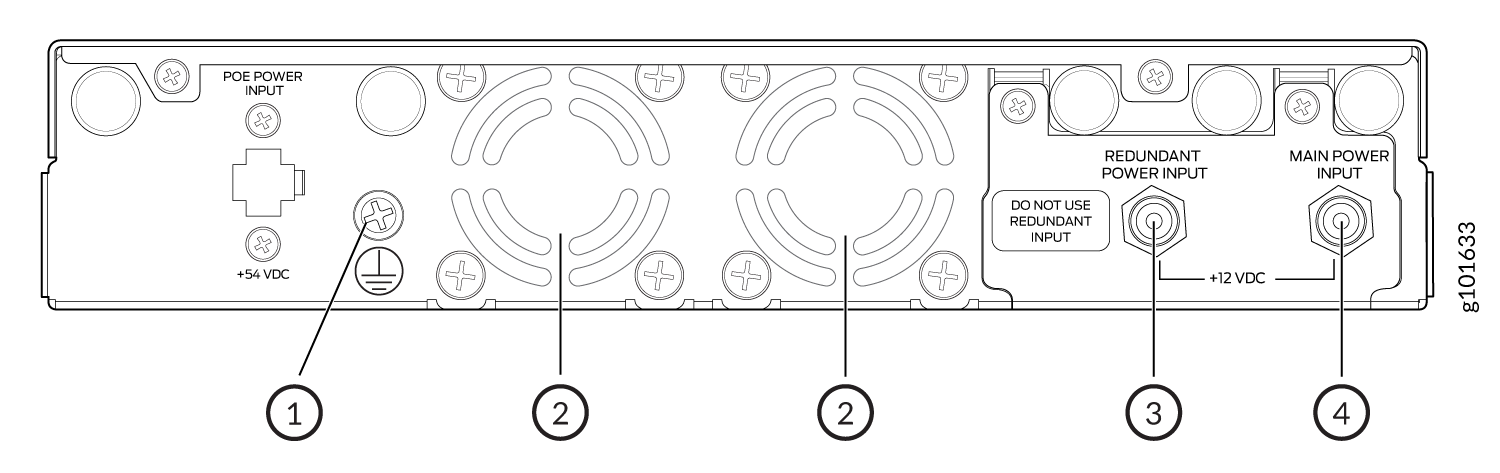
Rückseite eines SSR120
Abbildung 3 zeigt die Rückseite eines SSR120.
|
1
—
Masseklemme |
3
—
Redundanter Stromeingang (nicht verwenden) |
|
2
—
Lüfter |
4
—
Hauptleistungsaufnahme |
Der SSR120 unterstützt Folgendes nicht:
-
PoE-Leistungsaufnahme
-
Redundanter Stromeingang
Status-LEDs für Gehäuse
Der SSR120 verfügt über drei LEDs auf der Vorderseite, die den Status anzeigen.
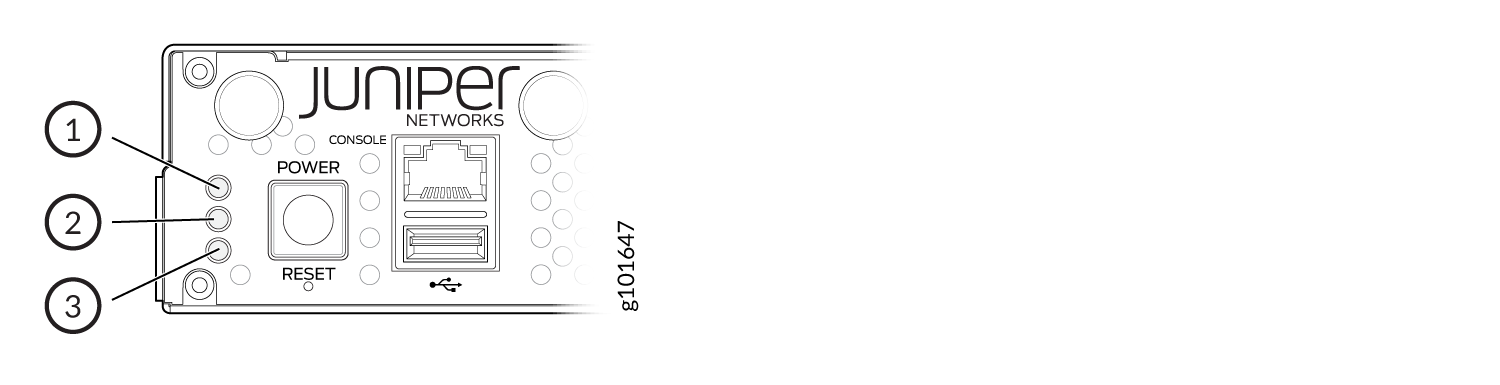
In Tabelle 1 werden die Gehäusestatus-LEDs auf SSR120, ihre Farben und Zustände sowie der Status, den sie anzeigen, beschrieben.
|
Callout |
LED-Farbe |
Status |
|---|---|---|
|
1 |
Blau |
Gerät eingeschaltet und BIOS-Start abgeschlossen. |
|
Bernstein |
Gerät eingeschaltet und Betriebssystem angehalten/heruntergefahren. |
|
|
Unbeleuchtet |
Gerät ausgeschaltet. |
|
|
2 |
Unbeleuchtet |
LED ist immer aus. |
|
3 |
Blau |
Gerät eingeschaltet und BMC gestartet. |
|
Gerät eingeschaltet und BIOS-Start abgeschlossen. |
||
|
Gerät eingeschaltet und Betriebssystem angehalten/heruntergefahren. |
||
|
Unbeleuchtet |
Gerät ausgeschaltet. |
Netzwerk-Port-LEDs
Jeder Netzwerkport verfügt über zwei LEDs, die die Verbindungsaktivität und den Status des Ports anzeigen.
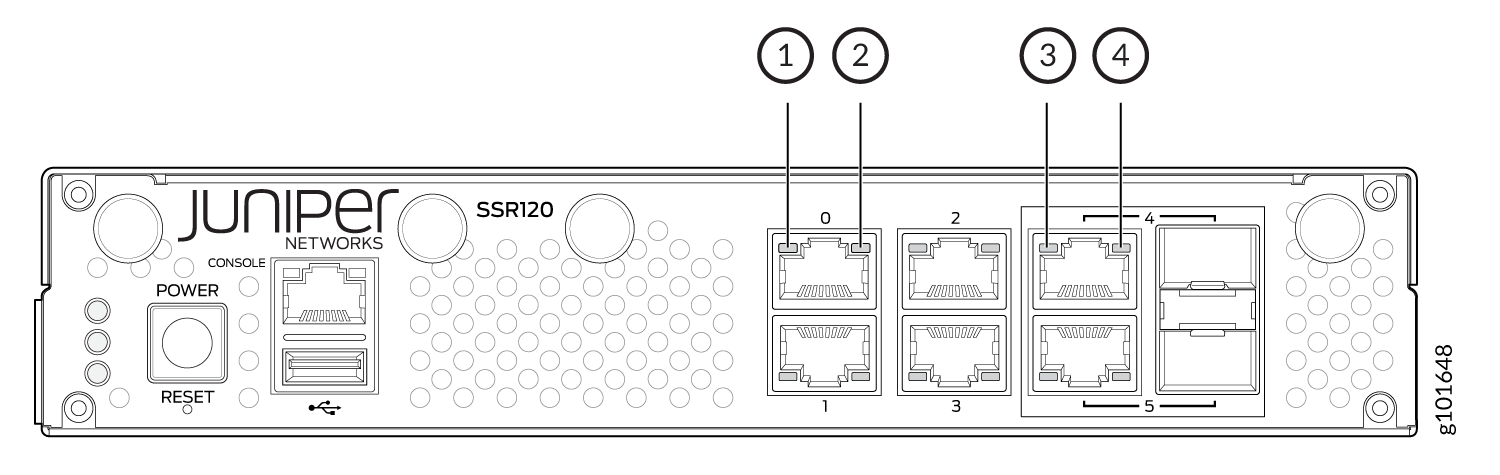
|
1
—
Link (Ethernet-Port) |
3
—
Link (RJ-45/SFP-Combo-Port) |
|
2
—
Aktivität (Ethernet-Port) |
4
—
Aktivität (RJ-45/SFP-Kombi-Port) |
In Tabelle 2 und Tabelle 3 werden die Verbindungs- und Aktivitäts-LEDs an den Netzwerkports beschrieben.
|
LED-Blende |
Farbe |
Bundesstaat |
Beschreibung |
|---|---|---|---|
|
Verknüpfung |
Orange |
Stetig voran |
Eine 1-Gbit/s-Verbindung wird hergestellt. |
|
Unbeleuchtet |
Aus |
Eine 10-Mbit/s- oder 100-Mbit/s-Verbindung wird hergestellt, wenn die Aktivitäts-LED ebenfalls grün leuchtet. Wenn jedoch sowohl die Verbindungs-LED als auch die Aktivitäts-LED nicht leuchten, zeigt dies an, dass keine Verbindung hergestellt wurde. |
|
|
Aktivität |
Grün |
Blinkt |
Die Verbindung besteht und es gibt Datenverkehr am Port. |
|
Grün |
Stetig voran |
Die Verbindung besteht nach oben, aber es gibt keinen Datenverkehr am Port. |
|
|
Unbeleuchtet |
Aus |
Der Link ist nicht verfügbar. |
|
LED-Blende |
Farbe |
Bundesstaat |
Beschreibung |
|---|---|---|---|
|
Verknüpfung |
Orange |
Stetig voran |
10-Mbit/s- oder 100-Mbit/s-Verbindung hergestellt wird. |
|
Orange |
Blinkt |
Eine 10-Mbit/s- oder 100-Mbit/s-Verbindung wird hergestellt und es wird Datenverkehr auf dem Port |
|
| Unbeleuchtet | Aus |
Eine 1-Gbit/s-Verbindung wird hergestellt, wenn die Aktivitäts-LED ebenfalls grün leuchtet. Wenn jedoch sowohl die Verbindungs-LED als auch die Aktivitäts-LED nicht leuchten, zeigt dies an, dass keine Verbindung hergestellt wurde. |
|
|
Aktivität |
Grün |
Blinkt |
Es wird eine 100-Mbit/s- oder 1-Gbit/s-Verbindung hergestellt, und es wird Datenverkehr über den Port. |
|
Grün |
Stetig voran |
Es wird eine 100-Mbit/s- oder 1-Gbit/s-Verbindung hergestellt, aber es wird kein Datenverkehr über den Port. |
|
|
Unbeleuchtet |
Aus |
Eine 10-Mbit/s-Verbindung wird hergestellt, wenn die Verbindungs-LED ebenfalls orange leuchtet. Wenn jedoch sowohl die Verbindungs-LED als auch die Aktivitäts-LED nicht leuchten, zeigt dies an, dass keine Verbindung hergestellt wurde. |
Stromversorgung SSR120
Der SSR120 verwendet ein externes AC/DC-Netzteil.
Tabelle 4 listet die Spezifikationen für das Netzteil auf.
|
Modell |
Netzteil-Eingang (Wechselstrom) |
Netzteil-Ausgang (DC) |
Maximale Leistungsaufnahme |
|---|---|---|---|
|
SSR120 |
100-240 V Wechselstrom, 50-60 Hz, 2 A |
12 V Gleichspannung, 5 A |
32,5 W |
|
SSR120-AA |
100-240 V Wechselstrom, 50-60 Hz, 2 A |
12 V Gleichspannung, 5 A |
32,5 W |
|
SSR120-AE |
100-240 V Wechselstrom, 50-60 Hz, 2 A |
12 V Gleichspannung, 5 A |
32,5 W |
Kühlsystem
Das Kühlsystem des SSR120 besteht aus einem einzigen Lüfter. Die Lüftersteuerung am Gerät überwacht die Temperatur des Gehäuses und passt die Lüftergeschwindigkeit entsprechend der Temperatur an. Die SSR120-Appliances verfügen über einen Front-to-Back-Luftstrom. Siehe Abbildung 6.