SRX5600 Gehäuse
SRX5600 Firewall-Gehäuse
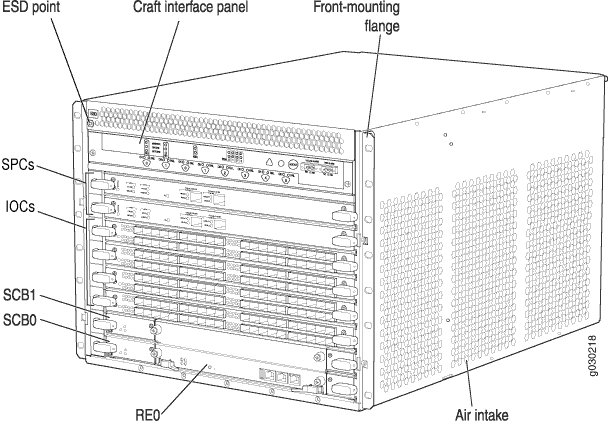
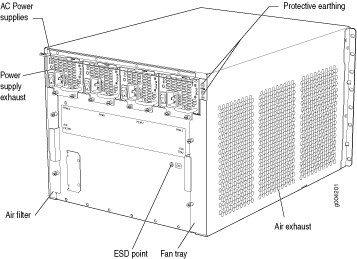
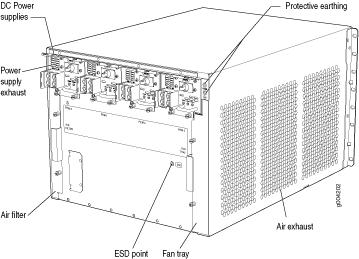
Das Firewall-Chassis ist eine starre Blechstruktur, in der alle anderen Komponenten untergebracht sind (siehe Abbildung 1, Abbildung 2 und Abbildung 3). Das Chassis misst 14,0 Zoll. (35,6 cm) hoch, 17,45 in. 44,3 cm breit und 24,5 Zoll (62,2 cm) tief (von vorne nach hinten am Chassis). Das Gehäuse kann in standardmäßigen 800-mm-Schränken (oder größer) mit 19 Zoll installiert werden. Geräte-Racks oder Open-Frame-Racks für Telekommunikationsunternehmen. Bis zu fünf Firewalls können in einem Standard-Rack (48 HE) installiert werden, wenn das Rack ihr Gesamtgewicht von mehr als 500 kg (1.100 lb) bewältigen kann. Physische Spezifikationen für die SRX5600-Firewall finden Sie unter Physische Spezifikationen der SRX5600-Firewall .
Befestigen Sie vor dem Entfernen oder Installieren von Komponenten einer Firewall ein ESD-Band an einem ESD-Punkt und legen Sie das andere Ende des Bands um Ihr bloßes Handgelenk. Wenn kein ESD-Band verwendet wird, kann die Firewall beschädigt werden.
Die Firewall muss während des normalen Betriebs geerdet sein.
Technische Spezifikationen der SRX5600-Firewall
Tabelle 1 fasst die physikalischen Spezifikationen des Firewall-Gehäuses zusammen.
Beschreibung |
Wert |
|---|---|
Abmessungen des Chassis |
14,0 Zoll (35,6 cm) hoch 17.45 Zoll (44,3 cm) breit 24,5 Zoll (62,2 cm) tief (von der vorderen Halterung bis zur hinteren Chassisseite) Gesamttiefe (einschließlich Kabelmanagementsystem): 27,75 Zoll (70,5 cm) |
Gewicht der Firewall |
Gehäuse mit Midplane, Lüftereinschub, Luftfilter und Kabelmanagementsystem: 29,7 kg Maximale Konfiguration: 100 kg (220 lb) |
Gewicht der Routing-Engine |
SRX5K-RE-13-20: 1,1 kg SRX5K-RE-1800X4: 1,1 kg |
SCB-Gewicht |
SRX5K-SCB: 4,4 kg SRX5K-SCBE: 4,4 kg SRX5K-SCB3: 4,6 kg |
MPC-Gewicht (mit zwei MICs) |
5,9 kg |
IOC-Gewicht |
5,9 kg |
Gewicht der handwerklichen Schnittstelle |
0,5 kg |
Gewicht des Lüftereinschubs |
1,9 kg |
Gewicht des Luftfilters |
0,5 kg |
Gewicht des Kabelmanagements |
0,14 kg |
Gewicht des DC-Netzteils mit Standardkapazität (wird nur bei Geräten mit SRX5K-SCB und SRX5K-RE-13-20 unterstützt) |
1,7 kg |
Gewicht des DC-Netzteils mit hoher Kapazität |
2,8 kg |
AC-Netzteil mit Standardkapazität (wird nur bei Geräten mit SRX5K-SCB und SRX5K-RE-13-20 unterstützt) |
2,3 kg |
Gewicht des AC-Netzteils mit hoher Kapazität |
3,0 kg |
SRX5600 Firewall Midplane Beschreibung
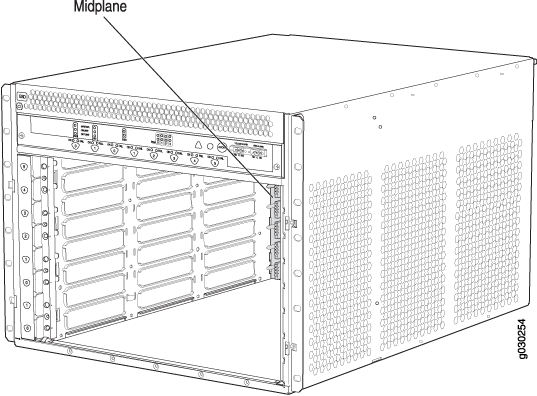
Die Mittelebene befindet sich auf der Rückseite des Gehäuses und bildet die Rückseite des Kartenkäfigs (siehe Abbildung 4). IOCs, Flex-IOCs, SPCs und SCBs werden von der Vorderseite des Gehäuses in die Mittelebene und die Netzteile von der Rückseite des Gehäuses in die Mittelebene installiert. Die Komponenten des Kühlsystems sind ebenfalls mit der Mittelebene verbunden.
Die Mittelebene erfüllt die folgenden Hauptfunktionen:
-
Datenpfad: Datenpakete werden über die Fabric-ASICs auf den SCBs über die Midplane zwischen den IOCs und SPCs übertragen.
-
Stromverteilung: Die Netzteile sind mit der Midplane verbunden, die die Stromversorgung auf alle Firewall-Komponenten verteilt.
-
Signalpfad: Die Mittelebene stellt den Signalpfad zu den IOCs, SCBs, SPCs, der Routing-Engine und anderen Systemkomponenten für die Überwachung und Steuerung des Systems bereit.
Die erweiterte Midplane unterstützt Junos OS Version 15.1X49-D10. Er bietet eine höhere Fabric-Leistung und Signalintegrität pro Steckplatz sowie eine fehlerfreie Hochgeschwindigkeits-Datenübertragung und reduziert das Übersprechen. Die Midplane unterstützt Verbindungsgeschwindigkeiten von bis zu 10 Gbit/s und kann nicht vor Ort ausgetauscht werden.
SRX5600 Firewall Cable Manager Beschreibung
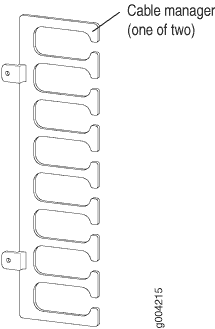
Das Kabelmanagementsystem (siehe Abbildung 5 und Abbildung 6) besteht aus Kunststofftrennwänden, die sich auf der linken und rechten Seite jedes IOC-Steckplatzes befinden. Das Kabelmanagementsystem ermöglicht es Ihnen, die Kabel außerhalb der Firewall und weg von den IOCs zu verlegen.
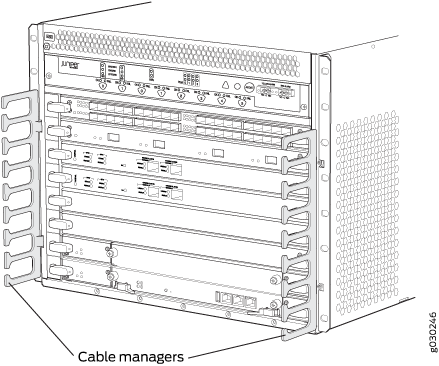 installiertes Kabelmanagementsystem
SRX5600 Firewall Craft Interface-Übersicht
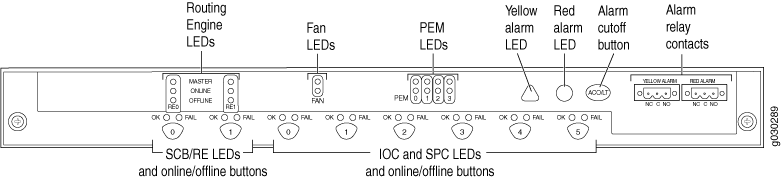
Die Craft-Oberfläche zeigt Ihnen Status- und Fehlerbehebungsinformationen auf einen Blick an und ermöglicht es Ihnen, viele Systemsteuerungsfunktionen auszuführen. Es ist heiß einführbar und heiß entfernbar. Das Craft-Interface befindet sich an der Vorderseite der Firewall über dem oberen Lüfterfach. Siehe Abbildung 7.
Mindestens ein SCB muss in der Firewall installiert sein, damit die Craft-Schnittstelle mit Strom versorgt werden kann.
SRX5600 Firewall Craft Schnittstelle Alarm-LEDs und Alarm-Abschalt-/Lampentest-Taste
Zwei große Alarm-LEDs befinden sich oben rechts auf der Craft-Oberfläche. Die runde rote LED leuchtet auf, um einen kritischen Zustand anzuzeigen, der zu einem Herunterfahren des Systems führen kann. Die dreieckige gelbe LED-LED leuchtet auf, um auf einen weniger schwerwiegenden Zustand hinzuweisen, der überwacht oder gewartet werden muss. Beide LEDs können gleichzeitig leuchten. Ein Zustand, der eine LED zum Aufleuchten bringt, aktiviert auch den entsprechenden Alarmrelaiskontakt an der Fahrzeugschnittstelle.
Um die roten und gelben Alarme zu deaktivieren, drücken Sie die Taste ACO/LT (für "Alarm Cutoff/Lampentest"), die sich rechts neben den Alarm-LEDs befindet. Durch das Deaktivieren eines Alarms werden beide LEDs ausgeschaltet und das Gerät deaktiviert, das an den entsprechenden Alarmrelaiskontakt auf der Fahrzeugschnittstelle angeschlossen ist.
In Tabelle 2 werden die Alarm-LEDs und die Alarm-Abschalttaste ausführlicher beschrieben.
Form |
Farbe |
Zustand |
Beschreibung |
|---|---|---|---|

|
Rot |
Stetig weiter |
Kritische Alarm-LED – Zeigt einen kritischen Zustand an, der dazu führen kann, dass das Gerät nicht mehr funktioniert. Mögliche Ursachen sind der Ausbau von Komponenten, Ausfall oder Überhitzung. |

|
Gelb |
Stetig weiter |
Warn-Alarm-LED: Weist auf einen schwerwiegenden, aber nicht schwerwiegenden Fehler hin, z. B. eine Wartungswarnung oder einen deutlichen Anstieg der Komponententemperatur. |

|
– |
– |
Alarmabschaltung/Lampentesttaste: Deaktiviert rote und gelbe Alarme. Bewirkt, dass alle LEDs auf dem Craft-Interface aufleuchten (zum Testen), wenn sie gedrückt und gehalten werden. |
SRX5600 Firewall basteln Schnittstellen-Host-Subsystem-LEDs
Das Host-Subsystem verfügt über drei LEDs, die sich in der Mitte der Craft-Schnittstelle befinden und seinen Status anzeigen. Die LEDs mit der Bezeichnung RE0 zeigen den Status der Routing-Engine und der SCB in Steckplatz 0 an.
Die LEDs mit der Bezeichnung RE1 zeigen den Status der Routing-Engine und des SCB in Steckplatz 1 an. Tabelle 3 beschreibt die Funktionen der Host-Subsystem-LEDs.
Etikett |
Farbe |
Zustand |
Beschreibung |
|---|---|---|---|
MEISTER |
Grün |
Stetig weiter |
Der Host fungiert als Master. |
ONLINE |
Grün |
Stetig weiter |
Der Host ist online und funktioniert normal. |
OFFLINE |
Rot |
Stetig weiter |
Der Host ist installiert, aber die Routing-Engine ist offline. |
Aus |
Der Host ist nicht installiert. |
SRX5600 Firewall Craft Interface Stromversorgungs-LEDs
Jedes Netzteil verfügt über zwei LEDs auf der Craft-Schnittstelle, die seinen Status anzeigen. Die LEDs, die mit 0 bis 3 beschriftet sind, befinden sich in der Mitte des Craft-Interfaces neben dem PEM-Label . Tabelle 4 beschreibt die Funktionen der Stromversorgungs-LEDs auf der Craft-Schnittstelle.
Etikett |
Farbe |
Zustand |
Beschreibung |
|---|---|---|---|
PEM |
Grün |
Stetig weiter |
Die Stromversorgung funktioniert normal. |
Rot |
Stetig weiter |
Die Stromversorgung ist ausgefallen oder die Stromversorgung ist ausgefallen. |
SRX5600 Firewall Craft Interface Card OK/Fail-LEDs
Jeder Steckplatz im Kartenkäfig verfügt über ein LED-Paar auf der Craft-Schnittstelle, die den Status der darin installierten Karte anzeigen. Die Karten-LEDs befinden sich am unteren Rand des Craft-Interfaces und sind mit 0 und 1 für die für SCBs reservierten Slots und 0 bis 5 für die restlichen Slots beschriftet.
Tabelle 5 beschreibt die Funktionen der OK - und Fail-LEDs .
Etikett |
Farbe |
Zustand |
Beschreibung |
|---|---|---|---|
OKAY |
Grün |
Stetig weiter |
Die Karte funktioniert normal. |
Blinken |
Die Karte wird online oder offline übertragen. |
||
Aus |
Die Karte ist nicht online. |
||
FEHLER |
Rot |
Stetig weiter |
Die Karte ist fehlgeschlagen. |
SRX5600 Firewall Craft Interface Lüfter-LEDs
Jede Lüfter-LED befindet sich oben links auf der Craft-Oberfläche. Tabelle 6 beschreibt die Funktionen der Lüfter-LEDs.
Etikett |
Farbe |
Zustand |
Beschreibung |
|---|---|---|---|
OKAY |
Grün |
Stetig weiter |
Das Lüfterfach funktioniert normal. |
FEHLER |
Rot |
Stetig weiter |
Das Lüfterfach ist ausgefallen. |
SRX5600 Firewall Craft Interface Online-Schaltflächen
Das Craft-Interface hat eine Reihe von Online/Offline-Schaltflächen am unteren Rand. Jede Taste entspricht einem Steckplatz im Kartenkäfig. Die Online-/Offline-Tasten werden nur für Steckplätze unterstützt, die MPC-Schnittstellenkarten enthalten. Sie können MPCs in Steckplätzen installieren:
SRX5400–Beliebiger Steckplatz außer unterem Steckplatz 0
SRX5600 – Alle Steckplätze außer den unteren Steckplätzen 0 oder 1
SRX5800 – Jeder Steckplatz außer den mittleren Steckplätzen 0 oder 1
Die Online-/Offline-Schaltflächen werden für das Entfernen und Ersetzen von SPCs oder SCB nicht unterstützt.
Während des Datenverkehrs durch die Firewall, insbesondere wenn das Gerät als Teil eines Hochverfügbarkeitsclusters konfiguriert ist, wird dringend empfohlen, keine der Online-/Offline-Schaltflächen zu drücken.
So schalten Sie eine MPC mit den Online/Offline-Schaltflächen offline:
Halte die Online/Offline-Taste der entsprechenden Karte auf Slot 1 auf dem Craft-Interface gedrückt. Die grüne OK/FAIL-LED neben der Taste beginnt zu blinken. Halten Sie die Taste gedrückt, bis sowohl die LED der Taste als auch die LED der MPC erloschen sind.
Geben Sie den CLI-Befehl
show chassis fpcein, um den Status der installierten MPCs zu überprüfen. Wie in der Beispielausgabe gezeigt, zeigt der Wert Offline in der Spalte mit der Bezeichnung Status an, dass die MPC in Steckplatz 1 jetzt offline ist:user@host> show chassis fpc Slot State (C) Total Interrupt DRAM (MB) Heap Buffer 0 Online 35 4 0 1024 13 25 1 Online 47 3 0 1024 13 25 2 Online 37 8 0 2048 18 14
Eine MPC kann auch per CLI-Befehl offline geschaltet werden:
user@host> request chassis fpc slot 2 offline node0: -------------------------------------------------------------------------- Offline initiated, use "show chassis fpc" to verify {primary:node0}user@host> show chassis fpc node0: -------------------------------------------------------------------------- Temp CPU Utilization (%) Memory Utilization (%) Slot State (C) Total Interrupt DRAM (MB) Heap Buffer 0 Online 35 7 0 1024 13 25 1 Online 46 4 0 1024 13 25 2 Offline ---Offlined by cli command--- After pushing MPC online button:user@host> show chassis fpc Temp CPU Utilization (%) Memory Utilization (%) Slot State (C) Total Interrupt DRAM (MB) Heap Buffer 0 Online 34 5 0 1024 13 25 1 Online 46 3 0 1024 13 25 2 Offline ---Offlined by button press---
So schalten Sie eine MPC mit den Online/Offline-Schaltflächen wieder online:
Halte die Online/Offline-Taste der entsprechenden Karte auf Slot 1 auf dem Craft-Interface gedrückt. Die grüne OK/FAIL-LED neben der Taste und die LED der MPC beginnt zu blinken. Halten Sie die Taste gedrückt, bis sowohl die LED der Taste als auch die LED der MPC grün und dauerhaft leuchten.
Geben Sie den CLI-Befehl
show chassis fpcein, um den Status der installierten MPCs zu überprüfen. Wie in der Beispielausgabe gezeigt, zeigt der Wert Online in der Spalte mit der Bezeichnung Status an, dass die MPC in Steckplatz 1 normal funktioniert:Überprüfen Sie, ob die MPC offline ist:
user@host> show chassis fpc
node0:
--------------------------------------------------------------------------
                     Temp  CPU Utilization (%)   Memory    Utilization (%)
Slot State            (C)  Total  Interrupt      DRAM (MB) Heap     Buffer
  0  Online            37     23          0       2048       19         14
  1  Offline         ---Offlined by cli command---
  2  Online            49     37          0       1024       14         25
Die Befehlsausgabe zeigt an, dass die MPC offline ist.
Schalten Sie die MPC zum ersten Mal online, indem Sie den folgenden CLI-Befehl verwenden:
user@host> request chassis fpc slot 1 online
node0:
--------------------------------------------------------------------------
Online initiated, use "show chassis fpc" to verify
Vergewissern Sie sich, dass die MPC online ist:
user@host> request chassis fpc slot 1 online
node 0
node0:
--------------------------------------------------------------------------
FPC 1 already online
Die Befehlsausgabe zeigt an, dass die MPC online ist.
Vergewissern Sie sich, dass die MPC im Gehäuse online ist:
user@host> show chassis fpc
node0:
--------------------------------------------------------------------------
                     Temp  CPU Utilization (%)   Memory    Utilization (%)
Slot State            (C)  Total  Interrupt      DRAM (MB) Heap     Buffer
  0  Online            37      6          0       2048       19         14
  1  Online            44     11          0       1024       23         29
  2  Online            49     22          0       1024       14         25
SRX5600 Firewall Craft Schnittstelle Alarmrelaiskontakte
Die Craft-Schnittstelle verfügt über zwei Alarmrelaiskontakte zum Anschluss des Gerätes an externe Alarmgeräte (siehe Abbildung 8). Wann immer eine Systembedingung entweder den Haupt- oder Nebenalarm auf der Fahrzeugschnittstelle auslöst, werden auch die Alarmrelaiskontakte aktiviert. Die Alarmrelaiskontakte befinden sich oben rechts auf der Craft-Schnittstelle.
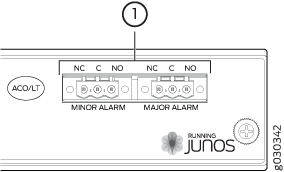
Die Alarmrelaiskontakte bestehen aus zwei Steckersätzen, jeweils einem Satz für die beiden Alarme (Haupt- und Nebenalarm). Für jede Alarmfarbe gibt es drei Anschlüsse. Tabelle 7 beschreibt die Funktionen der Konnektoren.
Kontakt-Label |
Name des Kontakts |
Funktion |
|---|---|---|
NC |
Normalerweise geschlossen |
Verbindet das Alarmrelais mit einem externen Alarmmeldegerät, das aktiviert wird, wenn der Stromkreis zwischen C und NC geschlossen wird. |
C |
Aktueller Eingang |
Verbindet das Alarmrelais mit der Stromquelle für das externe Alarmmeldegerät. |
NEIN |
Normalerweise geöffnet |
Verbindet das Alarmrelais mit einem externen Alarmmeldegerät, das aktiviert wird, wenn der Stromkreis zwischen C und NC unterbrochen ist. |
Tabelle 8 zeigt die elektrischen Spezifikationen für die Alarmrelaiskontakte.
Aktueller Typ |
||
|---|---|---|
WECHSELSTROM |
GLEICHSTROM |
|
Maximale Spannung |
250 |
30 |
Maximaler Strom |
8 A |
|
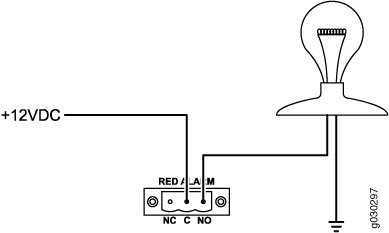
Abbildung 9 zeigt einen beispielhaften Schaltplan für ein einfaches Alarmmeldegerät. In diesem Fall handelt es sich bei dem Gerät um eine 12-Volt-Glühbirne, die aufleuchtet, wenn das Gerät auf einen Zustand trifft, der die Hauptalarm-LED und die Relaiskontakte aktiviert. Über die Alarmrelaiskontakte können auch andere Geräte wie Glocken oder Summer aktiviert werden.