
登录 Juniper Security Director Web UI
只需两个步骤即可创建您的 Juniper Security Director 组织帐户 — 输入您的详细信息和贵组织的详细信息,然后验证您的电子邮件地址以激活您的帐户。
部署虚拟机后,可以使用您在虚拟机部署期间配置的 UI 虚拟 IP 地址或 FQDN(域名)登录到 Web GUI。
开始之前
必须打开以下端口:
-
用于用户连接到 Web 的入站端口 443 与 UI 虚拟 IP 地址相关联。
-
出站到已配置邮件服务器的出站端口 25 与管理 IP 地址相关联。
-
来自所有托管设备的入站端口 7804 都与设备连接虚拟 IP 地址相关联。
-
用于签名下载 URL 的出站端口 443 与管理 IP 地址相关联。
-
用于流量日志的入站连接的入站端口 6514 与日志收集器的虚拟 IP 地址相关联。
要登录 Web UI,请执行以下作:
-
在 Web 浏览器中输入用户界面虚拟 IP 地址或 FQDN(域名),以访问 Juniper Security Director 登录页面。
如果是 VMware vSphere,要查看配置的 UI 虚拟 IP 地址,请选择已部署的虚拟机,导航到 配置, 然后单击 vApp 选项。在“属性”下,可以查看 UI 地址。
对于 KVM,请参阅 INI 文件以查看配置的 UI 虚拟 IP 地址。
随即显示 Juniper Security Director 登录页面。
图 1:登录页面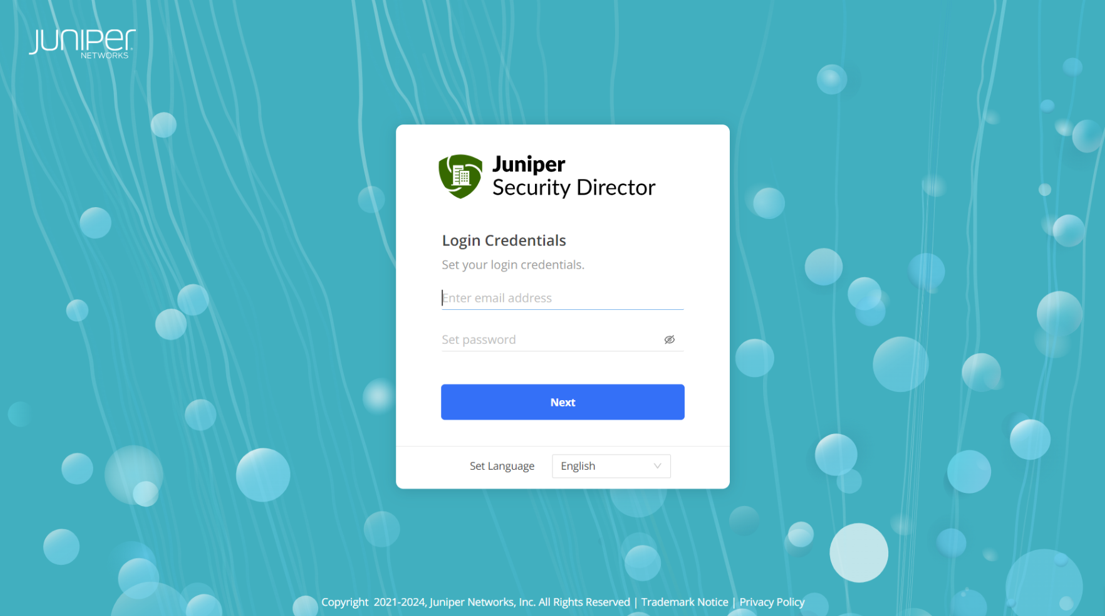
-
设置您的登录凭据,然后单击 下一步:
-
输入有效的电子邮件地址。
-
输入包含 8 到 20 个字符的密码。
密码必须至少包含一个数字、一个大写字母和一个特殊字符。
此时将显示“联系人详细信息”页面。
图 2:联系方式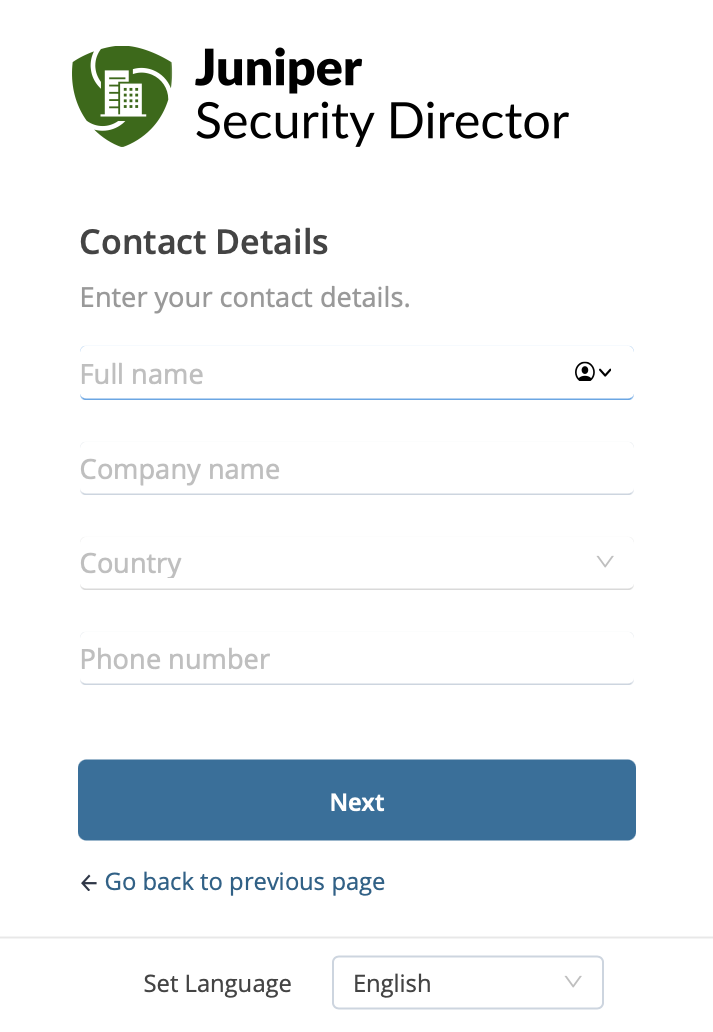
-
-
输入您的联系方式,然后单击 下一步:
输入您的姓名。您最多可以使用 32 个字母。允许空格。
输入您的公司名称。最多可以使用 64 个字符。允许使用字母数字字符、连字符 (-)、下划线 (_) 和空格。
-
从下拉列表中选择您所在的国家/地区。
-
输入有效的电话号码。可以使用 7 到 18 个字符,包括数字和特殊字符,例如加号 (+)、破折号 (-) 或括号 ()。
此时将显示 SMTP 页面。
图 3:SMTP 详细信息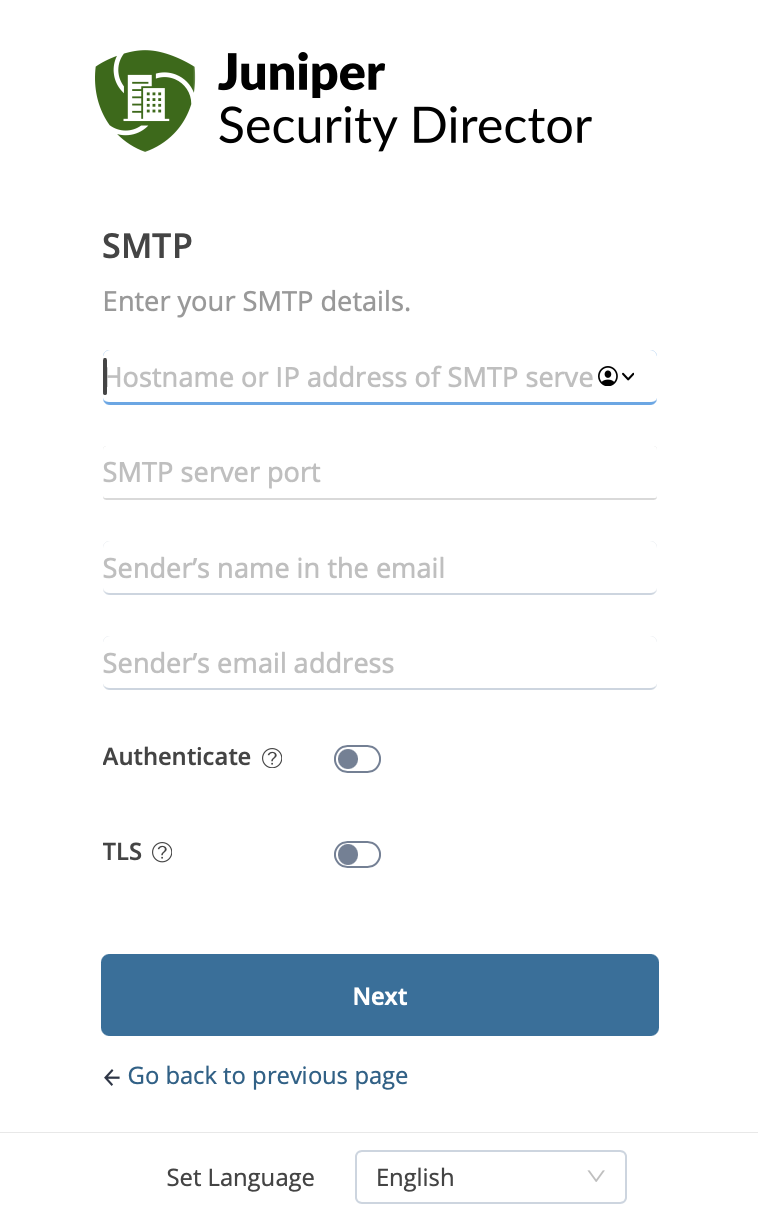
-
输入您的 SMTP 详细信息,然后单击 下一步:
-
输入 SMTP 服务器的主机名或 IP 地址。
-
输入 SMTP 服务器端口号。
-
在电子邮件中输入发件人姓名。
-
输入发件人的电子邮件地址。
您可以启用 SMTP 服务器身份验证以发送电子邮件,并使用传输层安全性 (TLS) 加密保护您的电子邮件。
注意:确保您的 SMTP 配置有效,否则您将不会收到激活组织帐户的电子邮件。
-
-
测试您的 SMTP 服务器或跳过测试。
如果单击“测试 SMTP 服务器”,则会将一封 SMTP 测试电子邮件发送到您的邮箱。
-
输入用于管理安全设备和服务的组织帐户的名称,然后单击 创建组织帐户。
您将收到一封电子邮件,用于验证您的电子邮件地址并激活您的帐户。
- 登录您的电子邮件帐户,打开验证电子邮件,然后单击 激活组织帐户。组织帐户现已成功激活,您现在可以使用凭据登录。
注意:
确保在收到电子邮件后 24 小时内验证您的电子邮件地址并单击 激活组织帐户 。如果您不验证电子邮件,您的帐户详细信息将从 Juniper Security Director 中删除,您需要重新创建您的组织。
-
输入密码,然后单击 登录。
恭喜!您现在已登录到 Juniper Security Director UI。每个页面左侧的菜单栏可以轻松访问各种任务。