
登录 Juniper Security Director Web UI
只需两个步骤即可创建您的 Juniper Security Director 组织帐户 — 输入您的详细信息和贵组织的详细信息,然后验证您的电子邮件地址以激活您的帐户。
部署虚拟机后,可以使用您在虚拟机部署期间配置的 UI 虚拟 IP 地址或 FQDN(域名)登录到 Web GUI。
开始之前
必须打开以下端口:
-
用于用户连接到 Web 的入站端口 443 与 UI 虚拟 IP 地址相关联。
-
出站到已配置邮件服务器的出站端口 25 与管理 IP 地址相关联。
-
来自所有托管设备的入站端口 7804 都与设备连接虚拟 IP 地址相关联。
-
用于签名下载 URL 的出站端口 443 与管理 IP 地址相关联。
-
用于流量日志的入站连接的入站端口 6514 与日志收集器的虚拟 IP 地址相关联。
要登录 Web UI,请执行以下操作:
-
在 Web 浏览器中输入用户界面虚拟 IP 地址或 FQDN(域名),以访问 Juniper Security Director 登录页面。要查看配置的 UI 虚拟 IP 地址,请选择已部署的虚拟机,导航到 配置, 然后单击 vApp 选项。在“属性”下,可以查看 UI 地址。
随即显示 Juniper Security Director 登录页面。
图 1:登录页面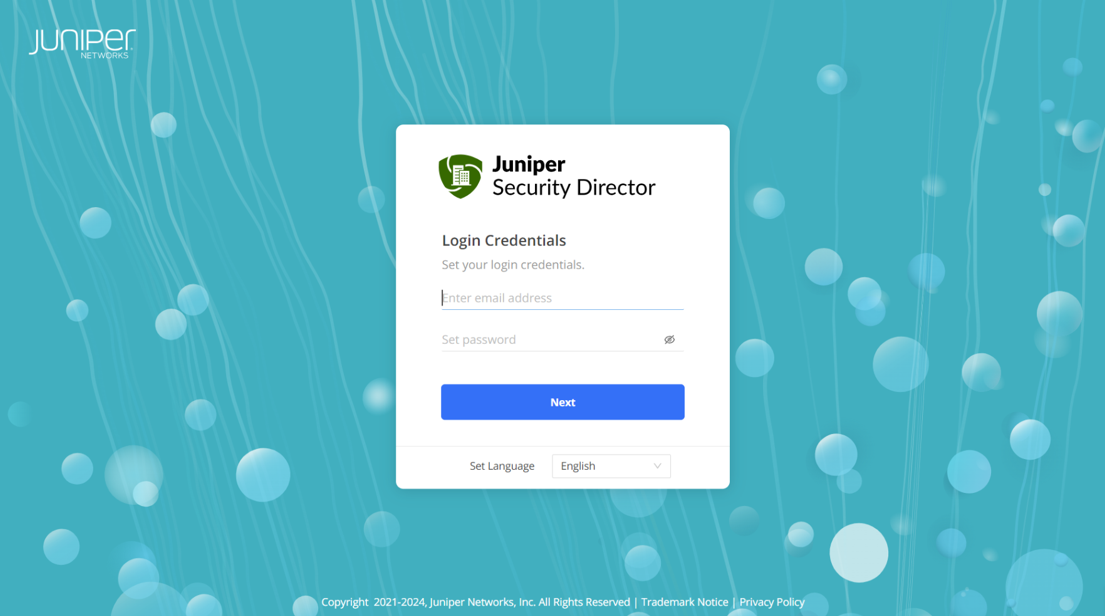
-
设置您的登录凭据,然后单击 下一步:
-
输入有效的电子邮件地址。
-
输入包含 8 到 20 个字符的密码。
密码必须至少包含一个数字、一个大写字母和一个特殊字符。
此时将显示“联系人详细信息”页面。
图 2:联系方式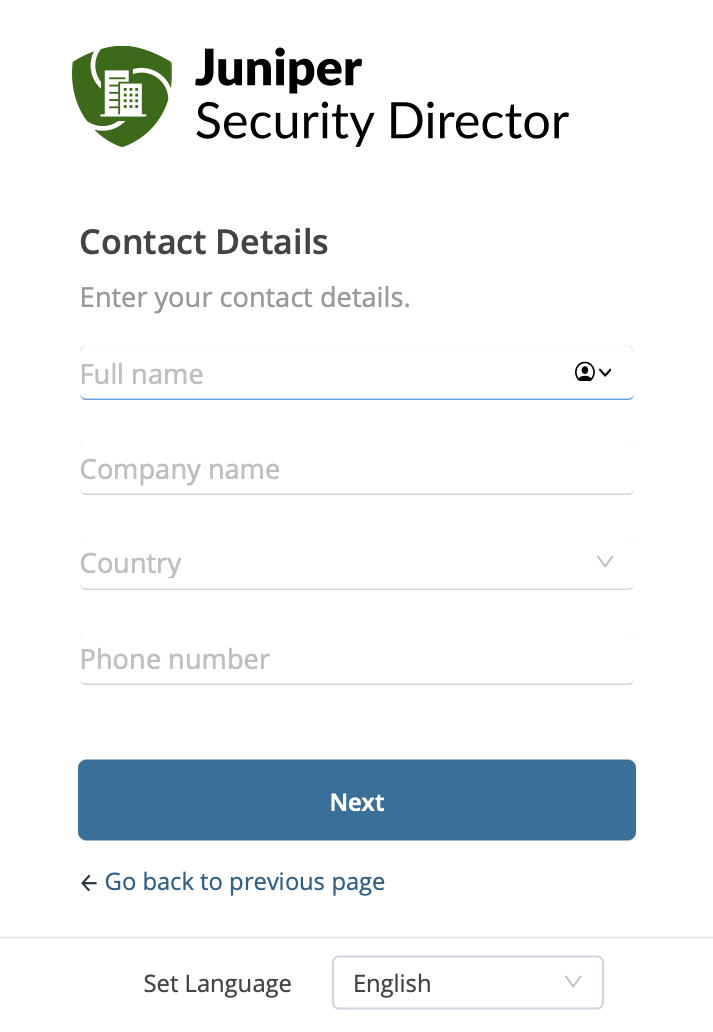
-
-
输入您的联系方式,然后单击 下一步:
-
输入您的姓名。您最多可以使用 32 个字母。允许空格。
-
输入您的公司名称。最多可以使用 64 个字符。允许使用字母数字字符、连字符 (-)、下划线 (_) 和空格。
-
从下拉列表中选择您所在的国家/地区。
-
输入有效的电话号码。可以使用 7 到 18 个字符,包括数字和特殊字符,例如加号 (+)、破折号 (-) 或括号 ()。
此时将显示 SMTP 页面。
图 3:SMTP 详细信息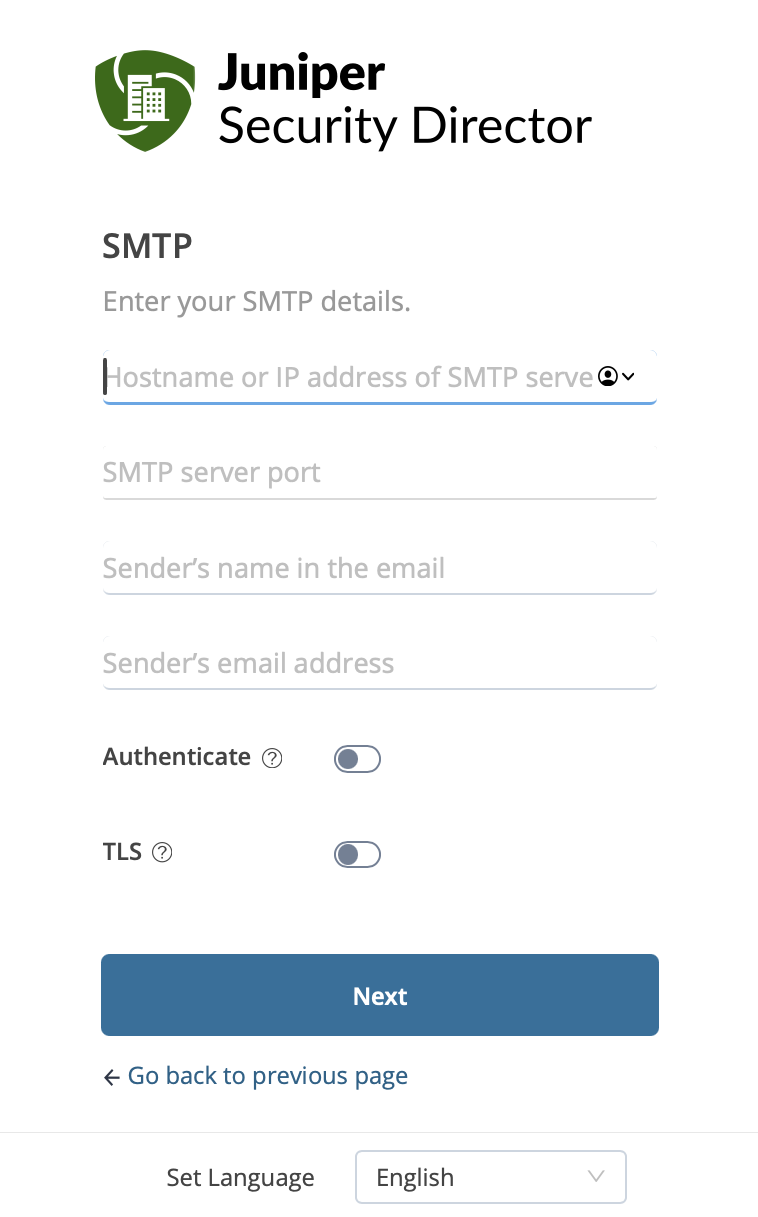
-
-
输入您的 SMTP 详细信息,然后单击 下一步:
-
输入 SMTP 服务器的主机名或 IP 地址。
-
输入 SMTP 服务器端口号。
-
在电子邮件中输入发件人姓名。
-
输入发件人的电子邮件地址。
您可以启用 SMTP 服务器身份验证以发送电子邮件,并使用传输层安全性 (TLS) 加密保护您的电子邮件。
注意:确保您的 SMTP 配置有效,否则您将不会收到激活组织帐户的电子邮件。
-
-
测试您的 SMTP 服务器或跳过测试。
如果单击“测试 SMTP 服务器”,则会将一封 SMTP 测试电子邮件发送到您的邮箱。
-
输入用于管理安全设备和服务的组织帐户的名称,然后单击 创建组织帐户。
您将收到一封电子邮件,用于验证您的电子邮件地址并激活您的帐户。
- 登录您的电子邮件帐户,打开验证电子邮件,然后单击 激活组织帐户。组织帐户现已成功激活,您现在可以使用凭据登录。注意:
确保在收到电子邮件后 24 小时内验证您的电子邮件地址并单击 激活组织帐户 。如果您不验证电子邮件,您的帐户详细信息将从 Juniper Security Director 中删除,您需要重新创建您的组织。
-
输入密码,然后单击 登录。
恭喜!您现在已登录到 Juniper Security Director UI。每个页面左侧的菜单栏可以轻松访问各种任务。