Help us improve your experience.

Let us know what you think.

Do you have time for a two-minute survey?


带宽

  1. 单击下一个选项卡,带宽。网络模型的接口带宽将派生自此处指定的任何文件,并且可以选择不同的选项进行数据转换。
  2. 在“选择带宽源”下,列出了程序可从中获得接口带宽的六个源。由于可以提供多个源,因此将使用列表中的第一个源来检索特定接口的带宽值。下表详细描述了这些来源。
  3. 单击“浏览”为每个源选择适当的文件或目录。然后,如果要取消选择文件或目录作为源,请使用下拉选择框并选择<未选择>。
    图 1:带宽选项卡 Screenshot of Juniper Networks' Network Import Options window for network configuration, showing bandwidth sources, options, and navigation buttons.
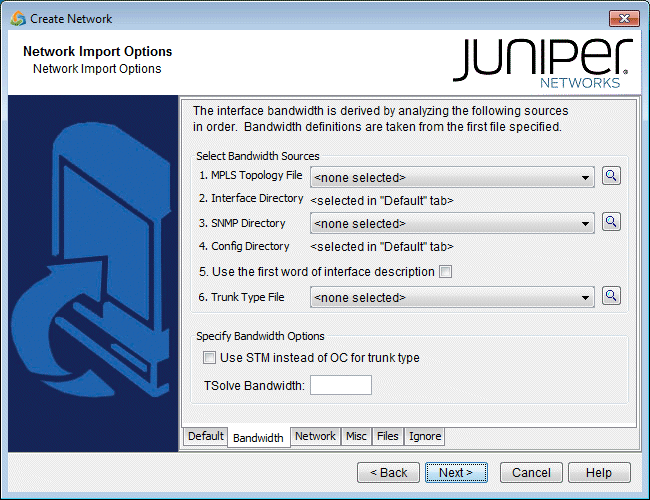
  4. 在“选择带宽选项”部分中,单击复选框以选择所需的任何选项。下表列出了这些选项的说明。

    选择

    描述

    相应的文本界面选项

    MPLS 拓扑文件

    此文件包含通过以下命令获取的网络拓扑信息:

    show mpls traf topology (Cisco)
    show ted database extensive (Juniper)

    -t topfile

    接口目录

    此目录包含使用 CLI 命令检索的接口带宽数据。读取路由器上“show interface”的 CLI 结果,获取接口的带宽并将其保存到文件中。CLI 命令包括: Cisco:

    # show running | include hostname
    # show interfaces

    杜松:

    # show configuration | match “host-name”
    # show interfaces | no-more

    -i interfaceDir

    SNMP 目录

    此目录包含从 SNMP 数据中检索到的接口带宽数据。SNMP 数据由 Paragon Planner 流量数据收集器收集。文件名应为 hostname.suffixipaddress.suffix

    -snmp snmpDir

    配置目录

    此目录包含您的路由器配置文件(使用“show configuration |display inheritance“(瞻博网络)和 ”show running-config“(思科)。


    对中继类型使用接口描述的第一个词

    此选项适用于在接口描述行中指明中继类型的某些用户。如果选中,则接口描述的第一个字将用于设置该接口的中继类型(如果该接口是有效的中继类型)。如果它不是有效的中继类型,则将使用中继类型文件 $WANDL_HOME/db/misc/bwconv 来设置中继类型。

    例如,假设您在串行链路的接口部分有以下语句:description T3 to N2 (Cisco) description “T3 to N2”;(瞻博网络)

    如果选择此选项,则会为该链路分配中继类型 T3。

    -commentBW

    中继类型文件

    此文件主要用于定义从 Paragon Planner 无法识别的接口类型到可识别的中继类型的映射。默认的 bwconvfile 位于 $WANDL_HOME/db/misc/bwconv 中,并且是可编辑的。

    -b bwconv文件

    对中继类型使用 STM 而不是 OC

    生成的 Paragon Planner bblink 文件中的中继类型将被赋予“STM”前缀,而不是“OC”前缀。

    -STM

    使用平均 ATM 带宽

    (已停用选项)在路由器中,如果存在 ATM 接口,例如 ATM1/0、ATM1/0.1、ATM1/0.2 和 ATM1/0.3,则它们的带宽将使用以下简单公式推导(如果选择此选项):

    这些接口的最大带宽 / 接口和子接口的 #

    如果 ATM1/0 为 20M,ATM1/0.1 为 0,ATM1/0.2 为 2M,ATM1/0.3 为 10M,则每个带宽计算为 20M/4 = 5M。

    -ATMBW

    TSolve 带宽

    如果在收集“show interface”时的接口利用率超过此带宽,则将为此接口创建到虚拟节点(例如 AS1000xxx)的链路。

    -TSolveBW 黑白

    图 2:网络选项卡 Screenshot of Juniper Networks Network Import Options window for configuring network data import with file selection fields and VPN BGP settings.
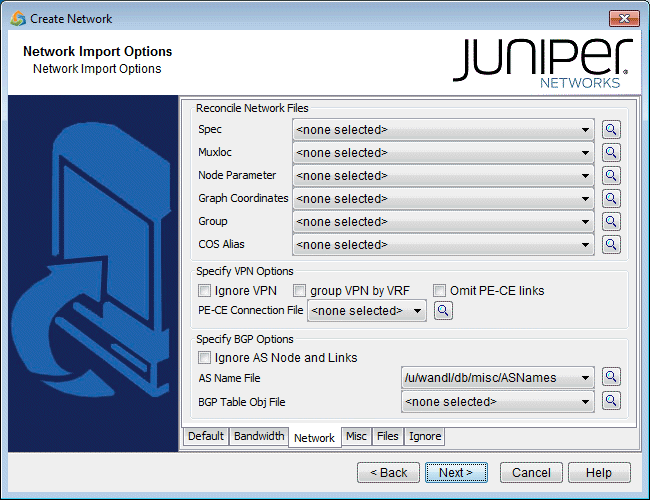
  5. 接下来,单击“网络”选项卡。在配置导入期间,如果您提供的运行代码已存在于指定的输出目录中(即,您正在通过现有网络模型导入),则某些 Paragon Planner 网络文件可能会被覆盖。要保留或追加到原始文件,请在协调网络文件部分中指定它们。

    例如,您之前可能在拓扑图上煞费苦心地布置了网络节点。此信息将保存到图形坐标 (graphcoord) 文件中。为确保不会因覆盖文件而失去所有辛勤工作,请在协调网络文件部分中指定所需的图形坐标文件。

    注意:

    目前不支持增量配置导入。如果通过现有网络模型导入(即使用相同的运行代码),则必须指定整组配置文件所在的位置,而不仅仅是一个子集。或者,您可以执行新的导入到新的Paragon Planner网络项目(对应于不同的 规范文件运行代码),然后使用“文件>加载网络文件”从以前的导入或网络项目中读取Paragon Planner文件(如 graphcoord 文件)。执行此作后,请务必保存您的新网络项目(文件>保存网络...)。

  6. 用户还可以选择与 VPN 和 BGP 相关的其他选项。下表解释了这些选项的说明。

    选择

    描述

    相应的文本界面选项

    规范

    这是列出或指定与特定网络项目相关的所有文件的文件。如果指定,将保留 specFile 中的以下文件:ratedir、datadir、site、graphcoord、graphcoordaux、usercost、linkdist、fixlink、domain 和 group。

    -spec spec文件

    Muxloc

    此文件包含节点的其他位置信息,例如 NPA、NXX、纬度和经度。如果指定,将保留或追加到现有 muxloc 文件。

    -n muxloc

    节点参数

    这是指定每个节点的参数(节点 ID、硬件、IP 地址)的文件。如果指定,将保留或追加现有的“nodeparam”文件。

    -p 节点参数

    图形坐标

    这是包含任何现有图形坐标信息的文件。如果指定,将保留或追加现有的“graphcoord”文件。如果在“协调网络文件”一节中还指定了规范文件,则此文件将覆盖“规范”选项中的 graphcoord 文件。

    -坐标 coordFile

    这是包含任何现有分组信息的文件。如果指定,将保留或追加现有的“”文件。此文件将覆盖“规范”选项中的组文件。

    -group group文件

    CoS 别名

    路由器网络可能定义了八个以上的 CoS 名称,但实际的 CoS 类却只有八个或更少,因为每个路由器都可以自由分配自己的 CoS 名称。CoS 别名文件与用于同一 CoS 类的 CoS 名称匹配。

    -cosalias CoSAlias文件

    忽略 VPN

    选择此选项后,VPN 语句将被忽略,并且不会导入。

    -无VPN

    通过 VRF 识别 VPN 元素

    选择此选项后,此选项将通过查找 VPN 路由和转发实例 (VRF) 名称(而不是匹配导入/导出路由目标)来匹配虚拟专用网络 (VPN)。

    -vpnName

    省略 PE-CE 链路

    选择此选项后,程序将省略提供商边缘 (PE) 路由器和客户边缘 (CE) 路由器之间的链路。

    -无CE

    PE-CE 连接文件

    此文件可用于指定 PE 和 CE 连接,并且仅对于为其 VRF 接口重复使用专用 IP 地址的网络而言是必需的。对于此类网络,需要此文件才能正确拼接 PE-CE 链路。有关文件格式信息,请参阅 PE-CE 连接文件

    -PECE公司

    忽略 AS 节点和链路

    选择此选项将在数据提取过程中忽略 AS 节点和 AS 链路。此选项可通过减少映射上的伪链路数量,并在 AS 链路上有策略时减少策略映射文件,来提高性能。

    -noASNodeLink

    AS 名称文件

    用户可以指定不同的自治系统 (AS) 名称文件 ASNameFile,将 AS 名称(而不仅仅是数字)映射到 AS 节点的名称,以在拓扑图上显示。如果未指定,则使用位于 /u/wandl/db/misc/ASNames 的默认文件。但请注意,此文件可能不完全是最新的。

    -作为 ASNameFile

    BGP 表 OBJ 文件*

    路由引擎使用 BGP 路由表对象文件来执行 BGP 表查找。要从实时网络创建 BGP 表 Obj 文件,需要 BGP 路由表,并在每个文件的第一行中前置主机名,前面加上单词“hostname”。运行以下命令(用于瞻博网络 BGP 路由表输出),为此选项 创建output_object_file 对象文件。

    /u/wandl/bin/prefixGroup -firstAS routingtablefiles
    /u/wandl/bin/routeGroup -o output_object_file -g group.firstAS routingtablefiles

    -bgpGroupTable

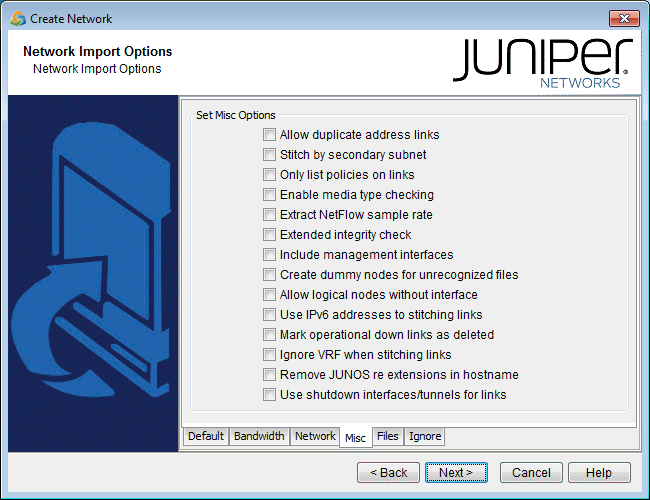
  7. 单击下一个选项卡,Misc。在这里,您可以在将路由器配置文件转换为 Paragon Planner 网络模型的过程中设置其他所需选项。
    图 3:杂项选项卡 Juniper Networks Create Network wizard screenshot showing Network Import Options with checkboxes for various settings like Allow duplicate address links and navigation buttons Back Next Cancel Help.
    选择

    描述

    相应的文本界面选项

    允许重复的地址链接

    此选项将打印那些在其他链接中具有重复 IP 地址的链接。默认情况下,这些链接会被注释掉。

    -打印Dup

    按辅助子网拼接

    对于具有辅助地址的以太网,如果其主地址与任何子网都不匹配,程序将尝试匹配其辅助地址。

    -二 次

    仅列出链路上的策略

    仅处理网络中链路上的 CoS 策略并将其保存到策略映射文件中。此选项可用于通过将策略数量减少到仅与路由/体积测量相关的策略来提高性能。

    -policyOnLink

    启用介质类型检查

    此选项将匹配具有不同介质类型但位于同一子网中的节点。

    -noMedia(禁用此选项)

    提取 NetFlow 采样率

    此选项将读取用户指定的 NetFlow 采样率

    -IPTRAF

    扩展完整性检查

    此选项将导致执行一组扩展完整性检查

    -exIC

    包括管理接口

    默认情况下,管理接口(例如,瞻博网络的 fxp0)不会拼接在一起形成链接。如果需要根据 IP 地址子网将管理接口拼接在一起,请选中此图标。

    -管理

    为无法识别的文件创建虚拟节点

    如果您希望在网络模型中包括路由器和交换机以外的主机,请选中以下选项

    -虚拟节点

    允许没有接口的逻辑节点

    如果选择此选项,那么未配置任何接口的逻辑节点将被解析并显示为隔离节点。缺省情况下,未选择此选项,并且不会显示缺少接口的逻辑节点。

    -nodewoIntf

    使用 IPv6 地址拼接链接

    如果选择此选项,IPv6 地址将用于建立链接。

    -IPv6

    将作下行链接标记为已删除

    如果选择此选项,则作上关闭的链接将在 bblink 文件中标记为已删除。

    -作状态

    删除具有重复主机名的现有数据

    如果选择此选项,并且为同一主机名收集了两次配置文件,则将删除其中一个配置文件。


    拼接链接时忽略 VRF

    数据提取程序使用各种规则来拼接链接,其中一些是基于 BGP/VPNv4 信息的智能猜测。如果选择此选项,则将忽略这些与 VRF 相关的规则,并且不会根据 VRF 信息拼接链接。

    -忽略VRFOnLink

    移除主机名中的 JUNOS RE 扩展名

    对于 JUNOS 双路由引擎支持,缺省情况下,将删除路由器名称中的 RE 扩展名,以获取节点 ID 和节点名称,但不会删除主机名。要将其从主机名中删除,请选择此选项。


    对链路使用关断接口/隧道

    如果选择此选项,则将使用关闭链路来拼接骨干链路。默认情况下,这些链接不用于链接拼接。

     
  8. 单击“文件”选项卡。
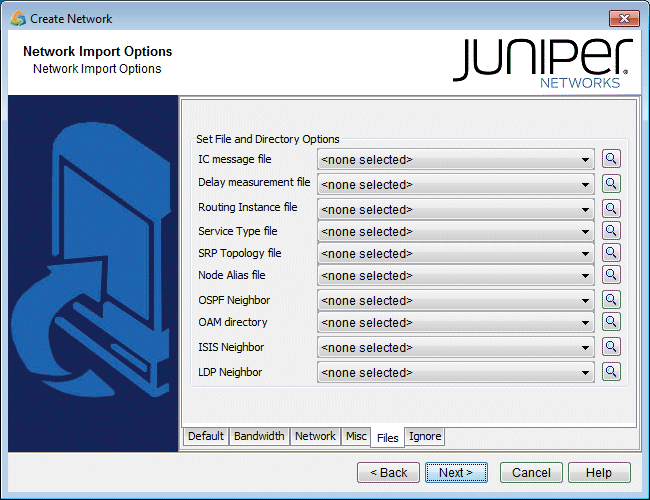
    图 4:文件选项卡 Create Network wizard showing Network Import Options for selecting file types and directories like IC messages and OSPF protocols.

    选择

    描述

    相应的文本界面选项

    IC 消息文件

    IC 消息文件是完整性检查配置文件,允许用户定义检查的严重性以及是否在生成的报告中包含特定检查。

    -集成电路

    延迟测量文件

    延迟测量文件提供了一种将延迟统计信息输入到网络模型中的更简单方法。(或者,可以在 bblink 链接文件中指定延迟信息。提供实际链路延迟测量值使程序能够准确计算端到端路径的延迟。有关文件格式信息,请参阅 延迟测量文件

    -delay delay文件

    服务类型文件

    服务类型文件用于将需求与电子邮件、ftp 等服务相匹配。

    -srvcType serviceTypeFile

    SRP 拓扑文件

    用于 RPR 环的“show srp topology”的输出。

    -srp srpTopoFile

    节点别名文件

    当存在具有双路由引擎的设备时,可以使用此文件来指示两个路由引擎主机名属于同一设备。对于瞻博网络,仅当名称未遵循以 re0 或 re1 结尾的标准命名约定时,才需要进行此配置。

    节点别名文件的每一行都应包含从路由引擎到相应 AliasName 的映射,AliasName 将在拓扑上表示设备。

    <AliasName> <RoutingEngine0’s Hostname> <RoutingEngine1’s Hostname>

    -nodealiasnodealias文件

    OSPF 邻接方

    可以为此选项指定目录或文件。如果指定了目录 neighborDir ,则程序将读取该目录中的所有文件。文本文件应包含Cisco IOS路由器的“show ip ospf neighbor”语句或瞻博网络路由器的“show ospf neighbor |no-more“语句。请参阅 /u/wandl/db/command,了解 Cisco CRS 和 Tellabs 等其他供应商的语句。这些附加信息有助于在拓扑视图上连接设备。

    每个文件前面都应加上主机名,例如,Cisco 的“hostname<hostname>”或瞻博网络的“host-name <hostname>;”。在某些情况下,如果在其结果之前包含“[hostname]>show ip ospf neighbor”行,则可以从提示中提取主机名。请注意,提示符可以是“>”或“#”,并且还能识别缩写形式“sh ip ospf nei”。

    -ospfnbr neighborDir 或 -ospfnbr neighborFile

    OAM 目录

    OAM 可用于 Juniper 和 Zyxel 在 MAC 地址层的连接检查。可以从调度实时网络任务(联机用户)收集 OAM 目录,也可以通过 /u/wandl/db/command/*.oam 中的命令手动收集。

    -oam oamDir

    组播路径

    “show ip mroute”(Cisco IOS)或“show multicast route”(JUNOS)的输出。每个文件都应以路由器主机名信息开头。


    ISIS邻居

    如果指定了一个目录,其中包含“show isis neighbors detail”(对于 Cisco IOS)或“show isis adjacency detail”(对于 JUNOS)的输出,则程序将读取这些文件以在拓扑视图上将设备拼接在一起。

    每个文件的命令输出前面都应加上主机名,例如,Cisco 的 “hostname<hostname> 或瞻博网络的 ”host-name <hostname>;“。

    -isisnbr neighborDir

    LDP邻居

    如果指定了包含“show ldp neighbor”(JUNOS)或“show mpls ldp neighbor”(Cisco IOS)输出的目录,则程序将读取这些文件以在拓扑视图上将设备拼接在一起。

    每个文件的命令输出前面都应加上主机名,例如,Cisco 的 “hostname<hostname> 或瞻博网络的 ”host-name <hostname>;“。

    -ldpnbr ldpDir

    图 5:“忽略选项”选项卡 Network Import Options window in Juniper Networks software. Checkbox to ignore private IP addresses. Tabs for Default, Bandwidth, Network, Misc, Files, Ignore. Navigation buttons Back, Next, Cancel, Help.
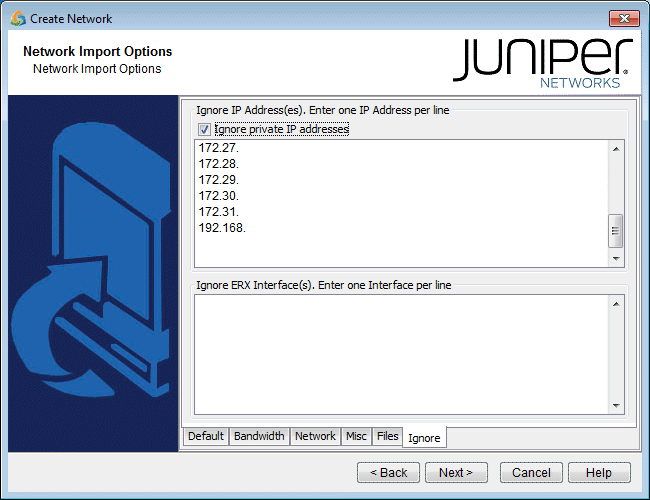
  9. 单击最后一个选项卡,即“忽略选项”选项卡。在这里,您可以指定要忽略的 IP 地址和 ERX 接口。如果选中“忽略专用 IP 地址”复选框,则在导入过程中将忽略以下 IP 地址块:
    • 10.0.0.0 - 10.255.255.255

    • 172.16.0.0 - 172.31.255.255

    • 192.168.0.0 - 192.168.255.255

    选择

    描述

    相应的文本界面选项

    忽略 IP 地址

    这是指示程序忽略 IP 地址 ipaddr 的选项。用户可以指定多个 IP 地址。当用户具有不希望包含在分析中的专用 IP 地址时,此选项很有用。

    -忽略 ipaddr

    忽略 ERX 接口

    这是指示程序忽略某些接口的选项。用户可以指定多个接口。接口基于子字符串进行匹配。

    -ignoreIntf 接口

  10. 根据需要选择所有选项后,单击“ 下一步> ”开始导入配置文件。如果尚未打开规范文件,将自动加载生成的网络模型。否则,程序将询问您是否要关闭当前网络。
  11. 完成配置导入后,单击 “完成” 以关闭向导。