
导入网络向导
“网络数据导入向导”可从主菜单“文件”>“导入网络向导”访问。此功能允许您将不同类型的网络配置数据导入到软件中。在此过程中,创建相应的网络项目规范文件,保存到用户指定的输出目录中,并自动加载到程序中。
介绍
“导入网络向导”(Import Network Wizard ) 显示初始的“导入网络向导”(Import Network Wizard) 窗口。
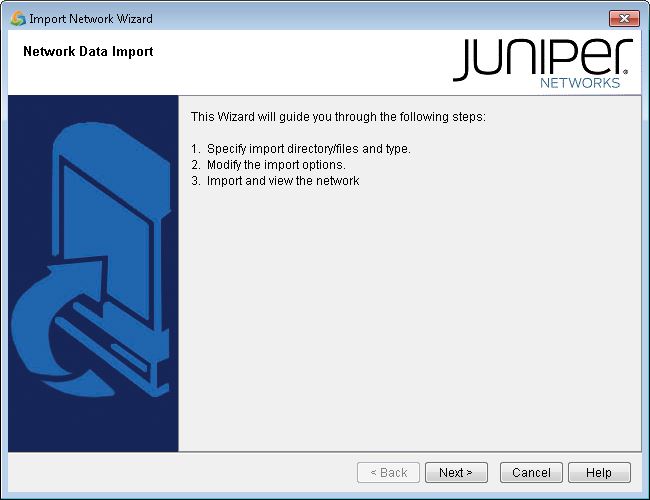
以下按钮适用于导入向导的大多数页面。
功能 |
描述 |
|---|---|
<返回 |
返回到向导的上一页。 |
下一页 > |
转到向导的下一页。 |
取消 |
取消导入作并关闭向导而不保存。 |
帮助 |
在帮助文档中访问此窗口的参考页。 |
选择要导入的数据类型和存储数据文件的目录。
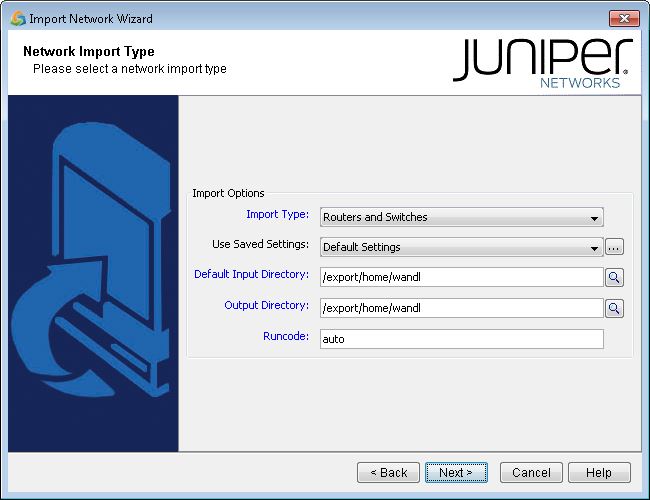 导入网络向导
功能 |
描述 |
|---|---|
导入类型 |
单击以查看下拉选择框以选择适当的数据类型进行导入和转换。 |
使用保存的设置 |
这允许用户加载导入模板,以根据之前的导入运行自动映射字段和设置。 |
默认输入目录 |
此处显示的目录显示当前导入目录源。此字段应指定存储数据文件的目录。对于某些导入类型,此字段用于指示导入文件而不是目录。 |
输出目录 |
选择 Paragon Planner 规范文件的创建位置 |
运行码 |
指定规范文件和相关项目文件的文件扩展名 |
根据要导入的数据类型,向导的下一页将指导您完成一组不同的选项卡和要输入的必需参数。
数据导入功能支持以下各节中描述的数据文件类型。
路由器和交换机(仅限 IP/MPLS)
本部分仅提供路由器配置导入的高级摘要。有关导入路由器配置文件的详细信息,请参阅《 Paragon Planner 用户指南 》。
| Default Tab | 此选项卡为标准配置文件提供其他导入选项。您可以导入接口、VLAN 发现、交换机 CLI、隧道路径、中转隧道、设备 CLI 和设备 SNMP 文件。 |
| Bandwidth Options | 此选项卡提供用于派生接口带宽的选项。您可以指定补充源(如 MPLS 拓扑文件或用于派生带宽的规则)。 |
| Network Options | 通过此选项卡,可以指定导入过程中应保留的已定义网络文件。此外,您还可以指定 VPN 和 BGP 选项。 |
| Misc Options | 此处提供了其他选项,例如忽略私有 IP 地址。 |
Paragon Planner 配置文件
您可以使用 Paragon Planner 配置文件格式创建和导入您自己的用户定义配置文件。使用任何文本编辑器,将文件扩展名保存为 .cfg,并按照以下语法示例作:
## WANDL CONFIG
HOSTNAME=ROUTER01
HWTYPE=JUNIPER
IP=1.2.3.4
INTERFACE=ge-1/0/0.1 IP=1.2.3.4/30 BW=1G
关键字 ## WANDL CONFIG 必须位于文件中,才能将其标识为 Paragon Planner 配置文件。选择 Import Type>Routers and Switches 以导入这些配置文件。
OSPF 数据库
OSPF 数据库导入支持 Cisco、瞻博网络和阿尔卡特朗讯,并接受包含以下命令输出的文件。如果多个命令是必需的,请将输出合并到同一文件中。
思科IOS
show ip ospf database router(必填)show ip ospf database network(必填)show ip ospf database opaque-area(对于 RSVP TE 信息,请选择此选项)show ip ospf database summary(可在 ABR 和另一个区域的节点之间创建虚拟链接 -- 仅在使用 -igpsummary 的文本模式下可用)
思科IOS-XR
show ospf database router(必填)show ospf database network(必填)show ospf database opaque-area(对于 RSVP TE 信息,请选择此选项)show ospf database summary(可在 ABR 和另一个区域的节点之间创建虚拟链接 -- 仅在使用 -igpsummary 的文本模式下可用)
瞻博网络 Junos OS
show ospf database extensive(包括 OSPF 和 TE)
阿尔卡特朗讯
show router ospf database detail(必填)show router ospf opaque-database detail(对于 RSVP TE 信息,请选择此选项)
选项
DNS 查找或 /etc/hosts 查找:使用文本模式 -igpdns 标志
导入多个文件:使用文本模式 -ospfdir 标志而不是 -ospf
仅导入指定区域的链接:-igparea <a.b.c.d> :如果指定,则仅报告指定区域的 bblink,并禁用 igpsummary.</a.b.c.d>
ISIS数据库
ISIS 数据库导入支持 Cisco 和瞻博网络,并接受带有以下命令输出的文件:
Cisco IOS 和 IOS-XR
show isis database verbose
瞻博网络 Junos OS
show isis database extensive
选项
DNS 查找或 /etc/hosts 查找:使用文本模式 -igpdns 标志
导入多个文件:使用文本模式 -isisdir 标志而不是 -isis
Marconi CLI
“默认”选项卡提供以下内容:
选择输出目录: 选择 Paragon Planner 规范文件的创建位置
指定 Runcode: 指定规范文件和相关项目文件的文件扩展名
指定旧运行代码: 指定原始规范文件的运行代码(如果有)
“高级”选项卡提供以下内容:
选择 |
描述 |
|---|---|
选择外部链接文件 |
此选项允许您选择要包含在导入中的链接文件以完成拓扑。这些链路通常是通过外部运营商的 ATM 骨干网连接的 WAN 链路。 |
生成 psuedo 节点 |
如果选择此选项,导入将为所有未知链路目标地址生成伪节点。 |
匹配路径 |
导入程序将尝试使用临时虚拟路径匹配算法来生成链路并要求连接。这仅在 PNNI 信息丢失、端口上的信令已关闭或链路之间存在加密器的情况下使用。 |
抑制逻辑链路 |
这是另一个选项,仅当链路之间存在使拓扑短路的加密器时才应使用。 |
北电 PND
“默认”选项卡提供以下内容:
选择输出目录: 选择 Paragon Planner 规范文件的创建位置
指定 Runcode: 指定规范文件和相关项目文件的文件扩展名
指定旧运行代码: 指定原始规范文件的运行代码(如果有)
“高级”选项卡提供以下内容:
选择 EPIC SPVC 数据文件: PND 提取的数据不包括 SPVC 信息。应通过EPIC查询和记录此信息以及UNI地址。此选项允许您指定包含附加 EPIC 数据的文件。
Nortel 虚拟路由器
“Nortel 虚拟路由器导入类型”具有与“路由器配置”相同的选项选项卡,但它专为导入 Nortel 护照配置文件以提取虚拟路由器信息而定制。与路由器配置导入一样,Nortel VR 导入在后端使用 getipconf,因此它可以接受多供应商路由器配置。有关更多详细信息,请参阅 Paragon Planner 用户指南 。
隧道路径提取
隧道路径提取功能可显示隧道路径的确切网络视图。它通过考虑显式隧道路由、关联性和中继属性,帮助模拟隧道设置对 IGP 路由的影响。如果 LSP 可以是动态的(而不是显式的),这将非常有用。Paragon Planner 可显示已定义网络中 LSP 隧道的当前状态和路由。
MPLS 隧道提取功能通过解析以下瞻博网络 Junos OS 命令的输出,检索隧道的实际放置以及 LSP 路径的状态(向上或向下):
show mpls lsp statistics extensive
以下Cisco IOS命令也是如此:
show mpls traffic-eng tunnels
若要使用此功能,必须打开一个网络,然后指定包含这些命令输出的目录。每个路由器应该有一个文件。在“导入向导”的第二页上,在“导入类型”选择框中选择 “隧道路径 ”。然后单击上面的“浏览”按钮以打开“导入目录选择器”窗口。
导航到包含文件的目录,然后按 选择。点击。下> 继续。
这应该会生成隧道路径和状态的 Paragon Planner 格式文件,称为 tunnelpath.runcode,其中 runcode 是用于网络模型的文件扩展名。这将自动加载到网络模型中。