Help us improve your experience.

Let us know what you think.

Do you have time for a two-minute survey?


管理操作指南实例

查看有关 Playbook 实例的信息

要查看有关 playbook 实例的信息,请执行以下操作:

  1. 单击 Paragon Automation 菜单中的 Configuration > Playbooks 选项。

    您可以在主 Playbook 页面上查看已保存的 playbook。
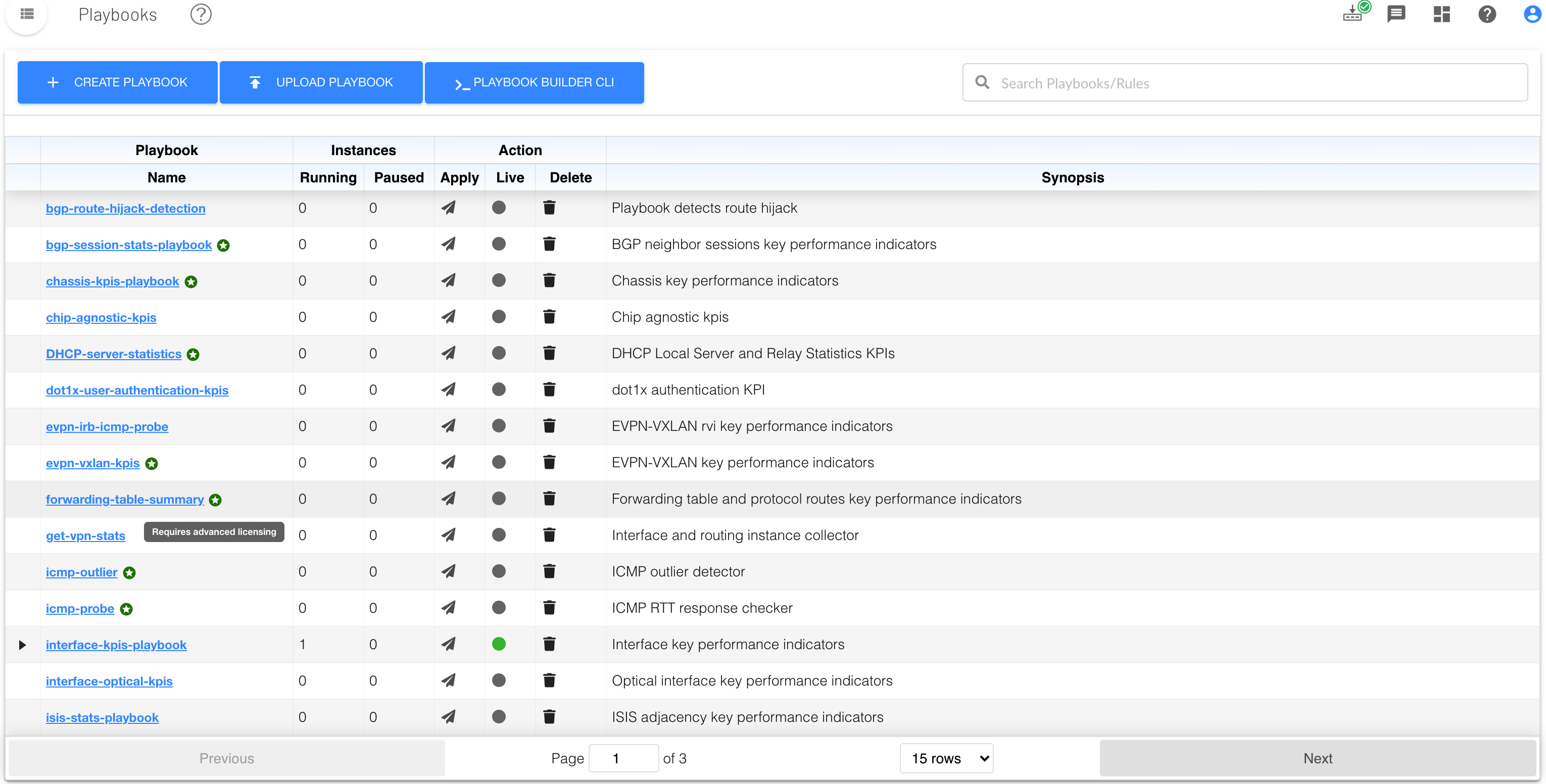
    User interface for managing Playbooks, includes options to create or upload playbooks, search bar, and table listing playbooks with names, instances, and actions.
    • 应用于设备组或网络组的 playbook 在 playbook 名称旁边有一个向右箭头。

    • 表中的 Instances 列显示正在运行和暂停的 playbook 实例的数量。

    • 某些操作指南需要购买和安装高级或高级许可证。这些剧本有一个绿色圆圈,里面有一颗白色星星。如上所示,当您将鼠标悬停在图标上时,它会告诉您需要哪个许可证。

    • Live 列(在表格的 Action 部分中)显示一个彩色圆圈指示器,表示每个 playbook 的 playbook 实例的总体状态。下表提供了颜色定义:

      表 1:动态色谱柱的颜色定义

      颜色

      定义

      绿色

      与此操作指南关联的所有实例当前都在运行。

      黄色

      与此操作指南关联的一个或多个实例将暂停。

      灰色/黑色

      没有实例可用于此 playbook,或者实例可用于此 playbook,但配置尚未部署。

  2. 单击 playbook 名称旁边的向右箭头以展开或折叠 playbook 实例详细信息。如果不存在插入符号,则操作指南不会应用于任何设备组或网络组。

    Playbook 实例具有以下详细信息:

    列名称或小部件

    描述

    实例名称

    用户定义的实例名称。

    附表

    应用于 playbook 实例的计划配置文件的名称。有关如何配置计划配置文件的信息,请参阅 创建计划以自动播放/暂停 Playbook 实例

    单击名称以显示计划详细信息。

    设备/网络组

    运行调度程序的设备组或网络组。

    是的,没错设备数量

    运行此 playbook 实例的设备数。此列仅适用于设备组实例,不适用于网络组实例。

    状态

    playbook 实例的当前状态。状态可以是“正在运行”或“已暂停”。“状态”列还指示操作是自动执行还是手动执行。

    注意:如果 playbook 实例的状态为 Running (手册),您可以使用 Pause Instance 按钮手动暂停实例。在这种情况下,状态将更改为“已暂停(手册)。要继续运行此实例的计划,必须使用 Play Instance 按钮手动运行实例。在这种情况下,状态将变回正在运行(手册)。

    开始/暂停时间

    上次启动或暂停 playbook 实例的日期和时间。该日期反映了本地浏览器时区。

    下一步行动

    此列仅适用于与计划关联的 playbook 实例。它指示 playbook 实例是计划在将来自动暂停还是播放。如果 playbook 实例上没有运行计划,或者实例的状态为 Paused (手册) ,则此列为空。

    播放/暂停按钮

    暂停或播放 playbook 实例或 playbook 实例的计划。

    播放/暂停按钮在两种状态之间切换。有关更多信息,请参阅 手动暂停或播放 Playbook 实例

    垃圾桶图标

    删除 playbook 实例。

创建和运行 Playbook 实例

要为设备组创建操作指南实例:

  1. 单击左侧导航栏中的 “配置>操作指南 ”选项。
  2. 单击所需 playbook 的 Apply 图标(在表的 Action 部分中)。

    此时会显示一个名为 “运行 Playbook: <playbook-name>的窗格。

  3. Name of Playbook Instance 字段中,您必须为此 Playbook 实例输入适当的名称。
  4. (可选)在按计划运行字段中,选择要应用于此 playbook 实例的计划的名称。您只能为一个 playbook 实例应用一个计划。如果您希望特定 playbook 运行多个计划,则必须创建多个实例。每个实例都必须有自己的唯一名称和计划。

    有关如何配置计划的信息,请参阅创建 计划以自动播放/暂停 Playbook 实例

    要查看有关现有调度器的信息,请执行以下操作:

    1. 单击Paragon Automation菜单中的配置 >见解设置

    2. 调度程序设置中,您可以看到表中每个已保存调度的属性摘要。单击特定的计划名称以查看其他详细信息。

  5. “规则”下的“设备组”部分中,使用列表将此 playbook 实例应用到相应的设备组。

    设备部分中的设备列表会根据所选设备组而变化。

    注意:

    如果您的操作指南包含网络规则,则不会显示 “设备组 ” 部分。相反,您可以配置 网络组 部分(未显示)。

  6. 单击 “设备” 部分中列出的其中一台设备。

    您可以在此处自定义此设备的变量(在 playbook 中添加的规则中定义)。

  7. 在标题为“设备<Device Name>变量值”的部分中,您可以看到与 playbook 关联的每个规则的各种参数。每个变量的默认值在字段中显示为灰色文本。您可以保持这些值不变,也可以通过输入新值来覆盖它们。

    根据需要,对设备组中的每个设备重复步骤 6 和 7。

    创建默认 icmp 离群值 playbook 的实例时,您之前必须输入每个设备的往返时间 (RTT) XPath(使用设备 ID)。Paragon Automation 支持 ICMP 离群点检测方案中的 splat 运算符。您可以在操作指南中以正则表达式格式输入 splat 运算符 (*),以便将规则应用于设备组中的所有设备。

    例如:

    /device-group[device-group-name=core]/device[device-id=~/.*/]]/topic[topic-name=protocol.icmp]/rule[rule-name=check-icmp-statistics]/rtt-average-ms

    当您添加带有用于异常值检测的自定义网络规则的 playbook 实例时,还可以使用 splat 运算符。

    注意:

    如果在运行 ICMP 离群值 playbook 实例的设备组中删除或添加设备,则必须暂停 playbook 实例,修改 XPath 配置以反映设备的添加或删除,然后为设备组重新应用 playbook 实例。

  8. 如果您确信所有变量值都适用于设备组中的所有设备,请选择以下选项之一。

    保存

    保存您的编辑,但不要部署更新的配置,也不要运行实例。例如,当要进行多项更改并希望同时部署所有更新时,可以使用此选项。

    保存并部署

    部署配置并立即运行实例。如果应用计划配置文件,则实例将根据配置文件的配置运行。

手动暂停或播放 Playbook 实例

暂停实例时,Paragon Automation 不会为与操作指南规则关联的设备或网络组收集、分析或发出告警。在暂停实例之前收集的数据将保留在系统中,但在您再次播放实例之前,Paragon Automation 不会收集或分析新数据。

下表描述了“播放/暂停”列中 playbook 实例的状态:

如果显示的播放/暂停按钮是...

然后,playbook 实例的状态为...

暂停实例

  • 实例正在运行。

  • 实例未与计划关联。

  • Paragon Automation 正在收集数据。

播放实例

  • 实例未运行。

  • 实例未与计划关联。

  • Paragon Automation 不会收集数据。

要手动暂停 playbook 实例,请执行以下操作:

  1. 单击左侧导航栏中的“配置>操作指南”选项。
  2. 单击要暂停的操作指南名称旁边的向右箭头。
  3. 单击 Pause Instance 按钮以暂停 playbook 实例(与计划无关)。
  4. 时将显示“播放/暂停 Playbook 实例”对话框。选择以下选项之一:

    暂停

    标记此 playbook 实例,以便在下次部署配置时暂停。如果您要进行多项更改并希望同时部署所有编辑内容,请使用此选项。

    暂停和部署

    立即暂停操作指南实例并部署配置。操作指南表需要几秒钟的时间才能更新,以显示实例已暂停。

    您会在表中看到状态更新略有延迟,因为播放和暂停操作是异步的。您可以通过窗口右上角的部署图标跟踪此异步活动的状态(如部署操作的成功消息中所示)。完成此操作后,状态也会反映在操作指南表中。

    应用程序刷新 playbook 表后,playbook 名称将在 Live 列中显示黄色图标,作为实例已暂停的视觉指示器。

  5. 要恢复暂停的 playbook 实例,请单击 Play Instance 按钮以继续运行 playbook 实例(与计划无关)。

创建计划以自动播放/暂停 Playbook 实例

要自动播放/暂停 playbook 实例,您必须首先创建一个调度程序,然后将调度程序应用于 playbook 实例。您只能为一个 playbook 实例应用一个计划。如果您希望特定 playbook 实例在多个计划上运行,则必须创建该实例的多个版本,每个版本都有自己的唯一名称和计划程序。

要为 playbook 实例创建计划:

  1. 单击左侧导航栏中的配置>见解设置选项。
  2. 单击 “调度器” 选项卡。
  3. 调度器设置中,单击添加调度器按钮 (+ 调度器)。
  4. 在文本框中输入必要的值,然后为剧本实例计划选择适当的选项。

    下表介绍了“ 添加调度器 ”和“ 编辑调度器 ”窗格中的属性:

    属性

    描述

    姓名

    输入 playbook 实例调度器的名称。

    调度器类型

    选择离散连续。

    对于离散调度程序,可以使用“ 运行时间 ”字段配置离散时间长度来播放 playbook 实例。运行时结束后,Paragon Insights 将自动暂停实例。您还可以将 Paragon Insights 配置为使用 重复 字段自动恢复播放实例。

    对于连续调度程序,可以配置“开始时间”、“结束时间”“重复”字段。

    开始于

    使用弹出的日历选择首次播放 playbook 实例的日期和时间。

    竞选

    为离散 playbook 实例配置时间段。首先输入一个整数值,然后从列表中选择度量单位(分钟、小时或天)。

    运行时结束后,Paragon Insights 将自动暂停实例。您还可以将 Paragon Insights 配置为使用 重复 字段自动恢复播放实例。

    结束

    (选答)使用弹出的日历选择暂停 playbook 实例的日期和时间。如果希望 playbook 实例无限期播放,请留空。

    对于离散调度程序,可以配置 “按时运行 ”和 “按时结束 ”。如果 “结束 ”时间段短于“ 运行 时间”,则离散调度程序将在 “结束 时间”之后停止运行。

    重复

    在配置重复字段之前,先配置运行对象字段。您输入的自定义重复间隔必须大于配置的运行时间长度。

    在列表中,选择以下一项:

    • 您希望 playbook 实例播放的频率(日、周、月或年)。

    • 如果希望 playbook 仅播放一次,请选择 “从不 ”选项。

    • Custom 选项,用于指定您希望 playbook 实例播放的自定义频率。使用重复每次字段配置自定义频率。

    重复每一次

    (选答)如果您为 Repeat 字段选择了 Custom (自定义) 选项,请输入您希望 playbook 实例播放的自定义频率。首先输入一个整数值,然后从列表中选择度量单位(分钟、小时或天)。

  5. 执行下列操作之一:
    • 保存 — 单击保存 以保存调度器配置,但不要将其部署在 Paragon Automation 中。

    • 保存并部署 — 单击“ 保存并部署 ”,将配置保存并部署到 Paragon Automation 应用中。

  6. 现在,您已准备好将调度程序应用于 playbook 实例。有关更多信息,请参阅创建和运行 Playbook 实例