
配置通知配置文件
配置通知配置文件以定义用于发送通知的传递方法。
要从 Paragon Automation 图形用户界面 (GUI) 配置通知配置文件:
- 在 “添加通知设置 ”页面中输入以下信息:
表 1:配置通知配置文件 属性
描述
名字
输入通知的名称。
描述
输入通知的说明。
通知类型
选择通知类型:
-
Web 钩子
-
松弛
-
Kafka 发布
-
AMQP
-
Microsoft Teams
-
EMails(英语:EMails)
通知属性因所选通知类型而异。
-
如果选择了“ Web 挂钩 通知类型”,请输入以下信息:
-
URL 输入必须发布 Web Hook 通知的 URL。
-
Username 输入用于基本 HTTP 身份验证的用户名。
-
Password 输入基本 HTTP 身份验证的密码。
-
-
如果选择了 Slack 通知类型,请输入以下信息:
-
URL 输入必须发布 Slack 通知的 URL。
这与 Slack 工作区 URL 不同。若要创建 Slack API 终端节点 URL,请单击“ https://slack.com/services/new/incoming-webhook ”并登录到 Slack 工作区。
-
Channel 输入必须发布通知的频道。
-
-
如果选择了 “Kafka 发布 通知类型”,请输入以下信息:
-
Bootstrap Servers 输入 Kafka host:port pairs 以建立与 Kafka 集群的初始连接。
-
Use Hash Partitioner 选中此复选框可根据分区方案(密钥)将消息存储在一致的分区中。
-
Topic 输入必须在其中发布数据的 Kafka 主题的名称。
默认情况下,设备组告警通知的 Kafka 主题命名约定为 device-group.device-id.topic.rule.。trigger
-
根据所使用的身份验证协议,此处列出了所需的身份验证参数:
协议
必需参数
SASL/SSL
用户名、密码和证书
SASL/纯文本
用户名和密码
SSL
证书
明文
没有
-
Username 输入 SASL/SSL 或 SASL/纯文本身份验证的用户名。
-
Password 输入 SASL/SSL 或 SASL/纯文本身份验证的密码。
-
Certificate 从下拉列表中选择 Kafka 服务器的 CA 证书。
-
Upload Certificate 单击 “选择文件” ,然后导航到要上传的文件的位置。该文件必须为隐私增强型邮件 (.pem) 格式。
-
-
-
如果选择了 “AMQP 发布 通知类型”,请输入以下信息:
-
Host 输入 AMQP 服务器的主机名或 IP 地址。
-
Port 输入 AMQP 服务器的端口号。
-
Exchange 输入 AMQP 交换名称(路由代理名称)。
-
Virtual Host 输入您在 RabbitMQ 管理门户中配置的虚拟主机。
-
Routing Key 输入 AMQP 路由密钥,帮助交换决定如何路由消息。
-
Username 输入 SASL/SSL 身份验证的用户名。
-
Password 输入 SASL/SSL 身份验证的密码。
-
CA Profile 选择 AMQP 服务器的 CA 证书。
您可以在 “设置”>“安全性”中配置 CA 配置文件。
-
Local Certificate 选择 AMQP 服务器的本地证书。
您可以在“设置”>“安全性”中配置本地证书
-
Server Common Name 输入创建服务器证书时使用的公用名。
-
-
如果已选择“ Microsoft Teams 通知类型”,请输入以下信息:
-
Channel 粘贴 Teams 生成的 Web 挂钩 URL。
若要从 Teams 生成 Web 挂钩 URL,请执行以下作:
-
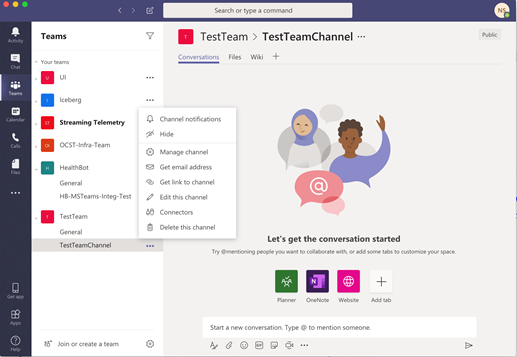
选择所需的通道,然后单击省略号 (...)。
-
单击显示菜单中的 连接器 。
-
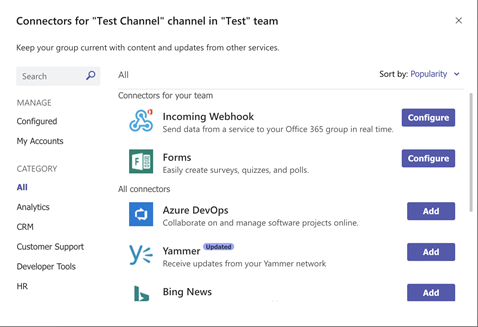
使用 传入 Webhook 选项,然后单击 配置。
-
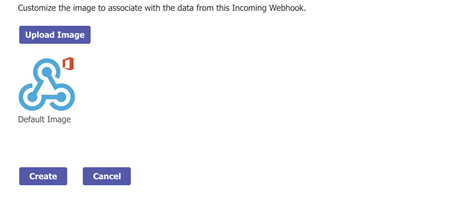
单击 创建。
-
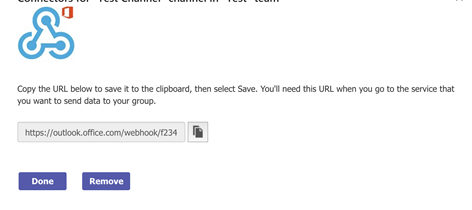
成功创建 Web 挂钩后,复制显示的 URL。
-
-
如果选择了 EMails 通知类型,请输入以下信息:
-
Email Addresses 输入电子邮件地址,然后单击 添加 <email-address> 。您可以添加一个或多个电子邮件地址。
-
Rule Filters 输入筛选器,然后单击添加<rule-filters>以定义规则筛选器。您可以添加一个或多个规则筛选器。
定义规则筛选器以缩小触发电子邮件的范围。
规则筛选器的示例包括:
-
interface.statistics/check-interface-flaps — 仅针对规则 check-interface-flaps 发送通知。
-
system.processes/.* 、system.cpu/.* 和 interface.statistics/.* 发送主题 system.processes、system.cpu 和 interface.statistics 下所有规则的通知。
注意:Paragon Insights 自带邮件传输代理 (MTA),因此无需其他邮件服务器。
-
-
-
将通知配置文件应用于设备组或网络组,如 为设备组和网络组启用警报通知中所示。